
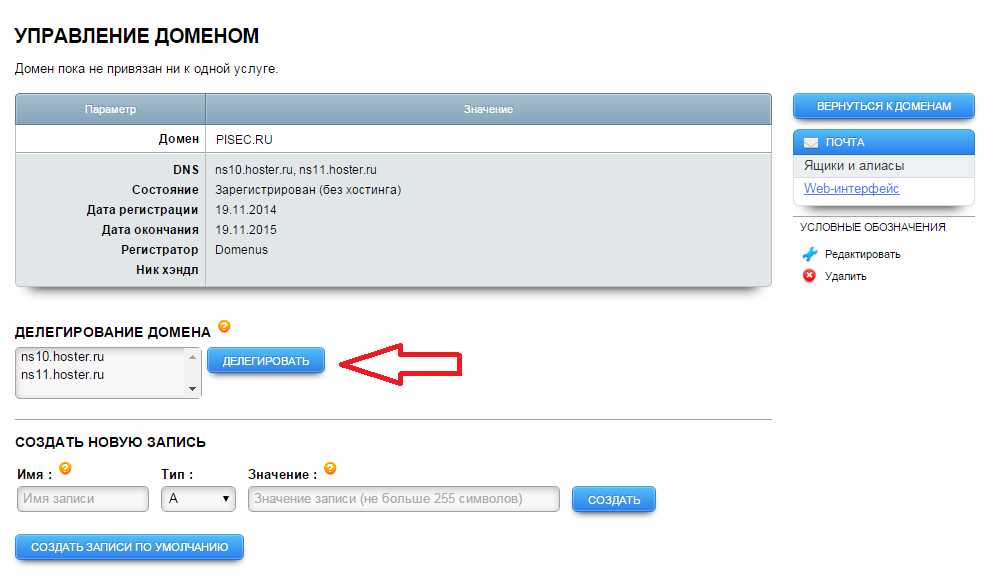
Чтобы делегировать домен на хостинг, начните с получения данных о DNS-серверах вашего хостинг-провайдера. Эти данные обычно доступны в панели управления хостингом или в приветственном письме после регистрации. Запишите адреса DNS-серверов – они понадобятся для дальнейших шагов.
Перейдите в панель управления вашего регистратора домена. Найдите раздел, связанный с управлением DNS или настройками домена. Введите адреса DNS-серверов, предоставленные хостингом. Убедитесь, что вы сохранили изменения. Обычно обновление DNS может занять от нескольких минут до 48 часов, поэтому не пугайтесь, если ваш сайт не станет доступен сразу.
После внесения изменений проверьте, правильно ли делегирован домен. Для этого воспользуйтесь инструментами проверки DNS, такими как dig или whois, чтобы убедиться, что записи обновились. Если всё сделано корректно, ваш домен будет успешно направлен на хостинг, и вы сможете приступать к загрузке контента на сайт.
Выбор подходящего хостинга для вашего домена
При выборе хостинга для домена обратите внимание на производительность сервера. Ищите провайдеров с высокой скоростью загрузки и минимальным временем простоя. Это напрямую влияет на пользовательский опыт и SEO-позиции вашего сайта.
Типы хостинга
- Shared hosting: Подходит для небольших сайтов с минимальными требованиями. Вы делите ресурсы сервера с другими пользователями.
- VPS hosting: Идеален для средних проектов. Вы получаете выделенные ресурсы и больше контроля за сервером.
- Dedicated hosting: Полное управление сервером. Подходит для крупных проектов с высоким трафиком.
- Cloud hosting: Гибкость и масштабируемость. Оплачиваете только за использованные ресурсы.
Не забудьте про поддержку. Выбирайте хостинг с круглосуточной технической поддержкой через разные каналы: чат, телефон или электронную почту. Это поможет быстро решить возникшие проблемы.
Дополнительные функции
- Автоматические резервные копии. Это защитит ваши данные в случае сбоя.
- SSL-сертификат. Обеспечит безопасность вашего сайта и повысит доверие пользователей.
- Инструменты для управления доменами и базами данных. Упростят администрирование вашего проекта.
Сравните цены и условия различных провайдеров. Часто существуют акции для новых клиентов, что может значительно снизить первоначальные затраты. Изучите отзывы пользователей, чтобы получить представление о надежности и качестве обслуживания. Сравните не только стоимость, но и соотношение цена-качество, чтобы сделать осознанный выбор.
Регистрация домена: шаги и советы
Выберите подходящее имя для домена. Оно должно быть уникальным, легко запоминающимся и отражать суть вашего проекта. Избегайте сложных слов и длинных фраз. Проверьте доступность домена с помощью специальных сервисов.
Определитесь с доменной зоной. Выбор зоны важен, так как она может повлиять на восприятие вашего ресурса. Для локальных проектов подойдет зона .ru, а для международных – .com или .net.
Заполните форму регистрации на сайте регистратора. Укажите все необходимые данные, включая контактную информацию. Убедитесь, что введенная информация корректна, так как она может понадобиться для подтверждения права собственности.
Выберите срок регистрации домена. Обычно доступно несколько вариантов: от одного года до десяти. Рекомендуется регистрировать домен на более длительный срок, чтобы избежать его потери.
Не забудьте про защиту личной информации. Многие регистраторы предлагают услугу приватности, которая скрывает ваши данные от публичного доступа. Это добавляет уровень безопасности.
Сохраните все подтверждения и документы. Это поможет вам в случае возникновения споров или необходимости восстановления доступа к домену.
Следите за сроками продления. Установите напоминания, чтобы не пропустить момент, когда домен нужно будет продлить. Это поможет избежать его утраты.
Что такое делегирование домена?
Для делегирования домена вам нужно изменить записи NS (Name Server) у регистратора, где вы приобрели домен. Обычно это делается через панель управления аккаунтом. Вы вводите адреса DNS-серверов вашего хостинг-провайдера, и изменения вступают в силу в течение нескольких часов.
После завершения делегирования ваш домен будет указывать на ресурсы, предоставляемые хостингом. Это означает, что запросы к вашему сайту будут обрабатываться именно там, что обеспечит его доступность для пользователей. Если вы хотите, чтобы ваше веб-приложение работало корректно, убедитесь, что все настройки DNS выполнены правильно.
Важно помнить, что после изменения DNS-записей может возникнуть временная задержка, связанная с кэшированием. Поэтому стоит заранее планировать делегирование, чтобы избежать простоя вашего сайта. В случае возникновения проблем с доступом к сайту, проверьте настройки DNS и убедитесь, что они соответствуют требованиям вашего хостинг-провайдера.
Настройка DNS-записей для делегирования
Для успешного делегирования домена на хостинг необходимо правильно настроить DNS-записи. Начните с получения информации о DNS-серверах вашего хостинг-провайдера. Обычно они доступны в личном кабинете или на сайте провайдера. Замените текущие DNS-серверы вашего домена на предоставленные хостингом.
Перейдите в панель управления вашим доменом. Найдите раздел, отвечающий за управление DNS-записями. Убедитесь, что вы удалили все старые записи, которые могут мешать работе нового хостинга. Введите новые адреса DNS-серверов в соответствующие поля. Обычно их два или три, и каждый из них должен быть указан на отдельной строке.
После внесения изменений сохраните настройки. Обратите внимание, что обновление DNS-записей может занять от нескольких минут до 48 часов. Проверьте, что изменения вступили в силу, воспользовавшись инструментами проверки DNS, такими как dig или nslookup.
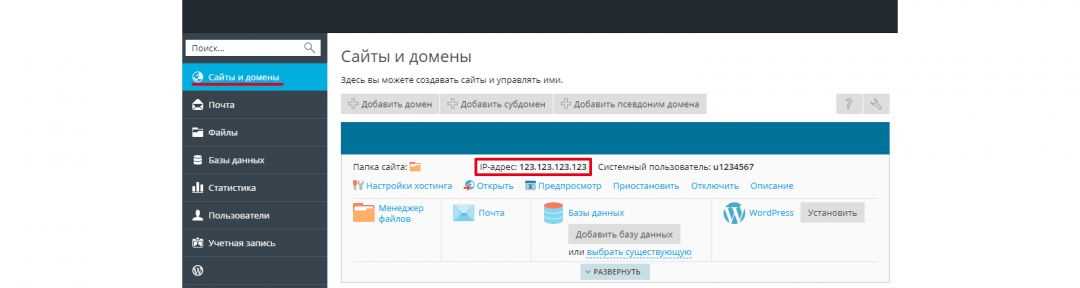
Если у вас есть дополнительные записи, такие как A, CNAME или MX, настройте их в соответствии с требованиями вашего хостинга. Запись типа A указывает на IP-адрес сервера, а CNAME позволяет перенаправлять поддомены. Убедитесь, что все записи корректны и соответствуют требованиям вашего проекта.
Регулярно проверяйте работоспособность сайта после перехода на новый хостинг. Это поможет выявить возможные проблемы на раннем этапе и исправить их. Если возникнут трудности, обратитесь в службу поддержки вашего хостинга для получения помощи.
Как найти настройки DNS в панели управления хостинга
Перейдите в панель управления хостинга и авторизуйтесь. Обычно это можно сделать с помощью логина и пароля, которые вы получили при регистрации.
После входа найдите раздел, связанный с доменами или DNS. Это может быть обозначено как «Управление доменами», «DNS-настройки» или «Зоны DNS». Названия могут варьироваться в зависимости от провайдера, но обычно находятся в главном меню или в разделе «Настройки».
Проверка настроек DNS
После перехода в нужный раздел, вы увидите список ваших доменов. Выберите тот, который хотите настроить. Кликните по нему, чтобы открыть подробную информацию.
- Ищите опцию «Изменить DNS» или «Редактировать записи DNS».
- Здесь вы сможете добавлять, изменять или удалять DNS-записи, такие как A, CNAME, MX и другие.
Сохранение изменений
После внесения необходимых изменений обязательно сохраните их. Обычно для этого нужно нажать кнопку «Сохранить» или «Применить изменения». Проверьте, чтобы настройки обновились, так как изменения могут занять некоторое время для распространения.
Если возникли трудности, обратитесь в службу поддержки вашего хостинга. Они помогут вам быстро разобраться с настройками DNS и ответят на все вопросы.
Настройка A-записи для домена
Откройте панель управления вашего регистратора домена. Найдите раздел, посвященный DNS-настройкам или управлению записями. Это место, где вы сможете добавить или изменить A-записи.
Создайте новую A-запись, указав следующие параметры:
| Параметр | Значение |
|---|---|
| Имя | @ (или оставьте пустым для корневого домена) |
| Тип | A |
| Значение | IP-адрес вашего хостинга |
| TTL | 3600 (1 час) |
Сохраните изменения и дождитесь обновления DNS-записей. Этот процесс может занять от нескольких минут до нескольких часов в зависимости от вашего регистратора.
Проверьте правильность настройки с помощью командной строки. Введите команду ping ваш_домен.com и убедитесь, что возвращается правильный IP-адрес. Если все настроено верно, ваш сайт будет доступен по указанному доменному имени.
Настройка CNAME-записи для поддоменов
Для создания поддомена настройте CNAME-запись в панели управления вашего хостинга. Перейдите в раздел управления DNS-записями и выберите опцию добавления новой записи. В поле «Имя» укажите имя поддомена, например, «blog» для поддомена «blog.example.com». В поле «Значение» введите адрес основного домена, на который будет указывать поддомен, например, «example.com».
Проверка настроек
После добавления записи подождите несколько минут, чтобы изменения вступили в силу. Проверьте правильность настройки с помощью командной строки или онлайн-инструментов, таких как nslookup или dig. Введите команду, например, nslookup blog.example.com и убедитесь, что получаете ожидаемый IP-адрес.
Типичные ошибки при настройке
Обратите внимание на возможные ошибки. Убедитесь, что вы не добавляете лишние пробелы в полях записи и правильно указали доменное имя. Если CNAME-запись не работает, проверьте, нет ли конфликта с другими записями DNS, такими как A-записи. Если у вас возникают сложности, обратитесь в службу поддержки вашего хостинга для получения помощи.
Настройка MX-записей для почты
Чтобы обеспечить работу почты на вашем домене, настройте MX-записи в DNS-зоне. Для этого получите информацию о необходимых MX-записях от вашего почтового провайдера. Обычно они предоставляют адреса серверов и приоритеты, которые необходимо указать.
Добавление MX-записей
Перейдите к панели управления DNS вашего хостинга. Найдите раздел для управления записями и добавьте новую запись типа MX. Укажите адрес почтового сервера и приоритет. Чем ниже значение приоритета, тем выше его важность. Например, если у вас есть два почтовых сервера, один с приоритетом 10, а другой с 20, почта будет в первую очередь отправляться на сервер с приоритетом 10.
Проверка настроек
После добавления записей дождитесь их распространения, что может занять от нескольких минут до 48 часов. Проверьте настройки с помощью специальных онлайн-сервисов или командной строки. Используйте команду `nslookup` или `dig`, чтобы убедиться, что MX-записи отображаются корректно. Это поможет избежать проблем с доставкой почты.
При необходимости обновите настройки, если возникнут ошибки. Регулярно проверяйте работоспособность почты, чтобы убедиться, что все работает как следует.
Проверка актуальности DNS-записей
Регулярно проверяйте актуальность ваших DNS-записей. Используйте инструменты, такие как nslookup или dig, чтобы получить информацию о текущих записях и убедиться, что они соответствуют вашим ожиданиям. Это поможет избежать ошибок в работе вашего сайта.
Сравните полученные данные с теми записями, которые вы настроили на хостинге. Обратите внимание на записи A, CNAME, MX и TXT. Если записи не совпадают, обновите их в панели управления доменом.
Также проверьте время обновления DNS. Если изменения были внесены недавно, подождите, пока они распространятся по сети. Обычно это занимает от нескольких минут до 48 часов. Используйте онлайн-сервисы для проверки времени обновления.
Регулярный аудит DNS-записей предотвращает технические сбои, связанные с неправильными настройками. Записывайте все изменения и следите за их выполнением, чтобы обеспечить бесперебойную работу вашего сайта.
Использование сторонних DNS-сервисов
Выбор стороннего DNS-сервиса может значительно упростить управление доменом и обеспечить его высокую доступность. Рассмотрите такие популярные варианты, как Cloudflare, Google Public DNS и OpenDNS. Эти сервисы предлагают надежные и быстрые решения для обработки запросов к вашему домену.
Cloudflare предоставляет не только DNS, но и защиту от DDoS-атак, что может быть полезно для защиты вашего сайта. Чтобы использовать Cloudflare, зарегистрируйтесь на платформе и добавьте свой домен. После этого вам нужно будет изменить DNS-серверы у регистратора домена на сервера Cloudflare.
Google Public DNS – это еще один надежный вариант. Он обеспечивает быструю обработку запросов и высокую степень доступности. Настройка этого сервиса требует изменения DNS-серверов на ваши доменные записи. Используйте адреса 8.8.8.8 и 8.8.4.4 для настройки.
OpenDNS предлагает дополнительные функции, такие как фильтрация контента и защита от фишинга. Для начала работы зарегистрируйтесь на сайте OpenDNS и следуйте инструкциям по настройке. Измените DNS-серверы на 208.67.222.222 и 208.67.220.220 для вашего домена.
После выбора и настройки стороннего DNS-сервиса важно проверить работу домена. Используйте инструменты, такие как DNS Checker, для проверки обновлений и доступности. Если все настроено правильно, ваш сайт будет загружаться быстрее и будет защищен от атак.
Как избежать распространенных ошибок при делегировании
Проверяйте правильность DNS-записей перед тем, как завершить процесс делегирования. Неправильные записи могут привести к тому, что ваш сайт будет недоступен. Убедитесь, что вы используете актуальные адреса серверов имен и что они правильно прописаны.
Не забывайте об обновлении информации о домене. Если вы меняете хостинг или переносите домен, убедитесь, что все записи обновлены. Это поможет избежать потери доступа к вашему сайту или его неправильной работе.
Следите за сроками действия домена
Регулярно проверяйте, чтобы срок действия домена не истек. Настройте автоматическое продление, если ваш регистратор это позволяет. Это защитит вас от неожиданных проблем с доступом к сайту.
Проверяйте кэширование DNS
После внесения изменений в DNS-записи, ожидайте некоторое время, пока они обновятся в сети. Убедитесь, что вы очищаете кэш браузера и используете инструменты для проверки актуальности записей. Это позволит избежать путаницы из-за старых данных.
- Поддерживайте связь с вашим хостинг-провайдером для получения актуальной информации.
- Используйте надежные и проверенные инструменты для проверки DNS-записей.
- Документируйте все изменения, чтобы иметь возможность быстро восстановить настройки при необходимости.
Планируйте действия заранее. Если вы знаете о предстоящих изменениях, готовьтесь к ним заранее, чтобы избежать спешки и ошибок в последний момент.
Проверка работоспособности делегированного домена
Проверьте, правильно ли делегирован домен, с помощью команды ping. Откройте терминал и введите ping ваш_домен. Если вы видите ответ от сервера, значит, делегирование прошло успешно.
Следующим шагом используйте команду nslookup. Введите nslookup ваш_домен для получения информации о DNS-серверах. Убедитесь, что они соответствуют тем, что указаны в настройках вашего хостинга.
Также проверьте доступность домена через браузер. Введите адрес в адресную строку и посмотрите, загружается ли сайт. Если возникает ошибка, проверьте настройки DNS и убедитесь, что они обновлены.
Используйте онлайн-сервисы для проверки DNS, такие как WhatsMyDNS. Введите ваш домен и выберите тип записи. Это поможет убедиться, что изменения DNS распространились по всем серверам.
Не забудьте проверить время распространения DNS. Обычно это занимает от нескольких минут до 48 часов. Если прошло больше времени, вернитесь к настройкам и убедитесь в их правильности.
Настройка редиректов для домена
Для настройки редиректов домена используйте файл .htaccess, который находится в корневой директории вашего сайта. Этот файл позволяет управлять поведением сервера, включая перенаправления. Простой редирект с одного URL на другой можно настроить с помощью следующих строк кода:
Redirect 301 /старый-путь/ http://ваш-домен/новый-путь/
Замените “/старый-путь/” на путь, который хотите перенаправить, а “http://ваш-домен/новый-путь/” на целевой адрес. Это гарантирует, что поисковые системы и пользователи будут перенаправлены на новую страницу, а старый URL не будет больше доступен.
Типы редиректов
Существуют различные типы редиректов, и выбор зависит от ваших нужд:
| Тип редиректа | Описание |
|---|---|
| 301 | Постоянный редирект, передает «вес» страницы и сохраняет позиции в поисковых системах. |
| 302 | Временный редирект, не передает «вес» страницы, используется для временных изменений. |
| 307 | Временный редирект, аналогичный 302, но сохраняет метод HTTP. |
Проверка редиректов
После настройки редиректов проверьте их работоспособность. Используйте online-инструменты или консоль браузера для тестирования. Вводите старые URL и следите за тем, куда происходит перенаправление. Убедитесь, что редиректы работают корректно и не приводят к ошибкам.
Следуя этим рекомендациям, вы сможете эффективно настроить редиректы для вашего домена, что улучшит пользовательский опыт и сохранит позиции в поисковых системах.
Как обновить записи DNS на хостинге
Зайдите в панель управления вашего хостинга. Обычно это доступно через сайт вашего провайдера. Найдите раздел, связанный с управлением DNS или доменами.
Выберите домен, для которого хотите изменить записи. Обратите внимание на текущие записи: A, CNAME, MX и TXT. Это поможет вам понять, что требуется обновить.
Чтобы изменить запись, кликните на нужный тип записи. Для записи A введите новый IP-адрес сервера. Для CNAME укажите новый адрес, на который будет указывать ваш домен. Для MX записей обновите информацию о почтовом сервере, если вы меняете провайдер электронной почты.
| Тип записи | Что изменить |
|---|---|
| A | Новый IP-адрес |
| CNAME | Новый адрес |
| MX | Почтовый сервер |
| TXT | Текстовая информация |
После внесения изменений сохраните их. Обратите внимание, что обновление DNS может занять от нескольких минут до 48 часов. Проверьте изменения через специальные сервисы или команду ping в терминале.
Регулярно проверяйте записи на актуальность, особенно если меняете хостинг или провайдер услуг. Это позволит избежать проблем с доступом к вашему сайту и электронной почте.
Распространенные проблемы при делегировании и их решение
Проверяйте правильность DNS-записей. Неверно настроенные записи могут привести к недоступности сайта. Убедитесь, что вы указали корректные адреса для A-записей и CNAME, а также правильно настроили MX-записи для почты.
Обратите внимание на кэширование DNS. Изменения могут не отображаться сразу из-за кэширования. Обычно обновление занимает от нескольких минут до 48 часов. Используйте инструменты для проверки DNS, чтобы убедиться, что изменения вступили в силу.
Следите за сроком действия домена. Если домен истек, делегирование не будет работать. Регулярно проверяйте статус домена и продлевайте его, чтобы избежать проблем с доступом.
Убедитесь, что хостинг-провайдер поддерживает ваш домен. Некоторые провайдеры могут иметь ограничения на типы доменов. Проверяйте совместимость перед началом делегирования.
Проверка настроек панели управления. Ошибки в настройках могут привести к сбоям. Убедитесь, что все параметры выставлены корректно, включая использование необходимых серверов имен.
Если возникли проблемы, обращайтесь в техподдержку хостинга. Они помогут диагностировать и устранить неполадки. Подготовьте все необходимые данные, чтобы ускорить процесс решения проблемы.
Куда обращаться за поддержкой при проблемах с делегированием
Если вы столкнулись с проблемами при делегировании домена на хостинг, первым делом обратитесь в техническую поддержку вашего регистратора доменов. Они могут помочь с проверкой настроек DNS и дадут рекомендации по устранению неполадок.
Не забудьте подготовить следующую информацию перед обращением:
- Название домена, с которым возникли проблемы;
- Скриншоты настроек DNS;
- Описание проблемы и шаги, которые вы уже предприняли.
Если проблемы продолжаются, обратитесь в службу поддержки вашего хостинг-провайдера. Они могут проверить, правильно ли настроены записи на их стороне и предложить дальнейшие действия.
Также полезно посетить форумы и сообщества, связанные с вашим хостингом или регистратором. Часто пользователи сталкиваются с аналогичными проблемами и могут поделиться решениями.
Не забывайте об официальной документации. Многие компании предоставляют детальные инструкции по делегированию и настройке доменов, что может значительно упростить процесс.
Мониторинг работы делегированного домена
Регулярно проверяйте доступность вашего делегированного домена с помощью онлайн-сервисов, таких как Pingdom или UptimeRobot. Эти инструменты позволяют отслеживать время безотказной работы и получать уведомления в случае сбоев. Установите оповещения на электронную почту или мобильный телефон, чтобы оперативно реагировать на проблемы.
Анализ производительности
Используйте инструменты для анализа скорости загрузки, например, GTmetrix или Google PageSpeed Insights. Они предоставляют детальные отчеты о том, как быстро загружается ваш сайт, и предлагают рекомендации по оптимизации. Регулярно проводите такие тесты, чтобы выявлять узкие места и улучшать пользовательский опыт.
Проверка DNS-записей

Периодически проверяйте настройки DNS, используя такие сервисы, как DNS Checker. Это поможет убедиться, что делегирование выполнено корректно и записи обновлены. Следите за сроками действия записей и обновляйте их при необходимости, чтобы избежать простоя вашего сайта.
Вопрос-ответ:
Что такое делегирование домена на хостинг и зачем это нужно?
Делегирование домена на хостинг — это процесс, при котором вы связываете свой домен с пространством на сервере, где будет размещаться ваш сайт. Это необходимо для того, чтобы пользователи могли находить ваш сайт по введенному доменному имени. Без делегирования домен не будет указывать на нужные серверы, и ваш сайт станет недоступен для посетителей.
Как узнать, где зарегистрирован мой домен?
Чтобы узнать, где зарегистрирован ваш домен, вы можете воспользоваться WHOIS-сервисами. Просто введите имя вашего домена в поле поиска на сайте одного из таких сервисов, и вы получите информацию о регистраторе, дате регистрации и сроке действия домена. Если у вас есть доступ к панели управления доменом, вы также сможете найти эту информацию там.
Как настроить DNS-записи для делегирования домена?
Чтобы настроить DNS-записи, вам нужно зайти в панель управления доменом у регистратора. Обычно в разделе управления DNS вы сможете добавить или изменить записи типа A, CNAME и других. Запись типа A указывает на IP-адрес вашего хостинга, а CNAME может использоваться для указания на другие домены. После внесения изменений, может пройти некоторое время, прежде чем они вступят в силу, так как данные обновляются по всему интернету.
Сколько времени занимает делегирование домена на хостинг?
Время, необходимое для делегирования домена, может варьироваться. Обычно изменения DNS вступают в силу в течение нескольких часов, но в некоторых случаях процесс может занять до 48 часов. Это связано с тем, что обновления DNS должны распространиться по всему интернету. Поэтому, если вы только что внесли изменения, стоит немного подождать, прежде чем проверять, работает ли ваш сайт.
Что делать, если после делегирования домена сайт не открывается?
Если ваш сайт не открывается после делегирования домена, сначала проверьте, правильно ли вы настроили DNS-записи. Убедитесь, что запись типа A указывает на правильный IP-адрес вашего хостинга. Также проверьте, не истек ли срок действия вашего домена и активен ли ваш хостинг. Если все настройки верны, но проблема сохраняется, стоит обратиться в поддержку вашего хостинга или регистратора домена для получения помощи.