
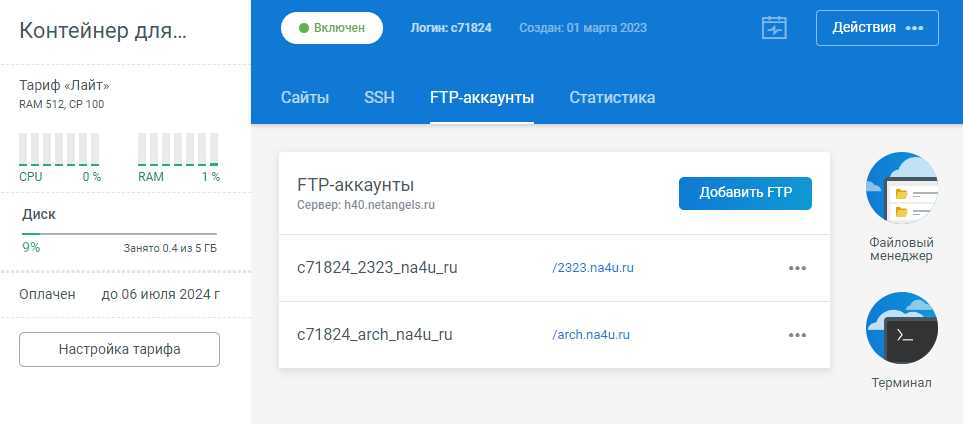
Для успешной загрузки и хранения вашего контента, выбирайте хостинг с высоким уровнем доступности и надежностью. Исследуйте предложения провайдеров, которые гарантируют uptime не ниже 99.9%. Это обеспечит стабильную работу вашего ресурса и минимизирует риски потери данных.
Обратите внимание на скорость работы сервера. Выбирайте хостинг с оптимизированной инфраструктурой и современными технологиями, такими как SSD-диски. Это значительно ускорит загрузку страниц и улучшит пользовательский опыт. Не забывайте проверять наличие CDN (Content Delivery Network), что дополнительно увеличивает скорость доступа к вашему контенту для пользователей из разных регионов.
Также важно учитывать уровень поддержки. Ищите провайдеров, которые предлагают круглосуточную техническую поддержку через различные каналы – чат, телефон и электронную почту. Это позволит вам оперативно решать возникающие проблемы и сосредоточиться на развитии вашего проекта.
Наконец, сравните стоимость и доступные тарифные планы. Определите, какие функции вам действительно нужны, чтобы не переплачивать за ненужные услуги. Убедитесь, что выбранный хостинг предлагает возможность масштабирования, чтобы вы могли легко увеличивать ресурсы по мере роста вашего проекта.
Подготовка документов к загрузке на хостинг
Перед загрузкой проверьте размеры файлов. Большие изображения или видео могут замедлить работу сайта. Используйте инструменты для сжатия графики, такие как TinyPNG или JPEGmini. Это поможет уменьшить объем без потери качества.
Не забудьте проверить совместимость ваших файлов с сервером. Убедитесь, что используете поддерживаемые форматы, такие как .html, .css, .js, .jpg, .png и .gif. Некоторые хостинги могут не поддерживать специфические расширения.
Подготовьте файл .htaccess для настройки перманентных редиректов, если это необходимо. Это поможет в SEO-оптимизации и улучшит пользовательский опыт. Также проверьте наличие файла robots.txt, чтобы управлять индексацией вашего сайта поисковыми системами.
Перед загрузкой протестируйте сайт локально. Убедитесь, что все ссылки работают, а страницы отображаются корректно. Это сэкономит время и избавит от необходимости исправлять ошибки после загрузки.
| Файл | Формат | Размер |
|---|---|---|
| index.html | HTML | 15 KB |
| style.css | CSS | 8 KB |
| image.jpg | JPEG | 120 KB |
| script.js | JavaScript | 10 KB |
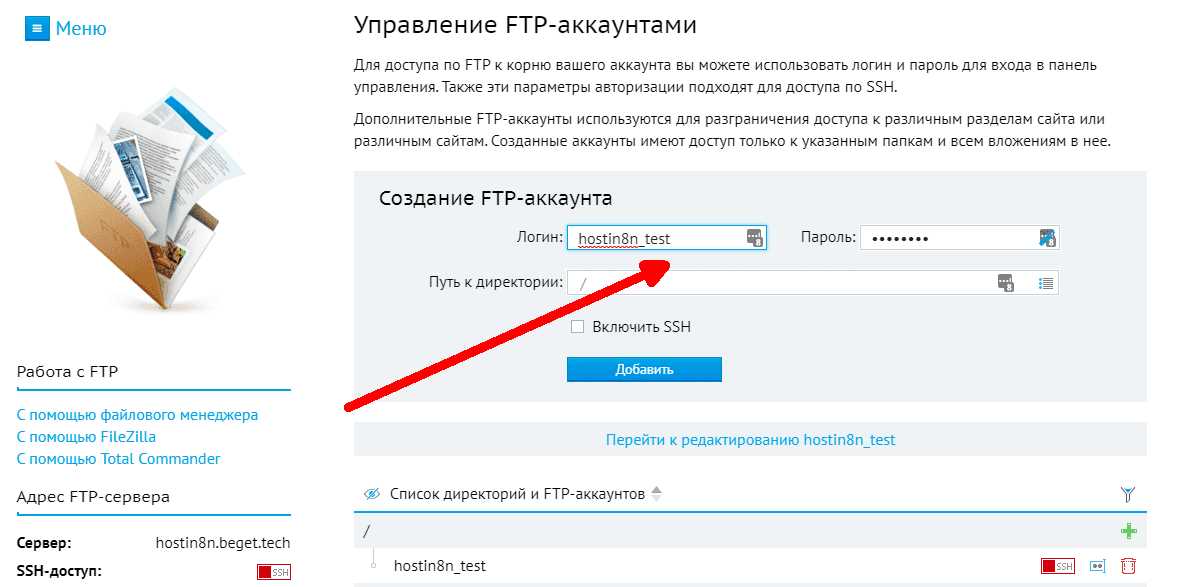
После завершения всех проверок и подготовки файлов, приступайте к загрузке на хостинг. Используйте FTP-клиент или панель управления хостинга. Следите за процессом, чтобы убедиться, что все файлы загружаются корректно.
Регистрация аккаунта на платформе
Перейдите на главную страницу хостинга и найдите кнопку «Регистрация» или «Создать аккаунт». Обычно она выделена на видном месте. Нажмите на неё, чтобы начать процесс создания аккаунта.
Заполните форму регистрации. Обычно требуется указать адрес электронной почты, пароль и, возможно, имя пользователя. Убедитесь, что пароль надежный, сочетая буквы, цифры и специальные символы. Некоторые платформы могут предложить дополнительные поля, например, для указания номера телефона для восстановления доступа.
После заполнения формы, внимательно прочитайте условия использования и политику конфиденциальности. Поставьте галочку, подтверждающую согласие с ними, и нажмите на кнопку «Зарегистрироваться». На ваш email может прийти письмо с подтверждением. Перейдите по ссылке в письме, чтобы активировать аккаунт.
Если вы не получили письмо, проверьте папку «Спам». После активации аккаунта вы сможете войти на платформу, используя указанные при регистрации данные.
| Шаг | Действие |
|---|---|
| 1 | Перейдите на сайт хостинга |
| 2 | Нажмите «Регистрация» |
| 3 | Заполните форму |
| 4 | Согласитесь с условиями |
| 5 | Подтвердите email |
| 6 | Войдите в аккаунт |
Теперь ваш аккаунт активирован, и вы готовы к следующему шагу – добавлению файлов на хостинг. Пользуйтесь платформой с удовольствием!
Использование FTP-клиента для отправки файлов
Выберите FTP-клиент, например, FileZilla или WinSCP. Эти программы позволяют быстро и удобно загружать файлы на ваш хостинг. Установите выбранный клиент на ваш компьютер и запустите его.
Введите данные для подключения к вашему хостингу: адрес FTP-сервера, логин и пароль. Эти параметры обычно предоставляются вашим хостинг-провайдером. После успешного подключения вы увидите два окна: одно отображает файлы на вашем компьютере, другое – на сервере.
Передача файлов
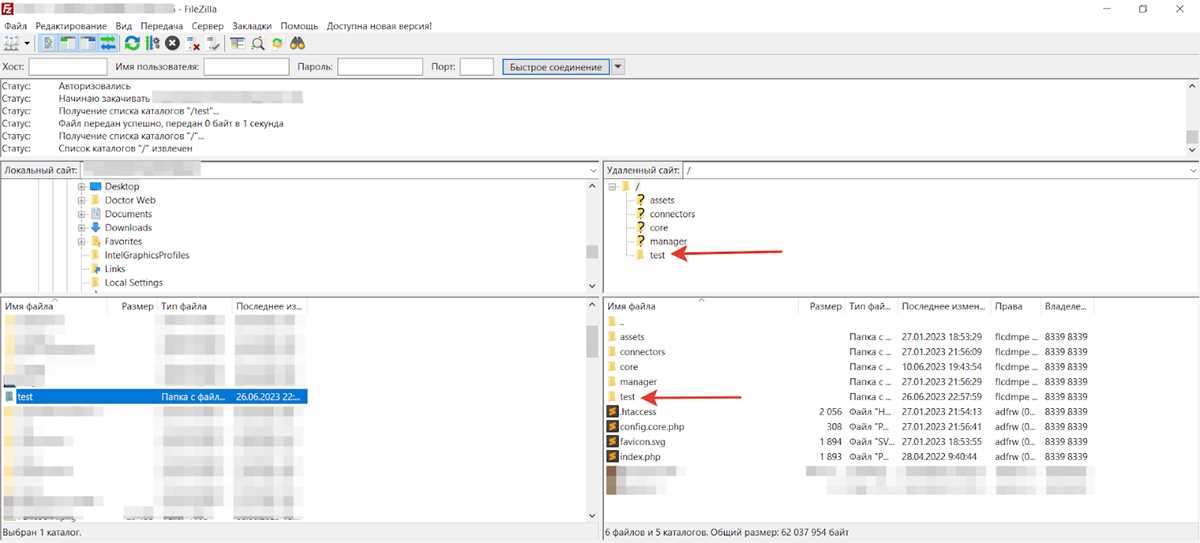
Выберите файлы или папки, которые хотите загрузить, и просто перетащите их из одного окна в другое. Вы можете также использовать правую кнопку мыши и выбрать опцию «Загрузить» для перемещения файлов на сервер. Процесс загрузки будет отображаться внизу окна, что позволяет легко отслеживать статус.
Проверка и подтверждение загрузки
После завершения передачи проверьте, что файлы появились на сервере. Перейдите в окно с файлами сервера и убедитесь, что загруженные элементы отображаются корректно. Если возникли ошибки, обратитесь к журналу операций в вашем FTP-клиенте, чтобы понять, что пошло не так.
Настройка клиента для подключения к хостингу
Сначала скачайте и установите FTP-клиент, например, FileZilla или WinSCP. Эти программы позволяют легко передавать файлы между вашим компьютером и хостингом.
Конфигурация FTP-клиента
Запустите FTP-клиент и создайте новое соединение. Введите адрес сервера, который вам предоставил хостинг-провайдер. Обычно это что-то вроде ftp.example.com. Укажите также порт, чаще всего это 21 для FTP и 22 для SFTP.
Введите логин и пароль, которые вы получили при регистрации хостинга. Убедитесь, что вы используете правильные учетные данные, так как ошибки могут привести к невозможности подключения.
Проверка соединения
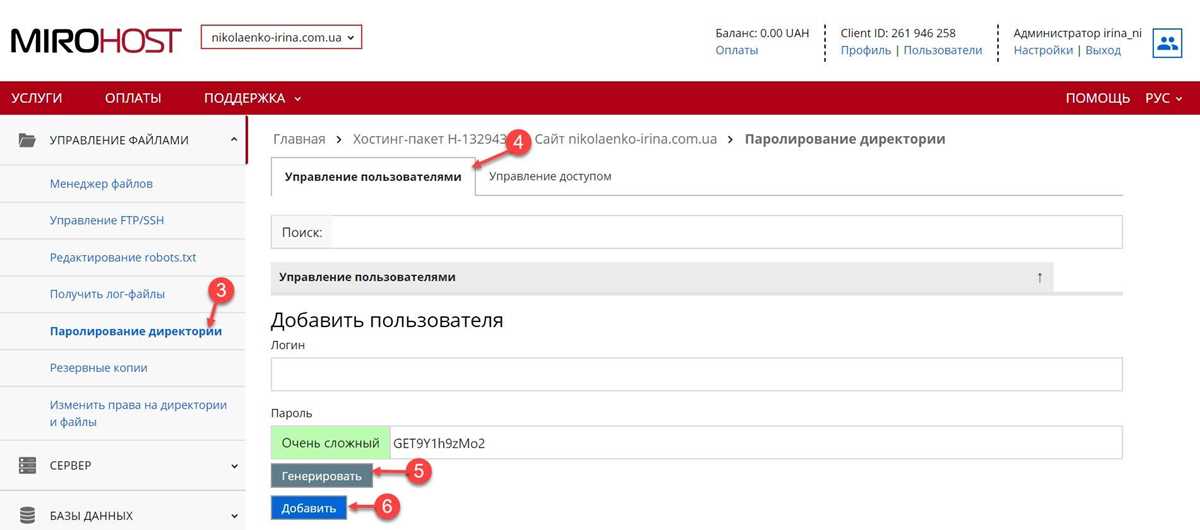
После ввода всех данных нажмите “Соединиться” или “Подключиться”. Если все настроено правильно, вы увидите файловую структуру на удаленном сервере. Чтобы убедиться, что соединение работает, попробуйте загрузить простой файл, например, текстовый документ.
| Параметр | Значение |
|---|---|
| Адрес сервера | ftp.example.com |
| Порт | 21 (FTP) / 22 (SFTP) |
| Логин | ваш_логин |
| Пароль | ваш_пароль |
Если возникли проблемы с подключением, проверьте настройки брандмауэра и антивируса на вашем компьютере. Иногда они могут блокировать FTP-соединение. Попробуйте временно отключить их и повторите попытку подключения.
Загрузка данных через панель управления
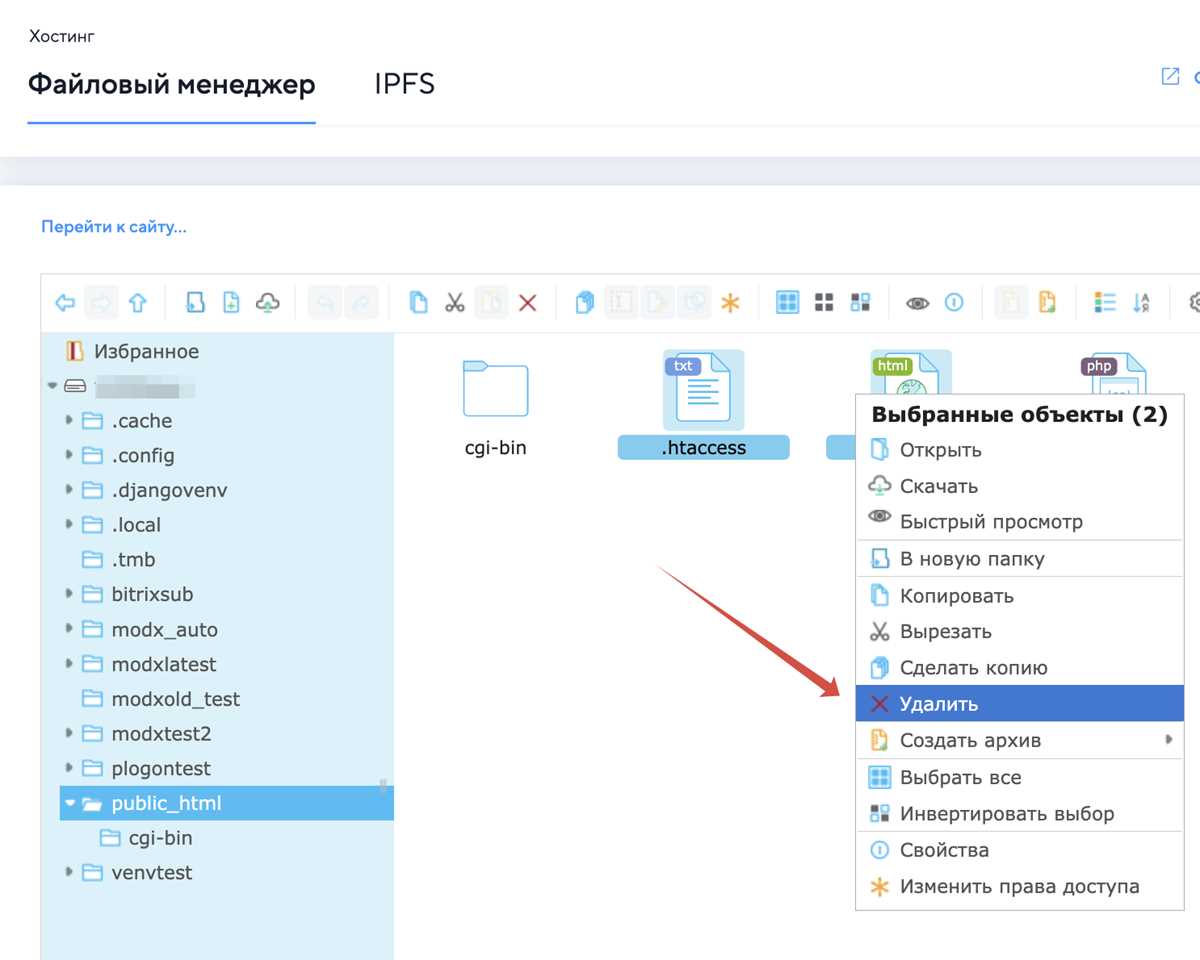
Для загрузки файлов на хостинг через панель управления используйте встроенные инструменты. Войдите в панель управления вашего хостинга, обычно это cPanel или аналогичная система. Найдите раздел «Файловый менеджер». Он позволяет управлять файлами и папками на сервере.
Выбор файлов для загрузки
Откройте файловый менеджер и перейдите в нужную директорию. Для загрузки файлов нажмите кнопку «Загрузить» или «Upload». Выберите файлы на вашем компьютере. Поддерживаются разные форматы, включая изображения, документы и скрипты. Убедитесь, что файлы соответствуют требованиям вашего сайта.
Завершение процесса загрузки
После выбора файлов начнется процесс загрузки. Дождитесь завершения, чтобы убедиться, что все данные успешно скопированы на сервер. Проверьте наличие загруженных файлов в файловом менеджере. Если возникнут ошибки, обратите внимание на сообщения системы, они помогут понять, что пошло не так.
Использование командной строки для передачи файлов
Для передачи файлов на хостинг через командную строку используйте протокол SFTP или SCP. Эти методы надежны и позволяют быстро загружать данные. Убедитесь, что у вас есть доступ к серверу и установлены соответствующие инструменты.
Передача файлов с помощью SFTP
Откройте терминал и введите следующую команду:
sftp username@hostnameЗамените username на ваше имя пользователя, а hostname на адрес вашего хостинга. После ввода пароля вы получите доступ к файловой системе сервера.
Для загрузки файла используйте команду put:
put /путь/к/вашему/файлуЕсли хотите загрузить папку, используйте put -r:
put -r /путь/к/вашей/папкеЗавершите сеанс, введя exit.
Передача файлов с помощью SCP
Для передачи файлов с помощью SCP используйте следующую команду:
scp /путь/к/вашему/файлу username@hostname:/путь/на/сервереЭто позволит вам скопировать файл напрямую на сервер. Для папок добавьте флаг -r:
scp -r /путь/к/вашей/папке username@hostname:/путь/на/сервереПосле выполнения команды введите пароль для подтверждения доступа.
Оба метода позволяют удобно работать с файлами на хостинге, выбирайте тот, который больше подходит для ваших задач.
Проверка прав доступа к загруженным данным
Проверьте права доступа к загруженным файлам сразу после их размещения на хостинге. Убедитесь, что файлы имеют правильные права, чтобы предотвратить несанкционированный доступ. Обычно для файлов достаточно установить права 644, а для папок – 755. Это обеспечивает доступ для владельца и чтение для группы и всех остальных пользователей.
Для проверки прав доступа используйте FTP-клиент или панель управления хостингом. В FTP-клиенте щелкните правой кнопкой мыши на файле или папке и выберите пункт «Права доступа» или «CHMOD». В панели управления найдите раздел «Файлы» и выберите нужный элемент для изменения прав.
Обратите внимание на разницу между правами доступа на уровне пользователя, группы и всех остальных. Если у вас есть собственный сайт, убедитесь, что только вы и ваши доверенные пользователи имеют право на запись в папки, содержащие загруженные данные, чтобы избежать угроз безопасности.
После настройки прав доступа проверьте доступ к файлам через браузер. Убедитесь, что файлы, которые должны быть публичными, доступны, а защищенные данные не открываются для общего доступа. Используйте инструменты для тестирования безопасности, чтобы проверить, нет ли уязвимостей.
Регулярно пересматривайте права доступа, особенно если на сайте происходят изменения. Это поможет поддерживать безопасность и защиту данных на высоком уровне.
Оптимизация файлов перед отправкой на хостинг
Сжать изображения перед загрузкой на хостинг. Используйте инструменты, такие как TinyPNG или ImageOptim, чтобы уменьшить размер файлов без заметной потери качества. Это ускорит загрузку страниц и сэкономит место на сервере.
Удалите ненужные метаданные из файлов. Фотографии и документы могут содержать лишнюю информацию, такую как геолокация или авторские данные. Используйте программы, которые позволяют очистить эти данные, чтобы уменьшить общий размер файлов.
Выбирайте правильные форматы файлов. Для изображений используйте JPEG для фотографий и PNG для изображений с прозрачностью. Для документов предпочтительнее PDF, так как этот формат сохраняет структуру и внешний вид на разных устройствах.
Минимизируйте код перед загрузкой. Если вы загружаете веб-страницы или скрипты, используйте инструменты для минификации HTML, CSS и JavaScript. Это позволит уменьшить общий размер файлов и повысить скорость загрузки сайта.
Разделите большие файлы на более мелкие части. Если у вас есть объемные документы или видео, разбейте их на части. Это упростит загрузку и сделает процесс более управляемым.
Проверяйте наличие битых ссылок и неиспользуемых ресурсов. Убедитесь, что вы загружаете только актуальные файлы. Это поможет поддерживать порядок на хостинге и упростит дальнейшее управление контентом.
Создание резервной копии перед загрузкой
Создайте резервную копию вашего сайта перед загрузкой новых файлов. Это защитит ваши данные от потери или повреждения. Используйте следующие шаги для создания резервной копии:
- Скачайте все файлы вашего сайта на локальный компьютер с помощью FTP-клиента, например, FileZilla.
- Экспортируйте базу данных, если ваш сайт использует ее. Для этого зайдите в phpMyAdmin, выберите нужную базу данных и нажмите «Экспорт».
- Сохраните резервную копию на надежном носителе, например, в облачном хранилище или на внешнем жестком диске.
Регулярно обновляйте резервные копии, особенно перед важными изменениями. Это поможет избежать неприятностей в случае неполадок.
При загрузке новых файлов следите за тем, чтобы не перезаписать важные данные. Сравните новые файлы с уже существующими. Если вы добавляете новые функции или обновления, убедитесь, что они совместимы с текущей версией вашего сайта.
После успешной загрузки файлов проверьте работоспособность сайта. Обратите внимание на возможные ошибки или сбои в работе. Если что-то пойдет не так, вы всегда сможете восстановить сайт из резервной копии.
Передача больших файлов: советы и рекомендации
Используйте облачные хранилища для передачи крупных файлов. Сервисы, такие как Google Drive или Dropbox, позволяют загружать файлы и делиться ссылками с другими пользователями. Это удобно и экономит ваше время.
Сжатием файлов можно уменьшить их размер перед загрузкой. Применяйте программы, такие как WinRAR или 7-Zip, чтобы создать архивы. Это важно для ускорения процесса и минимизации использования трафика.
При использовании FTP-клиентов, таких как FileZilla, настройте соединение на максимальную скорость передачи. Убедитесь, что ваш интернет-провайдер предоставляет достаточную пропускную способность и отсутствие ограничений на загрузку.
Разделение больших файлов на более мелкие части может упростить их передачу. Используйте инструменты, такие как HJSplit, для разделения и последующей сборки файлов. Это также поможет избежать ошибок при загрузке.
Не забывайте об использовании менеджеров загрузок. Они позволяют приостанавливать и возобновлять загрузки, что особенно полезно при нестабильном интернет-соединении. Примеры таких программ: Internet Download Manager и JDownloader.
Следите за лимитами на размер файлов, установленные вашим хостингом. Ознакомьтесь с условиями обслуживания и настройками вашего аккаунта, чтобы избежать проблем с загрузкой.
При передаче конфиденциальных данных используйте шифрование. Это защитит вашу информацию от несанкционированного доступа. Программы, такие как VeraCrypt, помогут зашифровать файлы перед отправкой.
Устранение ошибок при передаче на хостинг
Проверьте параметры подключения к FTP. Убедитесь, что вы используете правильный хост, порт, имя пользователя и пароль. Ошибки в этих данных часто приводят к сбоям при передаче файлов.
Используйте актуальную версию FTP-клиента. Обновления могут содержать исправления ошибок и улучшения, которые помогут избежать проблем с передачей. Попробуйте сменить клиент, если текущий вызывает затруднения.
Проверка файлов перед загрузкой
Перед загрузкой убедитесь, что файлы не повреждены. Выполните проверку целостности, чтобы избежать ошибок во время передачи. Если файл слишком большой, попробуйте разбить его на части или использовать архиватор.
Обратите внимание на типы файлов. Некоторые хостинги могут ограничивать определённые форматы. Проверьте требования вашего хостинга к загружаемым файлам, чтобы избежать конфликтов.
Устранение ошибок соединения
Если возникают проблемы с соединением, перезапустите маршрутизатор и проверьте стабильность интернет-соединения. Используйте команду ping для проверки доступности сервера хостинга. Если проблема сохраняется, свяжитесь с поддержкой вашего провайдера.
Следите за статусом вашего хостинга. Иногда проблемы могут возникать на стороне сервера. Убедитесь, что хостинг работает корректно и нет технических работ.
Управление данными на хостинге после загрузки
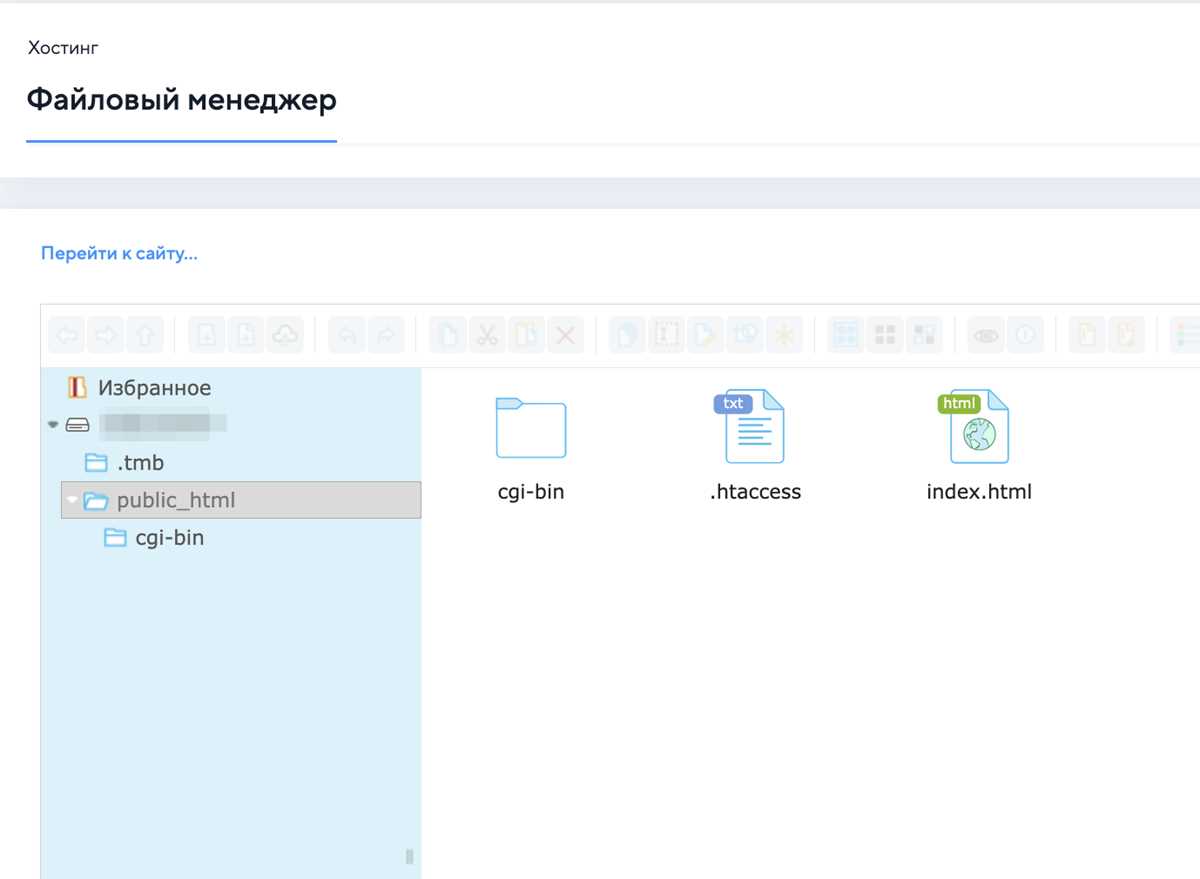
После загрузки файлов на хостинг, первым делом проверьте структуру каталогов. Убедитесь, что все файлы находятся в соответствующих папках и легко доступны. Это упростит дальнейшую работу и поможет избежать путаницы.
Регулярно проводите аудит загруженных данных. Удаляйте устаревшие и ненужные файлы, чтобы освободить место и улучшить производительность сайта. Используйте инструменты панели управления хостинга для автоматизации этого процесса, если это возможно.
Не забывайте о резервных копиях. Создавайте их регулярно, чтобы в случае потери данных восстановить всю необходимую информацию. Большинство хостингов предлагают встроенные решения для автоматического создания резервных копий.
Настройте права доступа к файлам и папкам. Убедитесь, что только авторизованные пользователи могут редактировать или удалять важные данные. Это повысит безопасность вашего сайта и защитит его от несанкционированного доступа.
Следите за обновлениями загруженных файлов. Если вы вносите изменения, обновляйте версии документов и указывайте на это в названии файлов. Это поможет избежать путаницы и упростит управление контентом.
Синхронизация локальных данных с хостингом
Используйте FTP-клиент, такой как FileZilla, для быстрой синхронизации файлов между вашим компьютером и хостингом. Установите программу, введите данные для подключения, и вы сможете легко перетаскивать файлы в нужные директории.
Обратите внимание на функцию автоматической синхронизации, доступную в некоторых FTP-клиентах. Эта функция позволяет устанавливать параметры для автоматической загрузки или обновления файлов при их изменении на локальном компьютере.
Для более продвинутой синхронизации используйте системы контроля версий, такие как Git. Создайте репозиторий на вашем хостинге, а затем синхронизируйте изменения из локального репозитория с удаленным. Это обеспечит надежное управление версиями и упростит процесс развертывания.
Регулярно проверяйте файл настроек вашего хостинга на наличие изменений. Это поможет избежать проблем с совместимостью и гарантирует, что вы всегда работаете с актуальной версией данных.
Не забывайте о резервном копировании. Перед синхронизацией данных создавайте резервные копии важных файлов, чтобы восстановить их в случае необходимости. Храните резервные копии как на локальном устройстве, так и в облачном хранилище.
Обновление уже загруженных документов на хостинг
Чтобы обновить загруженные документы на хостинге, используйте FTP-клиент или панель управления хостингом. Сначала подключитесь к своему аккаунту хостинга через FTP-клиент, например, FileZilla. Введите адрес сервера, имя пользователя и пароль, чтобы установить соединение.
Обновление через FTP-клиент
После подключения к серверу найдите папку, где расположен файл, который вы хотите обновить. Перетащите новый файл из локальной папки в папку на сервере. Если файл с таким именем уже существует, клиент предложит заменить его. Подтвердите замену, и файл будет обновлен.
Обновление через панель управления
Если вы используете панель управления, зайдите в файловый менеджер. Найдите нужный файл и удалите его. Затем загрузите новый файл с компьютера. Убедитесь, что имя файла остается прежним, чтобы избежать проблем с ссылками на вашем сайте.
- Проверьте права доступа к файлам после обновления, чтобы избежать ошибок отображения.
- Если обновленный файл не отображается, очистите кэш браузера или кэш вашего сайта.
Обновление документов не должно вызывать трудностей, если следовать этим простым шагам. Регулярно проверяйте свои файлы и актуализируйте их, чтобы поддерживать качество контента на сайте.
Безопасность файлов на платформе: что учесть
Перед загрузкой файлов на хостинг, проверьте их на вирусы с помощью антивирусного ПО. Это минимизирует риск заражения вашего сайта и защитит пользователей от вредоносного контента.
Используйте надежные пароли для доступа к своему хостингу. Пароли должны состоять из букв, цифр и специальных символов. Регулярно меняйте пароли и избегайте использования одинаковых для разных сервисов.
Убедитесь, что ваш хостинг поддерживает SSL-сертификаты. Защита данных, передаваемых между пользователями и вашим сайтом, предотвратит перехват информации и повысит доверие к вашему ресурсу.
Регулярно обновляйте программное обеспечение и плагины. Уязвимости в устаревших версиях могут быть использованы злоумышленниками для доступа к вашему сайту. Следите за обновлениями и применяйте их как можно скорее.
Ограничьте доступ к файловой системе. Настройте права доступа таким образом, чтобы только авторизованные пользователи могли изменять или загружать файлы. Это значительно снизит вероятность несанкционированного доступа.
Используйте резервное копирование данных. Регулярно создавайте копии файлов и базы данных, чтобы в случае атаки или сбоя вы могли восстановить информацию без потерь.
Применяйте файрволы и системы обнаружения вторжений. Эти инструменты помогают предотвратить атаки и оповестить вас о подозрительной активности на вашем сайте.
Обратите внимание на типы загружаемых файлов. Ограничьте разрешенные форматы, чтобы исключить возможность загрузки исполняемых файлов или скриптов, которые могут нанести вред вашему сайту.
Вопрос-ответ:
Какой хостинг лучше выбрать для загрузки файлов?
Выбор хостинга зависит от ваших потребностей. Если вам нужно разместить простой сайт, подойдут тарифы с ограниченным пространством и трафиком. Для более крупных проектов стоит рассмотреть VPS или выделенные серверы. Обратите внимание на репутацию провайдера, поддержку и условия использования. Рекомендую изучить отзывы и сравнить несколько вариантов перед принятием решения.
Какие файлы можно загружать на хостинг?
На хостинг обычно можно загружать файлы различных форматов: изображения (.jpg, .png), документы (.pdf, .docx), скрипты (.php, .html) и другие. Однако стоит ознакомиться с правилами вашего хостинг-провайдера, так как некоторые ограничения могут касаться определенных типов файлов или их размера.
Как осуществить загрузку файлов на хостинг?
Загрузка файлов на хостинг может происходить через FTP-клиент, такой как FileZilla, или через панель управления хостингом. В случае FTP вам нужно указать адрес сервера, логин и пароль. После подключения вы сможете перетаскивать файлы с вашего компьютера на сервер. Если используете панель управления, обычно есть функция «Загрузить файл», где нужно выбрать нужный файл на вашем компьютере.
Существуют ли ограничения по размеру файлов при загрузке на хостинг?
Да, многие хостинг-провайдеры устанавливают ограничения на размер файлов, которые можно загружать. Эти ограничения могут варьироваться в зависимости от тарифа и типа хостинга. Например, для общих тарифов ограничение может составлять от 2 до 100 МБ. Если вам нужно загружать более крупные файлы, рассмотрите возможность перехода на более высокий тарифный план или используйте сторонние облачные хранилища.
Как проверить, что файлы успешно загружены на хостинг?
Чтобы убедиться, что файлы загружены успешно, можно использовать несколько методов. Во-первых, проверьте FTP-клиент на наличие загруженных файлов. Во-вторых, зайдите в панель управления хостингом и просмотрите содержимое папки, куда вы загружали файлы. Наконец, откройте сайт в браузере и попробуйте получить доступ к загруженным файлам по прямой ссылке, чтобы убедиться, что они доступны для просмотра.
Какой самый простой способ загрузить файлы на хостинг?
Самый простой способ загрузить файлы на хостинг — использовать файловый менеджер, предоставляемый вашим хостинг-провайдером. Обычно он доступен в панели управления хостингом. Вам нужно зайти в панель, найти раздел «Файловый менеджер», открыть его и выбрать папку, куда хотите загрузить файлы. Затем просто используйте функцию «Загрузить», выберите файлы на вашем компьютере и подтвердите загрузку. Этот способ не требует установки дополнительного программного обеспечения и подходит для большинства пользователей.