
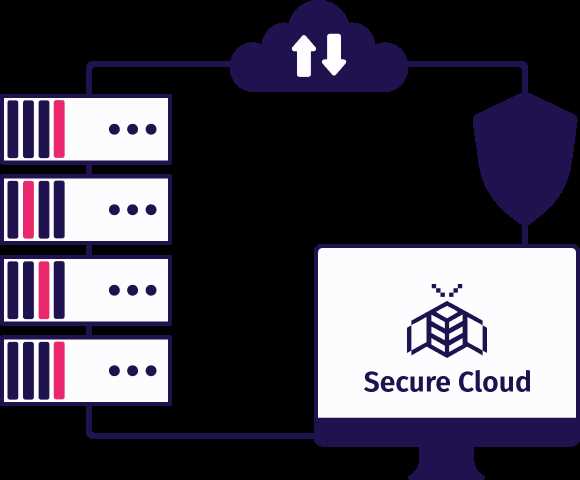
Для организации домашнего хостинга вам понадобится выделенный сервер или обычный компьютер, который вы сможете использовать для размещения веб-сайтов. Начните с выбора подходящей операционной системы, например, Ubuntu Server или Windows Server. Каждая из них имеет свои особенности, но для большинства пользователей Ubuntu станет отличным вариантом благодаря своей доступности и большому количеству руководств.
После установки операционной системы настройте необходимые компоненты. Вам потребуется веб-сервер, такой как Apache или Nginx, а также база данных, например, MySQL или PostgreSQL. Установите их с помощью менеджера пакетов. Не забудьте настроить файрвол для защиты вашего сервера от нежелательного доступа, открыв только те порты, которые нужны для работы вашего сайта.
Чтобы ваш сервер был доступен в интернете, приобретите доменное имя и настройте его на ваш IP-адрес. Если вы используете динамический IP, рассмотрите возможность использования динамического DNS-сервиса. Это обеспечит постоянный доступ к вашему сайту, даже если ваш IP-адрес меняется.
Следующий шаг – регулярное обновление вашего программного обеспечения и создание резервных копий данных. Это защитит ваш сайт от возможных угроз и потерь. С таким подходом ваш домашний хостинг будет работать надежно и безопасно.
Выбор оборудования для домашнего хостинга
Не забывайте о RAM. Минимум 8 ГБ оперативной памяти достаточно для большинства задач, однако, если планируете запускать ресурсоемкие приложения или множество виртуальных машин, стоит рассмотреть 16 ГБ и больше.
Хранение данных имеет значение. Используйте SSD для операционной системы и часто используемых приложений, чтобы ускорить доступ. HDD – отличный выбор для хранения больших объемов данных, так как они предлагают большую емкость по более низкой цене.
Сетевое оборудование также играет ключевую роль. Рекомендуется использовать маршрутизатор с поддержкой Gigabit Ethernet для обеспечения высокой скорости передачи данных. Если планируете подключать несколько устройств, учитывайте наличие дополнительных портов.
Не забывайте о резервном копировании. Включите в свою систему внешние накопители или NAS для хранения резервных копий. Это защитит ваши данные от потерь в случае сбоя оборудования.
Наконец, подумайте о системе охлаждения. Серверам требуется хорошая вентиляция, чтобы избежать перегрева. Убедитесь, что в корпусе достаточно вентиляторов и, при необходимости, добавьте дополнительные.
Системные требования для хостинга
Для организации собственного хостинга вам понадобятся определённые ресурсы. Начните с выбора операционной системы. Рекомендуется использовать Linux-дистрибутивы, такие как Ubuntu Server или CentOS, так как они оптимизированы для серверной работы и имеют широкую поддержку.
Процессор должен быть многоядерным, чтобы эффективно обрабатывать запросы. Рекомендуется минимум 2 ядра, но для больших проектов лучше использовать 4 ядра или больше. Это обеспечит плавную работу при высокой нагрузке.
Оперативная память – ещё один важный аспект. Минимальный объём для базового хостинга составляет 4 ГБ. Если планируете размещать несколько сайтов или ресурсоёмкие приложения, убедитесь, что у вас от 8 ГБ и выше.
Объём дискового пространства зависит от количества и типа размещаемых данных. Для небольших проектов достаточно 100 ГБ, но для более крупных сайтов или баз данных стоит рассмотреть 500 ГБ и более. Используйте SSD-диски для повышения скорости чтения и записи данных.
Не забывайте о сетевом подключении. Оптимальная скорость загрузки – минимум 100 Мбит/с. Это поможет обеспечить быструю доступность вашего сайта для пользователей.
Также стоит учитывать резервное копирование. Используйте внешние накопители или облачные решения для регулярного создания резервных копий данных.
Установка операционной системы на сервер
Подготовка к установке
Перед началом установки убедитесь, что у вас есть:
- Сервер с достаточными ресурсами (ЦП, ОЗУ, диск).
- Загрузочный USB-накопитель или DVD с образом операционной системы.
- Доступ к BIOS для настройки приоритетов загрузки.
Скачайте ISO-образ операционной системы с официального сайта. Запишите его на USB-накопитель с помощью программ, таких как Rufus или balenaEtcher.
Установка операционной системы
Подключите USB-накопитель к серверу и перезагрузите его. Зайдите в BIOS, измените порядок загрузки, чтобы загрузка происходила с USB. Сохраните изменения и выйдите.
Следуйте инструкциям установщика. Обычно вам нужно выбрать язык, раскладку клавиатуры и тип установки. Выберите «Установить» и следуйте указаниям на экране.
При установке выберите параметры разметки диска. Если вы не уверены, воспользуйтесь автоматическим режимом. Введите имя пользователя и пароль для доступа к системе. После завершения установки перезагрузите сервер и извлеките USB-накопитель.
После загрузки системы выполните обновление пакетов. Введите команду sudo apt update && sudo apt upgrade в терминале. Это обеспечит актуальность пакетов и безопасности вашей системы.
Теперь ваш сервер готов к использованию. Настройте дополнительные пакеты и сервисы по мере необходимости для реализации вашего проекта хостинга.
Настройка статического IP-адреса
Для настройки статического IP-адреса на вашем домашнем сервере необходимо выполнить несколько шагов. Сначала зайдите в панель управления вашего роутера. Обычно это можно сделать, введя IP-адрес роутера в браузере, чаще всего это 192.168.1.1 или 192.168.0.1. Введите логин и пароль (по умолчанию это может быть admin/admin).
Назначение статического IP-адреса
Найдите раздел, отвечающий за DHCP-настройки. Выберите устройство, для которого хотите установить статический IP-адрес, и запишите его MAC-адрес. Затем введите желаемый IP-адрес, который должен находиться в пределах диапазона локальной сети, но вне диапазона DHCP (например, если DHCP выдает адреса от 192.168.1.2 до 192.168.1.50, используйте 192.168.1.100).
Настройка устройства

Теперь перейдите к настройкам самого устройства, на котором будет размещён сервер. Откройте сетевые настройки и введите статический IP-адрес, маску подсети (обычно 255.255.255.0) и шлюз по умолчанию (IP вашего роутера). Также укажите DNS-серверы, например, 8.8.8.8 и 8.8.4.4 от Google.
После внесения всех изменений перезагрузите роутер и устройство. Убедитесь, что устройство успешно подключилось к сети с новым статическим IP-адресом. Проверьте его доступность с других устройств в локальной сети, введя адрес в браузере или используя команды ping.
Выбор программного обеспечения для хостинга
Для организации собственного хостинга важно правильно выбрать программное обеспечение. Рекомендуется остановиться на Linux-системах, таких как Ubuntu Server или CentOS, так как они обеспечивают стабильность и безопасность. Эти дистрибутивы часто используются для серверов благодаря своему открытому коду и широкому сообществу поддержки.
Веб-серверы
Выбор веб-сервера также играет ключевую роль. Apache и Nginx являются популярными решениями. Apache прост в установке и конфигурации, что делает его хорошим вариантом для новичков. Nginx, с другой стороны, предлагает высокую производительность и эффективное управление нагрузкой, что подойдет для сайтов с высоким трафиком.
Системы управления контентом
Если планируете размещать сайты, стоит рассмотреть систему управления контентом (CMS). WordPress, Joomla и Drupal являются лидерами в этой области. WordPress подходит для большинства пользователей благодаря интуитивно понятному интерфейсу и множеству плагинов. Joomla и Drupal предоставляют больше возможностей для настройки, что может быть полезно для более сложных проектов.
| Программное обеспечение | Преимущества |
|---|---|
| Ubuntu Server | Стабильность, большое сообщество |
| Apache | Простота использования, обширная документация |
| Nginx | Высокая производительность, эффективное управление нагрузкой |
| WordPress | Интуитивный интерфейс, большое количество плагинов |
| Joomla | Гибкость, возможность настройки |
| Drupal | Мощные функциональные возможности, высокая безопасность |
Тщательно выбирая программное обеспечение, вы обеспечите надежность и безопасность вашего хостинга. Уделите время изучению и тестированию различных решений, чтобы выбрать то, что подходит именно вам.
Конфигурация веб-сервера Apache или Nginx
Настройте веб-сервер Apache, установив необходимые пакеты. На Ubuntu выполните команду:
sudo apt update && sudo apt install apache2
После установки проверьте статус сервера:
sudo systemctl status apache2
Если сервер работает, настройте его конфигурацию в файле /etc/apache2/apache2.conf. Убедитесь, что директива AllowOverride установлена в All, чтобы активировать .htaccess.
Настройка виртуальных хостов
Создайте файл виртуального хоста в каталоге /etc/apache2/sites-available/. Например, для сайта example.com:
sudo nano /etc/apache2/sites-available/example.com.conf
Добавьте следующие строки:
ServerName example.com
ServerAlias www.example.com
DocumentRoot /var/www/example.com

Options Indexes FollowSymLinks
AllowOverride All
Require all granted
Активируйте конфигурацию и перезагрузите сервер:
sudo a2ensite example.com.conf && sudo systemctl reload apache2
Конфигурация Nginx

Для установки Nginx выполните команду:
sudo apt install nginx
Проверьте, что сервис работает:
sudo systemctl status nginx
Создайте новый файл конфигурации в /etc/nginx/sites-available/. Для example.com:
sudo nano /etc/nginx/sites-available/example.com
Добавьте следующие строки:
server {
listen 80;
server_name example.com www.example.com;
root /var/www/example.com;
location / {
try_files $uri $uri/ =404;
}
}
Активируйте сайт, создав символическую ссылку:
sudo ln -s /etc/nginx/sites-available/example.com /etc/nginx/sites-enabled/
Перезагрузите Nginx:
sudo systemctl reload nginx
Установка и настройка базы данных MySQL
Для начала установки MySQL на вашем компьютере, загрузите последнюю версию с официального сайта MySQL. Выберите нужный дистрибутив в зависимости от вашей операционной системы. Запустите установочный файл и следуйте инструкциям на экране. При установке выберите тип установки «Сервер» и настройте параметры, такие как порт и директория установки.
После завершения установки, откройте командную строку или терминал. Запустите MySQL с помощью команды mysql -u root -p. Вам потребуется ввести пароль, который вы установили во время установки. Если всё сделано правильно, вы увидите приветственное сообщение MySQL.
Теперь создайте новую базу данных. Введите команду CREATE DATABASE имя_базы;. Чтобы использовать эту базу, выполните USE имя_базы;. После этого создайте таблицы, используя команду CREATE TABLE имя_таблицы (поля);. Убедитесь, что вы определили типы данных для каждого поля.
Настройте доступ к базе данных. Создайте нового пользователя с командой CREATE USER ‘имя_пользователя’@’localhost’ IDENTIFIED BY ‘пароль’; Затем предоставьте необходимые права с помощью GRANT ALL PRIVILEGES ON имя_базы.* TO ‘имя_пользователя’@’localhost’;. Не забудьте выполнить FLUSH PRIVILEGES; для применения изменений.
Регулярно выполняйте резервное копирование базы данных. Используйте команду mysqldump -u root -p имя_базы > backup.sql для создания резервной копии. Это поможет избежать потери данных в случае сбоя системы.
Обеспечение безопасности домашнего сервера
Настройте брандмауэр на маршрутизаторе и сервере. Это предотвратит несанкционированный доступ к вашим данным. Убедитесь, что открыты только необходимые порты для работы сервисов. Например, для веб-сервера это может быть порт 80 (HTTP) и 443 (HTTPS).
Используйте сильные пароли для доступа к серверу и его службам. Пароль должен содержать не менее 12 символов, включая буквы, цифры и специальные символы. Регулярно меняйте пароли и избегайте использования одинаковых паролей для разных учетных записей.
Настройте SSH-доступ с использованием ключевой аутентификации вместо паролей. Создайте пару ключей и добавьте открытый ключ на сервер. Это повысит уровень безопасности, так как доступ по паролю будет отключен.
Регулярно обновляйте программное обеспечение. Установите автоматические обновления для операционной системы и используемых программ. Это защитит от известных уязвимостей и обеспечит стабильную работу сервера.
Настройте мониторинг и логирование. Используйте инструменты, такие как Fail2ban, для блокировки IP-адресов, которые пытаются получить доступ к вашему серверу несанкционированно. Анализируйте логи для выявления подозрительной активности.
Резервное копирование данных
Регулярно создавайте резервные копии важных данных. Храните их на внешнем носителе или в облачном хранилище. Это защитит вас от потери информации в случае сбоя оборудования или атаки.
Используйте VPN
Для удаленного доступа к серверу используйте VPN. Это создаст защищенное соединение, что снизит риск перехвата данных.
| Мера безопасности | Описание |
|---|---|
| Брандмауэр | Блокирует нежелательный трафик. |
| Сильные пароли | Защита от несанкционированного доступа. |
| SSH с ключами | Безопасный доступ к серверу. |
| Обновления ПО | Защита от уязвимостей. |
| Мониторинг | Отслеживание подозрительной активности. |
| Резервное копирование | Защита данных. |
| VPN | Защищенный удаленный доступ. |
Настройка фаервола и перенаправление портов
Откройте настройки фаервола на вашем роутере. Найдите раздел, отвечающий за управление портами или правилами доступа. Вам нужно будет добавить правило для разрешения входящего трафика на порт, который использует ваш хостинг-сервер, например, 80 для HTTP или 443 для HTTPS. Укажите IP-адрес устройства, на котором запущен сервер, чтобы перенаправить трафик именно на него.
Для настройки перенаправления портов, выберите опцию «Port Forwarding» или аналогичную. Введите номер порта, который вы хотите открыть, и укажите внутренний IP-адрес вашего сервера. Сохраните изменения. Проверьте, работает ли перенаправление, используя онлайн-сервисы для проверки открытых портов.
Теперь настройте фаервол на самом сервере. Если вы используете Linux, воспользуйтесь утилитой iptables. Пример команды для открытия порта 80: sudo iptables -A INPUT -p tcp --dport 80 -j ACCEPT. Чтобы изменения сохранились после перезагрузки, используйте iptables-save.
Для систем Windows перейдите в «Панель управления» > «Система и безопасность» > «Брандмауэр Windows». Выберите «Дополнительные настройки» и создайте новое правило для входящего трафика, указав нужный порт. Не забудьте проверить работу сервера после внесения изменений, чтобы убедиться, что все настройки выполнены правильно.
Создание учетных записей пользователей и прав доступа
Для организации хостинга на своем компьютере создайте учетные записи пользователей, чтобы управлять доступом к ресурсам и приложениям. Используйте встроенные инструменты операционной системы или специальные программы для настройки аккаунтов.
На Windows используйте «Панель управления» для добавления новых пользователей:
- Откройте «Учетные записи пользователей».
- Выберите «Управление другой учетной записью».
- Нажмите «Создать новую учетную запись».
На Linux используйте команду:
sudo adduser имя_пользователяПосле создания учетных записей настройте права доступа. Определите, какие действия могут выполнять пользователи:
- Чтение файлов.
- Запись и изменение данных.
- Доступ к административным функциям.
На Windows права устанавливаются через «Свойства» папки или файла в разделе «Безопасность». Для Linux используйте команду chmod для изменения прав доступа к файлам и каталогам:
chmod 755 файлОбратите внимание на уровни доступа:
- Чтение (r): возможность просматривать содержимое.
- Запись (w): возможность изменять содержимое.
- Выполнение (x): возможность запускать программы.
Регулярно пересматривайте права доступа. Это обеспечит безопасность и защиту ваших данных. Используйте группы пользователей для управления правами более эффективно. Создайте группы для различных ролей, таких как администратора, разработчика или читателя, и задавайте права для групп, а не для каждого пользователя индивидуально.
Следуя этим рекомендациям, вы сможете организовать безопасный и управляемый хостинг в домашних условиях.
Резервное копирование данных на сервере
Настройте регулярное резервное копирование данных, чтобы защитить информацию на вашем сервере. Используйте автоматизированные скрипты или специальные программы для создания резервных копий. Это избавит от риска потери данных в случае сбоя оборудования или удаления файлов.
Варианты резервного копирования
Рассмотрите несколько подходов к резервному копированию:
- Полное резервное копирование: Создайте полную копию всех данных на сервере. Это займет больше времени и места, но обеспечит полную защиту.
- Инкрементальное резервное копирование: Резервируйте только измененные или новые файлы с момента последнего резервного копирования. Это экономит время и место на диске.
- Дифференциальное резервное копирование: Сохраняйте изменения с последнего полного резервного копирования. Этот метод занимает больше места, чем инкрементальное, но восстанавливать данные легче.
Хранение резервных копий
Выберите надежное место для хранения резервных копий. Рассмотрите следующие варианты:
- Локальное хранение: Используйте внешний жесткий диск или NAS (сетевое хранилище) для хранения резервных копий. Убедитесь, что устройство надежно защищено от повреждений.
- Облачное хранение: Сервисы вроде Google Drive или Dropbox предлагают удобные решения для хранения резервных копий. Это позволяет легко получить доступ к данным из любой точки.
- Гибридный подход: Сочетайте локальное и облачное резервное копирование для максимальной защиты.
Регулярно проверяйте целостность резервных копий. Убедитесь, что данные можно восстановить в случае необходимости. Составьте график резервного копирования и придерживайтесь его, чтобы минимизировать риски потери данных.
Мониторинг производительности сервера
Используйте специализированные инструменты для мониторинга, такие как Zabbix или Grafana. Эти программы позволяют отслеживать загрузку процессора, использование памяти и сетевой трафик в реальном времени. Настройте оповещения для критических значений, чтобы реагировать на проблемы до их появления.
Ключевые метрики для отслеживания
- Загрузка процессора: Следите за средними значениями и пиковыми нагрузками. Оптимальная загрузка не должна превышать 70%.
- Использование памяти: Убедитесь, что свободная память составляет не менее 20% от общего объема.
- Сетевой трафик: Анализируйте входящий и исходящий трафик, чтобы выявить возможные узкие места.
- Диск: Контролируйте использование дискового пространства и скорость чтения/записи данных.
Регулярно проверяйте логи сервера на наличие ошибок и предупреждений. Это поможет выявить проблемы, которые могут негативно повлиять на производительность. Настройте ротацию логов, чтобы избежать переполнения диска.
Автоматизация мониторинга
Используйте скрипты для автоматизации сбора данных о производительности. Например, cron-job может запускать сбор информации через заданные интервалы времени. Храните данные в базе данных или отправляйте их на удаленный сервер для дальнейшего анализа.
Периодически проводите стресс-тесты. Это поможет оценить, как ваш сервер справляется с высоким трафиком и нагрузкой. Инструменты, такие как Apache Benchmark или JMeter, отлично подходят для этих целей.
Оптимизация веб-сайта для быстрого доступа
Сократите время загрузки страниц, минимизировав размеры изображений. Используйте форматы JPG для фотографий и PNG для графики с прозрачным фоном. Применяйте инструменты сжатия изображений, такие как TinyPNG или ImageOptim, чтобы уменьшить вес файлов без потери качества.
Уберите ненужные плагины и скрипты. Каждый дополнительный элемент увеличивает время загрузки. Отключите или удалите те, которые не используются, и проверьте, как они влияют на производительность.
Кэширование
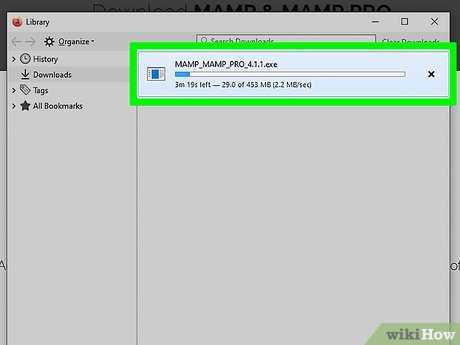
Включите кэширование браузера. Это позволит вашим посетителям загружать страницы быстрее при повторных посещениях. Настройте заголовки кэширования в файле .htaccess или используйте плагины для CMS, такие как W3 Total Cache для WordPress.
Использование CDN
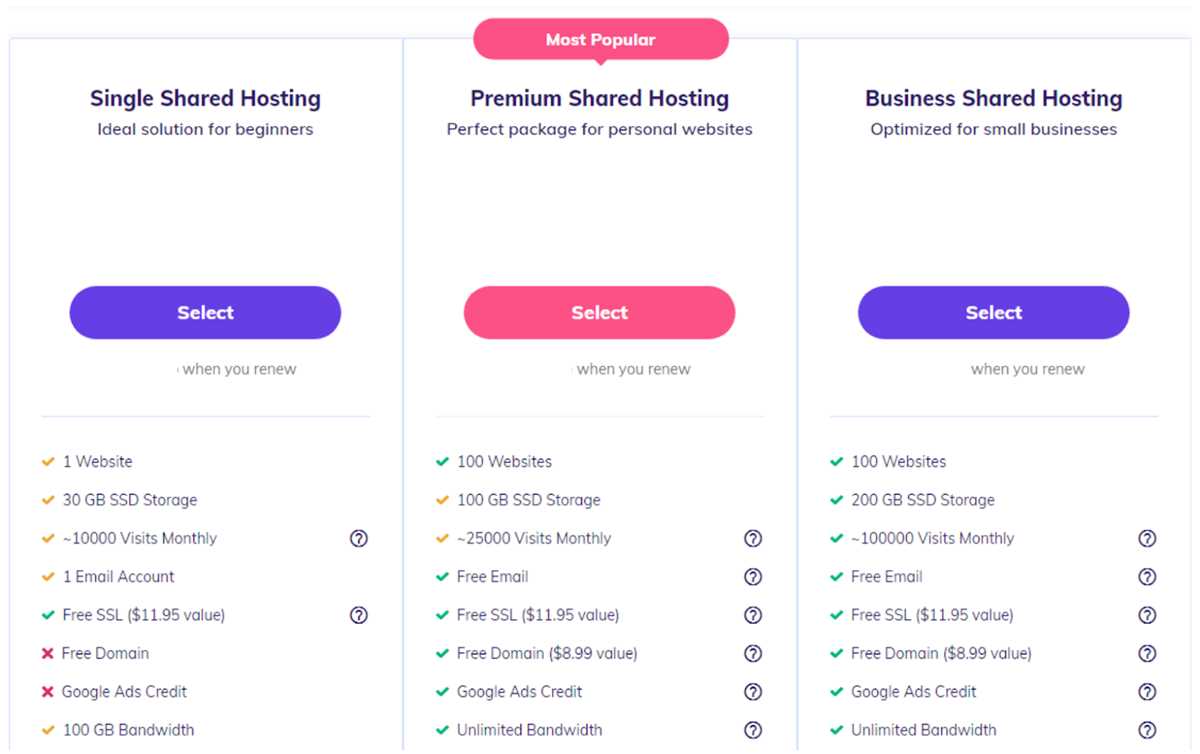
Подключите Content Delivery Network (CDN). Это сократит расстояние между пользователями и сервером, улучшив скорость загрузки. Выберите подходящий CDN-сервис, который соответствует вашим требованиям по производительности и бюджету.
- Cloudflare
- Akamai
- Amazon CloudFront
Оптимизируйте код. Минимизируйте HTML, CSS и JavaScript, удалив пробелы и комментарии. Используйте инструменты, такие как UglifyJS для JavaScript и CSSNano для CSS.
Проверьте скорость вашего сайта с помощью инструментов, таких как Google PageSpeed Insights или GTmetrix. Эти сервисы предоставят конкретные рекомендации по улучшению производительности.
Настройка доменного имени для вашего хостинга
Выберите доменное имя, которое легко запоминается и соответствует вашему проекту. Зарегистрируйте его через аккредитованного регистратора. Популярные варианты: Ru-center, Reg.ru, и другие. Убедитесь, что выбранное имя доступно и не нарушает чьи-либо права.
Связывание домена с вашим хостингом
После регистрации домена подключите его к вашему хостингу. Зайдите в панель управления вашего хостинг-провайдера и найдите раздел для управления доменами. Введите ваше доменное имя и следуйте инструкциям. Обычно требуется указать DNS-серверы, предоставленные вашим хостингом.
Если вы не уверены в DNS, проверьте информацию в панели управления хостингом или обратитесь в службу поддержки. DNS-изменения могут занять от нескольких минут до 48 часов, прежде чем станут активными.
Проверка работоспособности домена
После настройки проверьте, что домен правильно указывает на ваш сервер. Откройте браузер и введите ваше доменное имя. Если все сделано правильно, вы увидите ваш сайт. Если нет, проверьте настройки DNS и убедитесь, что все параметры заполнены верно.
Используйте инструменты, такие как ping или whois, для диагностики. Это поможет выявить проблемы с настройкой и устранить их.
Управление доступом к серверу через SSH
Настройте SSH для безопасного доступа к вашему серверу. Начните с изменения стандартного порта 22 на другой, чтобы уменьшить количество атак. Это делается в файле конфигурации SSH, находящемся по пути /etc/ssh/sshd_config. Измените строку Port 22 на, например, Port 2222. После внесения изменений перезапустите SSH с помощью команды sudo systemctl restart sshd.
Использование ключей SSH
Создайте пару ключей для аутентификации. Введите команду ssh-keygen и следуйте инструкциям. Скопируйте публичный ключ на сервер с помощью ssh-copy-id user@your_server_ip. Это позволяет вам подключаться к серверу без ввода пароля.
Запретите доступ по паролю. Откройте файл /etc/ssh/sshd_config и измените строку PasswordAuthentication yes на PasswordAuthentication no. Это добавляет дополнительный уровень безопасности к вашему серверу.
Ограничение доступа по IP-адресу
Используйте файрвол для ограничения доступа. Например, с помощью ufw вы можете разрешить доступ только с определенных IP-адресов. Используйте команды: sudo ufw allow from your_ip to any port 2222 и sudo ufw enable, чтобы включить файрвол.
Регулярно обновляйте систему и следите за логами, чтобы обнаруживать подозрительную активность. Команда sudo tail -f /var/log/auth.log поможет вам отслеживать попытки входа в систему.
Решение распространенных проблем с домашним хостингом
Проблемы с доступностью сайта часто возникают из-за нестабильного интернет-соединения. Проверьте скорость и стабильность вашего подключения. Используйте тесты на скорость, чтобы убедиться, что ваше соединение соответствует требованиям для хостинга.
Если у вас возникают сложности с настройкой маршрутизатора, убедитесь, что вы настроили переадресацию портов. Зайдите в настройки маршрутизатора, найдите раздел «Переадресация портов» и укажите порты, которые использует ваш веб-сервер, обычно это 80 и 443 для HTTP и HTTPS соответственно.
Задержки в загрузке сайта могут быть связаны с недостаточной производительностью вашего оборудования. Рассмотрите возможность использования SSD вместо HDD для ускорения работы вашего сервера. Также оптимизируйте настройки вашего веб-сервера, такие как кэширование и сжатие данных.
Обеспечение безопасности – еще одна важная задача. Установите брандмауэр и регулярно обновляйте программное обеспечение. Используйте SSL-сертификаты для защиты данных пользователей. Это не только улучшит безопасность, но и повысит доверие к вашему сайту.
Если вы сталкиваетесь с проблемами с доступом к сайту из-за блокировок провайдера, попробуйте использовать динамический DNS. Это позволит вашему домену оставаться доступным даже при изменении вашего IP-адреса.
Не забывайте регулярно создавать резервные копии данных. Это поможет восстановить сайт в случае сбоев или потери информации. Используйте автоматизированные скрипты для создания бэкапов без лишних усилий.
Обновление и поддержка программного обеспечения хостинга
Регулярно обновляйте программное обеспечение сервера. Установите автоматические обновления для системных пакетов и используйте менеджеры пакетов, такие как apt или yum, для поддержания актуальности. Это позволит избежать уязвимостей и повысит стабильность работы.
Следите за версиями используемых веб-приложений, таких как CMS, плагины и библиотеки. Регулярно проверяйте наличие обновлений и устанавливайте их. Для популярных систем управления контентом, таких как WordPress или Joomla, настройте уведомления о новых версиях.
Создавайте резервные копии данных перед обновлениями. Используйте инструменты, такие как rsync или встроенные средства резервного копирования вашей ОС. Это обеспечит возможность восстановления в случае сбоя после обновления.
| Действие | Рекомендуемые инструменты |
|---|---|
| Автоматические обновления ОС | apt, yum |
| Резервное копирование данных | rsync, tar |
| Мониторинг версий приложений | WP-CLI, Composer |
Используйте системы мониторинга для отслеживания состояния сервера и приложений. Инструменты, такие как Nagios или Zabbix, помогут быстро реагировать на сбои и обеспечивать стабильную работу хостинга.
Не забывайте о безопасности. Периодически проводите аудит безопасности, обновляйте пароли и используйте фаерволы. Это защитит вашу инфраструктуру от внешних угроз.
Вопрос-ответ:
Какие компоненты нужны для создания домашнего хостинга?
Для создания домашнего хостинга вам понадобятся несколько ключевых компонентов. Во-первых, необходим сервер. Это может быть специальный серверный компьютер или обычный ПК, который вы готовы использовать для этой цели. Во-вторых, вам потребуется операционная система, такая как Linux (например, Ubuntu Server) или Windows Server. Третьим компонентом является программное обеспечение для управления хостингом, например, Apache или Nginx для веб-сервера. Также вам потребуется динамический IP-адрес или статический, если вы хотите, чтобы ваш сервер был доступен в интернете. Не забудьте про защиту: настройку брандмауэра и антивирусное программное обеспечение.
Как настроить сервер для хостинга веб-сайта?
Настройка сервера для хостинга веб-сайта включает несколько шагов. Сначала установите выбранную операционную систему на сервер. Затем установите веб-сервер, такой как Apache или Nginx. После этого создайте директорию для вашего сайта и загрузите туда файлы вашего веб-проекта. Настройте конфигурационные файлы веб-сервера, чтобы указать, где находятся файлы сайта и какие доменные имена будут использоваться. Также важно настроить базу данных, если ваш сайт ее требует, и обеспечить безопасность, установив SSL-сертификат для шифрования данных. Не забудьте протестировать сайт, чтобы убедиться, что он работает правильно.
Нужен ли мне статический IP-адрес для домашнего хостинга?
Статический IP-адрес не является обязательным для домашнего хостинга, но его наличие значительно упрощает задачу. Статический IP-адрес позволяет вашему серверу всегда оставаться на одном и том же адресе, что упрощает доступ к нему. Если у вас динамический IP, вам придется использовать службы динамического DNS, чтобы следить за изменениями вашего IP-адреса и обновлять записи, что может быть менее удобно. В случае статического IP вы можете быть уверены, что пользователи всегда смогут найти ваш сайт по одному и тому же адресу.
Как обеспечить безопасность домашнего хостинга?
Обеспечение безопасности домашнего хостинга требует комплексного подхода. Во-первых, всегда обновляйте операционную систему и программное обеспечение до последних версий, чтобы защититься от уязвимостей. Используйте сложные пароли и меняйте их регулярно. Настройте брандмауэр для ограничения доступа к вашему серверу только с определенных IP-адресов. Установите антивирусное ПО для защиты от вредоносных программ. Также рекомендуется регулярно создавать резервные копии данных и конфигураций, чтобы в случае инцидента можно было быстро восстановить работу сервера. Наконец, проведите аудит безопасности, чтобы выявить потенциальные угрозы.
Какие преимущества и недостатки домашнего хостинга?
Преимущества домашнего хостинга включают в себя полный контроль над сервером и данными, возможность настройки системы под свои нужды и отсутствие затрат на аренду хостинга. Вы также можете использовать сервер для различных целей, таких как веб-сайт, файловый сервер или игровая платформа. Однако есть и недостатки. Домашний хостинг может потребовать значительных технических знаний для настройки и обслуживания. Также вы можете столкнуться с проблемами с подключением к интернету, если ваш провайдер ограничивает трафик или скорость. Вопросы безопасности и защиты данных также становятся важными, так как вы несете ответственность за защиту своего сервера от внешних угроз.
Как выбрать оборудование для домашнего хостинга?
Для домашнего хостинга вам потребуется серверное оборудование, которое можно собрать самостоятельно или купить готовый сервер. Выбор зависит от ваших потребностей: если вы планируете хостить небольшой сайт или блог, подойдет обычный компьютер с процессором не ниже Intel Core i3, 8 ГБ оперативной памяти и жестким диском объёмом от 500 ГБ. Для более серьезных проектов стоит рассмотреть серверы с процессорами Xeon и более объемными накопителями. Также важно учесть наличие хорошего интернет-соединения с высокой скоростью загрузки и низкой задержкой, поскольку это напрямую влияет на качество работы хостинга.
Какие программные решения нужны для организации хостинга дома?
Для создания домашнего хостинга вам понадобится операционная система, серверное программное обеспечение и возможно, дополнительные инструменты. Наиболее распространенной ОС для хостинга является Linux (например, Ubuntu Server или CentOS). Вам также потребуется веб-сервер, такой как Apache или Nginx, который будет обрабатывать запросы к вашим сайтам. Если вы планируете использовать базы данных, стоит установить MySQL или PostgreSQL. Для управления сайтами можно использовать панели управления, такие как cPanel или бесплатные альтернативы, например, Webmin. Не забудьте про систему безопасности: установите firewall и регулярно обновляйте программное обеспечение, чтобы защитить свой сервер от атак.