
Перед экспортом сайта с Тильды убедитесь, что все страницы и элементы готовы к переносу. Проверьте корректность отображения контента, а также работоспособность всех форм и интеграций. Это позволит избежать проблем после переноса и обеспечит плавный переход на новую платформу.
Обратите внимание на SEO-настройки. Сохраните метаданные, такие как заголовки и описания страниц. Это поможет сохранить позиции в поисковых системах и минимизировать потерю трафика. Используйте инструменты анализа для проверки текущих позиций и трафика перед экспортом.
Не забудьте о резервной копии. Перед экспортом создайте полную копию сайта и всех его данных. Это обеспечит защиту от потерь и возможность восстановления в случае ошибок в процессе переноса.
Наконец, выберите подходящий формат для экспорта. Тильда предлагает несколько вариантов, включая HTML и XML. Убедитесь, что выбранный формат соответствует требованиям вашей новой платформы для успешного импорта контента.
Как выбрать подходящий тариф на Тильде для экспорта
Для успешного экспорта сайта с Тильды вам нужно выбрать тариф, который соответствует вашим потребностям. Рассмотрите тариф Профессиональный, так как он предоставляет возможность экспорта в HTML-формате. Это даст вам полный контроль над вашим сайтом после переноса на хостинг.
Если ваш проект небольшой и не требует сложных функций, тариф Базовый может оказаться достаточным. Однако, помните, что он не поддерживает экспорт. Переходите к Бизнес или Профессиональному тарифу, если планируете добавлять много страниц или использовать интеграции с внешними сервисами.
Обратите внимание на объем хранилища. Если вы планируете использовать много изображений и медиафайлов, выбирайте тариф с большим дисковым пространством. Это поможет избежать проблем с загрузкой и доступностью контента после экспорта.
Также учитывайте количество доменов, которые вы хотите подключить. Тарифы Бизнес и Профессиональный позволяют использовать несколько доменов, что полезно для крупных проектов или брендов с несколькими сайтами.
В итоге, тщательно проанализируйте свои потребности и выберите тариф, который даст вам необходимые функции для успешного экспорта и дальнейшей работы с сайтом на вашем хостинге.
Проверка готовности ресурса к экспорту
Перед экспортом сайта с Тильды проверьте все элементы на корректность отображения. Убедитесь, что все изображения загружены, ссылки ведут на нужные страницы, а формы работают. Обратите внимание на адаптивность: протестируйте отображение на мобильных устройствах и различных разрешениях экранов.
Проверьте контент. Убедитесь, что текст не содержит ошибок, а все заголовки и подзаголовки расставлены логично. Убедитесь, что все элементы дизайна, такие как кнопки и фоны, соответствуют вашим ожиданиям и стилю вашего бренда.
Обратите внимание на SEO-оптимизацию. Проверьте, установлены ли метатеги, заголовки и описания для каждой страницы. Это поможет сохранить позиции в поисковых системах после экспорта.
| Элемент | Проверка |
|---|---|
| Изображения | Все изображения загружены и отображаются корректно |
| Ссылки | Все ссылки работают и ведут на нужные страницы |
| Формы | Формы отправляют данные без ошибок |
| Адаптивность | Сайт корректно отображается на мобильных устройствах |
| SEO | Метатеги и описания установлены для всех страниц |
После завершения всех проверок можно переходить к экспорту. Это обеспечит плавный переход на новый хостинг и минимизирует риски потери данных или функционала.
Скачивание файлов проекта с Тильды
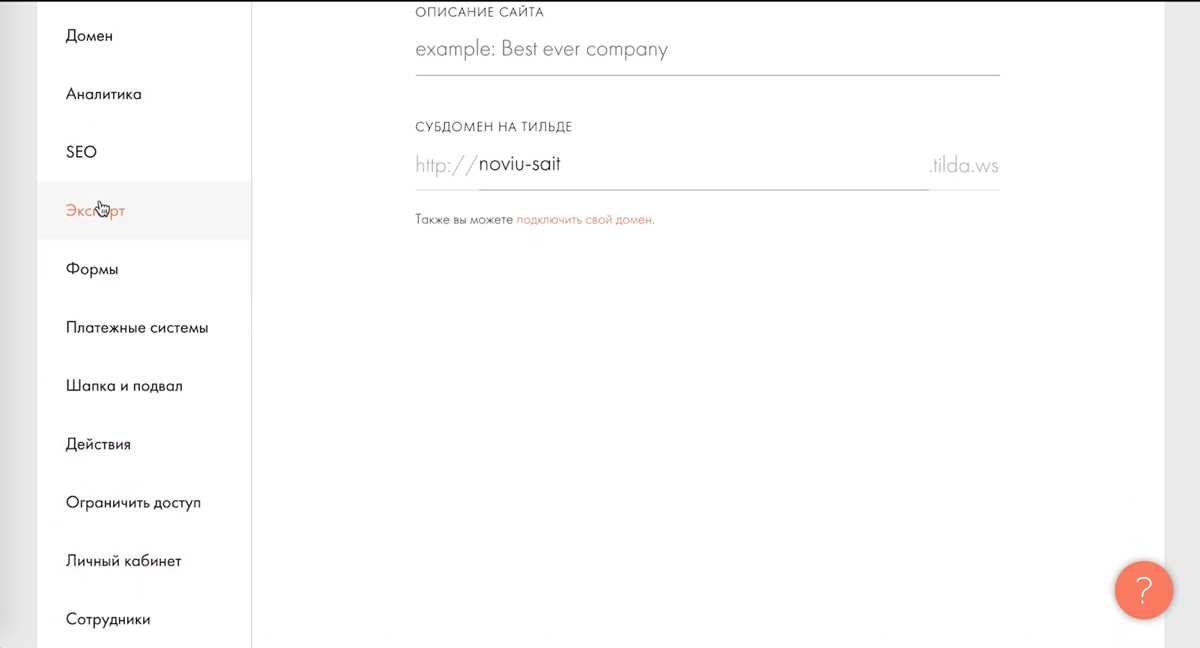
Чтобы скачать файлы своего проекта с Тильды, откройте панель управления и перейдите в раздел «Настройки». Найдите опцию «Экспорт» и выберите «Скачать все файлы». Это позволит вам получить ZIP-архив с необходимыми ресурсами.
После завершения скачивания, распакуйте архив. Внутри вы найдете следующие элементы:
- HTML-файлы страниц вашего сайта.
- Стили CSS, отвечающие за оформление.
- JavaScript-файлы для интерактивности.
- Изображения и другие медиафайлы.
Важно проверить структуру скачанных файлов. Убедитесь, что все необходимые компоненты присутствуют. Если вы используете сторонние шрифты или библиотеки, их также нужно будет скачать отдельно и подключить к проекту на новом хостинге.
После этого загрузите файлы на свой хостинг через FTP-клиент или панель управления хостингом. Убедитесь, что все пути к файлам настроены корректно, чтобы избежать ошибок при отображении сайта.
Не забудьте протестировать сайт после переноса. Проверьте все страницы, ссылки и функционал, чтобы гарантировать, что все работает так, как задумано.
Понимание структуры загруженных файлов
Основные компоненты файловой структуры
- HTML-файлы: Это основа вашего сайта. Каждый файл представляет отдельную страницу и содержит структуру контента. Изучите их, чтобы понять, как связаны страницы.
- CSS-файлы: Эти файлы отвечают за оформление и стилизацию элементов. Изменяя CSS, вы можете настроить внешний вид сайта.
- JavaScript-файлы: Скрипты обеспечивают интерактивность. Если вам нужно добавить функционал, изучите эти файлы.
- Папка с изображениями: Содержит все загруженные медиафайлы. Убедитесь, что пути к изображениям корректны.
Взаимосвязь файлов
Важно понимать, как файлы взаимодействуют друг с другом. HTML-документы ссылаются на CSS и JavaScript, чтобы применять стили и добавлять функциональность. Проверьте ссылки и пути, чтобы избежать ошибок при загрузке страниц на хостинг.
Регулярно обновляйте и организуйте свою файловую структуру. Это упростит управление проектом и позволит оперативно вносить изменения в будущем.
Выбор хостинга для размещения проекта
Оптимально выбирайте хостинг с учетом объема трафика вашего сайта. Если планируете большой поток посетителей, выбирайте VPS или выделенный сервер. Для небольших проектов подойдет общий хостинг. Сравните предложения различных провайдеров, обращая внимание на скорость работы и стабильность.
Параметры, на которые стоит обратить внимание
Обратите внимание на поддержку, которую предоставляет хостинг. Наличие русскоязычной технической поддержки значительно упростит решение возможных проблем. Также проверьте, предлагает ли хостинг автоматические резервные копии; это важно для безопасности ваших данных.
Не забудьте о панелях управления. Удобный интерфейс поможет быстро настраивать сайт и управлять файлами. Популярные варианты: cPanel и Plesk. Выбор панели может повлиять на вашу продуктивность.
Стоимость и условия
Сравните цены и условия различных тарифов. Часто хостинги предлагают скидки на первый месяц или на длительный срок. Обратите внимание на отсутствие скрытых платежей и ограничения по ресурсам. Убедитесь, что в тариф включены все необходимые функции, такие как поддержка PHP, MySQL и SSL-сертификат.
Не забывайте о возможности масштабирования. Выбирайте хостинг, который позволяет легко перейти на более дорогие тарифы или дополнительно подключить ресурсы по мере необходимости. Это позволит вашему проекту расти без лишних затрат времени и усилий.
Настройка домена для вашего ресурса
Зарегистрируйте домен у надежного регистратора. Выберите имя, которое соответствует вашему бренду и легко запоминается. Проверьте доступность домена на сайте регистратора и завершите покупку.
Настройте записи DNS вашего домена. Зайдите в панель управления у вашего регистратора и найдите раздел, отвечающий за DNS-записи. Вам нужно будет добавить следующие записи:
- A-запись: укажите IP-адрес вашего хостинга. Это позволит привязать домен к вашему сайту.
- CNAME-запись: добавьте www, если планируете использовать поддомен www. Укажите основной домен в качестве цели.
После внесения изменений подождите некоторое время для обновления DNS. Обычно процесс занимает от нескольких минут до 48 часов. Проверьте, что ваш домен правильно настроен, используя инструменты для проверки DNS.
Настройте SSL-сертификат для обеспечения безопасного соединения. Большинство хостинг-провайдеров предлагают бесплатные сертификаты Let’s Encrypt. Установите его через панель управления хостингом, чтобы защитить данные ваших пользователей.
Не забудьте настроить редирект с http на https, чтобы обеспечить безопасность и улучшить SEO вашего сайта. Это можно сделать через настройки вашего хостинга или с помощью .htaccess файла.
Проверьте работоспособность сайта по новому домену. Убедитесь, что все страницы загружаются корректно и нет ошибок. Если возникнут проблемы, обратитесь в поддержку вашего хостинг-провайдера для устранения неполадок.
Установка FTP-клиента для загрузки данных

Выберите подходящий FTP-клиент. Среди популярных вариантов — FileZilla, WinSCP и Cyberduck. Эти программы предоставляют удобный интерфейс и простую настройку, что позволит вам быстро начать работу.
Установка FileZilla
Скачайте установочный файл с официального сайта FileZilla. Запустите установку и следуйте инструкциям мастера. При установке можно оставить все настройки по умолчанию. После завершения установки откройте программу.
Введите данные вашего хостинга: адрес сервера, имя пользователя и пароль. Эти данные можно найти в панели управления вашего хостинга. Нажмите «Соединиться», чтобы подключиться к серверу. Если все данные введены корректно, вы увидите директории вашего хостинга.
Загрузка файлов на хостинг
Перетащите файлы с вашего компьютера в окно FTP-клиента, чтобы загрузить их на сервер. Убедитесь, что вы загружаете файлы в правильную папку (обычно это www или public_html). После завершения загрузки проверьте, что все файлы корректно перенесены.
После загрузки данных проверьте работу сайта, введя его адрес в браузере. Если все прошло успешно, ваш сайт будет доступен на новом хостинге.
Загрузка файлов на хостинг через FTP
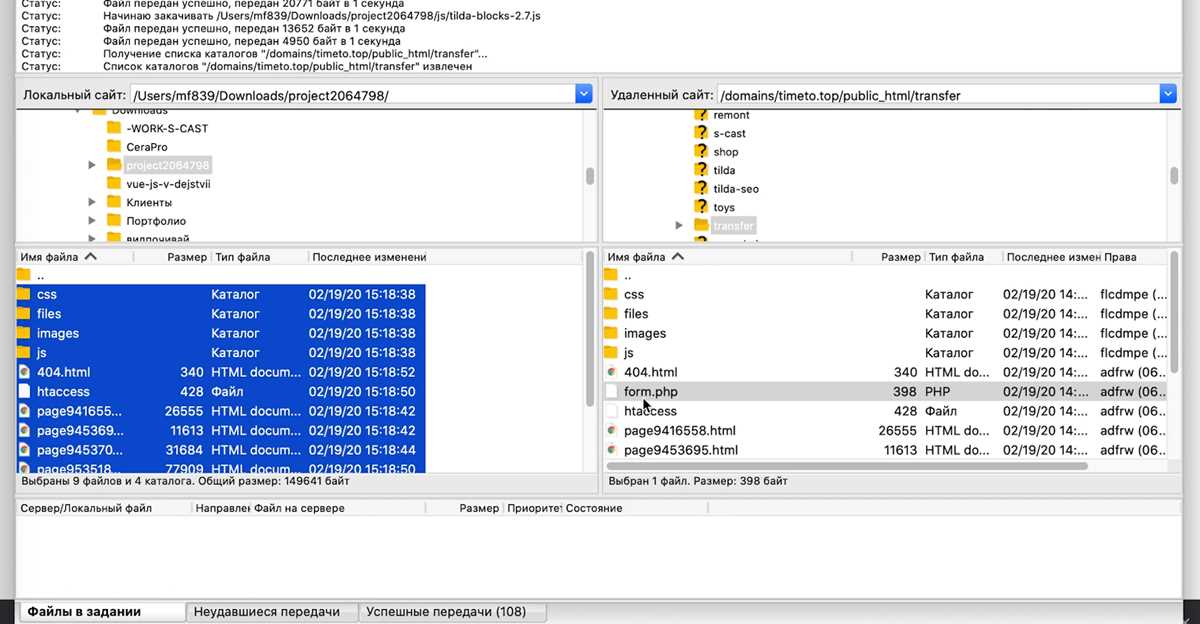
Для загрузки файлов на хостинг через FTP, используйте специальный клиент, например, FileZilla. Установите и запустите программу. Введите данные вашего FTP-сервера: адрес, логин и пароль, которые предоставляет хостинг-провайдер. После подключения вы увидите два окна: слева находятся ваши локальные файлы, справа – файлы на сервере.
Перетащите файлы или папки с локального компьютера в правое окно, чтобы начать загрузку. Убедитесь, что вы загружаете файлы в нужную директорию на сервере, обычно это корневая папка сайта или папка ‘public_html’. Проверьте статус загрузки внизу окна, чтобы убедиться, что все файлы переданы без ошибок.
Если у вас есть папки, создайте их на сервере так же, как на локальном компьютере. Это поможет сохранить структуру сайта. После успешной загрузки файлов, проверьте работоспособность сайта, открыв его в браузере. Если что-то не отображается, убедитесь, что все файлы находятся на месте и имеют правильные права доступа.
Использование FTP – это простой и быстрый способ управлять файлами на вашем хостинге. Регулярно обновляйте файлы и следите за их состоянием, чтобы избежать проблем с работой сайта.
Настройка базы данных для динамического контента
Создайте базу данных на вашем хостинге, используя MySQL. Обычно для этого достаточно зайти в панель управления хостингом и найти раздел «Базы данных». Здесь создайте новую базу, задав ей имя и пароль. Запишите эти данные, они понадобятся для подключения.
Настройте таблицы в базе данных. Например, если ваш сайт использует динамический контент, создайте таблицы для хранения информации о пользователях, товарах или статьях. Определите необходимые поля: для пользователей это могут быть имя, email, пароль, а для товаров – название, цена, описание.
Используйте SQL-запросы для взаимодействия с базой данных. Например, чтобы добавить нового пользователя, выполните запрос INSERT. Для получения данных используйте SELECT. Пример запроса на добавление: INSERT INTO users (name, email, password) VALUES ('Иван', 'ivan@example.com', '123456');.
Обеспечьте безопасность вашей базы данных. Используйте подготовленные выражения или ORM (Object-Relational Mapping) для предотвращения SQL-инъекций. Убедитесь, что пароли пользователей хранятся в зашифрованном виде, используя функции хеширования, такие как bcrypt.
Настройте подключение к базе данных в вашем коде. Обычно это делается с помощью файла конфигурации, где указываются хост, имя базы данных, пользователь и пароль. Пример подключения на PHP:
 $mysqli = new mysqli('localhost', 'username', 'password', 'database_name');
 if ($mysqli->connect_error) {
 die('Ошибка подключения: ' . $mysqli->connect_error);
 }
Регулярно проводите резервное копирование базы данных. Используйте инструменты, предоставляемые вашим хостингом, или создавайте скрипты для автоматизации этого процесса. Это защитит ваши данные от потерь.
Конфигурация .htaccess для SEO
Оптимизируйте файл .htaccess для улучшения SEO вашего сайта. Начните с добавления перенаправлений 301, чтобы сохранить ссылочный вес при смене URL. Например, если вы изменили путь к странице, используйте следующий код:
Redirect 301 /старый-путь /новый-путь
Используйте правила для удаления .html из URL-адресов, чтобы сделать их более чистыми. Добавьте следующее:
RewriteEngine On
RewriteCond %{THE_REQUEST} ^[A-Z]{3,}\s([^.]+)\.html [NC]
RewriteRule ^ %1 [R=301,L]
Сжатие и кэширование
Включите сжатие файлов с помощью gzip для уменьшения размера передаваемых данных. Это ускорит загрузку страниц:
AddOutputFilterByType DEFLATE text/html text/plain text/xml text/css text/javascript application/javascript application/x-javascript
Настройте кэширование ресурсов, чтобы повторные посещения пользователей были быстрее. Вставьте этот код:
ExpiresActive On
ExpiresDefault "access plus 1 month"
ExpiresByType image/jpg "access plus 1 year"
ExpiresByType image/jpeg "access plus 1 year"
ExpiresByType image/gif "access plus 1 year"
ExpiresByType image/png "access plus 1 year"
ExpiresByType text/css "access plus 1 month"
ExpiresByType application/javascript "access plus 1 month"
Обработка ошибок
Настройте страницу 404 для улучшения пользовательского опыта и SEO. Создайте файл 404.shtml и добавьте в .htaccess:
ErrorDocument 404 /404.shtml
Это поможет пользователям находить нужную информацию, даже если они попали на несуществующую страницу.
| Параметр | Описание |
|---|---|
| Redirect 301 | Постоянное перенаправление с одного URL на другой. |
| RewriteEngine On | Включение модуля перезаписи URL. |
| ExpiresActive On | Включение кэширования для ресурсов. |
| ErrorDocument | Настройка страницы для ошибок 404. |
Эти настройки помогут вашему сайту быть более дружелюбным для поисковых систем и пользователей. Регулярно проверяйте и обновляйте .htaccess в соответствии с изменениями на сайте.
Проверка работоспособности ресурса после загрузки
После загрузки сайта на хостинг проведите тестирование всех функциональных элементов. Убедитесь, что ссылки работают корректно, и переходы между страницами не вызывают ошибок. Проверьте, открываются ли изображения и правильно ли отображается текст. Используйте инструменты разработчика в браузере для выявления возможных проблем.
Обратите внимание на адаптивность сайта. Протестируйте отображение на различных устройствах и экранах, чтобы убедиться, что контент правильно масштабируется. Поскольку пользователи могут использовать разные браузеры, проверьте работоспособность сайта в Chrome, Firefox и Safari.
Не забудьте протестировать формы обратной связи. Отправьте тестовые сообщения и убедитесь, что они приходят на указанный адрес электронной почты. Проверка интеграции с сервисами аналитики также важна. Убедитесь, что данные собираются и отображаются корректно.
Запустите тесты скорости загрузки страниц. Используйте инструменты, такие как Google PageSpeed Insights или GTmetrix, чтобы оценить производительность. Оптимизация времени загрузки поможет улучшить пользовательский опыт и повысить позиции в поисковых системах.
Исправление ошибок при экспорте проекта
Если вы столкнулись с ошибками при экспорте сайта из Тильды, первым делом проверьте настройки проекта. Убедитесь, что все страницы опубликованы и не находятся в режиме черновика. Ошибки могут возникнуть из-за незавершённых блоков или отсутствующих элементов на страницах.
Проверка ссылок и медиафайлов
Обратите внимание на ссылки и медиафайлы, используемые в проекте. Неправильные или недоступные ссылки могут вызвать сбои. Проверьте, чтобы все изображения и видео были загружены и доступны для отображения. Если файлы находятся на сторонних ресурсах, убедитесь, что они работают корректно и доступны для пользователей.
Советы по устранению ошибок
Если экспорт всё ещё не проходит успешно, попробуйте удалить временные файлы и кэш вашего браузера. Это может помочь устранить конфликты, возникающие из-за устаревших данных. Также стоит протестировать проект в различных браузерах, чтобы выявить возможные несовместимости.
Если проблема не решается, обратитесь в службу поддержки Тильды. Подробно опишите свою ситуацию и укажите все шаги, которые вы предприняли. Специалисты смогут дать конкретные рекомендации для вашей ситуации.
Как обновить контент на ресурсе после экспорта
Для обновления контента на сайте, экспортированном с Тильды, необходимо внести изменения в HTML-файлы и ресурсы, загруженные на ваш хостинг. Откройте экспортированные файлы с помощью текстового редактора или HTML-редактора.
Вот несколько шагов, которые помогут внести изменения:
- Определите, какие страницы требуют обновления. Это могут быть текстовые блоки, изображения или ссылки.
- Редактируйте текстовые блоки. Найдите нужные элементы и измените текст на актуальный. Используйте простые теги, такие как
<p>для параграфов и<h1>-<h6>для заголовков. - Обновите изображения. Замените старые файлы на новые, изменив ссылки на них в коде. Убедитесь, что новые изображения загружены на ваш хостинг.
- Проверьте ссылки. Убедитесь, что все переходы ведут на актуальные страницы. Исправьте неработающие ссылки, заменив их новыми адресами.
- Сохраните изменения и загрузите обновленные файлы на хостинг через FTP или панель управления.
После загрузки проверьте сайт в браузере, чтобы убедиться, что все изменения отображаются корректно. При необходимости повторите процесс редактирования.
Регулярно обновляйте контент, чтобы поддерживать актуальность информации на сайте. Это поможет удерживать посетителей и улучшать позиции в поисковых системах.
Мониторинг производительности проекта на хостинге
Регулярно проверяйте скорость загрузки вашего сайта. Используйте инструменты, такие как Google PageSpeed Insights или GTmetrix, чтобы получить конкретные рекомендации по улучшению. Эти сервисы оценивают ваш сайт и предоставляют данные о времени загрузки, а также о том, какие элементы замедляют его работу.
Следите за временем отклика сервера. Если он превышает 200 миллисекунд, это может негативно сказаться на пользовательском опыте. Проверьте настройки вашего хостинга и выберите тариф, соответствующий вашим требованиям. Иногда переход на более мощный тариф может значительно улучшить производительность.
Используйте мониторинг доступности. Сервисы вроде UptimeRobot помогут отслеживать время бездействия вашего сайта. Убедитесь, что уведомления приходят на ваш email или телефон, чтобы вы могли быстро реагировать на сбои.
Анализируйте трафик с помощью Google Analytics. Это поможет понять, какие страницы загружаются медленно и требуют оптимизации. Обратите внимание на поведение пользователей: если они покидают сайт, это может быть связано с медленной работой страниц.
Не забывайте о кэшировании. Включите кэширование на сервере и используйте плагины для кэширования, если ваш сайт на CMS. Это значительно уменьшит время загрузки страниц и снизит нагрузку на сервер.
Регулярно проверяйте ваши ресурсы. Убедитесь, что изображения оптимизированы, а скрипты и стили минимизированы. Используйте форматы, такие как WebP для изображений, чтобы уменьшить их размер без потери качества.
Резервное копирование ресурса на хостинге
Создание резервной копии сайта на хостинге – ключевой шаг для защиты вашего контента. Регулярное резервное копирование позволяет восстановить ресурс в случае потери данных или технических сбоев. Начните с выбора подходящего метода резервного копирования: вручную или автоматически.
Ручное резервное копирование
Для ручного резервного копирования выполните следующие действия:
- Подключитесь к вашему хостингу через FTP-клиент (например, FileZilla).
- Скачайте все файлы сайта в локальную папку.
- Экспортируйте базу данных через панель управления хостингом (например, cPanel) или phpMyAdmin.
После завершения процесса убедитесь, что все файлы и базы данных сохранены на вашем компьютере или внешнем носителе.
Автоматическое резервное копирование
Автоматические решения значительно упрощают процесс. Многие хостинги предлагают встроенные инструменты для автоматического создания резервных копий. Проверьте настройки вашей панели управления:
- Включите автоматическое резервное копирование с заданной периодичностью.
- Настройте уведомления о завершении процесса резервирования.
Это поможет избежать потери данных и сохранить время.
| Метод резервного копирования | Преимущества | Недостатки |
|---|---|---|
| Ручное | Полный контроль, простота | Требует времени, риск забыть |
| Автоматическое | Экономия времени, регулярность | Зависимость от хостинга, возможные сбои |
Не забывайте проверять резервные копии на целостность. Периодически тестируйте процесс восстановления, чтобы быть уверенным в его работоспособности при необходимости. Таким образом, вы защитите свой сайт от возможных потерь и неприятных ситуаций.
Поддержка и обновления проекта после экспорта
Регулярно проверяйте работоспособность сайта. После экспорта на хостинг важно следить за загрузкой страниц, корректностью отображения и функциональностью всех элементов. Запланируйте периодические проверки, чтобы выявить и устранить возможные ошибки.
Обновление контента
Обновляйте текст и изображения на страницах в зависимости от актуальности информации. Используйте административную панель вашего хостинга для внесения изменений. Это поможет поддерживать интерес пользователей и улучшать SEO-позиции. Старайтесь добавлять новые статьи и блоги, чтобы увеличить объем контента.
Поддержка безопасности
Регулярно обновляйте программное обеспечение и плагины, если они используются. Установите надежные пароли и используйте двухфакторную аутентификацию для доступа к админ-панели. Периодически проводите резервное копирование данных, чтобы избежать потери информации.
Вопрос-ответ:
Каковы основные шаги для экспорта сайта с Тильды на свой хостинг?
Для экспорта сайта с Тильды на свой хостинг нужно выполнить несколько шагов. Во-первых, зайдите в панель управления вашего проекта на Тильде. Затем выберите раздел «Экспорт» и нажмите на кнопку «Экспортировать сайт». После этого выберите нужный формат (HTML или ZIP) и дождитесь завершения процесса. После получения файлов необходимо загрузить их на свой хостинг с помощью FTP-клиента или через панель управления хостингом. Не забудьте настроить доменное имя и проверить работоспособность сайта на новом хостинге.
Какие файлы я получаю при экспорте сайта с Тильды?
При экспорте сайта с Тильды вы получаете набор HTML-файлов, которые содержат структуру страниц, а также папку с ресурсами, такими как изображения, стили и скрипты. Эти файлы можно открыть в любом текстовом редакторе или веб-браузере. Важно убедиться, что все ссылки на ресурсы корректны после загрузки на хостинг, чтобы сайт отображался правильно.
Могу ли я использовать свой домен после экспорта сайта с Тильды?
Да, вы можете использовать свой домен после экспорта сайта. Для этого необходимо настроить DNS-записи вашего домена, чтобы они указывали на сервер вашего хостинга. Обычно это делается через панель управления регистратором домена. Убедитесь, что все настройки DNS обновлены и работают корректно, чтобы ваш сайт был доступен по новому адресу.
Нужно ли мне что-то настраивать после экспорта сайта с Тильды?
После экспорта сайта с Тильды на ваш хостинг может потребоваться несколько настроек. Во-первых, необходимо проверить и, при необходимости, обновить пути к ресурсам (изображениям, стилям, скриптам) в HTML-файлах. Также стоит убедиться, что сервер настроен для обработки HTML-файлов, и проверить настройки .htaccess, если вы используете перезапись URL. Наконец, протестируйте все функции сайта, чтобы убедиться, что они работают корректно.
Существуют ли ограничения при экспорте сайта с Тильды на свой хостинг?
Да, существуют некоторые ограничения при экспорте сайта с Тильды. Во-первых, экспорт доступен только для платных тарифов, поэтому убедитесь, что у вас активная подписка. Во-вторых, некоторые функции, такие как формы обратной связи или интеграции с сервисами, могут не работать после экспорта, если для них необходима поддержка со стороны Тильды. Важно заранее проверить, какие элементы вашего сайта могут быть несовместимы с новым хостингом.
Как сохранить и экспортировать сайт с Тильды на свой хостинг?
Для экспорта сайта с Тильды на ваш хостинг, сначала необходимо зайти в панель управления вашего проекта в Тильде. Найдите раздел «Экспорт», который обычно находится в настройках проекта. Затем выберите опцию «Экспортировать сайт». Вам будет предложено скачать ZIP-архив с файлами вашего сайта. После этого распакуйте архив на вашем компьютере. Далее, используя FTP-клиент, загрузите распакованные файлы на ваш хостинг в нужную директорию. Не забудьте настроить базу данных, если ваш сайт использует её, и убедиться, что все ссылки и пути к ресурсам корректно работают на новом сервере.
Какие шаги необходимо выполнить для настройки домена после экспорта сайта с Тильды?
После того как вы экспортировали сайт с Тильды и загрузили его на свой хостинг, необходимо настроить доменное имя. Первым делом, зайдите в панель управления вашим доменом. Убедитесь, что указаны правильные DNS-серверы вашего хостинга. Затем создайте A-запись, указывающую на IP-адрес вашего хостинга. Также проверьте, что все необходимые поддомены (например, www) настроены правильно. После внесения изменений, может потребоваться время для обновления DNS-записей. Рекомендуется проверить работоспособность сайта через несколько часов, а также убедиться, что SSL-сертификат установлен для безопасного соединения.