

Создайте репозиторий на GitHub и загрузите свои файлы. Это первый шаг к тому, чтобы сделать ваш проект доступным для других. GitHub предлагает бесплатный хостинг для статических веб-сайтов через GitHub Pages, что позволяет легко делиться своими разработками без дополнительных затрат.
Настройте GitHub Pages в настройках вашего репозитория. Выберите ветку, с которой будет развернут сайт, и укажите папку, если необходимо. После сохранения изменений ваш сайт станет доступен по адресу, который GitHub предоставит автоматически. Это позволяет быстро протестировать изменения и делиться ими с командой или клиентами.
Используйте Markdown для создания документации или блогов. GitHub поддерживает этот формат, что делает процесс написания простым и удобным. Интеграция с GitHub позволяет легко обновлять контент и следить за изменениями, что особенно полезно при работе в команде.
Не забывайте о возможности использования пользовательских доменов. GitHub позволяет подключать собственный домен к вашему сайту, что придаст вашему проекту более профессиональный вид. Следуйте инструкциям по настройке DNS, и ваш сайт будет выглядеть так, как вы хотите.
Создание аккаунта на GitHub
Перейдите на сайт GitHub и нажмите на кнопку «Sign up» в правом верхнем углу. Вам предложат заполнить форму с электронной почтой, паролем и именем пользователя. Выберите имя пользователя, которое будет уникальным и легко запоминаемым. Убедитесь, что пароль надежный, чтобы защитить свои проекты.
Подтверждение e-mail
После заполнения формы вам на почту придет письмо для подтверждения. Откройте это письмо и кликните по ссылке. Это шаг необходим для активации вашего аккаунта. Если письмо не пришло, проверьте папку «Спам» или запросите новое подтверждение на сайте.
Настройка профиля

После подтверждения вы сможете войти в свой аккаунт. Рекомендуется заполнить профиль, добавив аватар, краткую информацию о себе и ссылки на другие ресурсы. Это поможет другим пользователям легче вас находить и взаимодействовать с вами. Пройдите через шаги настройки, чтобы выбрать предпочтения по уведомлениям и видимости ваших репозиториев.
Теперь ваш аккаунт готов к использованию! Вы можете создавать репозитории, вносить изменения и делиться своими проектами с сообществом. Начните исследовать возможности GitHub и взаимодействовать с другими разработчиками.
Создание нового репозитория для хостинга
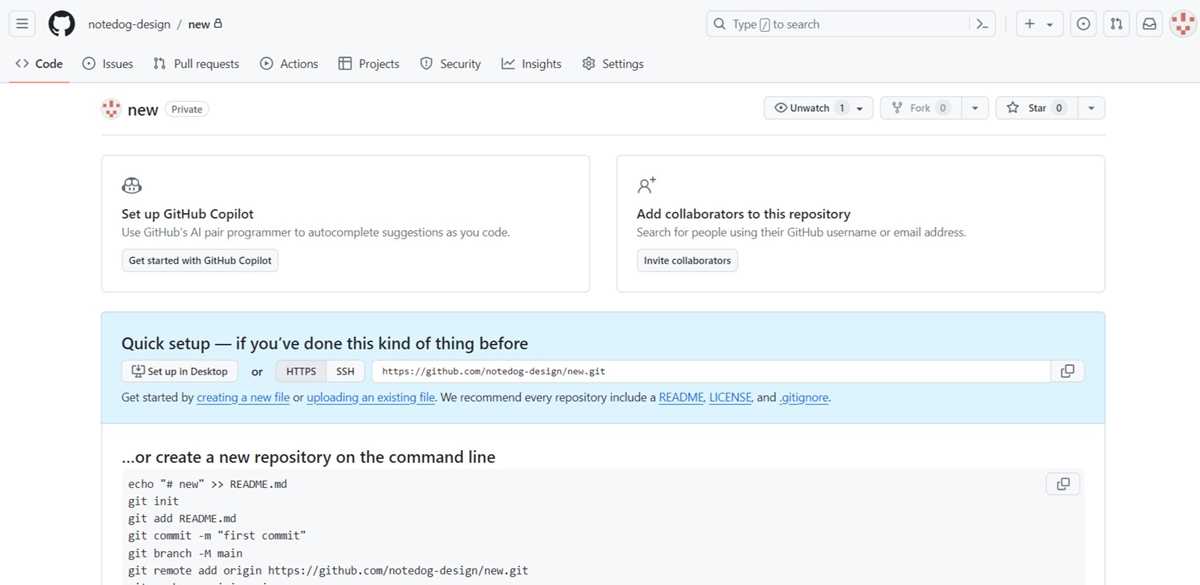
Перейдите на главную страницу GitHub и войдите в свой аккаунт. В правом верхнем углу нажмите на кнопку «Новый репозиторий». Это откроет форму для создания репозитория.
Укажите имя репозитория. Имя должно быть коротким и понятным, лучше всего отражать содержание вашего проекта. Также выберите, будет ли репозиторий публичным или приватным. Публичные репозитории доступны всем, в то время как приватные видны только вам и выбранным пользователям.
Опционально, добавьте описание вашего репозитория. Это поможет другим пользователям понять, о чем ваш проект. Кроме того, вы можете выбрать добавление README-файла, который станет отличным стартом для документации вашего проекта.
После заполнения всех необходимых полей нажмите кнопку «Создать репозиторий». Теперь у вас есть пустой репозиторий, готовый для загрузки файлов и начала работы.
Для хостинга статических сайтов на GitHub также важно включить GitHub Pages. Перейдите в настройки вашего репозитория, найдите раздел GitHub Pages и выберите ветку, которую хотите использовать для хостинга. Обычно это ветка «main». Сохраните изменения, и ваш сайт будет доступен по указанному адресу.
| Шаг | Действие |
|---|---|
| 1 | Войти в аккаунт GitHub |
| 2 | Создать новый репозиторий |
| 3 | Задать имя и описание |
| 4 | Выбрать тип доступа (публичный или приватный) |
| 5 | Создать репозиторий |
| 6 | Настроить GitHub Pages |
Настройка Git для работы с репозиторием
Установите Git на своем компьютере. Для Windows и macOS можно использовать установщик с официального сайта Git. На Linux установите через пакетный менеджер, например, с помощью команды sudo apt install git.
После установки настройте имя пользователя и адрес электронной почты. Эти данные будут использоваться в ваших коммитах. Используйте следующие команды:
git config --global user.name "Ваше Имя"git config --global user.email "ваш@email.com"
Проверьте настройки, выполнив команду:
git config --list
Создайте SSH-ключ для безопасного подключения к GitHub. Запустите команду:
ssh-keygen -t rsa -b 4096 -C "ваш@email.com"
После этого добавьте ключ в SSH-агент:
eval "$(ssh-agent -s)"
ssh-add ~/.ssh/id_rsa
Скопируйте содержимое публичного ключа:
cat ~/.ssh/id_rsa.pub
Перейдите в настройки вашего аккаунта на GitHub и добавьте SSH-ключ в разделе «SSH and GPG keys».
Теперь создайте локальный репозиторий. Перейдите в папку, где хотите его создать, и выполните команду:
git init
Чтобы связать локальный репозиторий с удаленным, используйте команду:
git remote add origin git@github.com:ваш_логин/ваш_репозиторий.git
Теперь вы готовы к работе. Добавьте файлы в репозиторий с помощью:
git add .
Затем выполните коммит:
git commit -m "Первый коммит"
Наконец, отправьте изменения на GitHub:
git push -u origin master
Следуйте этим шагам, и вы настроите Git для работы с репозиторием успешно. Регулярно обновляйте и синхронизируйте свой проект, чтобы поддерживать актуальность кода.
Добавление файлов в репозиторий
Чтобы добавить файлы в репозиторий на GitHub, используйте несколько простых шагов. Сначала откройте ваш репозиторий и перейдите на вкладку «Code». Найдите кнопку «Add file» и выберите опцию «Upload files». Это позволит вам загрузить файлы непосредственно с вашего устройства.
Перетащите нужные файлы в окно загрузки или используйте кнопку «choose your files», чтобы выбрать их вручную. Убедитесь, что файлы имеют правильное имя и формат. После загрузки вы увидите список добавленных файлов. Обязательно проверьте, чтобы все файлы были загружены корректно.
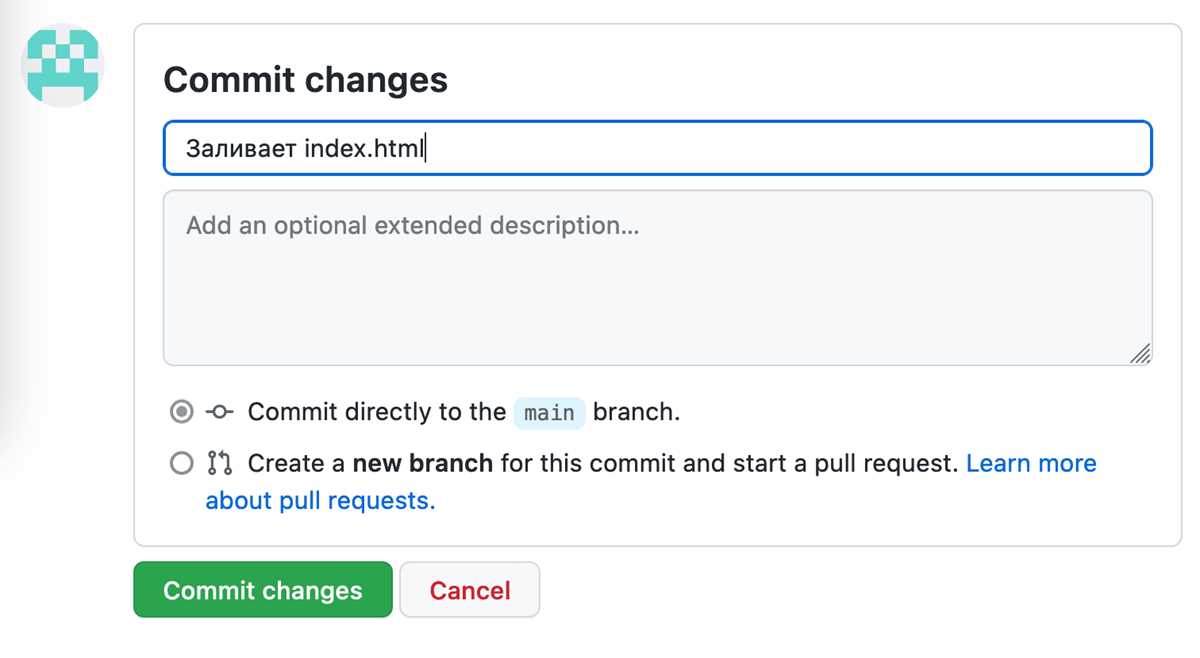
Следующий шаг – добавление описания изменения, которое поможет другим пользователям понять, что именно вы загрузили. В поле «Commit changes» напишите краткое описание и, если необходимо, более подробные комментарии. После этого нажмите кнопку «Commit changes», чтобы завершить процесс добавления файлов в репозиторий.
Вы можете также использовать командную строку для добавления файлов. Сначала выполните команду git add <имя_файла>, затем зафиксируйте изменения с помощью git commit -m "Ваше сообщение". После этого отправьте изменения на сервер командой git push.
Следуя этим шагам, вы сможете легко добавлять файлы в ваш репозиторий на GitHub, что поможет вам организовать и управлять проектами более удобно.
Настройка GitHub Pages для хостинга
Создайте репозиторий на GitHub с именем, соответствующим вашему проекту. Убедитесь, что он публичный. В разделе «Settings» найдите пункт «Pages». Здесь выберите ветку, которую хотите использовать для хостинга, чаще всего это «main» или «master». Убедитесь, что в качестве папки выбрана «root» или «docs», в зависимости от вашей структуры.
Добавьте файлы вашего проекта в репозиторий. Это может быть HTML, CSS и JavaScript файлы. После загрузки файлов обновите страницу настроек GitHub Pages, чтобы увидеть ссылку на ваш сайт. Она будет выглядеть примерно так: `https://username.github.io/repository-name/`. Откройте эту ссылку в браузере, чтобы проверить, как отображается ваш сайт.
Настройка пользовательского домена
Если у вас есть собственный домен, вы можете настроить его для использования с GitHub Pages. В разделе «Pages» в настройках репозитория добавьте свой домен в соответствующее поле. Создайте файл CNAME в корне вашего репозитория и укажите в нем ваш домен. Затем настройте DNS-записи на стороне вашего доменного регистратора, добавив A-записи, которые указывают на IP-адреса GitHub.
Использование Jekyll для статических сайтов
GitHub Pages поддерживает Jekyll, что позволяет легко создавать статические сайты. Создайте файл `_config.yml` в корне вашего репозитория, где можно указать параметры вашего сайта, такие как название, описание и теги. Добавьте контент в формате Markdown и используйте шаблоны для организации страниц. Это упростит создание и обновление контента на вашем сайте.
Выбор типа хостинга: пользовательский или проектный сайт
Если вы хотите разместить свой сайт на GitHub, определитесь с типом хостинга: пользовательский или проектный. Если ваш сайт представляет собой личную страницу, выберите пользовательский хостинг. Он позволяет создать веб-страницу с адресом вида username.github.io. Это отличный вариант для портфолио, блога или резюме.
Преимущества пользовательского хостинга
Пользовательский хостинг проще в настройке. Вам нужно лишь создать репозиторий с нужным именем и загрузить файлы. GitHub Pages автоматически сгенерирует сайт. Этот подход идеально подходит для небольших проектов, где важна простота и скорость развертывания.
Проектный сайт: когда выбрать?
Выбор проектного сайта имеет смысл, если вы разрабатываете более сложный веб-проект. Проектный хостинг позволяет разместить несколько страниц и не ограничивает вас в функционале. Он подходит для демонстрации работы над проектами, такими как веб-приложения или библиотеки. Просто создайте репозиторий для проекта и активируйте GitHub Pages в настройках.
| Тип хостинга | Описание | Подходит для |
|---|---|---|
| Пользовательский | Личная страница на пользовательском домене | Портфолио, блоги, резюме |
| Проектный | Демонстрация конкретного проекта | Веб-приложения, библиотеки, разработки |
Определите свои цели и выбирайте тип хостинга, соответствующий вашим нуждам. GitHub предлагает отличные возможности для обоих вариантов. Удачи в создании вашего сайта!
Настройка конфигурации для GitHub Pages
Добавьте файл index.html в корень репозитория. Этот файл будет загружаться по умолчанию, когда кто-то посетит ваш сайт. Убедитесь, что HTML-код корректен, чтобы избежать проблем с отображением.
Если вам нужна поддержка дополнительных файлов, например, CSS или JavaScript, создайте соответствующие папки, такие как css и js. Включите ссылки на эти файлы в index.html, чтобы обеспечить нужный функционал и стилизацию.
После добавления файлов, откройте вкладку Settings вашего репозитория. Прокрутите вниз до раздела GitHub Pages. Выберите ветку, из которой будет развернут сайт. Обычно это main или gh-pages. Сохраните изменения.
Помните о том, что изменения могут занять несколько минут для применения. Для проверки работы сайта просто перейдите по адресу https://username.github.io. Если все сделано правильно, вы увидите свою страницу.
Для изменения темы или оформления воспользуйтесь Jekyll, который поддерживается GitHub Pages. Создайте файл _config.yml в корне репозитория, где можно указать настройки, такие как название сайта, описание и выбранная тема.
Не забывайте о возможности добавления контента через Markdown. Вы можете создавать файлы с расширением .md, которые будут автоматически преобразованы в HTML. Это удобно для ведения блогов или документации.
При необходимости используйте кастомные домены. Для этого добавьте файл CNAME в корень репозитория и укажите в нем ваш домен. Настройте DNS-записи для правильного перенаправления.
Регулярно обновляйте содержимое и следите за состоянием репозитория, чтобы ваш сайт оставался актуальным и работоспособным.
Создание и редактирование файла index.html
Создайте файл index.html в корне вашего репозитория. Для этого на странице вашего проекта нажмите на кнопку «Add file», затем выберите «Create new file». Введите имя файла index.html в поле для названия.
После создания файла вы можете начать его редактирование. Вставьте базовую структуру HTML-кода, чтобы задать начальные элементы страницы:
<!DOCTYPE html>
<html lang="ru">
<head>
<meta charset="UTF-8">
<meta name="viewport" content="width=device-width, initial-scale=1.0">
<title>Моя первая страница</title>
</head>
<body>
<h1>Добро пожаловать на мою страницу!</h1>
<p>Это мой первый проект на GitHub.</p>
</body>
</html>
Сохраните изменения, прокрутив страницу вниз и нажав на кнопку «Commit new file». Теперь файл index.html доступен в вашем репозитории.
Редактирование файла
Чтобы внести изменения в существующий index.html, перейдите в файл и нажмите на кнопку «Edit» (значок карандаша). Вы можете добавлять новые элементы, изменять текст или стили. Например, добавьте список:
- Первый пункт
- Второй пункт
- Третий пункт
После внесения изменений не забудьте сохранить их, используя кнопку «Commit changes». Это обновит файл в вашем репозитории.
Просмотр изменений
Чтобы увидеть изменения, откройте страницу вашего репозитория на GitHub и перейдите к файлу index.html. Нажмите на кнопку «View» или просто откройте ссылку на ваш проект, если используете GitHub Pages. Вы увидите вашу страницу с последними изменениями.
Использование Markdown для контента
Основные элементы Markdown

Начните с заголовков. Используйте символы # для создания заголовков различного уровня. Например, один символ # обозначает заголовок первого уровня, а два ## – второго. Для создания списков используйте звездочки (*) или дефисы (-). Это позволяет быстро структурировать информацию.
Вставляйте ссылки и изображения, используя простой синтаксис: для ссылки – [текст ссылки](URL), для изображения – . Это удобно для добавления внешних ресурсов и визуального контента. Также Markdown поддерживает выделение текста: используйте одинарные звездочки (*) или нижние подчеркивания (_) для курсива, двойные звездочки (**) или двойные нижние подчеркивания (__) для выделения жирным.
Преимущества использования Markdown на GitHub
Markdown позволяет быстро редактировать и форматировать текст, не отвлекаясь на сложные инструменты. Поскольку GitHub автоматически преобразует Markdown в HTML, вы получите аккуратно оформленный контент без дополнительных усилий. Это экономит время и упрощает процесс совместной работы над проектами.
Обратите внимание на возможность использования таблиц и блоков кода. Это помогает организовать данные и сделать их более понятными. Markdown – отличный выбор для документации, так как он совместим с различными платформами и легко читается как в исходном, так и в скомпилированном виде.
Настройка кастомного домена для репозитория
Чтобы настроить кастомный домен для вашего репозитория на GitHub, перейдите в раздел настроек вашего репозитория. Выберите вкладку «Pages» и найдите раздел «Custom domain». Введите ваш домен, например, `www.example.com`, и нажмите «Save». GitHub автоматически настроит необходимые записи.
После сохранения домена, вам нужно обновить DNS-записи у вашего регистратора домена. Если вы хотите использовать поддомен, добавьте запись типа CNAME, указывающую на `username.github.io`, где `username` – это ваше имя пользователя на GitHub. В случае основного домена используйте записи типа A с IP-адресами GitHub:
| Тип записи | Значение |
|---|---|
| A | 185.199.108.153 |
| A | 185.199.109.153 |
| A | 185.199.110.153 |
| A | 185.199.111.153 |
| CNAME | username.github.io |
После изменения DNS-записей может пройти некоторое время, прежде чем обновления вступят в силу. Проверьте, работает ли сайт, введя ваш домен в браузере. Если всё сделано правильно, вы увидите вашу страницу, размещённую на GitHub.
Не забудьте также включить HTTPS для вашего кастомного домена в настройках GitHub Pages. Это обеспечит безопасное соединение для ваших пользователей. После активации HTTPS ожидайте, пока сертификат SSL будет выдан, что обычно занимает не больше нескольких минут.
Управление версиями проекта на GitHub
Используйте команды Git для управления версиями вашего проекта. Начинайте с создания репозитория командой git init. Это позволит вам отслеживать изменения в коде. После внесения изменений добавьте их в индекс с помощью git add ., а затем зафиксируйте изменения командой git commit -m "Ваше сообщение". Это поможет сохранить историю изменений.
Для работы с ветками используйте git branch для создания новой ветки и git checkout для переключения между ветками. Ветвление позволяет работать над новыми функциями или исправлениями, не мешая основной версии проекта. После завершения работы объедините изменения с основной веткой при помощи git merge.
Регулярно используйте git pull для получения последних изменений из удалённого репозитория. Это помогает избежать конфликтов и синхронизирует вашу локальную копию с удалённой. Если возникнут конфликты при слиянии, решите их вручную и выполните git commit для завершения процесса слияния.
Не забывайте про теги. Используйте git tag для пометки определённых точек в истории разработки, таких как релизы. Это упрощает возвращение к важным версиям проекта. Для просмотра всех тегов используйте команду git tag -l.
Следите за состоянием репозитория с помощью git status. Эта команда покажет, какие файлы изменены, добавлены или готовы к коммиту. Регулярно проверяйте статус, чтобы избежать потери данных или недоразумений.
Использование GitHub Actions для автоматизации
Создайте файл конфигурации для GitHub Actions в директории вашего репозитория. Создайте папку `.github/workflows` и добавьте файл с расширением `.yml`, например `ci.yml`. В этом файле вы определите необходимые шаги автоматизации.
Пример конфигурации
Простой пример конфигурации для CI/CD может выглядеть так:
name: CI
on:
push:
branches:
- main
jobs:
build:
runs-on: ubuntu-latest
steps:
- name: Проверка исходного кода
uses: actions/checkout@v2
- name: Установка зависимостей
run: |
npm install
- name: Запуск тестов
run: |
npm test
Этот код автоматически запускает процесс сборки и тестирования при каждом пуше в ветку main. Обратите внимание на использование actions/checkout для получения кода, а также команд для установки зависимостей и выполнения тестов.
Добавление уведомлений
Для улучшения взаимодействия команды можно добавить уведомления. Используйте сторонние действия, такие как actions/slack для отправки сообщений в Slack о статусе сборки. Просто добавьте шаг в ваш workflow:
- name: Уведомление в Slack
uses: actions/slack@v2
with:
status: ${{ job.status }}
webhook-url: ${{ secrets.SLACK_WEBHOOK }}
Не забудьте сохранить ваш Slack webhook в секрете репозитория, чтобы обеспечить безопасность данных.
Используйте GitHub Actions для автоматизации рутинных задач и повышения продуктивности вашей команды. Это позволит вам сосредоточиться на разработке, а не на управлении процессами.
Мониторинг и анализ трафика на сайте
Используйте Google Analytics для глубокого анализа трафика. Он предоставляет данные о посетителях, их поведении и источниках трафика. Настройте отслеживание целей, чтобы понять, какие действия выполняют пользователи на вашем сайте.
Ключевые метрики для отслеживания
- Количество посещений: Отслеживайте общее количество уникальных пользователей за выбранный период.
- Время на сайте: Узнайте, сколько времени пользователи проводят на страницах. Это поможет оценить интерес к контенту.
- Показатель отказов: Высокий показатель отказов может свидетельствовать о проблемах с качеством контента или навигацией.
- Источники трафика: Определите, откуда приходят ваши посетители: поисковые системы, социальные сети или прямые заходы.
Анализируйте поведение пользователей с помощью тепловых карт. Инструменты, такие как Hotjar или Crazy Egg, визуализируют, где пользователи кликают и как перемещаются по страницам. Это поможет оптимизировать интерфейс и повысить конверсию.
Настройка целей и событий
Определите ключевые действия для отслеживания, например, заполнение формы или покупку. Настройте эти события в Google Analytics, чтобы видеть, как пользователи взаимодействуют с вашим сайтом. Это даст ясное представление о том, что нужно улучшить.
Регулярно проверяйте отчеты и адаптируйте стратегию на основе полученных данных. Понимание трафика поможет вам принимать обоснованные решения и улучшать сайт для пользователей.
Решение распространенных проблем с хостингом на GitHub
Если ваш сайт не загружается, проверьте настройки вашего репозитория. Убедитесь, что вы правильно указали ветку, с которой GitHub Pages должен развертывать сайт. В разделе настроек репозитория выберите вкладку «Pages» и убедитесь, что выбрана нужная ветка, например, «main» или «gh-pages».
При возникновении ошибок 404 проверьте, правильно ли указаны ссылки в вашем проекте. Часто проблема заключается в неправильных путях к файлам. Используйте относительные пути, чтобы избежать ошибок при перенаправлении.
Если ваши изменения не отображаются на сайте, попробуйте очистить кэш браузера. Иногда старые версии страниц остаются в кэше, что может создать впечатление, что изменения не были применены. Также стоит проверить статус развертывания на странице GitHub Pages, чтобы убедиться, что последние коммиты были успешно обработаны.
Для проблем с изображениями убедитесь, что файлы загружаются в репозиторий и ссылки к ним прописаны корректно. Помните, что GitHub Pages поддерживает только определенные форматы изображений, такие как .png и .jpg. Если изображения не отображаются, проверьте их наличие в репозитории.
Обновление контента на GitHub Pages
Чтобы обновить контент на GitHub Pages, сначала внесите изменения в локальной копии вашего репозитория. Откройте файл, который хотите редактировать, и внесите необходимые правки. Это может быть изменение текста, добавление новых изображений или обновление стилей CSS. После того как вы закончите редактирование, сохраните файл.
Коммит и загрузка изменений
Затем выполните команды git для фиксации и загрузки изменений. Используйте git add ., чтобы добавить все измененные файлы в индекс. После этого выполните git commit -m "Описание изменений", чтобы зафиксировать изменения с понятным сообщением. Наконец, используйте git push origin main, чтобы отправить изменения на удалённый репозиторий.
Проверка обновлений

После успешного выполнения команд обновления, откройте ваш сайт на GitHub Pages. Обновите страницу в браузере, чтобы увидеть изменения в действии. Если изменения не отображаются, проверьте кэш браузера или попробуйте открыть сайт в режиме инкогнито.
Вопрос-ответ:
Как создать репозиторий на GitHub для хостинга своего проекта?
Для создания репозитория на GitHub вам нужно выполнить несколько простых шагов. Во-первых, войдите в свою учетную запись на GitHub. Затем нажмите на кнопку «New» или «Создать репозиторий». Введите название вашего репозитория, выберите, будет ли он публичным или приватным, и добавьте описание, если хотите. После этого можно выбрать опцию инициализации репозитория с файлом README. Нажмите на кнопку «Создать репозиторий», и ваш проект будет готов к хостингу.
Какие файлы и папки нужно добавить в репозиторий для успешного хостинга сайта?
Для хостинга статического сайта на GitHub вам необходимо добавить файл index.html, который будет являться главной страницей вашего сайта. Также рекомендуется добавить CSS-файлы для стилизации и JavaScript-файлы для функциональности. Если у вас есть изображения, создайте папку «images» и поместите туда все ваши графические файлы. Важно, чтобы структура папок была логичной и понятной, чтобы другие пользователи могли легко ориентироваться в вашем проекте.
Как настроить GitHub Pages для хостинга моего сайта?
Для настройки GitHub Pages вам нужно перейти в настройки вашего репозитория. В разделе «Pages» выберите ветку, с которой будет загружаться ваш сайт, обычно это main или gh-pages. Далее укажите папку, откуда будут браться файлы, если это не корневая папка. После сохранения изменений ваш сайт будет доступен по адресу, который будет сгенерирован GitHub. Обычно это выглядит как username.github.io/repository-name. Обратите внимание, что иногда может потребоваться несколько минут, чтобы изменения вступили в силу.
Могу ли я использовать собственное доменное имя с GitHub Pages?
Да, вы можете использовать собственное доменное имя с GitHub Pages. Для этого вам нужно будет приобрести домен у регистратора и настроить DNS-записи. В настройках вашего репозитория в разделе «Pages» вы сможете указать ваше собственное доменное имя. После этого обновите записи A или CNAME у вашего регистратора, чтобы они указывали на серверы GitHub. После правильной настройки ваш сайт будет доступен по вашему доменному имени.
Как производить обновления на сайте, который хостится на GitHub?
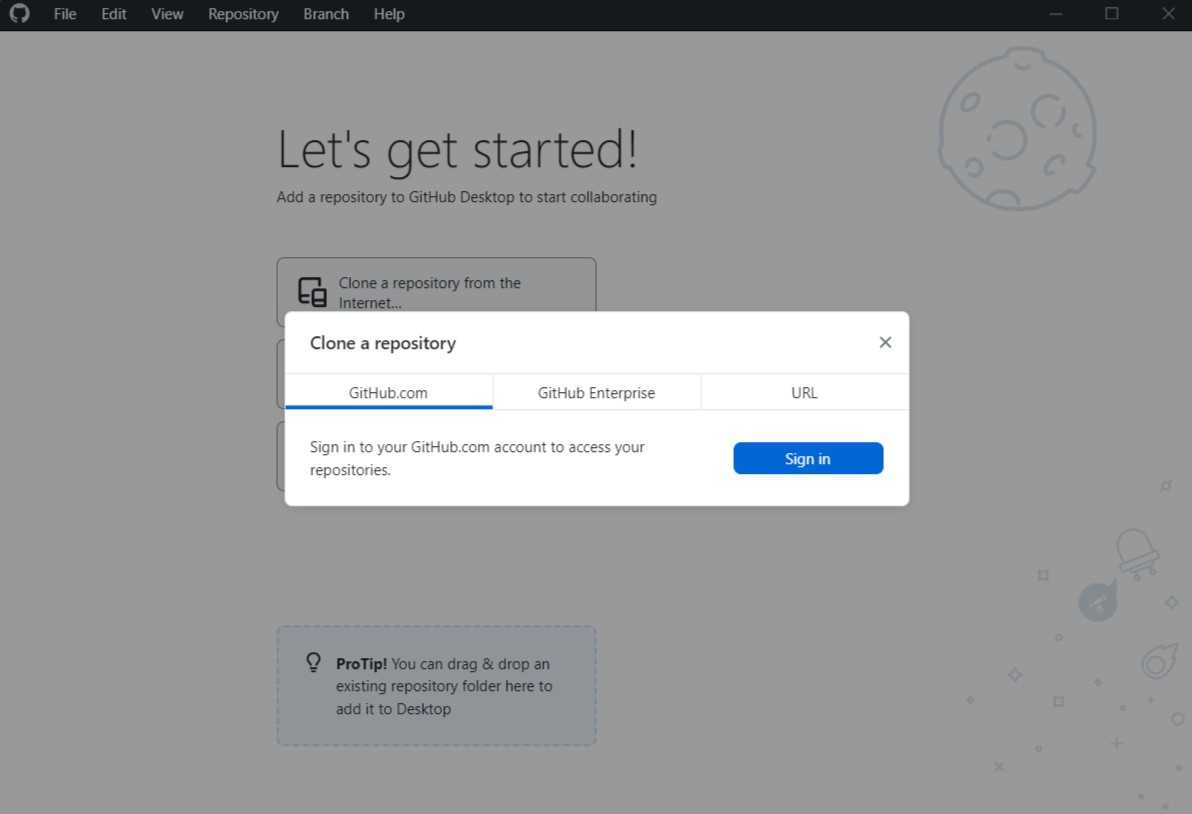
Чтобы обновить содержимое сайта, вам необходимо внести изменения в файлы вашего репозитория. Вы можете сделать это через интерфейс GitHub, добавив новые файлы или редактируя существующие, а затем коммитить изменения. Также можно использовать Git на своем компьютере: клонировать репозиторий, внести изменения и запушить их обратно на GitHub. После каждого обновления не забудьте проверить, что изменения отобразились на вашем сайте, так как они могут занять некоторое время, чтобы обновиться.
Каковы основные шаги для использования GitHub в качестве хостинга для своего проекта?
Для использования GitHub в качестве хостинга необходимо выполнить несколько шагов. Сначала создайте аккаунт на GitHub, если у вас его еще нет. Затем создайте новый репозиторий, выбрав подходящее имя и настройки конфиденциальности. После этого загрузите файлы вашего проекта в репозиторий. GitHub предлагает несколько способов загрузки, включая использование Git на локальном компьютере или загрузку файлов через веб-интерфейс. После загрузки файлов, вы можете настроить GitHub Pages, если хотите сделать ваш проект доступным в виде веб-сайта. Это делается в настройках репозитория, где нужно выбрать ветку, из которой будет развернута страница. Наконец, проверьте URL, предоставленный GitHub, чтобы убедиться, что ваш проект успешно хостится.
Как настроить GitHub Pages для своего проекта?
Чтобы настроить GitHub Pages, сначала убедитесь, что у вас есть репозиторий с необходимыми файлами проекта. Перейдите в настройки вашего репозитория и найдите раздел «GitHub Pages». Здесь вы сможете выбрать ветку, из которой будет развернута страница, обычно это `main` или `gh-pages`. Выберите нужную ветку и, если необходимо, укажите папку (например, `/docs`), где находятся файлы для хостинга. После сохранения изменений, GitHub предоставит вам ссылку на ваш сайт. Обычно на это уходит несколько минут. Если ваш проект включает HTML-файлы, просто убедитесь, что файл `index.html` находится в корне выбранной ветки или папки, чтобы сайт корректно загружался. Теперь вы можете делиться ссылкой на вашу страницу с другими пользователями.