
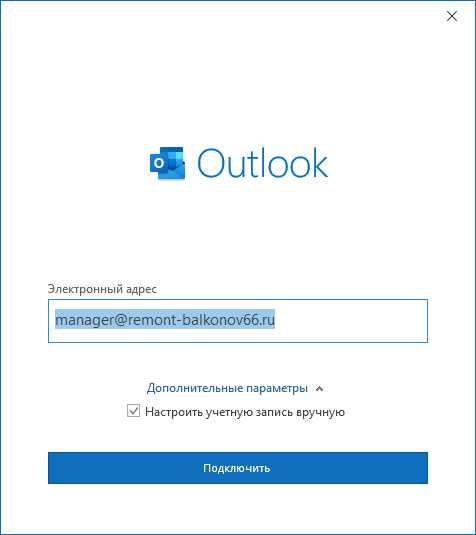
Чтобы изменить почту на хостинге, зайдите в панель управления вашего хостинга. Обычно это cPanel, Plesk или аналогичная система. В разделе управления почтовыми ящиками найдите опцию редактирования существующего аккаунта или создания нового.
После выбора нужного почтового ящика, укажите новый адрес и при необходимости измените пароль. Убедитесь, что у вас есть доступ к домену, на который будет настроена почта. Не забудьте сохранить изменения и протестировать новый почтовый ящик, отправив и приняв несколько писем.
Если ваш хостинг предлагает дополнительные функции, такие как переадресация или создание алиасов, рассмотрите возможность их использования для более удобного управления почтовыми сообщениями. Это упростит работу с почтой и поможет избежать потери важных писем.
Выбор хостинга с поддержкой почты
При выборе хостинга обратите внимание на наличие встроенной почтовой системы. Убедитесь, что провайдер предлагает неограниченное количество почтовых ящиков, что позволит вам создать отдельные адреса для сотрудников или отделов вашей компании.
Проверяйте, какие протоколы почты поддерживаются. Ищите хостинги с поддержкой IMAP и SMTP, так как это обеспечит возможность работы с почтой через разные устройства и программы. Это важно для удобства и мобильности в работе.
Обратите внимание на наличие инструментария для управления почтой. Возможность настройки переадресации, автоответчиков и фильтров значительно упростит процесс работы с электронной почтой. Хостинг с удобным интерфейсом управления поможет вам быстрее настроить все необходимые функции.
Также стоит проверить уровень защиты почтовых аккаунтов. Выбирайте хостинг с высокой степенью защиты от спама и вирусов. Наличие SSL-сертификатов для шифрования соединений обеспечит безопасность ваших данных и повысит доверие клиентов.
Не забудьте ознакомиться с отзывами пользователей. Реальный опыт других клиентов поможет вам понять, насколько надежен и качественен хостинг с почтовыми услугами. Это поможет избежать возможных проблем в будущем и выбрать оптимальный вариант для вашего бизнеса.
Создание новой почтовой учетной записи
Чтобы создать новую почтовую учетную запись, войдите в панель управления вашего хостинга. Найдите раздел, связанный с электронной почтой, обычно он называется «Почта» или «Email».
В этом разделе выберите опцию «Добавить учетную запись» или «Создать новую почту». Вам нужно будет ввести имя для новой почты, например, «info» или «support», и доменное имя, если у вас несколько доменов на хостинге.
После этого задайте пароль для вашей учетной записи. Рекомендуется использовать комбинацию букв, цифр и специальных символов для повышения безопасности. Обязательно запомните или запишите его.
Затем установите параметры, такие как квота почтового ящика. Это ограничение на объём хранимых данных. Выберите подходящее значение в зависимости от ваших потребностей.
Наконец, подтвердите создание учетной записи. Вы получите уведомление о том, что учетная запись успешно создана. Теперь вы можете использовать новую почту для отправки и получения писем.
Настройка DNS-записей для почты
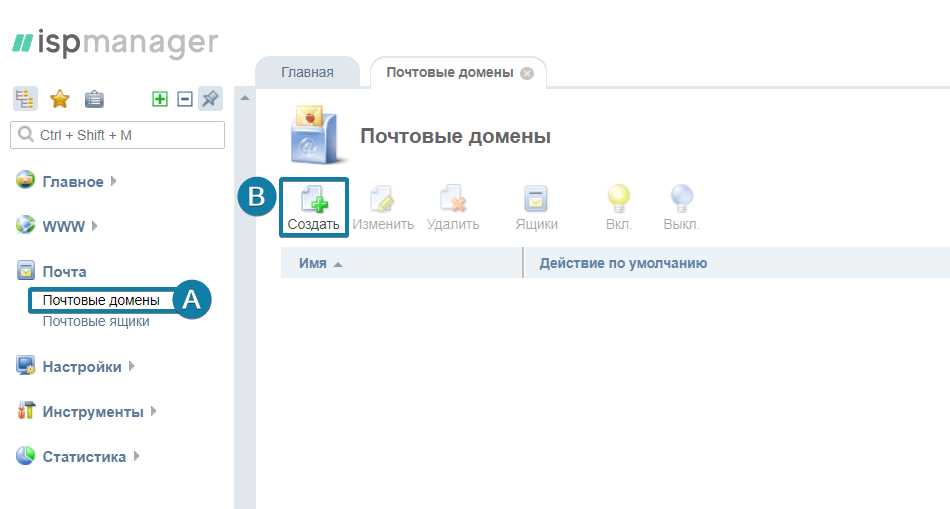
Убедитесь, что у вас есть доступ к панели управления DNS вашего хостинга. Вам нужно будет добавить несколько ключевых записей для корректной работы почты. Основные записи, которые нужно настроить, это MX, SPF и DKIM.
Настройка MX-записей
MX-записи указывают, какой сервер обрабатывает почту для вашего домена. Вам нужно создать запись с приоритетом, который обычно составляет 10. Укажите адрес почтового сервера, предоставленный вашим хостингом. Например, если ваш почтовый сервер – mail.example.com, введите его в поле значения. Если у вас несколько серверов, добавьте отдельные записи с разными приоритетами.
Настройка SPF и DKIM
SPF-запись помогает предотвратить подделку отправителей. Добавьте TXT-запись, которая будет содержать информацию о серверах, разрешённых отправлять почту от вашего домена. Пример записи: «v=spf1 include:example.com -all».
DKIM обеспечивает целостность сообщений. Вам нужно будет сгенерировать DKIM-ключ через панель управления вашего почтового сервиса и добавить соответствующую TXT-запись в DNS. Обычно это выглядит как «default._domainkey.example.com» с соответствующим значением ключа.
После внесения всех изменений, подождите некоторое время, чтобы DNS-записи распространились. Обычно это занимает от нескольких минут до 24 часов. Проверьте настройки с помощью специальных инструментов для диагностики почтовых записей.
Изменение пароля почтового ящика
Чтобы сменить пароль почтового ящика, войдите в панель управления вашего хостинга. Найдите раздел, связанный с электронной почтой, обычно он называется «Почта» или «Управление почтовыми ящиками». Выберите необходимый почтовый ящик из списка.
Шаги для изменения пароля
После выбора ящика найдите опцию «Изменить пароль». Введите новый пароль, соблюдая рекомендации по его сложности: используйте сочетание букв, цифр и специальных символов. Подтвердите новый пароль, введя его еще раз. Убедитесь, что оба поля совпадают, чтобы избежать ошибок.
После сохранения изменений, проверьте работу нового пароля, войдя в почтовый клиент или веб-интерфейс. Если у вас возникают трудности с входом, попробуйте сбросить пароль еще раз, следуя тем же шагам.
Рекомендации по безопасности
Не используйте легко угадываемые пароли, такие как даты рождения или простые слова. Регулярно меняйте пароли, чтобы повысить безопасность вашей почты. Также рассмотрите возможность использования менеджера паролей для хранения и генерации сложных комбинаций.
Если у вас есть дополнительные вопросы по изменению пароля, обратитесь в службу поддержки вашего хостинга. Они помогут вам решить возникшие проблемы и дадут рекомендации по безопасному использованию почтового ящика.
Настройка почтового клиента для новой почты
Для настройки почтового клиента используйте параметры, предоставленные вашим хостингом. Войдите в панель управления хостингом и найдите раздел «Почта» или «Email». Запишите данные для входа: адрес электронной почты, пароль, а также параметры входящих и исходящих серверов.
Настройки для популярных почтовых клиентов
Вот основные параметры для настройки различных почтовых клиентов:
- Outlook:
- Сервер входящей почты (IMAP): imap.example.com
- Порт: 993
- Сервер исходящей почты (SMTP): smtp.example.com
- Порт: 587
- Mozilla Thunderbird:
- Сервер входящей почты (IMAP): imap.example.com
- Порт: 993
- Сервер исходящей почты (SMTP): smtp.example.com
- Порт: 587
- Apple Mail:
- Сервер входящей почты (IMAP): imap.example.com
- Порт: 993
- Сервер исходящей почты (SMTP): smtp.example.com
- Порт: 587
Завершение настройки
После ввода всех данных проверьте соединение. Если все настройки выполнены корректно, клиент успешно подключится к почте. Протестируйте отправку и получение писем, чтобы убедиться, что все работает. В случае возникновения проблем, проверьте правильность введенных данных и параметры безопасности, такие как SSL/TLS.
При необходимости обратитесь в службу поддержки вашего хостинга для получения дополнительной помощи. Удачи в настройке!
Проверка работы почты через веб-интерфейс
Для начала откройте веб-браузер и перейдите на страницу входа в почтовый интерфейс вашего хостинга. Введите свои учетные данные: логин и пароль. После успешного входа вы увидите основной экран почтового клиента.
Проверка входящих писем
Перейдите в раздел «Входящие» для проверки новых писем. Обычно новые сообщения выделяются жирным шрифтом или имеют специальный индикатор. Если вы ожидаете конкретное письмо, воспользуйтесь функцией поиска, чтобы быстро найти его среди других сообщений.
Отправка тестового письма
Для проверки работы отправки почты попробуйте отправить тестовое сообщение. Введите адрес получателя, тему и текст сообщения. Нажмите кнопку «Отправить» и убедитесь, что письмо успешно отправлено. Проверьте папку «Отправленные», чтобы подтвердить, что письмо отображается там.
| Действие | Результат |
|---|---|
| Вход в почтовый интерфейс | Доступ к почте |
| Проверка входящих писем | Новые сообщения |
| Отправка тестового письма | Письмо в папке «Отправленные» |
Если возникают проблемы с получением или отправкой писем, проверьте настройки почтового клиента и убедитесь, что вы используете правильные серверные параметры. Также не забудьте проверить наличие фильтров или спам-фильтров, которые могут блокировать сообщения.
Перенос старых писем на новую почту
Для успешного переноса старых писем на новую почту используйте инструменты, доступные в почтовых клиентах. Если вы переходите на другую платформу, начните с экспорта данных из старого аккаунта. Обычно это делается через настройки, где вы можете найти опцию экспорта сообщений в формате .mbox или .pst.
После экспорта загрузите файл на новый почтовый сервис. Большинство популярных почтовых систем, таких как Gmail или Outlook, поддерживают импорт таких форматов. Воспользуйтесь функцией импорта, следуя пошаговым инструкциям на экране.
Если вы хотите перенести письма без экспорта, настройте оба аккаунта в одном почтовом клиенте, например, Thunderbird. Добавьте старый и новый аккаунты, затем просто перетащите нужные письма из одного ящика в другой. Этот метод позволяет избежать лишних шагов и сохранить структуру папок.
Также обратите внимание на фильтры и метки. После переноса старых писем настройте их так, чтобы они соответствовали вашей новой системе организации. Это упростит дальнейшую работу с почтой и поможет сохранить порядок.
Не забудьте проверить, что все письма успешно перенесены и доступны в новом аккаунте. По возможности, сделайте резервную копию, чтобы избежать потери данных. Переходите на новую почту с уверенностью, что все важные сообщения под контролем.
Настройка переадресации почты
Чтобы настроить переадресацию почты на вашем хостинге, выполните следующие шаги:
- Войдите в панель управления вашего хостинга.
- Перейдите в раздел управления почтовыми ящиками или почтовыми настройками.
- Выберите аккаунт электронной почты, для которого хотите настроить переадресацию.
- Найдите опцию «Переадресация» или «Форвардинг».
- Введите адрес электронной почты, на который будет осуществляться переадресация. Убедитесь, что вы правильно указали адрес.
- Сохраните изменения.
После выполнения этих шагов все входящие сообщения на указанный адрес будут автоматически перенаправляться на новый адрес. Если вы планируете оставить копии писем на старом адресе, проверьте, есть ли такая опция в настройках переадресации.
Также можно настроить фильтры для переадресации только определенных писем. Например, можно указать правила для переадресации сообщений с определенными темами или от конкретных отправителей. Это поможет лучше организовать почту и не пропустить важные сообщения.
Не забудьте протестировать переадресацию, отправив тестовое сообщение на старый адрес и убедившись, что оно успешно приходит на новый. Если возникли сложности, обратитесь в службу поддержки вашего хостинга для получения помощи.
Удаление старого почтового ящика

Для безопасного удаления старого почтового ящика зайдите в панель управления хостинга. Найдите раздел, отвечающий за управление почтой. Обычно он называется «Почта» или «Email». Выберите старый ящик, который хотите удалить.
Перед удалением убедитесь, что вы сохранили все важные данные. Системы часто предлагают экспортировать письма, поэтому воспользуйтесь этой функцией, если это необходимо. После экспорта вернитесь в панель управления.
Нажмите на кнопку удаления. Обычно она обозначена как «Удалить», «Удалить ящик» или иным образом. Подтвердите действие, чтобы завершить процесс. Помните, что восстановить удаленный ящик может быть невозможно, поэтому проверьте, что вы действительно хотите удалить его.
| Шаг | Описание |
|---|---|
| 1 | Вход в панель управления хостинга. |
| 2 | Нахождение раздела «Почта» или «Email». |
| 3 | Выбор старого почтового ящика. |
| 4 | Экспорт важных данных (по желанию). |
| 5 | Нажатие на кнопку удаления и подтверждение. |
После удаления старый почтовый ящик больше не будет доступен, и все связанные с ним данные будут потеряны. Если вы планируете заменить его новым ящиком, переходите к следующему этапу – созданию нового почтового ящика.
Резервное копирование почтовых данных
Создайте регулярные резервные копии своей почты. Это защитит вас от потери важной информации. Используйте встроенные функции вашего почтового сервиса или сторонние приложения для автоматизации процесса. Убедитесь, что резервные копии сохраняются в надежном месте, например, на внешнем жестком диске или в облачном хранилище.
При выборе метода резервного копирования рассмотрите следующие варианты:
| Метод | Описание | Преимущества |
|---|---|---|
| Импорт/Экспорт | Сохраните почту в формате .pst или .mbox через настройки почтового клиента. | Легко настроить, доступно в большинстве почтовых приложений. |
| Сторонние приложения | Используйте программы, такие как MailStore или Backupify, для автоматического резервирования. | Автоматизация процессов, возможность настройки расписания. |
| Облачные решения | Синхронизация почтовых данных с облачными сервисами. | Доступ к данным с любого устройства, минимальные риски потери информации. |
Регулярно проверяйте целостность резервных копий. Это поможет избежать неприятных сюрпризов в будущем. Настройте уведомления о выполнении резервного копирования, чтобы быть уверенным в безопасности ваших данных.
При необходимости восстановления почтовых данных следуйте инструкциям вашего почтового сервиса или приложения для резервного копирования. Храните резервные копии в нескольких местах для дополнительной безопасности. Это минимизирует риски и обеспечит надежный доступ к вашей почте в любой ситуации.
Изменение имени отправителя в почте
Чтобы изменить имя отправителя в почте, зайдите в настройки вашего почтового клиента на хостинге. Обычно это делается через раздел «Учетные записи» или «Настройки почты». Найдите опцию, связанную с вашим адресом электронной почты.
Пошаговая инструкция
Выберите свою учетную запись, затем найдите поле «Имя отправителя» или «Отображаемое имя». Здесь введите новое имя, которое будет отображаться получателям ваших писем. Сохраните изменения.
Советы по выбору имени
При выборе имени отправителя учитывайте целевую аудиторию. Укажите свое полное имя или название компании, чтобы повысить доверие. Избегайте использования ненадежных или непрофессиональных вариантов.
Настройка автоворонки для почтовых рассылок
Чтобы настроить автоворонку для почтовых рассылок, начните с выбора платформы, которая предоставляет возможность автоматизации. Многие сервисы, такие как Mailchimp, GetResponse или SendPulse, имеют интуитивно понятные интерфейсы и мощные инструменты для создания воронок.
Создайте список рассылки, импортировав контакты из вашей базы данных или собрав их через формы подписки на сайте. Убедитесь, что у вас есть согласие пользователей на получение рассылок, чтобы избежать проблем с законодательством.
Определите цель вашей автоворонки. Это может быть привлечение новых клиентов, повышение лояльности существующих или информирование о новых продуктах. Настройте цепочку писем, начиная с приветственного сообщения, которое должно быть теплым и информативным.
Каждое последующее письмо должно вести пользователя к следующему шагу: предложите полезный контент, скидки или специальные предложения. Используйте триггеры, чтобы отправлять письма в зависимости от действий пользователя, например, открыт ли он предыдущее письмо или совершил покупку.
Регулярно анализируйте результаты ваших рассылок. Обратите внимание на открываемость писем, клики по ссылкам и конверсии. На основе этих данных корректируйте содержание и частоту отправок, чтобы повысить эффективность воронки.
Управление спам-фильтрами

Настройте спам-фильтры на вашем хостинге для защиты почтового ящика от нежелательной почты. Первое, что нужно сделать, это зайти в панель управления хостингом и найти раздел, посвященный почтовым настройкам. Обычно там можно найти опцию управления спам-фильтрами.
Фильтрация входящих писем
Создайте правила для фильтрации писем. Например, можно настроить фильтр, который будет автоматически перемещать сообщения с определенными ключевыми словами в папку «Спам». Также стоит обратить внимание на настройки черного списка: добавьте адреса, с которых поступает нежелательная почта. Это значительно упростит вашу работу с почтой.
Обновление и тестирование фильтров
Регулярно проверяйте и обновляйте свои фильтры. Спамеры используют разные техники, чтобы обойти защиту, поэтому следите за изменениями в паттернах нежелательной почты. Проверьте папку «Спам» на наличие важных писем, которые могли быть ошибочно отфильтрованы. Если вы заметили, что некоторые письма попадают в спам, добавьте их отправителей в белый список.
Не забывайте про настройки доверенных доменов. Это поможет предотвратить блокировку легитимных писем. Настройте фильтры так, чтобы они не мешали вашей работе, а наоборот, облегчали ее. С правильными настройками спам-фильтров ваша почта станет более защищенной и удобной.
Настройка доменных почтовых ящиков
Создайте доменные почтовые ящики через панель управления вашего хостинга. Обычно доступ к ней осуществляется через выделенный URL или IP-адрес, предоставленный провайдером. Войдите в систему, используя свои учетные данные.
Перейдите в раздел, связанный с почтовыми услугами. В большинстве случаев это может называться «Почта», «Email», «Почтовые ящики» или подобным образом. Найдите опцию для создания нового почтового ящика. Укажите имя ящика, например, info@вашдомен.com, и задайте надежный пароль.
После создания ящика настройте переадресацию и фильтры, если это необходимо. Это позволит управлять входящими сообщениями более удобно. Убедитесь, что вы настроили MX-записи в DNS, указав серверы почты вашего хостинга. Это гарантирует, что письма будут доставляться именно на ваш новый ящик.
Тестируйте работу почтового ящика, отправив и получив несколько писем. Проверьте, что все настройки работают корректно. Если возникают проблемы, обратитесь в службу поддержки вашего хостинга для получения помощи.
Устранение проблем с доставкой писем
Проверьте настройки SPF и DKIM для вашего домена. Эти записи помогают подтвердить, что ваши письма отправляются с разрешенных серверов, что снижает вероятность их попадания в спам. Убедитесь, что записи корректны и актуальны. Для этого воспользуйтесь онлайн-сервисами проверки DNS-записей.
Следующий шаг – оцените репутацию вашего IP-адреса. Используйте инструменты мониторинга, такие как SenderScore или MXToolbox, чтобы узнать, не занесен ли ваш адрес в черные списки. Если это так, следуйте рекомендациям по удалению из списка, предоставленным соответствующими сервисами.
Проверка контента писем
Обратите внимание на содержание отправляемых писем. Убедитесь, что вы не используете фразы и слова, часто ассоциируемые со спамом. Сложные HTML-форматы, большое количество изображений или ссылок также могут снизить вероятность доставки. Придерживайтесь простоты и ясности в сообщениях.
Регулярный мониторинг и обратная связь
Регулярно проверяйте отчеты о доставляемости и взаимодействии с письмами. Это поможет выявить проблемы на ранней стадии. Не забывайте также запрашивать обратную связь у получателей. Если они сообщают о проблемах с получением, это сигнализирует о необходимости пересмотра ваших настроек и подходов.
Советы по безопасности почтового ящика
Используйте двухфакторную аутентификацию (2FA) для защиты вашего почтового ящика. Это добавляет дополнительный уровень безопасности, требуя ввод кода, отправленного на ваш телефон или другое устройство, помимо пароля.
Создайте надежный пароль. Он должен содержать не менее 12 символов, включать заглавные и строчные буквы, цифры и специальные символы. Избегайте использования личной информации, такой как имена или даты рождения.
- Не используйте один и тот же пароль для разных учетных записей.
- Регулярно обновляйте пароль, меняя его каждые 3-6 месяцев.
Будьте внимательны к фишинговым письмам. Никогда не переходите по подозрительным ссылкам и не открывайте вложения от неизвестных отправителей. Проверяйте адрес электронной почты отправителя на наличие опечаток.
Настройте оповещения о входе в почтовый ящик. Многие сервисы предлагают уведомления о входе с новых устройств или из других географических регионов. Это поможет вам быстро обнаружить несанкционированный доступ.
Регулярно проверяйте список активных сессий и подключенных устройств в настройках вашей почты. Удаляйте те, которые вам не знакомы или которые вы не используете.
Обязательно используйте шифрование для отправки конфиденциальной информации. Это добавляет защиту вашим данным во время передачи.
Следите за обновлениями программного обеспечения и используйте актуальные версии браузеров и антивирусов. Это поможет вам избежать уязвимостей, через которые могут атаковать злоумышленники.
Обращение в техподдержку хостинга по вопросам почты
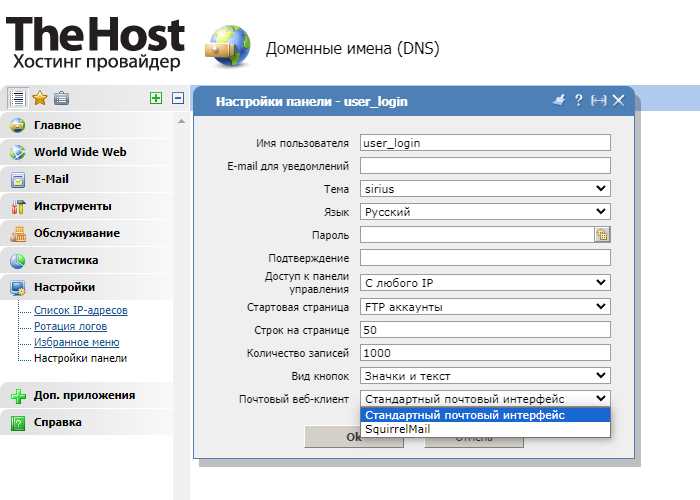
При возникновении проблем с почтовыми услугами на хостинге, первым шагом будет обращение в техподдержку. Для этого подготовьте всю необходимую информацию о вашей учетной записи и описании проблемы.
Составьте четкое и лаконичное сообщение. Укажите:
- Ваш логин или доменное имя.
- Тип проблемы (например, невозможность отправить или получить почту).
- Ошибки, которые вы видите, если таковые имеются.
- Действия, которые вы уже предприняли для решения проблемы.
Не забывайте о вежливом тоне. Техподдержка готова помочь, и дружелюбное обращение может ускорить процесс решения вопроса. Если в хостинге есть раздел «Часто задаваемые вопросы», посмотрите его перед обращением. Возможно, ваша проблема уже описана и решение предложено.
После отправки запроса, следите за почтой на наличие ответа. Если через некоторое время ответа не поступает, можно написать повторное сообщение. Укажите, что вы ждете ответа и повторите суть проблемы.
Хорошая практика – сохранять всю переписку с техподдержкой. Это поможет избежать недоразумений и упростит дальнейшие обращения, если вопрос не будет решен сразу.
Вопрос-ответ:
Какой процесс нужно пройти, чтобы изменить почту на хостинге?
Для изменения почты на хостинге вам необходимо выполнить несколько шагов. Сначала войдите в панель управления вашего хостинга. Найдите раздел, связанный с управлением почтовыми ящиками. Обычно это пункт «Почта» или «Email». Далее выберите существующий почтовый ящик, который хотите изменить, и найдите опцию редактирования. Введите новый адрес электронной почты и сохраните изменения. После этого проверьте, работает ли новый почтовый ящик, отправив на него тестовое сообщение.
Могу ли я изменить почту на хостинге самостоятельно, или нужна помощь техподдержки?
Вы можете изменить почту на хостинге самостоятельно, если у вас есть доступ к панели управления и базовые навыки работы с ней. Однако, если вы столкнетесь с трудностями или у вас возникнут вопросы, всегда можно обратиться в службу технической поддержки вашего хостинга. Специалисты помогут вам с изменением почты и ответят на все возникшие вопросы.
Есть ли ограничения на количество почтовых ящиков, которые я могу создать на хостинге?
Ограничения на количество почтовых ящиков зависят от тарифного плана вашего хостинга. В большинстве случаев, базовые тарифы позволяют создать от одного до нескольких почтовых ящиков. Более продвинутые тарифы могут предоставить возможность создания неограниченного количества почтовых ящиков. Рекомендуется ознакомиться с условиями вашего плана на сайте хостинга или в документации.
Что делать, если после изменения почты я не получаю письма?
Если после изменения почты вы не получаете письма, сначала проверьте настройки вашего почтового клиента и убедитесь, что вы используете правильные параметры для входа. Также проверьте, правильно ли вы изменили адрес и не допустили ли ошибок. Если все настройки верны, возможно, проблема связана с настройками DNS или MX-записями. В этом случае стоит обратиться в техническую поддержку хостинга для диагностики проблемы.
Как долго может занять процесс изменения почты на хостинге?
Процесс изменения почты на хостинге обычно занимает всего несколько минут, если вы выполняете его самостоятельно и у вас нет технических проблем. Однако, в случае необходимости изменения DNS-записей или других настроек, это может занять больше времени, так как изменения могут вступить в силу не сразу. В среднем, процесс может занять от нескольких минут до нескольких часов, в зависимости от конкретных условий вашего хостинга.
Как можно изменить почту на хостинге?
Чтобы изменить почту на хостинге, необходимо выполнить несколько шагов. Во-первых, зайдите в панель управления вашим хостингом. Обычно это можно сделать через веб-интерфейс, предоставленный хостинг-провайдером. Найдите раздел, связанный с настройками почты, который может называться «Почта», «Email» или что-то подобное. Затем выберите опцию для изменения существующего почтового ящика или создания нового. Укажите новый адрес электронной почты и сохраните изменения. Если требуется, настройте дополнительные параметры, такие как переадресация или фильтры. После этого проверьте, что новый адрес функционирует корректно.
Что делать, если я не могу изменить почту на хостинге?
Если у вас возникли трудности с изменением почты на хостинге, попробуйте несколько шагов для решения проблемы. Сначала убедитесь, что вы используете правильные учетные данные для входа в панель управления. Если доступ к панели ограничен, свяжитесь с техподдержкой вашего хостинг-провайдера. Возможно, некоторые настройки могут быть недоступны для самостоятельного изменения. Также стоит проверить наличие ограничений на изменение почтовых ящиков в условиях обслуживания хостинга. Если все же не удается внести изменения, техподдержка сможет помочь вам в решении проблемы и предложить альтернативные варианты.