
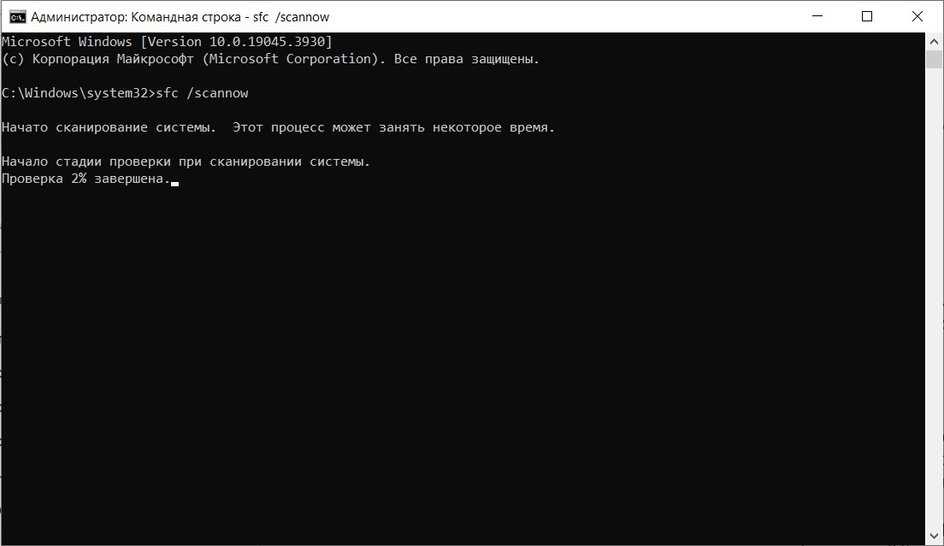
Открыть консоль на хостинге можно несколькими простыми способами. Начните с доступа к панели управления вашего хостинга. Обычно это cPanel, Plesk или аналогичные интерфейсы. Найдите раздел, связанный с терминалом или консолью, и кликните на него. В большинстве случаев это будет значок с изображением терминала.
Если ваш хостинг поддерживает SSH, подключитесь к серверу с помощью SSH-клиента, например, PuTTY. Введите IP-адрес вашего сервера, имя пользователя и пароль. После успешного подключения вы получите доступ к командной строке, что значительно расширит ваши возможности управления сервером.
Для некоторых хостингов доступ к консоли может быть ограничен. В таких случаях обратитесь в службу поддержки. Они подскажут, как получить необходимые права или предложат альтернативные решения для выполнения команд на сервере.
Выбор хостинг-провайдера с поддержкой консоли
При выборе хостинг-провайдера с поддержкой консоли обратите внимание на несколько ключевых аспектов. Во-первых, убедитесь, что провайдер предлагает доступ к SSH (Secure Shell). Это обеспечит безопасное подключение к вашему серверу и даст возможность выполнять команды из командной строки.
Рассмотрите следующие факторы:
- Тип хостинга: Выберите между VPS, выделенным сервером или облачным хостингом. VPS и облачные решения чаще всего предлагают полноценный доступ к консоли.
- Операционная система: Убедитесь, что провайдер поддерживает необходимую ОС, такую как Linux, которая обычно предпочтительнее для работы с консолью.
- Панель управления: Некоторые провайдеры предлагают удобные панели управления, такие как cPanel или Plesk, которые могут упростить управление сервером, но важно, чтобы доступ к консоли был также предоставлен.
Не забывайте про техническую поддержку. Проверьте, как быстро и эффективно провайдер реагирует на запросы. Чат, телефон или система тикетов – все это может сыграть важную роль в экстренных ситуациях.
Также обратите внимание на отзывы пользователей о провайдере. Это поможет избежать неприятных сюрпризов и понять, насколько надёжным является выбранный вами хостинг.
И наконец, сравните цены. Некоторые провайдеры могут предлагать низкие расценки, но недостаточную функциональность, поэтому важно найти баланс между ценой и качеством услуг.
Регистрация аккаунта на хостинге
Для регистрации аккаунта на хостинге посетите сайт выбранного провайдера. Найдите кнопку «Регистрация» или «Создать аккаунт». Обычно она располагается на главной странице.
Заполните форму, указав свои данные. Чаще всего требуется:
- Имя и фамилия;
- Адрес электронной почты;
- Пароль для аккаунта;
- Телефонный номер (иногда).
Обратите внимание на требования к паролю. Он должен быть достаточно сложным, чтобы защитить ваш аккаунт. Подтвердите пароль, чтобы избежать ошибок.
После заполнения формы нажмите кнопку «Зарегистрироваться» или «Создать аккаунт». Вам может прийти письмо с подтверждением. Перейдите по ссылке из письма для активации аккаунта.
Некоторые хостинги требуют указать дополнительные данные, такие как информация о сайте или выбранный тарифный план. Выберите подходящий вариант и следуйте инструкциям на экране.
После завершения регистрации вы получите доступ к панели управления, где сможете управлять своим хостингом и открывать консоль.
Вход в панель управления хостингом
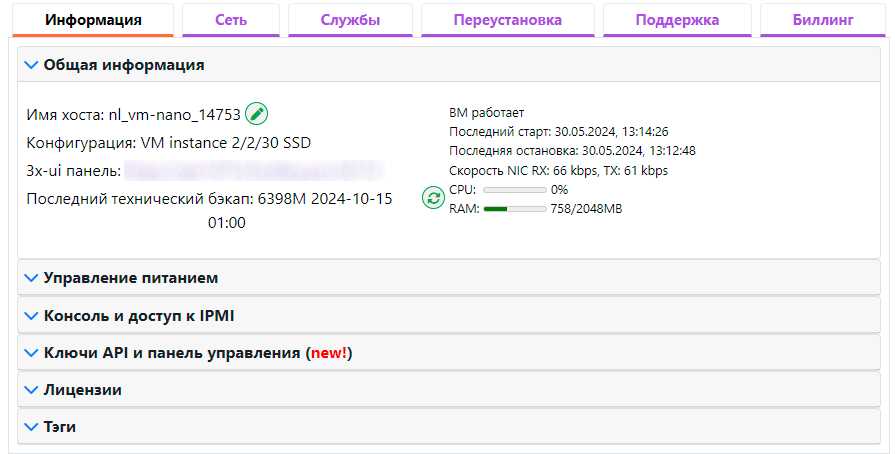
Для доступа к панели управления хостингом перейдите на сайт вашего провайдера и нажмите на кнопку «Вход» или «Личный кабинет». Введите свои учетные данные: логин и пароль. Если вы забыли пароль, воспользуйтесь функцией восстановления, которая обычно доступна на странице входа.
После успешного входа вы попадете на главную страницу панели управления. Здесь вы найдете различные разделы для управления вашим хостингом: управление доменами, базами данных, настройками сайта и другими функциями. Обратите внимание на меню, которое поможет быстро перейти к нужным инструментам.
Если вы только начинаете, рекомендуем ознакомиться с документацией или инструкциями, предоставленными хостингом. Это поможет вам быстрее освоить интерфейс и понять, как использовать все возможности панели. Периодически проверяйте обновления и новости от вашего провайдера, так как могут появляться новые функции или изменения в интерфейсе.
В случае возникновения проблем с доступом, обратитесь в техподдержку. Они помогут решить любые вопросы, связанные с входом в панель управления. Не забывайте следить за безопасностью своих учетных данных, чтобы избежать несанкционированного доступа.
Нахождение раздела с консолью в панели управления
Для доступа к консоли на хостинге, откройте панель управления вашего аккаунта. Чаще всего она доступна по адресу, предоставленному вашим хостинг-провайдером. Введите свои учетные данные для входа.
После входа обратите внимание на главную навигационную панель. Ищите раздел, который может называться «Инструменты», «Дополнительно» или «Управление сервером». В зависимости от провайдера, названия могут варьироваться, но обычно такие опции выделены отдельным меню.
Поиск консоли
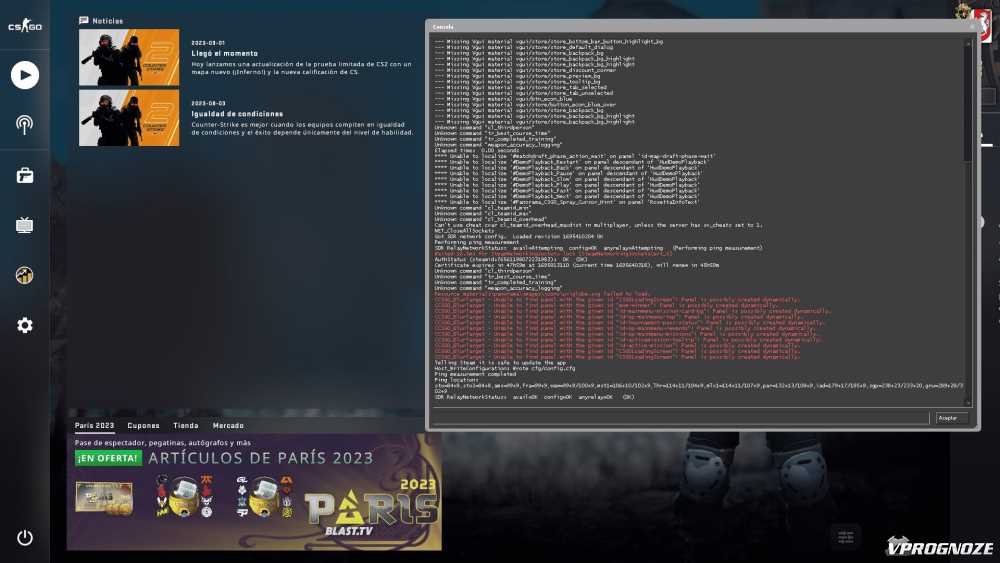
Как правило, консоль можно найти в одном из следующих подразделов:
| Название провайдера | Раздел для консоли |
|---|---|
| 1&1 | Управление сервером |
| DigitalOcean | Консоль |
| Vultr | Доступ к консоли |
| Hostinger | SSH доступ |
После нахождения нужного раздела, выберите опцию, связанную с консолью или терминалом. Обычно вы получите доступ через веб-интерфейс или SSH. Убедитесь, что у вас есть соответствующие права доступа для выполнения команд в консоли.
Если у вас возникли трудности с поиском, воспользуйтесь службой поддержки вашего хостинг-провайдера. Они предоставят информацию о том, как получить доступ к консоли и использовать её возможности.
Использование SSH для доступа к консоли

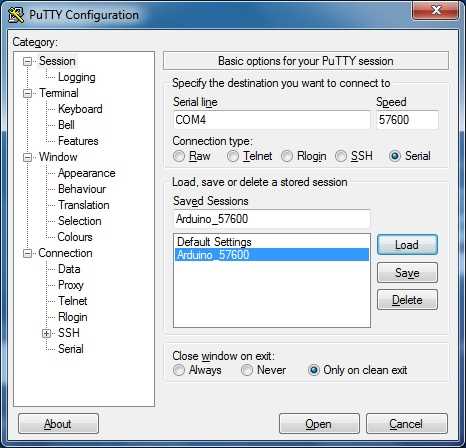
Чтобы получить доступ к консоли вашего хостинга через SSH, начните с установки SSH-клиента. На Windows удобно использовать PuTTY, а на macOS и Linux достаточно встроенного терминала. Убедитесь, что у вас есть логин и пароль для SSH, предоставленные хостингом.
Запустите ваш SSH-клиент и введите команду подключения. Например, в терминале введите ssh username@hostname, где username – ваш логин, а hostname – адрес вашего хостинга. Если вы подключаетесь впервые, система предложит подтвердить достоверность ключа. Нажмите yes для продолжения.
После успешной авторизации вы попадете в консоль вашего сервера. Здесь можно выполнять команды для управления файлами, установкой программ и настройкой окружения. Основные команды, такие как ls для просмотра содержимого каталога и cd для навигации по каталогам, будут полезны на начальном этапе.
Обратите внимание на безопасность. Рекомендуется использовать ключи SSH вместо паролей для более безопасного доступа. Создайте ключи с помощью команды ssh-keygen, а затем добавьте публичный ключ на сервер через панель управления хостинга или команду ssh-copy-id.
Регулярно проверяйте настройки безопасности вашего SSH-доступа. Настройте брандмауэр, отключите вход по паролю, если используете ключи, и рассмотрите возможность изменения стандартного порта SSH. Это повысит уровень защиты вашего сервера.
Настройка SSH-ключей для безопасного соединения
Создайте пару SSH-ключей, используя команду ssh-keygen. Укажите путь для сохранения ключей и задайте пароль для дополнительной безопасности. По умолчанию ключи сохраняются в каталоге ~/.ssh/.
Скопируйте публичный ключ на сервер. Используйте команду ssh-copy-id username@hostname, заменив username на ваше имя пользователя и hostname на адрес вашего хостинга. Это добавит ваш публичный ключ в файл ~/.ssh/authorized_keys на сервере.
Проверьте, что вы можете подключиться к серверу без ввода пароля, используя команду ssh username@hostname. Если все сделано правильно, вы получите доступ к серверу без необходимости вводить пароль.
Чтобы повысить уровень безопасности, отключите аутентификацию по паролю. Отредактируйте файл конфигурации SSH на сервере, открыв его с помощью sudo nano /etc/ssh/sshd_config. Найдите строку ChallengeResponseAuthentication и установите значение no. Также проверьте PasswordAuthentication и установите его на no.
После внесения изменений перезапустите службу SSH с помощью команды sudo systemctl restart ssh. Теперь ваше соединение будет защищено только SSH-ключами, что значительно повысит безопасность вашего сервера.
Клиенты для подключения по SSH
Для подключения к хостингу по SSH используйте специализированные клиенты. Один из самых популярных – PuTTY. Этот инструмент доступен только для Windows и имеет простой интерфейс. Просто введите адрес сервера, порт (обычно 22) и нажмите «Open». После этого вас попросят ввести логин и пароль.
Кроссплатформенные решения
Если вы используете macOS или Linux, встроенный терминал поддерживает SSH. Откройте терминал и введите команду ssh username@hostname, заменив username на ваше имя пользователя, а hostname на адрес сервера. Это самый быстрый способ подключения без установки дополнительных инструментов.
Также обратите внимание на терминал MobaXterm, который работает на Windows и предлагает расширенные функции, включая поддержку X11. Он удобен для работы с несколькими сессиями и имеет встроенные инструменты для передачи файлов.
Мобильные приложения
Для подключения с мобильных устройств подойдут приложения, такие как Termius или JuiceSSH. Они доступны как для Android, так и для iOS. Эти приложения предоставляют удобный интерфейс и позволяют сохранять ваши подключения для быстрого доступа.
Выбор клиента зависит от вашей операционной системы и личных предпочтений. Попробуйте несколько вариантов и выберите тот, который вам удобен. Каждый из них предлагает надежный способ подключения к вашему серверу.
Запуск консоли через веб-интерфейс
Для доступа к консоли на хостинге через веб-интерфейс, зайдите в панель управления вашего хостинга. Обычно, это делается через браузер, введя адрес, предоставленный хостинг-провайдером. После входа в систему, найдите раздел, который отвечает за управление сервером или инструментами разработчика.
Поиск раздела с консолью
Часто консоль размещается в разделе «Инструменты» или «Управление сервером». Некоторые панели имеют отдельный пункт меню для терминала или SSH-доступа. Обратите внимание на наличие кнопки или ссылки с надписью «Консоль», «Терминал» или что-то подобное.
Запуск консоли
Нажмите на нужный элемент для открытия консоли. В большинстве случаев, это откроет новый экран или вкладку, где вы сможете вводить команды. Если требуется, введите свои учетные данные для доступа. После этого вы сможете выполнять команды так же, как и в локальном терминале.
Если вы не видите нужную опцию, обратитесь в службу поддержки вашего хостинга. Они помогут вам найти доступ к консоли или предложат альтернативные методы работы с сервером.
Проверка доступных команд в консоли
Для проверки доступных команд в консоли вашего хостинга используйте команду help. Она отобразит список основных команд, которые можно применять в текущей среде. Это хороший способ быстро ознакомиться с возможностями, доступными в вашем распоряжении.
Если хотите получить более подробную информацию о конкретной команде, воспользуйтесь командой man, за которой следует название команды. Например, man ls предоставит полное руководство по команде ls, включая ее параметры и примеры использования.
Еще один полезный инструмент – команда --help, которую можно добавить к любой команде. Например, git --help покажет справку по командам Git. Это особенно удобно, если необходимо быстро освежить память о параметрах команды.
Для систем на базе Unix/Linux существует команда compgen, которая позволяет вывести все доступные команды. Просто введите compgen -c, и вы получите полный список команд, доступных в вашей оболочке.
Не забывайте, что некоторые команды могут требовать прав администратора. В таких случаях добавление sudo перед командой может помочь. Например, sudo apt update обновит список пакетов на вашем сервере.
Используйте эти команды для эффективного изучения возможностей вашей консоли и улучшения работы с хостингом.
Настройка параметров окружения в консоли
Для настройки параметров окружения в консоли используйте команду export. Эта команда позволяет создать или изменить значения переменных окружения. Например, чтобы установить переменную MY_VARIABLE, введите:
export MY_VARIABLE=значение
Чтобы проверить, что переменная установлена, используйте команду echo:
echo $MY_VARIABLE
Если необходимо сделать параметры постоянными, добавьте их в файл конфигурации, например, ~/.bashrc или ~/.bash_profile. Откройте файл в текстовом редакторе и добавьте строку с командой export, затем сохраните изменения и выполните:
source ~/.bashrc
Удаление переменных окружения
Для удаления переменной окружения используйте команду unset. Например, чтобы удалить MY_VARIABLE, выполните:
unset MY_VARIABLE
Это действие уберет переменную только на текущий сеанс. Для постоянного удаления, просто удалите строку из конфигурационного файла и выполните source для обновления окружения.
Проверка всех переменных окружения
Чтобы отобразить список всех переменных окружения, используйте команду printenv или env. Это удобно для проверки текущих настроек окружения. Например:
printenv
Важным аспектом является правильное использование кавычек при установке значений с пробелами. Например:
export MY_PATH="/home/user/my folder"
Следуя этим рекомендациям, вы сможете легко настроить параметры окружения в консоли. Это повысит вашу продуктивность и упростит работу с командной строкой.
Использование командной строки для управления файлами
Для управления файлами на хостинге через консоль, используйте команды, которые помогут вам быстро и удобно выполнять необходимые операции. Начните с команды ls, чтобы отобразить список файлов и папок в текущем каталоге. Это даст вам представление о том, что находится в вашей директории.
Чтобы создать новую папку, воспользуйтесь командой mkdir имя_папки. Если хотите удалить файл, примените rm имя_файла, а для удаления папки – rm -r имя_папки. Будьте осторожны с этой командой, так как она удаляет файлы без возможности восстановления.
Перемещение и копирование файлов
Для копирования файлов используйте команду cp источник назначение. Например, cp файл.txt /home/user/backup/ скопирует файл в указанную директорию. Чтобы переместить файл, примените mv источник назначение, например, mv файл.txt /home/user/documents/.
Просмотр и редактирование файлов
Чтобы просмотреть содержимое файла, используйте cat имя_файла. Для редактирования текстовых файлов можно воспользоваться nano имя_файла или vim имя_файла. Эти редакторы позволяют вносить изменения прямо в консоли.
| Команда | Описание |
|---|---|
| ls | Просмотр списка файлов и папок |
| mkdir имя_папки | Создание новой папки |
| rm имя_файла | Удаление файла |
| rm -r имя_папки | Удаление папки и её содержимого |
| cp источник назначение | Копирование файла |
| mv источник назначение | Перемещение файла |
| cat имя_файла | Просмотр содержимого файла |
| nano имя_файла | Редактирование файла с помощью nano |
| vim имя_файла | Редактирование файла с помощью vim |
Эти команды помогут вам эффективно управлять файлами на вашем хостинге, делая процессы более быстрыми и удобными. Убедитесь, что вы знаете, что делаете, чтобы избежать случайных потерь данных.
Мониторинг ресурсов сервера через консоль
Используйте команду top для получения актуальной информации о загрузке процессора, памяти и запущенных процессах. Она отображает список процессов в реальном времени, позволяя отслеживать активность системы. Для выхода из режима отображения нажмите клавишу q.
Для более детального анализа используйте htop, который предоставляет интуитивно понятный интерфейс с возможностью сортировки процессов и мониторинга использования ресурсов. Если htop не установлен, установите его с помощью пакетного менеджера, например, sudo apt install htop.
Команда free -m показывает использование оперативной памяти. Параметр -m отображает информацию в мегабайтах. Обратите внимание на строки used и free для оценки текущего состояния памяти.
Для мониторинга сетевой активности применяйте iftop. Этот инструмент позволяет отслеживать трафик в реальном времени и видеть, какие соединения загружают каналы. Установите его с помощью sudo apt install iftop, если он не доступен на вашем сервере.
Регулярно проверяйте состояние ресурсов сервера с помощью вышеуказанных команд. Это поможет выявить узкие места и оптимизировать работу вашего приложения. Используйте автоматизацию и скрипты для регулярного мониторинга, чтобы не упустить важные изменения в производительности.
Установка приложений через консоль
Для установки приложений через консоль на хостинге используйте пакетные менеджеры, такие как apt для Debian/Ubuntu или yum для CentOS. Введите команду для обновления списка пакетов: sudo apt update или sudo yum check-update.
Установка с помощью apt
Чтобы установить приложение, введите: sudo apt install имя_пакета. Например, для установки git используйте команду sudo apt install git. После завершения установки проверьте версию, выполнив git —version.
Установка с помощью yum
Для установки приложения через yum введите: sudo yum install имя_пакета. Например, для установки wget выполните sudo yum install wget. После установки проверьте его работоспособность, выполнив wget —version.
Для работы с Python-приложениями используйте pip. Убедитесь, что у вас установлен pip, затем выполните команду pip install имя_пакета. Например, для установки Flask используйте pip install Flask.
После установки всегда проверяйте документацию на наличие дополнительных настроек или зависимостей. Это поможет избежать проблем в дальнейшем.
Решение распространенных проблем с подключением к консоли
Если вы не можете подключиться к консоли, первым делом проверьте правильность введенных учетных данных. Убедитесь, что логин и пароль введены без ошибок, включая регистры символов.
Если данные верны, проверьте настройки подключения. Убедитесь, что используете правильный протокол (например, SSH) и порт. Стандартный порт для SSH — 22. Если ваш хостинг использует другой порт, уточните его в документации.
Проблемы с сетью
Проблемы с сетью могут стать причиной невозможности подключения. Попробуйте выполнить следующие действия:
- Проверьте свое интернет-соединение. Убедитесь, что оно активно и стабильно.
- Попробуйте подключиться с другого устройства или сети, чтобы исключить проблемы с вашим интернет-провайдером.
- Используйте команду ping для проверки доступности сервера.
Блокировка со стороны хостинга
Иногда хостинг может блокировать ваши подключения по разным причинам. Если вы получаете сообщения об ошибках, связанных с доступом, выполните следующие шаги:
- Обратитесь в службу поддержки вашего хостинга, чтобы узнать, не была ли ваша IP-адреса заблокирована.
- Убедитесь, что ваш аккаунт активирован и не имеет ограничений по доступу.
Если проблема сохраняется, попробуйте использовать альтернативные методы подключения, такие как использование другого клиента SSH или веб-консоли, если такая доступна на вашем хостинге.
Создание резервных копий через консоль
Для создания резервных копий через консоль используйте команду tar, которая позволяет архивировать файлы и директории. Например, чтобы создать архив текущей директории, выполните:
tar -czvf backup.tar.gz .Эта команда создаст сжатый архив backup.tar.gz из всех файлов и папок в текущем каталоге. Убедитесь, что у вас есть достаточно места на диске для хранения резервной копии.
Резервное копирование базы данных
Если вам нужно создать резервную копию базы данных, используйте mysqldump для MySQL. Например, команда:
mysqldump -u username -p database_name > backup.sqlЭта команда создаст файл backup.sql, содержащий всю информацию из указанной базы данных. Замените username и database_name на ваши данные.
Автоматизация резервного копирования
Для автоматизации процесса резервного копирования рассмотрите использование cron. Откройте файл crontab с помощью:
crontab -eДобавьте строку для выполнения резервного копирования, например, ежедневно в 2:00:
0 2 * * * tar -czvf /path/to/backup/backup_$(date +\%Y-\%m-\%d).tar.gz /path/to/filesЭто создаст резервную копию каждый день, добавляя дату в имя файла. Не забудьте указать правильные пути к файлам и директориям.
Регулярно проверяйте свои резервные копии, чтобы гарантировать их целостность и доступность в случае необходимости восстановления.
Закрытие сессии консоли безопасным способом
Для безопасного завершения сессии консоли используйте команду exit или logout. Это предотвратит несанкционированный доступ к вашему аккаунту. Убедитесь, что вы сохранили все необходимые изменения перед выходом.
Если вы работаете на удаленном сервере, также рекомендуется разорвать соединение через SSH. Для этого просто закройте терминал или используйте сочетание клавиш Ctrl + D. Это обеспечит дополнительный уровень безопасности, предотвращая возможность доступа к сессии из вашего устройства.
Не забывайте, что регулярное закрытие сессий помогает защитить ваши данные. Убедитесь, что вы выходите из системы после работы, особенно на общих компьютерах или в общественных местах.
| Команда | Описание |
|---|---|
exit | Завершает текущую сессию. |
logout | Выходит из системы на удаленном сервере. |
Ctrl + D | Закрывает терминал и завершает сессию. |
Соблюдение этих простых рекомендаций поможет вам избежать неприятностей с безопасностью и защитить вашу информацию. Регулярно проверяйте свои сессии и выходите из них, когда они больше не нужны.
Обратите внимание на безопасность при работе в консоли
Перед началом работы в консоли, убедитесь, что вы используете надежный пароль для своего хостинга. Сложные пароли включают буквы разного регистра, цифры и специальные символы. Избегайте простых комбинаций, которые легко угадать.
Регулярно обновляйте программное обеспечение и пакеты, установленные на вашем сервере. Устаревшие версии могут содержать уязвимости, которые хакеры могут использовать для доступа к вашим данным. Настройте автоматические обновления или проверяйте наличие обновлений вручную.
Используйте SSH для доступа к консоли вместо стандартного FTP. SSH обеспечивает шифрование ваших данных, что делает сложнее их перехват. Настройте аутентификацию по ключу, чтобы повысить уровень безопасности, исключая возможность доступа с помощью пароля.
Ограничьте доступ к консоли только для доверенных IP-адресов. Это предотвратит попытки взлома со стороны злоумышленников. Если возможно, используйте VPN для подключения к вашему серверу.
Регулярно проверяйте журналы доступа и системные журналы. Это поможет вам обнаружить подозрительные действия и ответить на них вовремя. Настройте уведомления для получения информации о несанкционированных входах.
Не забывайте о резервном копировании важных данных. Создавайте резервные копии на регулярной основе, чтобы избежать потерь в случае атаки или сбоя системы. Храните резервные копии в безопасном месте, не на том же сервере.
Обратите внимание на права доступа к файлам и папкам. Убедитесь, что они настроены правильно, чтобы предотвратить доступ посторонних. Используйте минимально необходимые права, чтобы снизить риски.
Вопрос-ответ:
Как открыть консоль на хостинге?
Чтобы открыть консоль на хостинге, вам нужно войти в панель управления вашего хостинга. Обычно это делается через веб-интерфейс, где вы вводите логин и пароль. Найдите раздел, связанный с терминалом или консолью. Некоторые хостинги предлагают доступ через SSH, для чего может понадобиться специальный клиент, такой как PuTTY. После подключения вы сможете вводить команды и управлять своим сервером.
Что делать, если у меня нет доступа к консоли на хостинге?
Если у вас нет доступа к консоли, возможно, ваш тарифный план не включает эту функцию. В таком случае, вам стоит обратиться в службу поддержки вашего провайдера хостинга. Они могут предложить более высокий тариф или альтернативные способы управления вашим сервером. Также убедитесь, что вы используете правильные данные для входа и что ваш аккаунт активен.
Какие команды можно использовать в консоли хостинга?
В консоли хостинга можно использовать множество команд в зависимости от операционной системы вашего сервера. Например, для Linux-систем популярные команды включают ‘ls’ для отображения содержимого каталога, ‘cd’ для перехода между каталогами и ‘nano’ для редактирования файлов. Важно изучить базовые команды, чтобы эффективно управлять вашим сервером.
Можно ли открыть консоль на хостинге через мобильное устройство?
Да, многие хостинг-провайдеры предлагают возможность доступа к консоли через мобильные приложения или веб-интерфейсы, оптимизированные для мобильных устройств. Однако, для полноценной работы может быть удобнее использовать компьютер, так как на экране мобильного устройства может быть сложно вводить команды. Убедитесь, что ваш провайдер поддерживает такой доступ.
Какой хостинг лучше выбрать для работы с консолью?
При выборе хостинга для работы с консолью стоит обратить внимание на провайдеров, которые предлагают доступ через SSH. Популярные варианты включают DigitalOcean, VPS-хостинги и специализированные решения для разработчиков. Важно также учитывать уровень поддержки, доступные тарифы и отзывы пользователей, чтобы выбрать наиболее подходящий вариант для ваших нужд.
Как открыть консоль на хостинге?
Чтобы открыть консоль на хостинге, вам нужно выполнить несколько шагов. Во-первых, зайдите на сайт вашего хостинг-провайдера и выполните вход в личный кабинет с использованием своих учетных данных. На главной странице или в разделе управления вашим хостингом найдите опцию, связанную с терминалом или консолью. Обычно это может называться «SSH доступ» или «Консоль». Если ваш хостинг поддерживает SSH, вам будет предложено сгенерировать ключ доступа, если у вас его еще нет. После этого вы сможете использовать SSH-клиент, такой как PuTTY или встроенный терминал в операционной системе, чтобы подключиться к серверу. Введите адрес сервера, имя пользователя и пароль, чтобы начать работу в консоли. Если у вас возникают сложности, обратитесь в службу поддержки вашего хостинга для получения дополнительной помощи.