
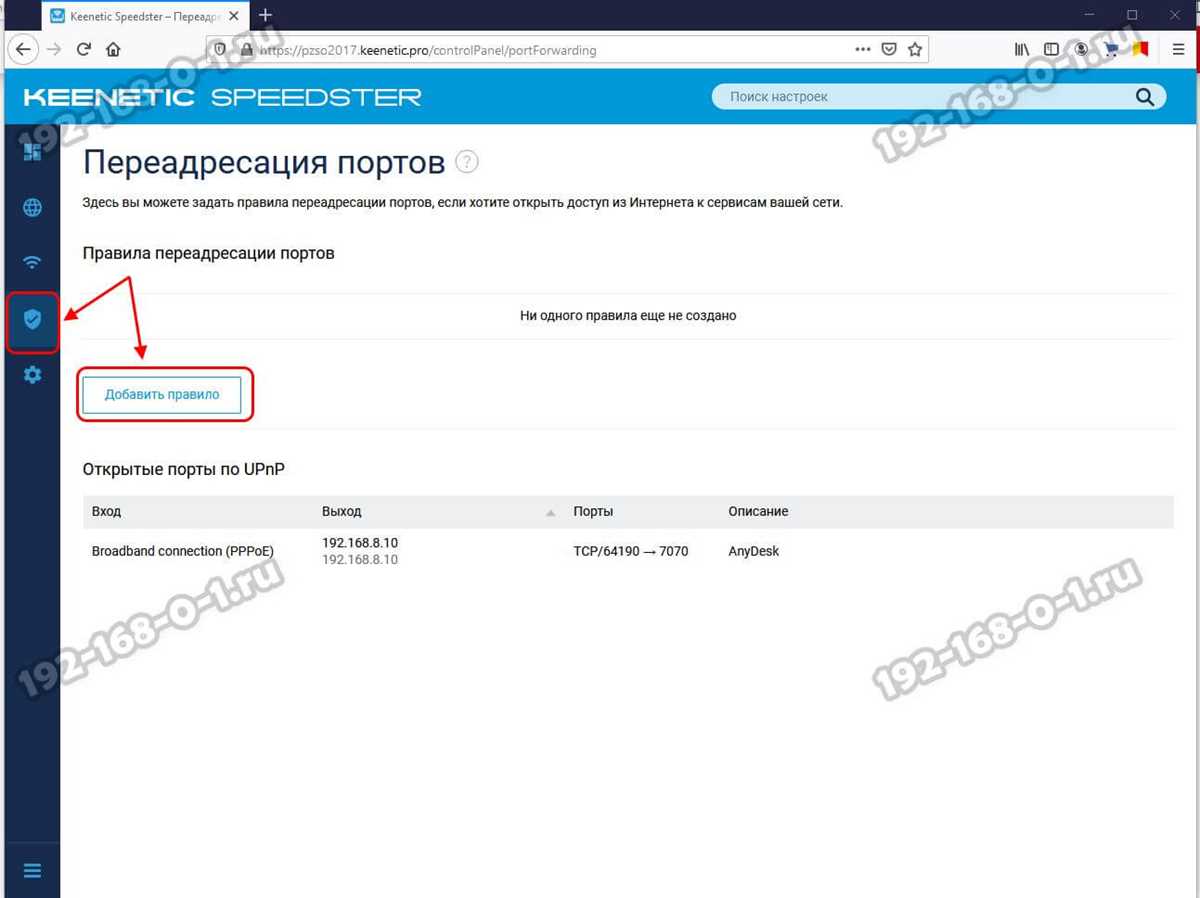
Для открытия порта на хостинге используйте панель управления вашего сервера. Наиболее распространенные панели, такие как cPanel или Plesk, предоставляют удобные инструменты для настройки брандмауэра и управления сетевыми настройками. Войдите в панель, найдите раздел, связанный с безопасностью или сетевыми настройками, и выберите опцию для открытия необходимых портов.
Обратите внимание на правила доступа. Возможно, вам потребуется указать конкретные IP-адреса или диапазоны, с которых будет разрешен доступ к открытому порту. Это поможет защитить ваш сервер от несанкционированного доступа. После внесения изменений обязательно сохраните настройки и перезагрузите службы, если это необходимо.
После открытия порта протестируйте его доступность с помощью командной строки. Используйте команду telnet или nc для проверки соединения. Если тестирование прошло успешно, значит, порт открыт и готов к использованию. Если возникли проблемы, проверьте настройки брандмауэра и правила безопасности, чтобы убедиться, что они настроены правильно.
Определение необходимого порта для открытия
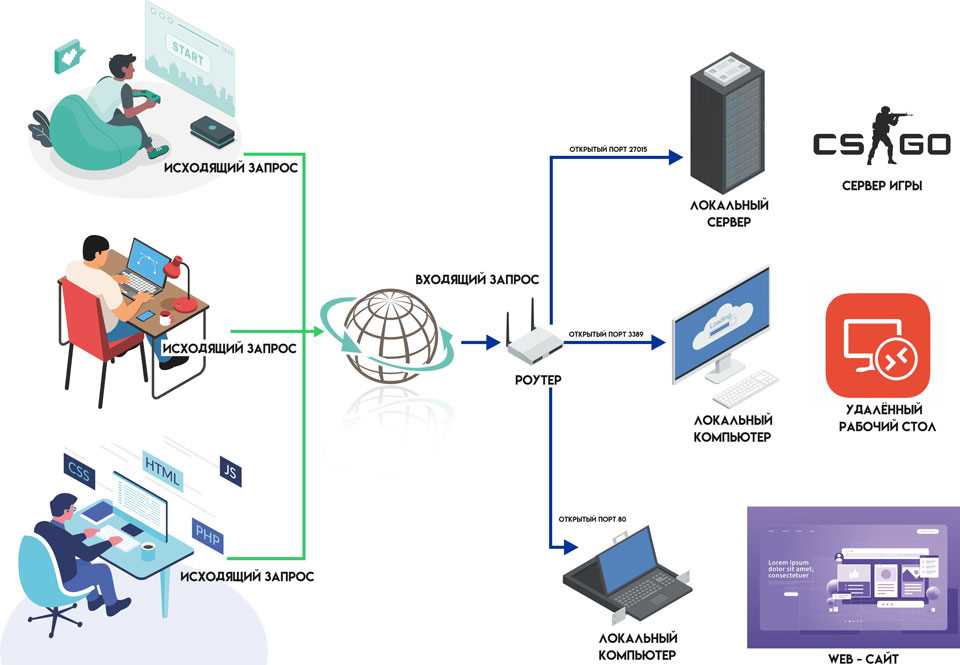
Для успешного открытия порта на хостинге важно точно определить, какой именно порт требуется. Это зависит от типа приложения или сервиса, который вы планируете использовать. Например, веб-сервисы часто работают через порт 80 (HTTP) или 443 (HTTPS). Если вы настраиваете сервер для удаленного доступа, может понадобиться порт 22 (SSH) или 3389 (RDP).
Чтобы выяснить, какой порт нужен, начните с документации вашего приложения. В ней обычно указаны все необходимые порты для корректной работы. Если вы устанавливаете программное обеспечение, обратите внимание на пользовательские настройки, где могут быть указаны порты по умолчанию.
Если необходимый порт не указан, можно использовать стандартные порты для популярных протоколов. Например, для SMTP (почтовый протокол) используется порт 25, а для FTP – порты 21 (для команд) и 20 (для передачи данных). Важно помнить, что некоторые хостинги могут блокировать определенные порты по умолчанию из соображений безопасности.
| Протокол | Порт | Описание |
|---|---|---|
| HTTP | 80 | Стандартный порт для веб-сайтов |
| HTTPS | 443 | Безопасный веб-трафик |
| SSH | 22 | Удаленное управление серверами |
| RDP | 3389 | Удаленный рабочий стол Windows |
| FTP | 21 | Передача файлов |
| SMTP | 25 | Отправка электронной почты |
Если вы не уверены в необходимости открывать конкретный порт, проведите тестирование с помощью утилит, таких как nmap или telnet. Они помогут проверить доступность порта и его состояние. Это позволит избежать ненужных изменений в конфигурации и сохранить безопасность вашего сервера.
Проверка наличия доступа к панели управления хостинга
Для начала проверьте, есть ли у вас данные для входа в панель управления. Обычно это логин и пароль, предоставленные хостинг-провайдером. Если вы их не получили, обратитесь в техподдержку.
Попробуйте зайти на сайт панели управления, введя адрес, который указан в документации хостинга. Обычно это что-то вроде example.com/cpanel или example.com/panel. Если страница не загружается, проверьте, правильно ли вы ввели адрес.
Если доступ к панели управления есть, убедитесь, что вы можете войти, используя ваши учетные данные. Если возникают ошибки, проверьте правильность ввода. Иногда стоит сбросить пароль через функцию «Забыли пароль?».
Если вход в панель управления невозможен, проверьте, не заблокирован ли ваш IP-адрес. Это может произойти из-за множества неудачных попыток входа. В таком случае свяжитесь с поддержкой вашего хостинга для разблокировки.
Не забудьте также убедиться, что ваш интернет-соединение стабильно, так как проблемы с доступом могут быть вызваны временными сбоями в сети. Попробуйте зайти с другого устройства или сети, если проблема сохраняется.
| Проблема | Решение |
|---|---|
| Не удается зайти в панель | Проверьте логин и пароль, используйте функцию сброса пароля |
| Страница панели не загружается | Проверьте правильность URL, свяжитесь с поддержкой |
| IP-адрес заблокирован | Обратитесь в техподдержку для разблокировки |
| Проблемы с интернет-соединением | Проверьте подключение, попробуйте другое устройство |
Шаги для входа в панель управления хостинга
Откройте веб-браузер и в адресной строке введите URL вашей панели управления хостинга. Обычно это что-то вроде «yourdomain.com/cpanel» или «yourdomain.com/admin». Если вы не уверены в адресе, проверьте документацию хостинга.
Введите свои учетные данные. Введите логин и пароль, которые вы получили при регистрации. Если вы забыли пароль, воспользуйтесь функцией восстановления пароля, если такая имеется. После успешного входа вы попадете на главную страницу панели управления.
Проверка настроек безопасности
Обратите внимание на настройки безопасности. Убедитесь, что ваша панель управления защищена с помощью SSL-сертификата. Это обеспечит безопасное соединение между вашим устройством и сервером хостинга.
Если ваша панель поддерживает двухфакторную аутентификацию, активируйте эту функцию для дополнительной защиты. Это предотвратит несанкционированный доступ даже в случае компрометации пароля.
Изучение интерфейса
После входа ознакомьтесь с интерфейсом панели управления. Найдите разделы, связанные с управлением доменами, базами данных и настройками почты. Это облегчит дальнейшую работу с хостингом.
Используйте доступные руководства и справочные материалы, чтобы быстрее освоить функции панели. Чем лучше вы будете ориентироваться в интерфейсе, тем проще будет управлять вашим веб-сайтом и вносить необходимые изменения.
Поиск раздела настроек безопасности или брандмауэра
Откройте панель управления вашего хостинга и найдите раздел, связанный с безопасностью или брандмауэром. Обычно он может называться «Безопасность», «Защита» или «Брандмауэр». В зависимости от хостинг-провайдера расположение этих настроек может варьироваться, но они всегда должны быть доступны в главном меню или настройках сервера.
Настройки брандмауэра
После перехода в нужный раздел вы увидите различные параметры, касающиеся брандмауэра. Ищите опции, которые позволяют управлять открытыми и закрытыми портами. Часто можно найти кнопку или ссылку «Настроить правила» или «Управление портами». Нажмите на эту опцию, чтобы перейти к интерфейсу изменения настроек.
Добавление и удаление портов
В интерфейсе управления портами вы сможете добавить новый порт для открытия. Укажите номер порта и протокол (TCP или UDP), который требуется для вашего приложения. Если необходимо, также можно удалить уже открытые порты, выбрав их из списка. После внесения изменений обязательно сохраните настройки, чтобы они вступили в силу.
Добавление нового правила для открытия порта
Для добавления нового правила, которое откроет порт на хостинге, выполните следующие шаги:
- Зайдите в панель управления хостингом. Обычно доступ осуществляется через веб-интерфейс, используя логин и пароль.
- Перейдите в раздел «Брандмауэр» или «Безопасность». Название может варьироваться в зависимости от провайдера.
- Найдите опцию для добавления нового правила. Это может быть кнопка с надписью «Добавить правило», «Создать новое правило» или подобная.
- Выберите тип правила. Обычно доступны следующие варианты:
- Открыть порт для входящего трафика.
- Закрыть порт для входящего трафика.
- Укажите номер порта, который хотите открыть. Например, 80 для HTTP или 443 для HTTPS.
- Настройте протокол. Выбор между TCP и UDP зависит от вашего приложения. TCP подходит для большинства веб-сервисов.
- Установите параметры доступа. Вы можете разрешить доступ всем IP-адресам или ограничить его определенными диапазонами.
- Сохраните изменения. После добавления правила, убедитесь, что оно отображается в списке активных правил.
После выполнения этих шагов, новый порт будет открыт для использования. Проверьте работоспособность, попробовав подключиться к сервису, использующему этот порт. Если возникнут проблемы, убедитесь, что другие настройки сервера не блокируют доступ.
Выбор протокола (TCP/UDP) для порта
Для открытия порта на хостинге важно выбрать подходящий протокол: TCP или UDP. Если ваше приложение требует надежной передачи данных и может позволить себе небольшую задержку, выбирайте TCP. Этот протокол обеспечивает гарантированную доставку пакетов, устанавливает соединение и контролирует его состояние, что особенно важно для веб-серверов и баз данных.
Если вам нужно минимальное время задержки и ваша программа может обрабатывать потерю некоторых пакетов, используйте UDP. Этот протокол не требует установки соединения и не проверяет доставку, что делает его идеальным для потокового видео, VoIP и онлайн-игр. Убедитесь, что ваше приложение способно справляться с потерей данных, прежде чем выбирать UDP.
Также учтите, что некоторые сервисы могут работать только на одном из протоколов. Ознакомьтесь с документацией используемого вами программного обеспечения, чтобы понять, какой протокол требуется. Выбор протокола влияет не только на производительность, но и на безопасность. TCP часто предоставляет больше возможностей для защиты данных, поэтому, если безопасность критична, предпочтите его.
Наконец, протестируйте работу вашего приложения с выбранным протоколом. Это поможет выявить возможные проблемы и оптимизировать настройки. Правильный выбор протокола позволит вашему приложению работать стабильно и эффективно.
Указание диапазона IP-адресов для доступа к порту
Чтобы ограничить доступ к определенному порту на вашем хостинге, укажите диапазон IP-адресов, которые могут подключаться. Это повышает безопасность и предотвращает несанкционированный доступ. В панели управления хостинга найдите раздел, связанный с настройками брандмауэра или правилами доступа.
Введите нужный диапазон IP-адресов в формате CIDR. Например, если вы хотите разрешить доступ для адресов от 192.168.1.0 до 192.168.1.255, используйте 192.168.1.0/24. Убедитесь, что диапазон не слишком широкий, чтобы минимизировать риски.
После внесения изменений сохраните настройки и протестируйте подключение. Используйте команду ping или telnet для проверки доступности порта. Если доступ заблокирован, проверьте правильность указанных IP-адресов и настройки брандмауэра.
Регулярно пересматривайте свои правила доступа. Если вам нужно добавить новые IP-адреса или изменить существующий диапазон, делайте это в панели управления. Это поможет поддерживать безопасный доступ к вашим ресурсам.
Сохранение изменений в настройках хостинга
После внесения изменений в настройки хостинга важно сохранить их, чтобы они вступили в силу. Обычно на панели управления хостингом есть кнопка «Сохранить» или «Применить». Убедитесь, что все необходимые поля заполнены корректно перед нажатием этой кнопки.
Проверка изменений
После сохранения изменений, проверьте их работоспособность. Это можно сделать следующим образом:
- Перезагрузите сервер, если это требуется для применения настроек;
- Откройте сайт в браузере и убедитесь, что доступ к новым портам осуществим;
- Проверьте логи сервера на наличие ошибок или предупреждений.
Резервное копирование конфигураций
Перед внесением значительных изменений создайте резервную копию текущих настроек. Это позволит восстановить систему в случае возникновения неполадок. Большинство хостинг-провайдеров предлагают опцию автоматического резервного копирования. Также рекомендуется сохранять изменения локально.
Регулярно проверяйте настройки хостинга на соответствие вашим требованиям. Это поможет избежать проблем с доступом и производительностью вашего сайта.
Проверка открытого порта с помощью командной строки
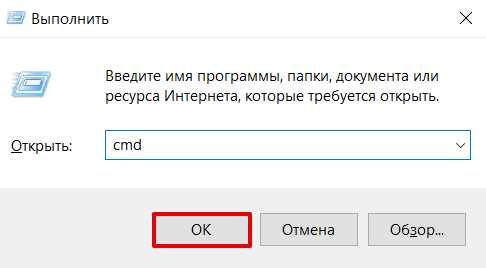
Чтобы проверить, открыт ли порт на вашем хостинге, используйте командную строку. На Windows откройте командную строку, используя сочетание клавиш Win + R, введите «cmd» и нажмите Enter. На Mac или Linux запустите терминал.
Команда telnet
В командной строке введите: telnet [IP-адрес] [номер порта]. Например, для проверки порта 80 на сервере с IP 192.168.1.1 команда будет выглядеть так: telnet 192.168.1.1 80. Если соединение успешно, экран станет пустым, что говорит о том, что порт открыт. Если появится сообщение об ошибке, значит, порт закрыт или фильтруется брандмауэром.
Команда nc (netcat)
На системах Linux и Mac можно использовать команду nc. Команда выглядит так: nc -zv [IP-адрес] [номер порта]. Например: nc -zv 192.168.1.1 80. Вы получите сообщение о статусе порта: открытый или закрытый. Это удобный способ проверки нескольких портов одновременно, если указать их через запятую.
Для более детальной проверки используйте команду nmap. Она предоставляет больше информации о состоянии портов и службах, работающих на них. Установите nmap, если он еще не установлен, и выполните команду: nmap [IP-адрес].
Использование онлайн-сервисов для проверки доступности порта
Для проверки доступности порта воспользуйтесь онлайн-сервисами, такими как YouGetSignal, Ping.eu или Open Port Check Tool. Эти ресурсы позволяют быстро определить, открыт ли нужный вам порт на вашем хостинге.
Просто введите IP-адрес вашего сервера и номер порта, который хотите проверить. Сервис выполнит запрос и сообщит о статусе порта. Если он открыт, вы получите подтверждение, если закрыт – соответствующее предупреждение.
Для более точных результатов убедитесь, что на сервере запущено приложение, ожидающее соединения на проверяемом порту. Если приложение не активно, порт будет отображаться как закрытый, даже если он настроен правильно.
Кроме того, некоторые сервисы предлагают дополнительные функции, такие как проверка нескольких портов одновременно или возможность тестирования на разных протоколах, например, TCP и UDP. Это поможет вам получить более полное представление о доступности ресурсов вашего хостинга.
Также полезно использовать эти инструменты в сочетании с локальными утилитами, такими как telnet или nmap, для детальной диагностики и анализа. Это позволит вам выявить проблемы с доступностью и быстро их устранить.
Настройка брандмауэра на локальном компьютере
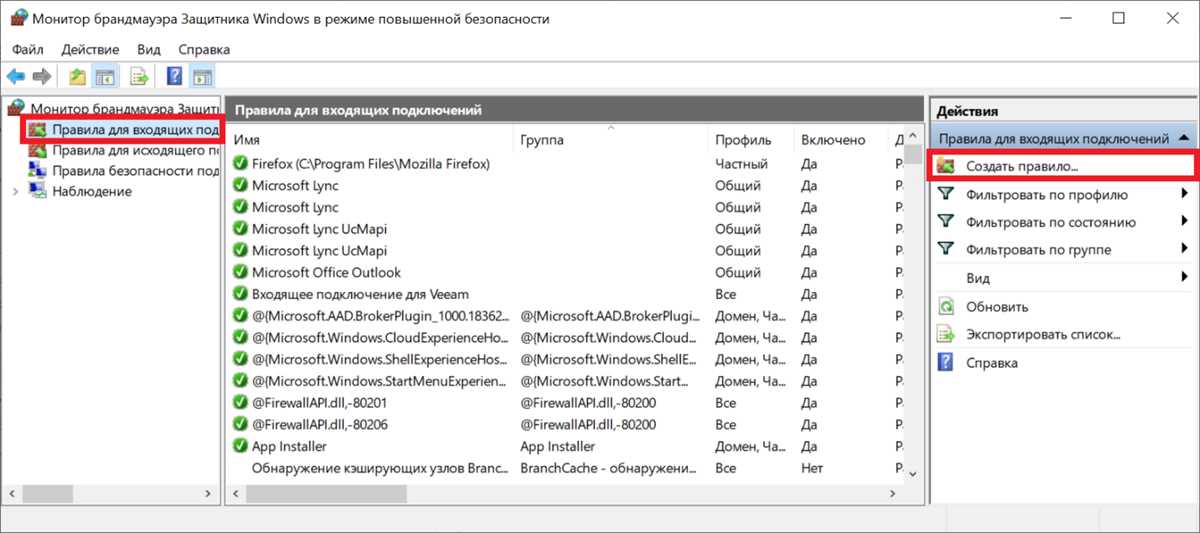
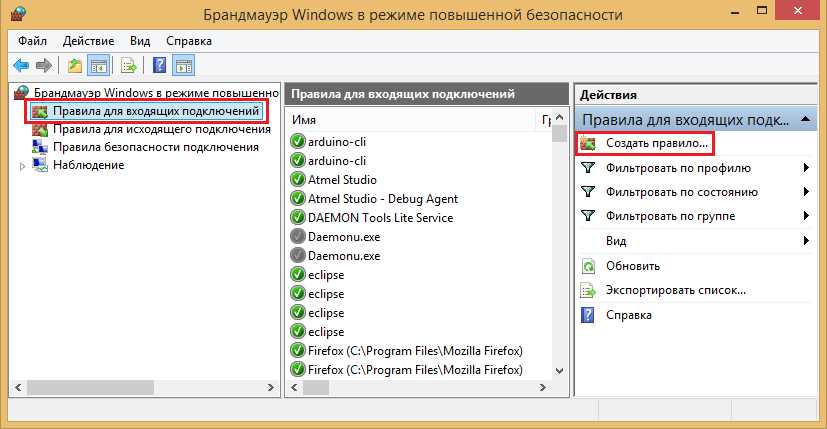
Для открытия порта на локальном компьютере необходимо правильно настроить брандмауэр. Сначала откройте панель управления. Перейдите в раздел «Система и безопасность», затем выберите «Брандмауэр Windows».
Чтобы создать новое правило для открытия порта, выполните следующие шаги:
- Нажмите на «Дополнительные параметры» слева в меню.
- Выберите «Правила для входящих подключений».
- В правой части окна нажмите «Создать правило».
- Выберите «Порт» и нажмите «Далее».
- Укажите, какой протокол использовать: TCP или UDP, и введите номер порта. Нажмите «Далее».
- Выберите «Разрешить подключение» и нажмите «Далее».
- Определите, когда правило будет применяться (например, для частных или общих сетей).
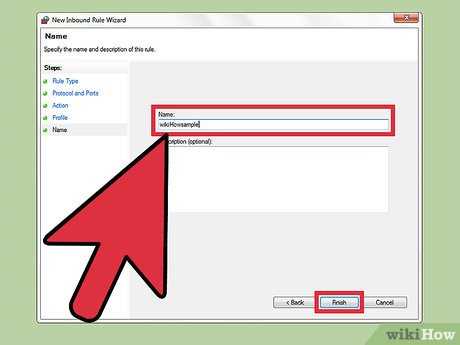
- Дайте правилу имя и нажмите «Готово».
После завершения настройки проверьте, работает ли ваше приложение через открытый порт. Для этого можно использовать утилиты, такие как Telnet или специальные программы для тестирования портов.
Если необходимо закрыть порт, выполните аналогичные действия, но выберите «Правила для исходящих подключений» и измените существующее правило, установив его в состояние «Запретить подключение».
Регулярно проверяйте настройки брандмауэра, чтобы убедиться в их актуальности и безопасности вашей системы.
Исправление ошибок при открытии порта
Проверяйте настройки брандмауэра. Часто доступ к порту блокируется именно из-за правил брандмауэра. Убедитесь, что нужный порт открыт для входящих соединений.
Проверьте, что служба, использующая порт, запущена. Если программа не активна, порт останется закрытым. Перезапустите необходимую службу, чтобы убедиться, что она функционирует.
Убедитесь, что вы правильно указали номер порта. Ошибка в написании может привести к тому, что вы на самом деле открываете не тот порт. Проверьте все настройки на наличие опечаток.
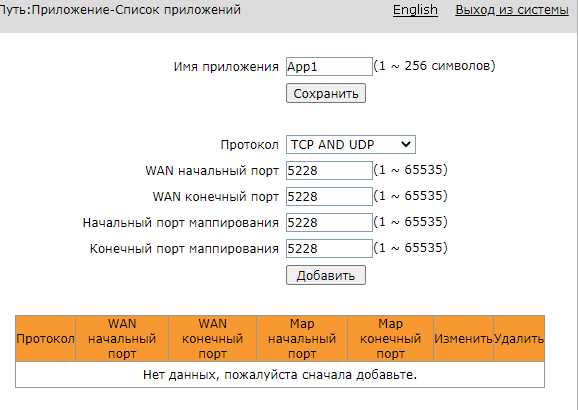
Проверьте настройки маршрутизатора. Если хостинг находится за маршрутизатором, убедитесь, что он перенаправляет трафик на правильный IP-адрес и порт вашего сервера.
Используйте команды для диагностики. Команда netstat поможет вам увидеть, какие порты открыты и какие приложения их используют. Это может помочь определить, блокирует ли что-то доступ к нужному порту.
Обратитесь в техническую поддержку вашего хостинга. Если вы проверили все вышеперечисленное и проблема не решена, возможно, стоит получить помощь от специалистов вашего хостинга. Они могут предложить конкретные решения для вашей ситуации.
Советы по безопасности при открытии портов
Перед открытием порта убедитесь, что он необходим для работы вашего приложения или сервиса. Не открывайте лишние порты, так как это увеличивает риск несанкционированного доступа.
Настройте брандмауэр для ограничения доступа к открытому порту. Укажите, какие IP-адреса могут подключаться, а какие должны быть заблокированы. Это значительно повысит уровень безопасности вашего сервера.
Регулярно обновляйте программное обеспечение, использующее открытые порты. Уязвимости в устаревших версиях могут быть использованы злоумышленниками для атаки. Убедитесь, что все патчи и обновления установлены своевременно.
| Рекомендация | Описание |
|---|---|
| Используйте VPN | Создайте виртуальную частную сеть для доступа к открытым портам. Это защитит данные от перехвата. |
| Мониторинг трафика | Следите за активностью на открытых портах с помощью систем мониторинга. Это поможет обнаружить подозрительное поведение. |
| Ограничение времени доступа | Открывайте порты только на необходимый срок. Закрывайте их, когда они больше не нужны. |
Используйте сложные пароли для доступа к сервисам, работающим на открытых портах. Слабые пароли легко взламываются, что может привести к компрометации системы.
Периодически проводите аудит безопасности. Это поможет выявить уязвимости и принять меры для их устранения. Инвестируйте время в создание безопасной среды для вашего хостинга.
Документация и поддержка хостинга по открытию портов
Обратитесь к документации вашего хостинга, чтобы получить точные инструкции по открытию портов. Многие провайдеры предлагают разделы FAQ или гайды, где подробно описаны шаги, необходимые для изменения настроек брандмауэра или сетевых правил. Информация часто включает в себя примеры команд и адреса панелей управления.
Контакт с технической поддержкой
Если у вас возникли сложности, не стесняйтесь обращаться в службу поддержки. Профессионалы на стороне хостинга помогут вам разобраться с настройками. Подготовьте информацию о вашем аккаунте, типе хостинга и портах, которые необходимо открыть. Это ускорит процесс получения помощи.
Форумы и сообщества
Изучите форумы и сообщества, посвященные вашему хостингу. Часто пользователи делятся своим опытом и решениями. Вы можете найти полезные советы и рекомендации, которые помогут вам избежать распространенных ошибок при открытии портов. Обсуждения на этих платформах могут дать новые идеи и подходы к вашей задаче.
Дополнительные ресурсы и статьи для изучения
Рекомендуем ознакомиться с несколькими источниками, которые помогут углубить знания об открытии портов на хостинге. Начните с официальной документации вашего хостинг-провайдера. Обычно там есть подробные инструкции по настройке безопасности и управлению портами.
Полезные ресурсы
- DigitalOcean: Использование брандмауэров — подробная информация о настройке брандмауэров и открытии портов.
- Linode: Управление брандмауэром UFW — пошаговое руководство по использованию UFW для управления портами.
- Cloudflare: Понимание брандмауэров — объяснение принципов работы брандмауэров и их роли в безопасности.
Статьи и учебные материалы
- How-To Geek: Как открыть порт в брандмауэре Windows — полезное руководство для пользователей Windows.
- Cyberciti: Как открыть порт в Linux — инструкции для пользователей Linux-систем.
- TechTarget: Открытие портов — обзор различных методов открытия портов и их целей.
Изучив эти ресурсы, вы получите полное представление о процессе открытия портов и сможете эффективно управлять безопасностью вашего хостинга.
Вопрос-ответ:
Что такое открытие порта на хостинге и зачем это нужно?
Открытие порта на хостинге – это процесс, позволяющий внешним устройствам (например, компьютерам или серверам) устанавливать соединение с вашим хостингом через определенный порт. Это может быть необходимо для работы различных приложений, таких как веб-серверы, базы данных или игровые серверы. Например, для работы веб-сайта нужно открыть порт 80 (HTTP) или 443 (HTTPS), чтобы пользователи могли получить доступ к контенту.
Как проверить, какие порты уже открыты на моем хостинге?
Для проверки открытых портов на хостинге можно использовать несколько методов. Один из самых простых – воспользоваться командой telnet в терминале. Например, введите `telnet ваш_домен_или_IP 80`, чтобы проверить, открыт ли порт 80. Если соединение установлено, значит порт открыт. Также можно использовать специальные онлайн-сервисы или утилиты, такие как Nmap, для более подробного анализа всех открытых портов.
Какие шаги нужно предпринять, чтобы открыть порт на хостинге?
Чтобы открыть порт на хостинге, следуйте следующим шагам: сначала войдите в панель управления вашего хостинга. Найдите раздел, связанный с настройками сети или брандмауэра. Обычно там есть возможность добавить или изменить правила для портов. Укажите нужный порт и выберите, какой тип трафика (входящий или исходящий) нужно разрешить. После сохранения изменений может потребоваться перезагрузка сервера или обновление конфигурации, чтобы изменения вступили в силу.
Существуют ли ограничения на количество открытых портов на хостинге?
Да, многие хостинги накладывают ограничения на количество открытых портов или на типы портов, которые можно открывать. Это связано с вопросами безопасности и оптимизации работы серверов. Например, некоторые провайдеры могут запрещать открывать порты, используемые для определенных услуг, таких как FTP или SSH, если это может угрожать безопасности. Поэтому перед открытием порта рекомендуется ознакомиться с политикой вашего хостинга.
Что делать, если после открытия порта я все равно не могу установить соединение?
Если соединение не устанавливается даже после открытия порта, проверьте несколько моментов. Во-первых, убедитесь, что приложение, которое должно использовать этот порт, правильно настроено и запущено. Далее, проверьте настройки брандмауэра на самом сервере – возможно, он блокирует трафик. Также стоит обратить внимание на настройки маршрутизатора, если сервер находится за ним. Наконец, используйте утилиты для диагностики сети, чтобы проверить, действительно ли порт открыт и доступен для внешних подключений.
Какой порядок действий для открытия порта на хостинге?
Для открытия порта на хостинге необходимо выполнить несколько шагов. Во-первых, вам нужно войти в панель управления вашего хостинга. Обычно это делается через веб-интерфейс, предоставляемый хостинг-провайдером. Затем найдите раздел, связанный с настройками сети или безопасностью, где могут быть параметры для управления портами. После этого выберите порт, который хотите открыть, и задайте для него необходимые параметры, такие как протокол (TCP или UDP) и IP-адрес. Не забудьте сохранить изменения. Если у вас возникают сложности, рекомендуется обратиться в службу поддержки вашего хостинга.
Почему может потребоваться открыть порт на хостинге?
Открытие порта на хостинге может понадобиться для различных целей. Например, если вы запускаете веб-сервер, который должен принимать входящие соединения на определенном порту, его необходимо открыть. Другие сценарии могут включать использование баз данных, где требуется доступ к определённым портам для подключения клиентских приложений. Также это может быть связано с использованием специфического программного обеспечения, которое требует открытых портов для правильной работы. Важно помнить, что открытие порта может повлиять на безопасность вашего сервера, поэтому следует тщательно обдумать необходимость данного действия и, при необходимости, ограничить доступ к порту только для определённых IP-адресов.