
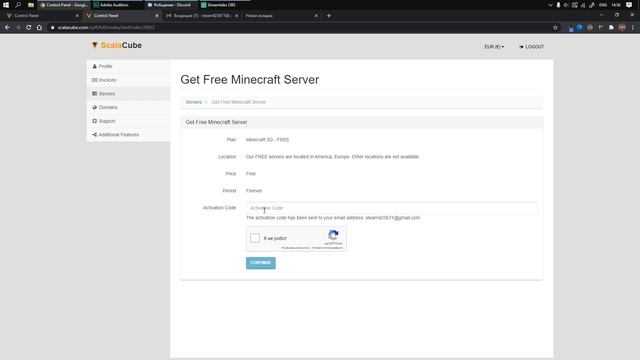
Создание собственного сервера Minecraft без привлечения хостинга возможно и достаточно просто. Вам понадобится всего лишь компьютер с установленным Java и немного времени. Начните с загрузки последней версии серверного программного обеспечения с официального сайта Minecraft. Это обеспечит стабильность и актуальность вашей игры.
После скачивания файла сервера, создайте отдельную папку для его хранения. Переименуйте файл в server.jar и запустите его, чтобы сгенерировать необходимые файлы конфигурации. В этом процессе вы увидите, как автоматически создается файл eula.txt, который нужно открыть и изменить значение false на true. Это подтвердит ваше согласие с условиями использования.
Настройка сервера не требует глубоких знаний. В файле server.properties вы можете изменить основные параметры, такие как название мира, режим игры и максимальное количество игроков. Не забудьте открыть порты на вашем маршрутизаторе, чтобы другие игроки могли подключаться к вашему серверу. Обычно это порт 25565, который нужно перенаправить на локальный IP-адрес вашего компьютера.
Теперь ваш сервер готов к запуску! Просто запустите server.jar снова, и вы сможете пригласить друзей присоединиться к вашему миру. Наслаждайтесь процессом создания и управления своим уникальным игровым пространством!
Выбор версии Minecraft для сервера
Рекомендуется использовать последнюю стабильную версию, чтобы воспользоваться актуальными функциями и исправлениями ошибок. Однако, если вы планируете установить определенные моды или плагины, убедитесь, что они совместимы с выбранной версией. Например, многие популярные моды работают только с определенными версиями Java Edition.
Также обратите внимание на тип сервера, который вы хотите создать. Для небольших групп подойдет стандартный сервер, а для больших сообществ можно рассмотреть использование Spigot или Paper, которые оптимизируют производительность и позволяют устанавливать дополнительные плагины.
Если вы хотите экспериментировать с новыми функциями, возможно, стоит рассмотреть использование предварительных версий (snapshot). Однако будьте готовы к возможным багам и нестабильной работе.
- Java Edition: лучшие возможности для модификации.
- Bedrock Edition: кроссплатформенность.
- Проверяйте совместимость модов с версией.
- Используйте Spigot или Paper для больших серверов.
- Будьте осторожны с предварительными версиями.
Выбор версии Minecraft для сервера – это основополагающий шаг, который определит, как будет выглядеть ваш игровой процесс и какие возможности будут доступны игрокам.
Системные требования для запуска сервера
Для успешного запуска сервера Minecraft без хостинга, важно знать минимальные и рекомендованные системные требования. Это позволит вам избежать проблем с производительностью и обеспечить комфортную игру для всех участников.
Минимальные системные требования
Для запуска сервера вам понадобятся следующие характеристики:
| Компонент | Требование |
|---|---|
| Операционная система | Windows 10/11, Linux (Ubuntu, Debian) |
| Процессор | Двухъядерный, 2.0 ГГц |
| Оперативная память | 2 ГБ |
| Жесткий диск | 10 ГБ свободного места |
Рекомендуемые системные требования
Для более стабильной работы и большего числа игроков стоит опираться на следующие параметры:
| Компонент | Требование |
|---|---|
| Операционная система | Windows 10/11, Linux (Ubuntu, Debian) |
| Процессор | Четырехъядерный, 3.0 ГГц |
| Оперативная память | 4 ГБ |
| Жесткий диск | 20 ГБ свободного места |
Следуя этим рекомендациям, вы сможете запустить сервер Minecraft, который будет работать стабильно и без сбоев, обеспечивая приятные игровые моменты для вас и ваших друзей.
Скачивание серверного ПО Minecraft
Перейдите на официальный сайт Minecraft, чтобы загрузить серверное программное обеспечение. Выберите раздел “Скачать”, затем найдите ссылку на серверный файл. Обычно это файл с расширением .jar, который содержит все необходимые компоненты для запуска сервера.
После загрузки сохраните файл в удобное место на вашем компьютере. Рекомендуется создать отдельную папку для сервера, чтобы упростить организацию и доступ к файлам.
Проверьте, установлен ли у вас Java. Сервер Minecraft требует Java для работы, поэтому скачайте и установите последнюю версию Java с официального сайта, если она еще не установлена. Убедитесь, что вы скачали версию, совместимую с вашей операционной системой.
Запустите загруженный .jar файл через командную строку или терминал. Для этого откройте командную строку, перейдите в папку с сервером и введите команду: `java -Xmx1024M -Xms1024M -jar имя_файла.jar nogui`. Замените “имя_файла.jar” на название вашего файла. Это запустит сервер и создаст необходимые файлы конфигурации.
После первого запуска сервер создаст файл «eula.txt». Откройте его и измените строку «eula=false» на «eula=true», чтобы согласиться с условиями использования. Сохраните изменения и снова запустите сервер.
Теперь ваш сервер готов к настройке. Вы можете редактировать файл «server.properties» для изменения параметров игры, таких как название мира, режимы игры и максимальное количество игроков. Не забудьте сохранить изменения после редактирования.
Настройка Java для работы сервера
Скачайте и установите последнюю версию Java Development Kit (JDK) с официального сайта Oracle или OpenJDK. Проверьте, что версия Java соответствует требованиям вашего сервера Minecraft. Рекомендуется использовать JDK 8 или выше.
После установки Java настройте переменные окружения. Откройте настройки системы и найдите раздел «Переменные среды». Создайте новую переменную JAVA_HOME, указывающую на путь к установленной папке JDK. Например, C:\Program Files\Java\jdk1.8.0_281.
Добавьте путь к JDK в переменную PATH. Найдите переменную Path в списке системных переменных и добавьте %JAVA_HOME%\bin в конец строки. Это позволит запускать Java из командной строки.
Проверьте успешность установки, открыв командную строку и введя команду java -version. Если все сделано правильно, вы увидите информацию о версии Java.
Теперь, когда Java настроена, вы можете перейти к созданию и запуску сервера Minecraft. Убедитесь, что версии Java и сервера совместимы, чтобы избежать ошибок при запуске.
Создание папки для сервера и его файлов
Создайте новую папку на вашем компьютере, где будет размещён сервер. Назовите её, например, «MinecraftServer». Это поможет вам быстро находить необходимые файлы. Убедитесь, что путь к папке не содержит пробелов или специальных символов, так как это может вызвать проблемы с запуском сервера.
Скачайте серверный файл с официального сайта Minecraft. Обычно это .jar файл. Переместите его в ранее созданную папку. Убедитесь, что вы загружаете последнюю версию, чтобы избежать проблем с совместимостью.
Создайте текстовый файл с именем «start.bat» (для Windows) или «start.sh» (для Linux). В этом файле будет содержаться команда для запуска сервера. Откройте файл в текстовом редакторе и добавьте следующую строку:
Для Windows:
java -Xmx1024M -Xms1024M -jar server.jar nogui
Для Linux:
#!/bin/sh
java -Xmx1024M -Xms1024M -jar server.jar nogui
Сохраните файл и закройте редактор. Для Linux не забудьте сделать скрипт исполняемым, выполнив команду chmod +x start.sh в терминале.
Теперь создайте папку «plugins», если вы планируете использовать модификации. Это сделает организацию файлов более удобной. После этого запустите сервер, дважды щёлкнув на «start.bat» или выполнив скрипт в терминале. Сервер создаст необходимые файлы и папки автоматически.
Конфигурация файла server.properties
Первым делом откройте файл server.properties в текстовом редакторе. Этот файл отвечает за основные настройки вашего сервера Minecraft. Изменения в нем позволяют адаптировать сервер под ваши нужды.
Обратите внимание на следующие ключевые параметры:
| Параметр | Описание | Рекомендация |
|---|---|---|
| level-name | Имя мира, который будет создан или загружен. | Выберите уникальное имя для вашего мира, например, «МойМир». |
| max-players | Максимальное количество игроков на сервере. | Установите значение в зависимости от предполагаемого количества участников, например, 20. |
| spawn-monsters | Определяет, будут ли появляться мобы. | Если хотите мир без мобов, измените значение на false. |
| difficulty | Уровень сложности игры (0 — мирный, 1 — легкий, 2 — нормальный, 3 — сложный). | Выберите сложность, которая подходит вам и вашим игрокам, например, 2. |
| gamemode | Режим игры по умолчанию (0 — выживание, 1 — креатив, 2 — приключенческий, 3 — наблюдатель). | Для классической игры выберите 0. |
После внесения изменений сохраните файл и перезапустите сервер. Это позволит применить новые настройки. Проверьте, что все параметры соответствуют вашим ожиданиям, чтобы создать комфортную игровую атмосферу для всех участников.
Не забудьте экспериментировать с другими настройками в файле server.properties, такими как «pvp» для активации или деактивации PvP-режима или «white-list» для управления доступом к серверу. Каждый параметр открывает новые возможности для кастомизации вашего игрового пространства.
Запуск сервера и проверка его работоспособности
Для запуска сервера Minecraft откройте командную строку или терминал в папке с сервером. Введите команду для запуска, которая обычно выглядит как java -Xmx1024M -Xms1024M -jar server.jar nogui. Параметры -Xmx и -Xms определяют максимальный и минимальный объем оперативной памяти, выделяемой для сервера. Убедитесь, что у вас установлена последняя версия Java.
Проверка работоспособности
После запуска сервера проверьте его работоспособность. В консоли появятся сообщения о загрузке мира и инициализации плагинов. Если вы видите сообщение о том, что сервер готов к соединению, значит, все настроено верно.
Подключитесь к своему серверу через клиент Minecraft. Введите localhost в качестве адреса сервера, если вы запускаете его на том же компьютере. Если используете другой компьютер, укажите IP-адрес устройства, на котором запущен сервер. Убедитесь, что ваш брандмауэр не блокирует соединение.
Настройка параметров сервера
После успешного подключения вы можете настроить параметры сервера. Откройте файл server.properties в текстовом редакторе. Здесь можно изменить название мира, максимальное количество игроков и другие настройки. Сохраните изменения и перезапустите сервер для применения новых параметров.
Регулярно проверяйте консоль на наличие ошибок и предупреждений, чтобы оперативно решать возникающие проблемы. Используйте команды для управления сервером, такие как /stop для безопасного завершения работы.
Настройка портов для подключения
Для успешного подключения к вашему серверу Minecraft необходимо настроить порты на роутере. Начните с доступа к интерфейсу роутера. Обычно это можно сделать, введя IP-адрес роутера в адресной строке браузера. Чаще всего это 192.168.0.1 или 192.168.1.1. Войдите, используя учетные данные администратора.
Проверка локального IP-адреса
Определите локальный IP-адрес вашего компьютера. Для этого откройте командную строку и введите команду ipconfig. Найдите строку с информацией о вашем соединении, где будет указан IPv4-адрес, например, 192.168.0.10.
Проброс портов
В интерфейсе роутера найдите раздел «Проброс портов» или «Port Forwarding». Создайте новое правило, указав локальный IP-адрес вашего компьютера и порт, который используется Minecraft-сервером (по умолчанию 25565). Сохраните изменения. Если ваш сервер использует другие порты, добавьте их аналогичным образом.
После настройки проброса портов перезагрузите роутер. Теперь ваш сервер будет доступен для подключения извне. Проверьте, работает ли все, запустив Minecraft на другом устройстве и подключившись к вашему серверу по внешнему IP-адресу.
Создание и управление правами игроков
Для настройки прав игроков на своем сервере Minecraft используйте плагин, такой как PermissionsEx или LuckPerms. Эти инструменты позволяют гибко управлять доступом к различным командам и функциям сервера. Установите выбранный плагин, следуя инструкциям, и перезапустите сервер.
Создайте группы игроков, определив их права. Например, создайте группу «Игрок» с базовыми правами и группу «Модератор» с расширенными. Настройка прав осуществляется через конфигурационные файлы плагина, где вы можете указать, какие команды доступны каждой группе. Например, для группы «Модератор» добавьте права на использование команды /kick.
Регулярно проверяйте и обновляйте права, особенно если добавляете новые плагины или меняете правила сервера. Это поможет избежать конфликтов и обеспечит безопасность игрового процесса. Не забывайте о возможности создания временных прав, которые могут быть полезны для администраторов или модераторов в особых ситуациях.
Общайтесь с игроками, чтобы понимать их потребности и корректировать права в зависимости от их опыта и активности. Это создаст дружелюбную атмосферу и повысит интерес к игре на вашем сервере. Используйте команды проверки прав, чтобы контролировать, кто что может делать, и обеспечьте справедливость в управлении сервером.
Установка и настройка модов
Для начала загрузите необходимые моды с проверенных ресурсов, таких как CurseForge или Modrinth. После скачивания модов убедитесь, что они совместимы с версией вашего сервера Minecraft. Обычно моды поставляются в виде файлов с расширением .jar.
Установка модов
Скопируйте загруженные файлы .jar в папку «mods» вашего сервера. Если такой папки нет, создайте её в корневом каталоге вашего сервера. После этого перезапустите сервер, чтобы моды активировались. Важно следить за тем, чтобы все игроки на сервере также имели установленные те же моды, иначе они не смогут подключиться.
Настройка модов
После установки модов перейдите к их настройке. Многие моды имеют файл конфигурации, который находится в папке «config», созданной при запуске сервера. Откройте этот файл с помощью текстового редактора и измените параметры по своему усмотрению. Часто можно настроить такие вещи, как количество ресурсов, которые генерируются, или поведение мобов. Не забывайте сохранять изменения.
После настройки перезапустите сервер, чтобы изменения вступили в силу. Тестируйте новые функции, чтобы убедиться, что всё работает корректно. Если возникнут проблемы, обратитесь к документации модов или сообществу для поиска решений.
Создание резервных копий сервера
Регулярно создавайте резервные копии вашего сервера Minecraft. Это защитит ваши данные от потерь. Используйте встроенные инструменты или сторонние программы для автоматизации процесса. Например, можно настроить скрипт, который будет копировать файлы сервера в заранее определённое место.
Как создавать резервные копии вручную
Чтобы создать резервную копию вручную, просто остановите сервер и скопируйте папку с его файлами. Включите в резервную копию папки «world», «plugins», «config» и другие важные директории. Храните копии на внешнем носителе или в облачном хранилище для дополнительной безопасности.
Автоматизация резервного копирования
Для автоматизации процесса используйте планировщики задач. На Windows это Task Scheduler, а на Linux – cron. Напишите скрипт, который будет выполнять команду копирования в определённое время. Убедитесь, что скрипт запускается с нужными правами доступа и проверяйте его работоспособность периодически.
Оптимизация производительности сервера
Настройка параметров Java поможет уменьшить нагрузку на сервер. Убедитесь, что вы используете правильные флаги при запуске. Например, используйте -Xmx для указания максимального объема выделяемой памяти. Рекомендуется выделить не менее 2 ГБ для небольших серверов, но не превышайте 75% от доступной оперативной памяти.
Настройки сервера Minecraft
Параметры конфигурации сервера также влияют на производительность. В файле server.properties настройте следующие поля:
| Параметр | Рекомендация |
|---|---|
| max-tick-time | Установите значение в 60000 (1 минута) для предотвращения зависаний. |
| view-distance | Уменьшите до 6 или 8 для снижения нагрузки на сервер. |
| spawn-limits | Регулируйте лимиты на спавн мобов для уменьшения нагрузки. |
Оптимизация плагинов и модов
Используйте только необходимые плагины и моды. Каждый дополнительный элемент увеличивает нагрузку на сервер. Проверьте совместимость и производительность используемых модификаций. Регулярно обновляйте плагины, так как новые версии могут содержать оптимизации и исправления.
Мониторинг производительности сервера также важен. Используйте инструменты, такие как Spark или Timings, чтобы выявить узкие места. Эти инструменты помогут определить, какие плагины или настройки требуют внимания. Регулярные проверки и оптимизации помогут поддерживать стабильную работу сервера и улучшить общее качество игрового процесса.
Решение распространенных ошибок при запуске
Проверьте настройки порта. Убедитесь, что вы используете правильный порт (обычно 25565) и он открыт в вашем роутере. Для этого зайдите в настройки роутера и настройте переадресацию портов. Если порт заблокирован, игроки не смогут подключиться к серверу.
Ошибки при запуске сервера
Если сервер не запускается, проверьте файл server.properties. Убедитесь, что все настройки указаны верно. Например, проверьте, правильно ли указано название мира, и не дублируются ли значения.
Проблемы с производительностью
Если сервер работает медленно или часто вылетает, выделите больше оперативной памяти. В файле запуска сервера можно указать нужный объем памяти, например, -Xmx1024M для 1 ГБ. Убедитесь, что у вашего компьютера достаточно ресурсов для работы сервера и игры одновременно.
Также проверьте наличие модификаций и плагинов. Некоторые из них могут вызывать конфликты, что приводит к сбоям. Отключите их по одному, чтобы выявить источник проблемы.
Настройка защиты от читеров и спама
Для защиты вашего сервера Minecraft от читеров используйте плагин для античитов, например, NoCheatPlus или AntiCheatReloaded. Эти инструменты проверяют действия игроков и предотвращают использование чит-программ. Настройте параметры плагина под ваши требования, чтобы минимизировать ложные срабатывания.
Следующий шаг – ограничение доступа к командам. Используйте права доступа (permissions) через плагин, такой как LuckPerms. Настройте роли для игроков, чтобы они не могли использовать команды, которые могут привести к спаму или читерству. Например, ограничьте использование команд, которые позволяют телепортироваться или менять игровую среду без разрешения.
Рекомендуется также установить плагин для защиты от спама, например, EssentialsX или SpamGuard. Эти плагины помогут фильтровать сообщения в чате и ограничивать частоту отправки сообщений. Установите таймеры на команды, чтобы предотвратить злоупотребление.
Для контроля за поведением игроков используйте систему банов и мутов. Плагин AdvancedBan позволяет легко наказывать нарушителей, вводя различные уровни наказаний. Настройте правила так, чтобы игроки знали, что за определенные действия последуют санкции.
Регулярно обновляйте плагины и сервер, чтобы избежать уязвимостей. Следите за новыми версиями и исправлениями. Это позволит поддерживать безопасность и защиту от новых видов читов и спама.
Подключение к серверу с других устройств
Для подключения к вашему серверу Minecraft с других устройств, выполните несколько простых шагов. Начните с определения IP-адреса вашего сервера. Если вы используете локальный компьютер, введите в командной строке команду ipconfig (для Windows) или ifconfig (для Linux/Mac). Найдите строку с вашим локальным IP-адресом, например, 192.168.1.2.
Настройка маршрутизатора
Если вы хотите подключаться к серверу из внешней сети, настройте переадресацию портов на вашем маршрутизаторе. Обычно это делается через веб-интерфейс маршрутизатора. Найдите раздел «Port Forwarding» и добавьте правило:
- Внешний порт: 25565
- Внутренний порт: 25565
- IP-адрес устройства: Введите локальный IP-адрес вашего сервера
- Протокол: TCP
После сохранения настроек маршрутизатора, проверьте свой внешний IP-адрес на сайте, например, whatismyip.com. Это адрес, который будет использоваться для подключения извне.
Подключение к серверу
Теперь откройте Minecraft на другом устройстве. Выберите «Мультиплеер», затем «Добавить сервер». Введите название и IP-адрес вашего сервера. Если вы подключаетесь из локальной сети, используйте локальный IP-адрес. Для подключения из внешней сети используйте внешний IP-адрес.
После этого нажмите «Готово» и выберите свой сервер из списка. Если все настроено правильно, вы сможете присоединиться к игре. Если возникли проблемы, проверьте настройки брандмауэра и убедитесь, что порт 25565 открыт.
Создание мира и его настройка
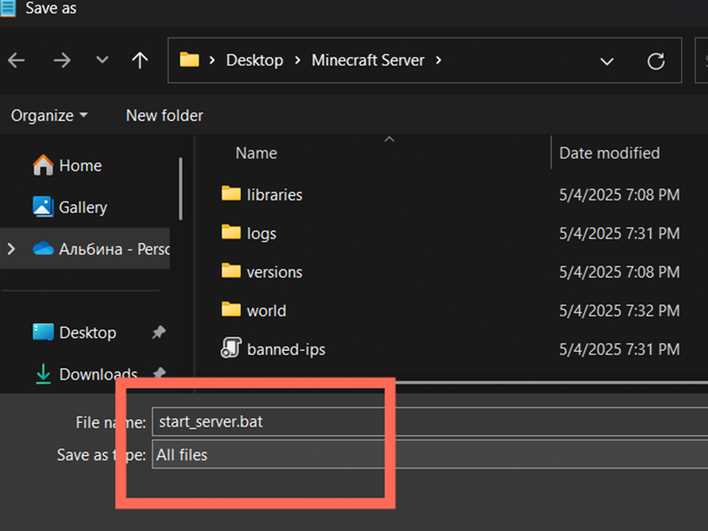
Для создания мира в вашем сервере Minecraft используйте команду /createworld. Эта команда позволяет вам выбрать тип мира, будь то обычный, суперплоский или биомный. После выполнения команды система запросит у вас название мира. Введите его и подтвердите выбор.
Сразу после создания мира настройте его параметры. В файле server.properties вы можете изменить следующие настройки:
level-type— задайте тип мира:DEFAULT,FLATилиAMPLIFIED.difficulty— выберите уровень сложности:peaceful,easy,normalилиhard.spawn-monsters— укажите, будут ли появляться мобы:trueилиfalse.max-players— установите максимальное количество игроков на сервере.
После внесения изменений перезапустите сервер, чтобы они вступили в силу. Чтобы дополнительно настроить игровой процесс, рассмотрите использование плагинов. Например, плагин Essentials предоставляет множество функций, таких как управление правами игроков и телепортация.
Создайте правила для вашего мира. Используйте файл rules.txt для записи основных положений, таких как запрет на читерство и использование определенных модификаций. Это поможет поддерживать честную игру.
Регулярно проверяйте настройки и обновляйте их по мере необходимости. Это позволит вашему миру оставаться интересным и разнообразным для игроков. Не забывайте о возможностях создания специальных событий и турниров, которые помогут привлечь новых участников.
Продвижение сервера среди игроков
Создайте уникальный опыт для игроков, который будет привлекать их и удерживать. Используйте оригинальные идеи для игровых событий, конкурсов и акций. Это поможет выделить ваш сервер на фоне других и привлечь внимание. Например, организуйте турниры с призами или квесты с ограниченным временем. Такие мероприятия создают интригу и вовлекают игроков.
Активно используйте социальные сети. Создайте страницы вашего сервера на популярных платформах, таких как ВКонтакте или Instagram. Публикуйте интересные посты, делитесь новыми обновлениями и достижениями игроков. Регулярные публикации помогут создать сообщество вокруг вашего сервера и поддерживать интерес к нему.
Сотрудничайте с популярными блогерами или стримерами. Предложите им поиграть на вашем сервере и поделиться своим опытом с подписчиками. Это привлечет новую аудиторию и повысит доверие к вашему проекту. Выбирайте тех, кто уже играет в Minecraft и имеет активную аудиторию.
Не забывайте о рекламе на специализированных ресурсах. Существуют платформы, где можно разместить информацию о вашем сервере, такие как сайты-агрегаторы. Убедитесь, что описание сервера краткое и привлекательное. Используйте ключевые слова, которые помогут игрокам найти ваш проект.
Создайте систему бонусов для новых игроков. Например, предоставьте стартовые ресурсы или уникальные предметы за регистрацию. Это поможет новичкам быстрее адаптироваться и заинтересует их в долгосрочной игре. Привлекательные бонусы могут стать значительным стимулом для новых пользователей.
Вопрос-ответ:
Какой софт нужен для создания сервера Minecraft без хостинга?
Для создания своего сервера Minecraft без хостинга вам понадобятся несколько программ. Прежде всего, вам нужен сам клиент Minecraft, а также серверная версия игры, которую можно скачать с официального сайта Minecraft. В дополнение к этому, может потребоваться Java Development Kit (JDK), так как сервер работает на Java. Убедитесь, что у вас установлены последние версии этих программ для корректной работы сервера.
Как настроить сервер Minecraft на своем компьютере?
Для настройки сервера Minecraft на своем компьютере сначала скачайте серверный файл с официального сайта. Затем создайте новую папку на своем ПК и переместите туда скачанный файл. Запустите его, и сервер автоматически создаст необходимые файлы и папки. После этого откройте файл «server.properties» с помощью текстового редактора, чтобы настроить такие параметры, как максимальное количество игроков, уровень сложности и другие настройки игры. Не забудьте также открыть порты на вашем маршрутизаторе, если хотите, чтобы другие игроки могли подключаться к вашему серверу.
Какие есть ограничения при создании сервера Minecraft на своем ПК?
Создание сервера Minecraft на своем ПК имеет несколько ограничений. Во-первых, производительность вашего компьютера будет влиять на количество одновременно подключенных игроков. Если ваш ПК не обладает достаточной мощностью, то сервер может начать тормозить. Во-вторых, ваш интернет-канал также станет ограничивающим фактором, поскольку при большом количестве игроков скорость соединения может снизиться. Наконец, если вы используете динамический IP-адрес, то вам придется каждый раз делиться новым адресом с другими игроками, когда он изменится.
Как обеспечить безопасность своего сервера Minecraft?
Для обеспечения безопасности вашего сервера Minecraft следует предпринять несколько шагов. Во-первых, используйте белый список, чтобы ограничить доступ только определенным игрокам. Вы можете настроить его в файле «server.properties». Во-вторых, установите плагины, которые помогут защитить сервер от читеров и мошенников. Также важно регулярно обновлять сервер и модификации, чтобы избежать уязвимостей. Наконец, следите за поведением игроков и не стесняйтесь блокировать тех, кто нарушает правила.
Можно ли запустить сервер Minecraft на старом компьютере?
Да, можно запустить сервер Minecraft на старом компьютере, однако стоит учитывать его технические характеристики. Если ПК имеет достаточное количество оперативной памяти и процессор, способный обрабатывать игры, то это вполне возможно. Однако учтите, что старые компьютеры могут испытывать трудности с поддержанием стабильной работы сервера, особенно при большом количестве игроков. Рекомендуется оптимизировать настройки сервера и ограничить количество подключений, чтобы избежать зависаний и лагов.
Какой компьютер нужен для создания своего сервера Minecraft без хостинга?
Для создания своего сервера Minecraft без хостинга требуется компьютер с достаточно мощным процессором и оперативной памятью. Рекомендуется иметь как минимум 4 ГБ оперативной памяти, чтобы сервер работал стабильно, особенно если планируется играть с несколькими друзьями. Процессор с несколькими ядрами также будет полезен, так как Minecraft может использовать несколько потоков. Важно также, чтобы у вас был стабильный интернет, так как это влияет на соединение игроков с вашим сервером.
Какие шаги нужно предпринять для настройки сервера Minecraft на своем компьютере?
Для настройки сервера Minecraft на своем компьютере нужно выполнить несколько шагов. Во-первых, необходимо скачать и установить Java, так как сервер Minecraft работает на этой платформе. Затем следует загрузить серверный файл Minecraft с официального сайта. После этого нужно создать новую папку для сервера и разместить в ней загруженный файл. Запустите сервер, и он создаст необходимые файлы. Далее можно настроить конфигурацию сервера, изменив файл server.properties по своему усмотрению. Не забудьте настроить параметры маршрутизатора, чтобы другие игроки могли подключаться к вашему серверу. После завершения всех настроек вы сможете пригласить друзей на свой сервер и начать игру.