
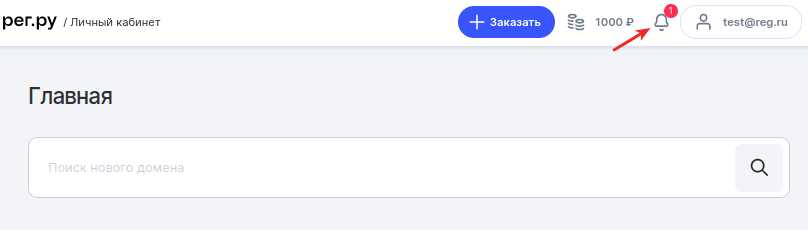
Перенос домена на новый хостинг в Рег.ру – это простой процесс, который займет всего несколько минут. Главное, следуйте пошаговым инструкциям и соблюдайте все рекомендации, чтобы избежать проблем с доступностью вашего сайта.
Первое, что нужно сделать, – это убедиться, что ваш домен разблокирован для переноса. Зайдите в панель управления Рег.ру и проверьте статус вашего домена. Если он заблокирован, разблокируйте его, чтобы начать процедуру переноса.
Следующий шаг – получить код авторизации (Auth Code) для вашего домена. Этот код необходим для подтверждения переноса. Его можно найти в той же панели управления. Сохраните код, так как он потребуется при передаче домена новому хостинг-провайдеру.
После этого свяжитесь с новым хостингом и следуйте их инструкциям по переносу домена. Обычно вам нужно будет ввести полученный Auth Code и подтвердить свои действия. Не забудьте проверить настройки DNS, чтобы ваш сайт продолжал работать без сбоев после завершения переноса.
Проверка доступности домена для переноса
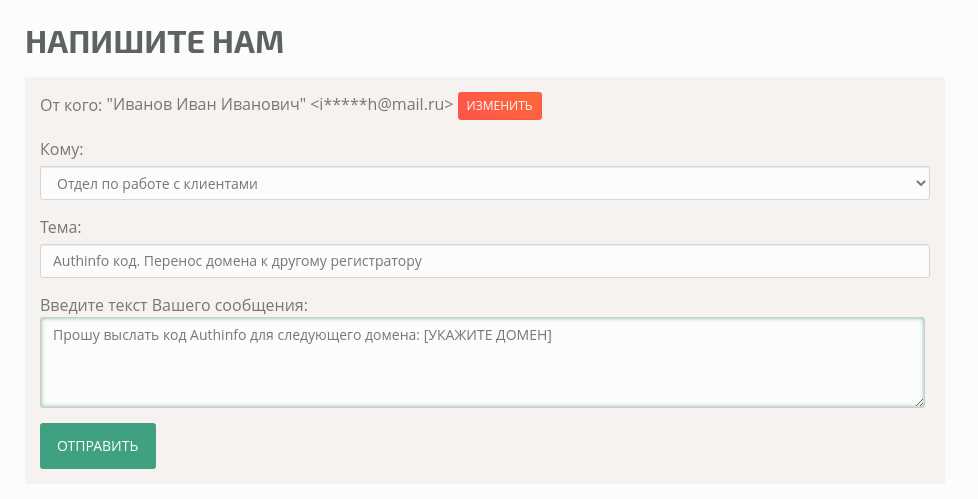
Перед переносом домена убедитесь, что он доступен для этого процесса. Первым делом проверьте статус домена на сайте регистратора. Введите имя вашего домена в поисковую строку, чтобы узнать, активен ли он и не заблокирован ли для переноса.
Если домен находится в статусе «Locked» (заблокирован), вам необходимо разблокировать его через панель управления текущего регистратора. Обычно это делается в разделе управления доменами. После разблокировки проверьте, не истекает ли срок регистрации домена в ближайшее время, так как это может повлиять на процесс переноса.
Также важно убедиться, что вы имеете доступ к электронной почте, указанной в WHOIS-записи домена. На этот адрес будет отправлен код авторизации, необходимый для переноса. Проверьте актуальность контактной информации, чтобы избежать проблем с получением кода.
Если ваш домен зарегистрирован менее 60 дней назад, перенос может быть невозможен. Это ограничение связано с правилами ICANN. В таком случае подождите, пока пройдет необходимый срок, прежде чем пытаться перенести домен.
После выполнения всех этих шагов, вы можете смело переходить к следующему этапу переноса, зная, что ваш домен готов к этому процессу.
Подготовка аккаунта на новом хостинге
Создайте аккаунт на новом хостинге, заполнив все необходимые поля. Убедитесь, что указали актуальный адрес электронной почты для получения уведомлений и подтверждений. После регистрации проверьте почту и активируйте аккаунт, следуя инструкциям в письме.
Настройте параметры вашего аккаунта. Войдите в панель управления и добавьте домен, который собираетесь перенести. Обычно это можно сделать в разделе «Управление доменами» или «Добавить домен». Убедитесь, что вы правильно указали все данные, включая DNS-серверы, если это требуется.
Изучите интерфейс панели управления. Ознакомьтесь с возможностями, такими как создание баз данных, управление файлами и настройка почтовых ящиков. Это поможет вам быстро адаптироваться и не потеряться в новых функциях.
Если ваш сайт использует базы данных, создайте их заранее. Зайдите в раздел «Базы данных» и создайте новую базу данных, запомнив имя, имя пользователя и пароль. Эти данные понадобятся при переносе сайта.
Подготовьте резервную копию вашего сайта на старом хостинге. Скачайте все файлы и экспортируйте базы данных. Это защитит вас от потери данных в случае непредвиденных обстоятельств. После этого вы будете готовы к переносу контента на новый хостинг.
Сбор необходимых данных для переноса
Перед переносом домена на новый хостинг соберите все необходимые данные. Начните с актуального пароля к аккаунту на текущем хостинге. Этот пароль понадобится для доступа к настройкам домена.
Информация о домене
Запишите название домена, который вы собираетесь перенести. Убедитесь, что домен разблокирован для переноса. Проверьте, не истек ли срок регистрации, чтобы избежать проблем с переносом.
Также получите код авторизации (Auth-Code). Этот код выдается текущим регистратором и требуется для подтверждения переноса. Обычно его можно найти в разделе управления доменами аккаунта.
Настройки DNS
Сделайте копию текущих DNS-записей. Перенос может повлечь за собой изменения в работе сайта, если настройки не будут перенесены корректно. Запишите записи A, CNAME, MX и другие, которые используют ваши сервисы.
После сбора всех данных убедитесь, что у вас есть доступ к новому хостингу. Проверьте, что у вас есть возможность управлять DNS-записями на новом месте. Это поможет избежать простоя сайта и обеспечить плавный переход.
Запрос кода авторизации (EPP-кода)
Чтобы перенести домен на другой хостинг, вам потребуется EPP-код. Этот код подтверждает ваше право на управление доменом. Запросите его через личный кабинет регистратора.
Следуйте этим шагам:
- Войдите в свой личный кабинет на сайте регистратора.
- Перейдите в раздел «Мои домены».
- Выберите домен, для которого хотите получить EPP-код.
- Найдите опцию «Запросить EPP-код» или аналогичное название.
- Следуйте инструкциям на экране. Код может быть отправлен вам на электронную почту или отображен непосредственно на сайте.
Если возникли трудности, обратитесь в службу поддержки вашего регистратора. Они помогут вам получить код и ответят на все вопросы.
Не забудьте проверить, что ваш домен разблокирован для переноса. Это часто требуется для успешного получения EPP-кода.
Отключение защиты домена
Для успешного переноса домена на другой хостинг, первым делом необходимо отключить защиту домена. Это можно сделать через личный кабинет на сайте Регистратор. Зайдите в раздел управления доменами, выберите нужный домен и найдите опцию «Защита домена». Обычно она представлена в виде переключателя или галочки. Убедитесь, что защита отключена.
Проверка статуса домена
После отключения защиты, проверьте статус домена. Он должен быть свободен для переноса. На странице управления вы увидите уведомление о том, что домен готов к передаче. Если статус остается заблокированным, попробуйте обновить страницу или повторить действия.
Получение кода авторизации
Следующим шагом необходимо получить код авторизации (Auth Code), который потребуется для переноса. Этот код обычно доступен в том же разделе управления доменами. Скопируйте его и сохраните в удобном месте. Обратите внимание, что без этого кода вы не сможете завершить процесс переноса на новый хостинг.
Инициация процесса переноса в личном кабинете
Перейдите в личный кабинет на сайте Рег.ру и авторизуйтесь с использованием ваших учетных данных. После входа выберите раздел «Домены». В списке ваших доменов найдите тот, который хотите перенести. Нажмите на него для доступа к его настройкам.
В открывшемся окне обратите внимание на блок с информацией о домене. Вам потребуется получить код авторизации (Auth Code) для переноса. Это можно сделать, кликнув по соответствующей кнопке. Скопируйте код, так как он понадобится вам на новом хостинге.
Следующий шаг – отключить защиту от переноса, если она активирована. Обычно это можно сделать в разделе «Настройки» домена. Убедитесь, что вы подтвердили все изменения, чтобы избежать задержек в процессе.
После выполнения этих действий, вы готовы перейти к следующему этапу – переносу домена к новому хостинг-провайдеру. Убедитесь, что у вас есть все необходимые данные на новом хостинге для завершения процедуры.
Подтверждение переноса через электронную почту
После инициации переноса домена на новый хостинг, вы получите электронное письмо с запросом на подтверждение. Важно следовать этому процессу, чтобы ваш домен успешно перенесся.
Вот шаги, которые нужно выполнить:
- Откройте электронное письмо от вашего текущего регистратора.
- Внимательно прочитайте инструкцию. Обычно в письме будет указана ссылка на подтверждение переноса.
- Нажмите на ссылку, чтобы подтвердить свое согласие на перенос домена.
Если вы не видите письмо в папке «Входящие», проверьте папки «Спам» или «Реклама». Иногда письма могут попасть в эти категории.
После подтверждения, процесс переноса начнется автоматически. Вы получите уведомление о статусе переноса. Убедитесь, что адрес электронной почты, указанный в вашем аккаунте, актуален, чтобы не пропустить важную информацию.
Если возникли проблемы с подтверждением, свяжитесь с поддержкой вашего регистратора для получения помощи. Они смогут предоставить необходимую информацию и помочь решить любые возникшие вопросы.
Мониторинг статуса переноса домена
Следите за статусом переноса домена через панель управления вашего регистратора. В большинстве случаев, вы получите уведомление о каждом этапе процесса. Это позволит оперативно реагировать на любые проблемы, если они возникнут.
Проверка статуса
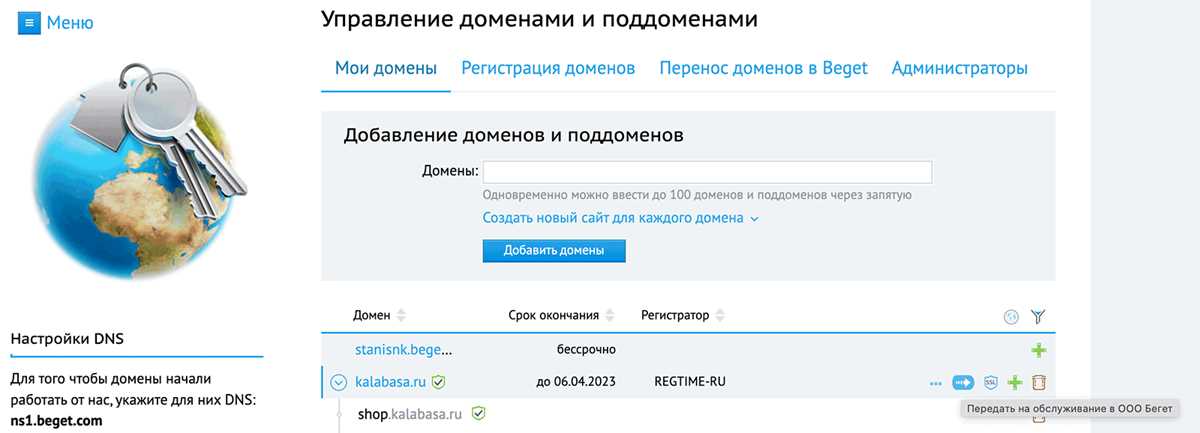
Для проверки статуса перейдите в раздел «Перенос домена» или «Управление доменами». Обычно там отображаются текущие этапы: ожидание подтверждения, перенос, завершено. Если процесс затягивается, свяжитесь с поддержкой вашего регистратора для уточнения деталей.
Уведомления и уведомления
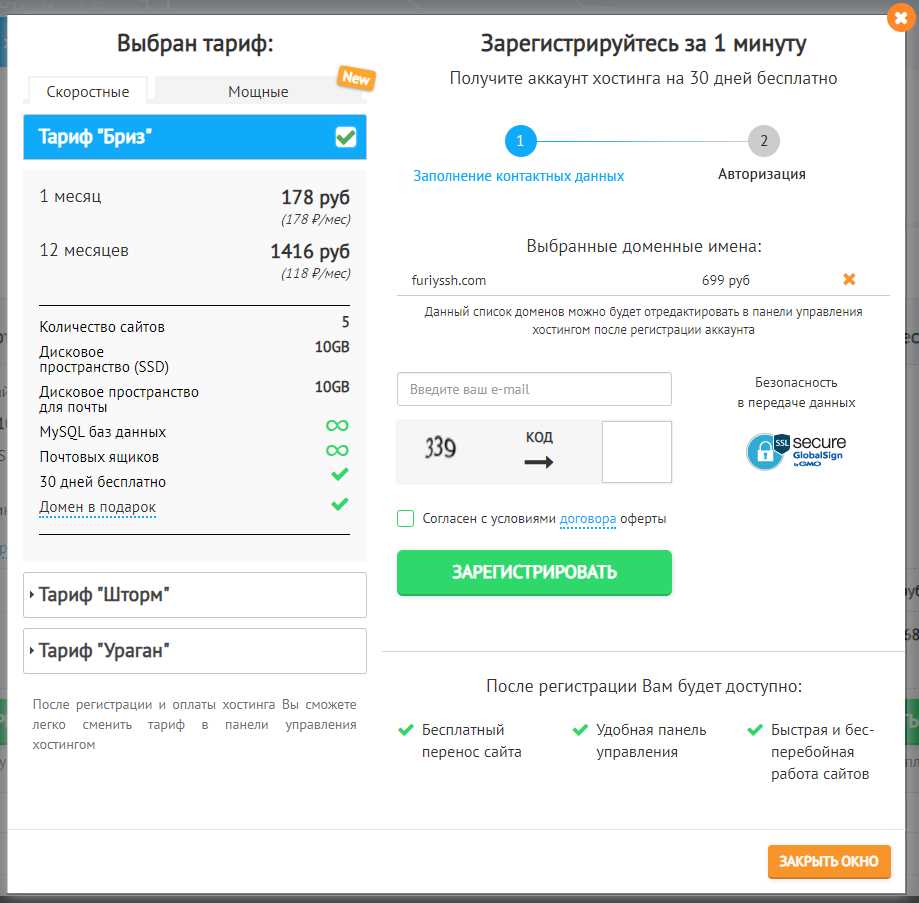
Настройте уведомления по электронной почте или через SMS. Это позволит вам не пропустить важные обновления о статусе переноса. Убедитесь, что указанные контакты актуальны, чтобы получать всю необходимую информацию вовремя.
Если возникли сложности, обратитесь в службу поддержки. Они помогут выяснить причины задержек и подскажут, какие шаги предпринять дальше. Поддерживайте активный диалог, чтобы ускорить процесс.
Настройка DNS-записей на новом хостинге
Чтобы настроить DNS-записи на новом хостинге, начните с доступа к панели управления вашего домена в Reg.ru. Найдите раздел, связанный с DNS или управлением записями. Здесь вы сможете вносить изменения в существующие записи или добавлять новые.
Создайте записи типа A, указывая IP-адрес вашего нового хостинга. Это позволит перенаправить трафик на ваш сайт. Обязательно проверьте, что IP-адрес введён корректно, чтобы избежать недоступности вашего сайта.
Если ваш хостинг требует настройки дополнительных записей, таких как CNAME или MX, добавьте их в соответствии с инструкциями вашего нового провайдера. Запись типа CNAME может быть полезна для настройки поддоменов, а MX-записи – для работы почты. Убедитесь, что все значения введены правильно.
После внесения изменений, сохраните настройки. Помните, что обновление DNS может занять до 48 часов. В это время ваш сайт может временно быть недоступен или отображаться некорректно. Регулярно проверяйте, как работает ваш сайт, используя сервисы проверки DNS.
Проверка работоспособности сайта после переноса
Проверьте доступность вашего сайта, введя его адрес в браузере. Если сайт отображается корректно, переходите к следующему этапу.
Тестирование функциональности
- Проверьте все основные страницы: главную, контактную, страницы товаров или услуг.
- Проверьте работоспособность форм: обратной связи, подписки на рассылку, заказа.
- Тестируйте все ссылки на сайте, чтобы убедиться, что они ведут на нужные страницы.
Мониторинг производительности
Используйте инструменты для проверки скорости загрузки страниц, такие как Google PageSpeed Insights или GTmetrix. Это позволит вам выявить возможные проблемы с производительностью.
Также стоит проверить, как сайт работает на различных устройствах и браузерах. Убедитесь, что адаптивный дизайн отображается корректно на мобильных телефонах и планшетах.
Не забудьте про SEO. Проверьте, правильно ли настроены метатеги, заголовки и дескрипшены. Убедитесь, что ваш сайт индексируется поисковыми системами.
Если возникнут проблемы, обратите внимание на настройки DNS и кэширование. Возможно, потребуется подождать несколько часов, пока изменения вступят в силу.
Обновление информации о владельце домена
Чтобы обновить данные о владельце домена на хостинге Рег.ру, выполните следующие шаги. Войдите в личный кабинет на сайте Рег.ру. Найдите раздел «Домены» и выберите нужный домен из списка. Кликните на него, чтобы открыть настройки.
Изменение контактной информации
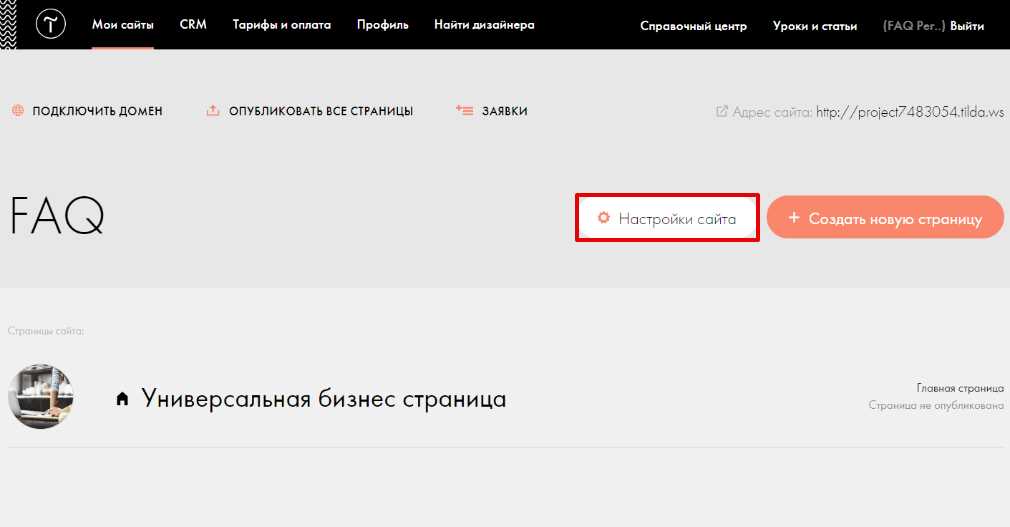
В настройках домена найдите опцию «Изменить контактные данные». Здесь вы сможете изменить имя, фамилию, адрес электронной почты и телефонные номера. Убедитесь, что новая информация введена корректно, так как она будет использоваться для связи с вами и для управления доменом.
Подтверждение изменений
После внесения изменений, система может запросить подтверждение. Проверьте свою электронную почту на наличие письма с подтверждением и следуйте инструкциям. После подтверждения обновления информации, изменения вступят в силу в течение 24 часов.
Регулярно обновляйте данные владельца домена, чтобы избежать проблем с управлением и восстановлением доступа к домену в будущем.
Восстановление защиты домена после переноса
После успешного переноса домена на новый хостинг, важно восстановить его защиту. Это поможет избежать несанкционированного доступа и обеспечит стабильную работу вашего сайта.
В первую очередь, проверьте настройки WHOIS. Если вы использовали защиту конфиденциальности, убедитесь, что она снова активирована. Это предотвратит утечку личных данных и защитит от спама.
Следующим шагом будет проверка настроек DNS. Убедитесь, что все записи корректны и указывают на новый хост. Это гарантирует, что пользователи смогут без проблем получить доступ к вашему сайту.
Рекомендуется также изменить пароли к аккаунтам, связанным с доменом и хостингом. Используйте сложные комбинации символов, чтобы повысить уровень безопасности.
- Перейдите в панель управления своего нового хостинга.
- Найдите раздел управления доменами.
- Проверьте и настройте параметры безопасности.
Не забудьте включить двухфакторную аутентификацию, если такая опция доступна. Это добавит дополнительный уровень защиты.
Регулярно проверяйте статус домена и следите за уведомлениями от регистраторов. Это поможет вам быстро реагировать на возможные угрозы.
Решение возможных проблем при переносе
Если возникли сложности с переносом домена, проверьте настройки DNS. Убедитесь, что вы указали правильные серверы имен вашего нового хостинга. Неверные записи могут привести к недоступности сайта.
Обратите внимание на статус домена. Если он заблокирован или находится в состоянии ожидания, получите доступ к панели управления и снимите блокировку. Это часто является причиной задержек при переносе.
Если вы не получаете письмо с кодом авторизации, проверьте папку «Спам» или «Нежелательная почта» в своей электронной почте. Иногда такие сообщения могут быть отфильтрованы.
После внесения всех изменений подождите некоторое время. Обновление DNS-записей может занять до 48 часов. Используйте инструменты для проверки состояния DNS, чтобы убедиться, что все настройки применились.
Если перенос завершен, но сайт все еще не загружается, проверьте конфигурацию вашего веб-сервера. Убедитесь, что файлы сайта правильно загружены и доступны для сервера.
На всякий случай сделайте резервную копию данных перед переносом. Это поможет избежать потери информации в случае неполадок.
Информирование пользователей о переносе
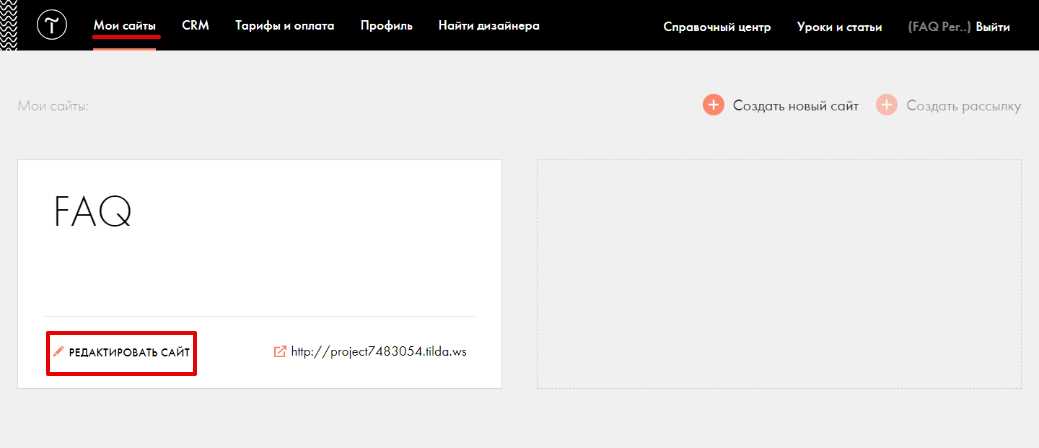
Сообщите вашим пользователям о предстоящем переносе домена. Убедитесь, что информация доступна и понятна. Укажите дату, когда перенос начнется, и ожидаемое время завершения. Четкое информирование поможет избежать недоразумений и вопросов.
Шаги для информирования пользователей
Разработайте план коммуникации. Используйте электронную почту, социальные сети и ваш сайт для уведомления. Убедитесь, что содержание сообщений краткое и по существу. Предоставьте контактные данные для вопросов.
| Канал | Описание |
|---|---|
| Электронная почта | Отправьте уведомления всем подписчикам. Укажите основные детали переноса. |
| Социальные сети | Опубликуйте посты с информацией о переносе и ссылкой на подробности. |
| Сайт | Добавьте баннер или новостную статью на главной странице с информацией о переносе. |
Часто задаваемые вопросы
Создайте раздел FAQ на вашем сайте. Ответьте на возможные вопросы пользователей, такие как: «Что произойдет с моим сайтом во время переноса?» или «Нужно ли мне что-то делать?». Это поможет снизить количество обращений в службу поддержки.
Проверка сроков действия домена после переноса
После завершения переноса домена на новый хостинг важно убедиться в корректности его сроков действия. Для этого выполните следующие шаги:
1. Проверьте информацию о домене
Используйте WHOIS-сервис для проверки актуальных данных о вашем домене. Обратите внимание на дату окончания регистрации и информацию о регистраторе. Это поможет вам понять, были ли изменения после переноса.
| Параметр | Значение |
|---|---|
| Дата регистрации | [Дата регистрации] |
| Дата окончания | [Дата окончания] |
| Регистратор | [Имя регистратора] |
2. Убедитесь в продлении домена
Если срок действия домена подходит к концу, позаботьтесь о его продлении. Обычно регистраторы отправляют уведомления о необходимости продления. Проверьте настройки уведомлений и следите за сроками, чтобы избежать потери домена.
Регулярно проверяйте состояние домена, чтобы быть уверенным, что все в порядке. Это поможет избежать неприятностей в будущем и обеспечит бесперебойную работу вашего сайта.
Советы по выбору хостинга для будущих переносов
Обратите внимание на репутацию хостинга. Изучите отзывы пользователей и рейтинг компании. Надежный хостинг имеет положительные оценки на независимых платформах и форумах, что говорит о качестве предоставляемых услуг.
Технические характеристики
Убедитесь, что хостинг предлагает нужные ресурсы. Проверьте объем дискового пространства, количество баз данных и адресов электронной почты. Убедитесь, что серверы работают на современных технологиях и поддерживают необходимые для вашего сайта языки и фреймворки.
Поддержка и обслуживание
Проверьте доступность службы поддержки. Она должна работать круглосуточно и отвечать на запросы пользователей быстро. Поддержка через чат, телефон и электронную почту позволит решить проблемы оперативно.
Не забывайте о возможности масштабирования. По мере роста вашего проекта может понадобиться больше ресурсов. Выбирайте хостинг, который позволяет легко перейти на более высокий тариф или добавить дополнительные услуги.
Вопрос-ответ:
Как перенести домен с одного хостинга на другой?
Для переноса домена с одного хостинга на другой вам потребуется выполнить несколько шагов. Сначала убедитесь, что у вас есть доступ к панели управления вашим текущим хостингом. Затем получите код авторизации (Auth Code) для вашего домена. Этот код обычно можно найти в настройках домена или запросить у поддержки вашего хостинг-провайдера. Далее, зарегистрируйтесь на новом хостинге и начните процесс переноса, введя код авторизации. После этого ожидайте подтверждения от нового хостинга, и следуйте их инструкциям для завершения переноса.
Сколько времени занимает перенос домена на другой хостинг?
Процесс переноса домена, как правило, занимает от нескольких часов до нескольких дней. Время может варьироваться в зависимости от вашего текущего хостинга и нового провайдера. Как правило, основные этапы переноса, такие как получение кода авторизации и подтверждение переноса, могут занять от 1 до 3 дней. Однако, на полное обновление DNS-записей может уйти до 48 часов. Рекомендуется планировать перенос заранее, чтобы избежать простоев в работе сайта.
Нужен ли мне код авторизации для переноса домена?
Да, код авторизации (или EPP-код) необходим для переноса домена. Это специальный код, который подтверждает ваше право на управление доменом и предотвращает несанкционированные перенаправления. Вы можете получить этот код в панели управления вашего текущего хостинга или запросить его у службы поддержки. Без этого кода вы не сможете завершить процесс переноса на новый хостинг.
Что делать, если у меня нет доступа к старому хостингу?
Если у вас нет доступа к старому хостингу, вам следует попытаться восстановить доступ к аккаунту, используя стандартные процедуры восстановления пароля. Если это невозможно, обратитесь в службу поддержки вашего провайдера. Объясните ситуацию и попросите их помочь с получением кода авторизации для вашего домена. В некоторых случаях, если вы сможете подтвердить право собственности на домен, поддержка может предоставить вам необходимую информацию для переноса.
Могу ли я перенести домен, если он зарегистрирован на другое имя?
Да, вы можете перенести домен, зарегистрированный на другое имя, но для этого вам потребуется подтвердить свое право на него. Обычно это делается через код авторизации, который вы получаете от текущего регистратора. Если домен зарегистрирован на третье лицо, вам нужно будет получить от него согласие на перенос. В некоторых случаях может потребоваться оформление документов, подтверждающих ваше право на управление доменом.