

Выбрав хостинг-провайдера, первым шагом станет создание резервной копии вашего сайта. Это гарантирует сохранность данных на случай непредвиденных обстоятельств. Используйте инструменты, предлагаемые вашей CMS, или специальные программы для создания бэкапов. Сохраните все файлы и базы данных на своем устройстве.
После создания резервной копии следует получить доступ к новому хостингу. Обычно это делается через панель управления, где вы сможете загрузить свои файлы. Используйте FTP-клиент, чтобы перенести все необходимые данные на сервер. Убедитесь, что структура папок правильно сохранена для корректной работы сайта.
Не забудьте настроить базу данных на новом хостинге. Создайте новую базу данных и импортируйте в неё данные из резервной копии. После этого обновите файл конфигурации вашего сайта, указав новые параметры доступа к базе данных. Проверьте, что все работает корректно, и проведите тестирование.
Выбор подходящего хостинга для вашего проекта
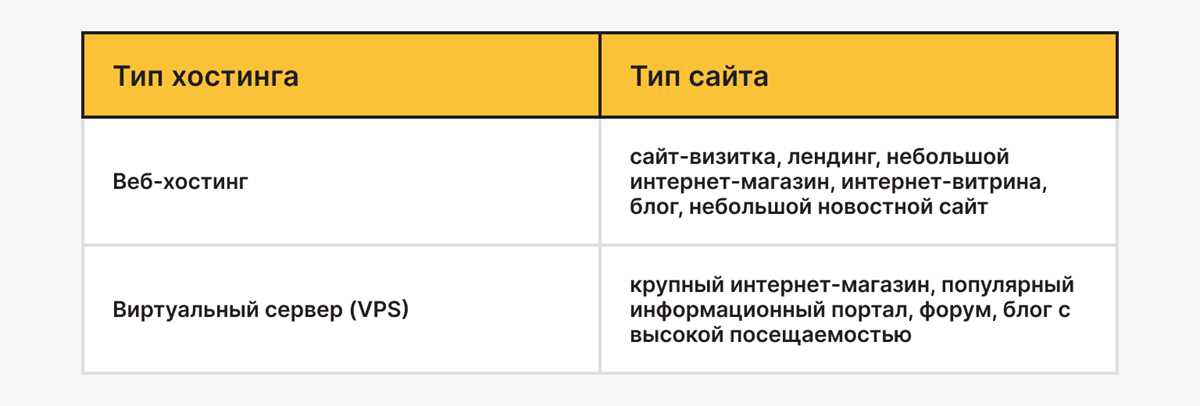
При выборе хостинга учитывайте масштаб вашего проекта и ожидаемую нагрузку. Для небольших сайтов подойдут shared hosting или VPS. Если вы планируете запускать крупный проект, выбирайте выделенные серверы или облачные решения. Сравните цены и услуги разных провайдеров, чтобы найти оптимальный вариант.
Типы хостинга
| Тип хостинга | Описание | Подходит для |
|---|---|---|
| Shared Hosting | Несколько сайтов делят один сервер. | Малые и средние проекты, блоги. |
| VPS | Виртуальный выделенный сервер с большими ресурсами. | Сайты с средней нагрузкой, интернет-магазины. |
| Выделенный сервер | Физический сервер в вашем распоряжении. | Крупные проекты, высоконагруженные приложения. |
| Облачный хостинг | Ресурсы распределены по нескольким серверам. | Проекты с изменяющейся нагрузкой, стартапы. |
Критерии выбора
Обратите внимание на скорость работы и доступность техподдержки. Читайте отзывы пользователей, чтобы узнать о реальном опыте использования. Также проверьте наличие резервного копирования и защиты от DDoS-атак. Эти функции помогут избежать потерь данных и обеспечить безопасность вашего проекта.
Не пренебрегайте возможностью тестирования. Многие хостинг-провайдеры предлагают пробный период. Это позволит оценить качество услуг перед заключением контракта. Выбирайте хостинг, который лучше всего соответствует потребностям вашего проекта и бюджету.
Подготовка файлов и базы данных к переносу
Сначала создайте резервную копию всех файлов вашего проекта. Используйте FTP-клиент, например, FileZilla, чтобы скачать все файлы с текущего сервера на локальный компьютер. Убедитесь, что вы включили скрытые файлы, такие как .htaccess, чтобы ничего не упустить.
После этого займитесь базой данных. Если вы используете MySQL, зайдите в панель управления, например, phpMyAdmin. Выберите свою базу данных и нажмите «Экспорт». Сохраните файл в формате .sql. Этот шаг гарантирует, что все данные будут перенесены без потерь.
Проверьте, что у вас есть все необходимые настройки конфигурации, такие как файлы .env или config.php, где указаны параметры подключения к базе данных. Эти настройки понадобятся на новом хостинге.
Не забудьте обновить пути к файлам и базам данных в конфигурации, если структура каталогов на новом хостинге отличается. Это поможет избежать проблем с подключением после переноса.
После завершения всех подготовительных действий у вас будет полный комплект файлов и базы данных, готовый к загрузке на новый хостинг. Теперь вы можете перейти к следующему этапу переноса.
Создание резервной копии сайта перед переносом
Перед переносом сайта обязательно создайте резервную копию всех файлов и базы данных. Это гарантирует, что вы не потеряете важную информацию и сможете восстановить сайт в случае непредвиденных проблем.
Создание резервной копии файлов
Для начала подключитесь к вашему сайту через FTP-клиент, например FileZilla. Выберите все файлы и папки в корневом каталоге сайта и скачайте их на свой локальный компьютер. Убедитесь, что вы включили скрытые файлы, такие как .htaccess, чтобы избежать потерь в конфигурации.
Резервное копирование базы данных
Если ваш сайт использует базу данных, создайте её резервную копию через панель управления хостингом или с помощью phpMyAdmin. В phpMyAdmin выберите нужную базу данных, перейдите на вкладку «Экспорт» и выберите метод «Быстрый». Сохраните полученный файл на компьютере. Это действие обеспечит сохранность всех данных, включая записи пользователей и настройки сайта.
Не забудьте проверить целостность резервной копии, открыв её в текстовом редакторе или восстановив на тестовом сервере. Подготовленный таким образом материал позволит вам уверенно продолжить процесс переноса на новый хостинг, минимизируя риски.
Настройка нового хостинга для вашего сайта
Выберите подходящий тарифный план на хостинге в зависимости от потребностей вашего проекта. Оцените объем трафика, необходимое дисковое пространство и поддержку технологий, необходимых для работы вашего сайта, таких как PHP, MySQL или другие. Это поможет избежать переплат и обеспечить нужный уровень производительности.
После выбора тарифа создайте учетную запись. Заполните все необходимые поля, включая контактные данные и платежную информацию. Убедитесь, что вы получили доступ к панели управления хостингом, так как она станет основным инструментом для настройки вашего сайта.
Настройте доменное имя. Если у вас уже есть домен, укажите его в панели управления хостингом. Возможно, понадобятся изменения DNS-записей, чтобы направить домен на ваш новый хостинг. Если домен еще не зарегистрирован, воспользуйтесь услугами хостинга для его приобретения.
Перенесите файлы вашего сайта. Используйте FTP-клиент для загрузки файлов на сервер. Если у вас есть база данных, создайте новую в панели управления и импортируйте данные с помощью phpMyAdmin или аналогичного инструмента. Убедитесь, что все пути к файлам и настройки базы данных корректны.
Проверьте настройки почты, если ваш сайт использует электронную почту. Создайте необходимые почтовые ящики и настройте их в панели управления. Убедитесь, что почтовые записи правильно настроены для успешной отправки и получения писем.
После завершения всех настроек протестируйте работу сайта. Проверьте, корректно ли отображаются страницы, работают ли ссылки и загружаются ли медиафайлы. Это позволит вовремя выявить и устранить ошибки.
Регулярно создавайте резервные копии данных. Настройте автоматическое резервное копирование через панель управления, если такая функция доступна. Это обеспечит защиту вашего контента и данных в случае непредвиденных ситуаций.
Загрузка файлов на новый хостинг через FTP
Для загрузки файлов на новый хостинг через FTP установите FTP-клиент, например, FileZilla. Это удобное и мощное приложение, которое работает на разных операционных системах.
После установки выполните следующие шаги:
- Запустите FileZilla и зайдите в настройки соединения.
- Введите адрес FTP-сервера, имя пользователя и пароль. Эти данные предоставляет ваш хостинг-провайдер.
- Нажмите «Быстрое соединение» для подключения к серверу.
После подключения вы увидите два окна: слева – файлы на вашем компьютере, справа – файлы на сервере. Теперь можно загружать файлы:
- Выберите нужные файлы или папки слева.
- Перетащите их в правое окно или воспользуйтесь правой кнопкой мыши и выберите «Загрузить».
Следите за процессом загрузки в нижней части окна. После завершения проверьте, что файлы появились на сервере.
Если потребуется изменить права доступа к файлам, щелкните правой кнопкой мыши на нужный файл и выберите «Права доступа к файлу». Убедитесь, что установлены правильные параметры.
Для удобства работы используйте функции синхронизации, если нужно загрузить обновленные версии файлов. Это значительно упростит процесс.
Не забудьте закрыть соединение после завершения работы, чтобы обеспечить безопасность ваших данных.
Импорт базы данных на новом хостинге
Для успешного импорта базы данных на новом хостинге воспользуйтесь phpMyAdmin, который часто доступен в панели управления хостингом. Загрузите файл с дампом вашей базы данных в формате .sql. Убедитесь, что файл корректно создан и содержит все необходимые таблицы и данные.
Перейдите в phpMyAdmin и выберите базу данных, в которую хотите импортировать данные. Если база данных еще не создана, создайте ее через панель управления. После этого нажмите на вкладку «Импорт». Выберите файл дампа и настройте параметры, если это необходимо. Обычно по умолчанию достаточно стандартных настроек.
После завершения импорта проверьте, что все таблицы и данные корректно перенесены. Обратите внимание на возможные ошибки, которые могут возникнуть при импорте. В случае возникновения ошибок, ознакомьтесь с сообщениями и устраните проблемы в файле дампа.
Если у вас большой объем данных, возможно, потребуется разбить файл на несколько частей. Некоторые хостинги имеют ограничения по размеру загружаемых файлов. В таких случаях используйте инструменты для разбивки дампов или командную строку для загрузки.
После успешного импорта не забудьте настроить параметры подключения к базе данных в вашем приложении. Проверьте, что данные для подключения (имя базы данных, пользователь, пароль) соответствуют новым условиям на хостинге.
| Шаг | Действие |
|---|---|
| 1 | Загрузите дамп базы данных в формате .sql. |
| 2 | Создайте новую базу данных в phpMyAdmin. |
| 3 | Перейдите в раздел «Импорт». |
| 4 | Выберите файл дампа и нажмите «Импортировать». |
| 5 | Проверьте наличие ошибок и корректность данных. |
| 6 | Настройте параметры подключения в приложении. |
Настройка конфигурационных файлов после переноса
После переноса проекта на новый хостинг важно корректно настроить конфигурационные файлы, чтобы обеспечить его стабильную работу. Начните с проверки файла конфигурации вашего приложения. Чаще всего это config.php или settings.py, в зависимости от используемого языка программирования.
Параметры подключения к базе данных
Обновите параметры подключения к базе данных. Убедитесь, что указаны правильные значения для:
- Имя хоста (обычно это
localhostили IP-адрес сервера базы данных); - Имя пользователя;
- Пароль;
- Имя базы данных.
После внесения изменений протестируйте подключение, чтобы убедиться, что все работает корректно.
Настройки путей и URL
Проверьте пути к файлам и папкам. Если вы перенесли сайт, возможно, изменения затронули структуру каталогов. Обновите пути в конфигурационных файлах, чтобы они соответствовали новой структуре. Также обновите базовые URL вашего приложения, если оно обрабатывает их динамически.
Не забудьте проверить конфигурацию веб-сервера. При использовании Apache убедитесь, что файл .htaccess настроен правильно. Для Nginx проверьте блоки серверов и правила переадресации. После внесения изменений перезапустите веб-сервер для применения новых настроек.
Следуйте этим рекомендациям, чтобы избежать проблем с работой вашего сайта на новом хостинге. Регулярно проверяйте логи ошибок, чтобы быстро идентифицировать и устранять возможные проблемы.
Проверка работы сайта на новом хостинге
После переноса сайта на новый хостинг важно тщательно проверить его работоспособность. Начните с доступа к сайту через браузер, используя временный адрес или файл hosts, чтобы избежать кэширования старого хоста. Обратите внимание на время загрузки страниц; оно не должно превышать нескольких секунд.
Проверьте корректность отображения всех страниц и элементов. Убедитесь, что изображения загружаются, а ссылки работают. Используйте инструменты разработчика в браузере, чтобы обнаружить возможные ошибки в консоли. Это поможет выявить проблемы с загрузкой ресурсов.
Не забудьте протестировать функциональность форм. Проверьте, что отправка данных происходит без сбоев, и вы получаете уведомления на электронную почту или в админку. Также важно протестировать интеграции с сторонними сервисами, такими как платежные системы или CRM.
Параллельно проверьте настройки DNS, чтобы убедиться, что они правильно указывают на новый сервер. Используйте команды ping и nslookup для диагностики. Это поможет убедиться, что все запросы направляются на новый хостинг.
Рекомендуется провести тестирование на разных устройствах и браузерах, чтобы гарантировать совместимость. Обратите внимание на мобильную версию сайта; она должна работать без сбоев. Используйте специальные инструменты для проверки адаптивности.
Запустите проверку безопасности, чтобы убедиться, что сайт защищен от угроз. Проверьте наличие актуальных обновлений для плагинов и систем управления контентом. Обратите внимание на настройки SSL, если ваш сайт использует HTTPS.
В завершение, создайте резервную копию нового сайта. Это позволит вам быстро восстановить его в случае неполадок. Регулярные резервные копии помогут избежать потери данных и упростят дальнейшую работу с сайтом.
Изменение DNS-записей для перенаправления трафика
Чтобы перенаправить трафик на новый хостинг, измените DNS-записи вашего домена. Это можно сделать через панель управления, предоставленную вашим регистратором доменов. Следуйте простым шагам, чтобы внести необходимые изменения.
Шаги для изменения DNS-записей
- Войдите в панель управления вашего регистратора доменов.
- Найдите раздел управления DNS или DNS-настройки.
- Идентифицируйте записи, которые нужно изменить: обычно это записи A и CNAME.
- Обновите запись A, указав IP-адрес вашего нового хостинга.
- Если необходимо, измените CNAME-запись на новый адрес, предоставленный хостингом.
- Сохраните изменения.
Проверка изменений
После изменения DNS-записей может потребоваться некоторое время для распространения обновлений. Обычно это занимает от нескольких минут до 48 часов. Чтобы проверить, успешно ли перенаправлен трафик, используйте инструменты для проверки DNS, такие как WhatsMyDNS.
Если после указанного времени ваш сайт не доступен, вернитесь в панель управления и проверьте, правильно ли вы ввели все данные. Убедитесь, что нет конфликта с предыдущими записями, которые могут мешать корректной работе сайта.
Мониторинг работы сайта после переноса
Наблюдайте за доступностью сайта с помощью инструментов, таких как UptimeRobot или Pingdom. Эти сервисы сообщат вам о любых перебоях в работе, позволяя быстро реагировать на проблемы.
Проверяйте скорость загрузки страниц с помощью GTmetrix или Google PageSpeed Insights. Оптимальная скорость критична для удержания пользователей и улучшения позиций в поисковых системах. Сравните результаты до и после переноса, чтобы выявить возможные узкие места.
Используйте Google Analytics для отслеживания трафика. Анализируйте поведение пользователей, чтобы выявить изменения в посещаемости и взаимодействии с контентом. Это поможет оценить, как перенос повлиял на вашу аудиторию.
Следите за ошибками на сайте через Google Search Console. Эта платформа покажет, если поисковые роботы сталкиваются с проблемами при индексации. Исправьте ошибки, чтобы избежать потери трафика.
Регулярно тестируйте формы и функционал сайта. Убедитесь, что все элементы работают корректно, особенно если вы перенесли базу данных или изменили серверные настройки. Это поможет избежать недовольства со стороны пользователей.
Оценивайте работу сайта на различных устройствах и браузерах. Используйте инструменты, такие как BrowserStack, чтобы убедиться, что ваш сайт отображается корректно для всех пользователей.
Следите за отзывами пользователей. Обратная связь может указать на скрытые проблемы, которые вы могли пропустить. Будьте открыты к критике и готовы к улучшениям.
Устранение возможных ошибок после переноса
Проверяйте настройки DNS после переноса. Убедитесь, что домен указывает на правильный IP-адрес вашего нового хостинга. Используйте команды ping и nslookup для диагностики. Если обновления не вступили в силу, подождите до 48 часов или обратитесь к вашему регистратору доменов.
Проблемы с базой данных
Если сайт использует базу данных, проверьте настройки подключения. Убедитесь, что вы обновили данные для подключения, такие как имя пользователя, пароль и имя базы данных в файле конфигурации. Запустите скрипты миграции, если они требуются, и проверьте целостность данных.
Ошибки в работе сайта
Обратите внимание на ошибки 404 и 500. Первые указывают на отсутствие страниц, проверьте правильность ссылок и их наличие на сервере. Для ошибок 500 просмотрите логи сервера, чтобы выявить причину сбоя. Возможно, потребуется проверить права доступа к файлам и папкам.
Не забудьте протестировать функционал сайта. Убедитесь, что все формы и скрипты работают корректно. Если возникли проблемы, проверьте наличие необходимых модулей и расширений на новом хостинге.
Регулярно создавайте резервные копии после переноса. Это поможет избежать потерь данных в случае возникновения новых проблем. Сохраняйте резервные копии на локальном устройстве или в облачном хранилище для безопасности.
Оптимизация производительности сайта на новом хостинге

Убедитесь, что ваш сайт использует современную версию PHP. Многие хостинги предлагают возможность переключения между версиями. Новая версия предоставляет улучшенную производительность и безопасность.
Настройте кэширование. Используйте такие решения, как Varnish или Redis, чтобы ускорить загрузку страниц. Плагин для кэширования, например, WP Super Cache или W3 Total Cache, значительно снизит нагрузку на сервер и ускорит отклик сайта.
Оптимизируйте изображения. Сжимайте графику с помощью инструментов, таких как TinyPNG или ImageOptim. Это уменьшает размер файлов без потери качества, что ускоряет загрузку страниц.
- Сжать изображения перед загрузкой на сайт.
- Использовать форматы WebP для уменьшения размера файлов.
Сократите количество запросов к серверу. Объединяйте CSS и JavaScript файлы, чтобы уменьшить количество отдельных запросов. Используйте инструменты, такие как Gulp или Webpack, для автоматизации процесса.
Включите сжатие Gzip. Это значительно уменьшает размер передаваемых данных, что ускоряет загрузку страниц. Проверьте настройки вашего хостинга или используйте .htaccess для активации сжатия.
Регулярно проверяйте скорость загрузки сайта с помощью таких инструментов, как Google PageSpeed Insights или GTmetrix. Эти сервисы предоставляют рекомендации по улучшению производительности и выявляют узкие места.
Сократите использование внешних скриптов и шрифтов. Чем меньше внешних ресурсов загружает ваш сайт, тем быстрее будет его работа. Рассмотрите возможность хостинга шрифтов локально.
Наконец, следите за производительностью хостинга. Убедитесь, что выбранный вами тарифный план соответствует потребностям вашего сайта. Если ваш проект растет, возможно, потребуется перейти на более мощный тариф.
Обновление информации о домене и хостинге
Регулярно проверяйте и обновляйте информацию о вашем домене и хостинге. Это позволит избежать проблем с доступностью сайта и обеспечит стабильный функционал. Начните с проверки контактных данных, связанных с доменном именем. Убедитесь, что они актуальны, чтобы получать уведомления от регистратора и хостинг-провайдера.
Периодически пересматривайте настройки DNS. Если вы изменили хостинг-провайдера, обновите записи A и CNAME, чтобы они указывали на правильные IP-адреса. Это гарантирует, что ваш сайт будет доступен по доменному имени.
Не забывайте о сроках регистрации домена. Настройте автоматическое продление, если ваша регистрация это поддерживает. Это избавит вас от риска потери домена из-за истечения срока действия.
| Действие | Рекомендации |
|---|---|
| Проверка контактной информации | Обновите email и телефон в аккаунте регистратора |
| Настройка DNS | Измените записи A и CNAME при смене хостинга |
| Автоматическое продление | Настройте автоматическое продление регистрации домена |
Следите за сроками оплаты услуг хостинга. Некоторые провайдеры могут отключить ваш сайт при просрочке платежа. Разработайте систему напоминаний или используйте специальные сервисы для отслеживания сроков.
Тщательно проверяйте настройки безопасности. Регулярно обновляйте пароли и используйте двухфакторную аутентификацию для доступа к аккаунту хостинга и домена. Это защитит ваши ресурсы от несанкционированного доступа.
Поддержка и обслуживание сайта на новом хостинге
Регулярно проверяйте работу сайта. Используйте инструменты для мониторинга доступности и производительности. Это поможет быстро выявлять проблемы и минимизировать время простоя. Настройте оповещения, чтобы сразу получать уведомления о сбоях.
Обновление ПО и резервное копирование

Следите за обновлениями программного обеспечения, включая систему управления контентом и плагины. Обновления могут содержать важные улучшения безопасности. Параллельно настраивайте автоматическое резервное копирование данных. Это защитит вас от потери информации в случае неполадок.
Оптимизация производительности
Регулярно анализируйте скорость загрузки страниц. Используйте инструменты, такие как Google PageSpeed Insights, для определения узких мест. Оптимизируйте изображения и минимизируйте CSS и JavaScript. Это не только улучшит пользовательский опыт, но и повысит рейтинг в поисковых системах.
Планирование будущих переносов и обновлений
Заблаговременное планирование переносов и обновлений сайта экономит время и ресурсы. Определите четкий график для регулярных обновлений. Например, установите месячные или квартальные проверки, чтобы оценить необходимость изменений. Это поможет избежать спешки и снизить риски.
Создание документации
Ведите подробную документацию о каждом переносе и обновлении. Записывайте использованные инструменты, конфигурации сервера и возникшие проблемы. Это упрощает будущие переносы и позволяет быстро находить решения для повторяющихся задач.
Тестирование перед переносом

Перед каждым переносом обязательно протестируйте сайт на локальном сервере. Проверьте все функции, включая формы, интеграции и загрузку медиафайлов. Убедитесь, что контент корректно отображается. Это позволит избежать неожиданностей и недовольства посетителей после переноса.
Не забывайте про резервное копирование. Создайте резервные копии базы данных и файлов перед обновлением. В случае неудачи вы сможете быстро восстановить прежнюю версию сайта.
Обсуждайте планы по переносу с командой. Совместная работа поможет выявить возможные проблемы и улучшить процесс. Учитывайте мнение каждого, чтобы обеспечить гладкий переход и минимальные простои.
Вопрос-ответ:
Что такое хостинг и почему он важен для сайта?
Хостинг — это услуга, которая позволяет размещать ваш сайт на сервере, обеспечивая его доступность в интернете. Без хостинга ваш сайт не сможет функционировать, так как он не будет доступен пользователям. Выбор правильного хостинга влияет на скорость загрузки страниц, стабильность работы сайта и его безопасность. Поэтому важно понимать, какие типы хостинга существуют и как выбрать подходящий для вашего проекта.
Как перенести сайт с одного хостинга на другой?
Перенос сайта на новый хостинг включает несколько шагов. Сначала нужно создать резервную копию всех файлов и базы данных на старом хостинге. Затем следует зарегистрировать новый хостинг и загрузить копию файлов на новый сервер. После этого измените настройки DNS, чтобы указать на новый хостинг. Важно проверить работоспособность сайта на новом хостинге, прежде чем завершить процесс. Не забудьте также обновить любые настройки, которые могут зависеть от конкретного хостинга.
Как долго может занять процесс переноса сайта?
Время, необходимое для переноса сайта, может варьироваться. Обычно процесс занимает от нескольких часов до нескольких дней. Если ваш сайт небольшой и не имеет сложной структуры, перенос может занять всего несколько часов. Однако, если у вас большой сайт с множеством файлов и баз данных, это может занять больше времени. Важно также учитывать время, необходимое для обновления DNS, которое может занять до 48 часов.
Что делать, если после переноса сайт не работает?
Если ваш сайт не функционирует после переноса, сначала проверьте настройки DNS. Убедитесь, что они правильно указывают на новый хостинг. Также проверьте, все ли файлы были загружены корректно и все ли настройки базы данных были обновлены. Иногда проблемы могут возникать из-за несовместимости версий программного обеспечения между старым и новым хостингом. Если вы не можете найти причину проблемы, обратитесь в службу поддержки вашего нового хостинга для помощи.
Какие инструменты можно использовать для переноса сайта?
Существует множество инструментов и программ для переноса сайтов. Например, вы можете воспользоваться специальными плагинами для CMS, такими как WordPress, которые автоматизируют процесс переноса. Также можно использовать FTP-клиенты, такие как FileZilla, для копирования файлов вручную. Резервное копирование баз данных можно осуществить через phpMyAdmin. В любом случае, важно выбирать инструмент, который соответствует вашим техническим навыкам и требованиям сайта.