

Перенос сайта на платный хостинг – это шаг, который обеспечивает вашему проекту надежность и стабильность. Для этого в первую очередь выберите хостинг-провайдера, который соответствует вашим требованиям по скорости, доступности и поддержке. Обратите внимание на отзывы пользователей и технические характеристики, такие как объем дискового пространства и трафика.
После выбора хостинга зарегистрируйтесь и получите доступ к панели управления. Это позволит вам управлять файлами и базами данных. Следующий этап – создание резервной копии текущего сайта. Используйте FTP-клиент, чтобы скачать все файлы сайта, а также экспортируйте базу данных, если она используется. Подготовьте все необходимые материалы для переноса.
Теперь загрузите файлы на новый хостинг. Для этого также воспользуйтесь FTP-клиентом. Не забудьте импортировать ранее экспортированную базу данных через панель управления нового хостинга. После завершения загрузки проверьте настройки конфигурации, чтобы убедиться, что все пути и параметры соответствуют новым условиям. Это позволит избежать ошибок при запуске сайта.
Заключительный этап – настройка домена. Убедитесь, что DNS-записи указывают на новый хостинг. Это может занять некоторое время, пока изменения вступят в силу. После обновления записей протестируйте сайт, чтобы убедиться в его правильной работе на новом хостинге. Следуя этим шагам, вы успешно перенесете свой сайт и обеспечите его бесперебойное функционирование.
Выбор подходящего платного хостинга
Сравнивайте различные тарифные планы. Обратите внимание на объем дискового пространства, пропускную способность и количество поддерживаемых доменов. Убедитесь, что выбранный тариф соответствует вашим требованиям и возможностям. Часто провайдеры предлагают скидки на первый период, что позволяет сэкономить.
Изучите отзывы пользователей. Реальные мнения помогут оценить стабильность работы хостинга и качество технической поддержки. Ищите информацию на независимых ресурсах, чтобы получить объективную картину о работе провайдера.
Обратите внимание на наличие необходимых функций. Если планируете использовать CMS, убедитесь, что хостинг поддерживает PHP и MySQL. Полезно, если в тариф включены SSL-сертификаты и автоматические резервные копии.
Проверьте уровень поддержки. Надежный хостинг предлагает круглосуточную техническую поддержку через несколько каналов: чат, телефон, электронная почта. Быстрая реакция на запросы значительно упростит решение возможных проблем.
Сравните условия возврата средств. Некоторые провайдеры предлагают период пробного использования с возможностью возврата денег. Это дает возможность протестировать услуги без риска потерь.
Не забывайте о масштабируемости. Хостинг должен позволять без проблем переходить на более высокий тариф по мере роста вашего проекта. Это предотвратит лишние хлопоты в будущем.
Сравнение тарифов и услуг хостинг-провайдеров
Выбор хостинг-провайдера зависит от ваших потребностей. Сравните тарифы, чтобы найти оптимальный вариант. Например, если ваш сайт требует много ресурсов, обратите внимание на VPS или выделенные сервера. Если вы начинаете с небольшого проекта, подойдет общий хостинг. Рассмотрите такие параметры, как объем дискового пространства, трафик, поддержка и дополнительные услуги.
Основные параметры для сравнения
Сравните следующие характеристики, чтобы сделать осознанный выбор:
| Провайдер | Тариф | Дисковое пространство | Трафик | Поддержка | Дополнительные услуги |
|---|---|---|---|---|---|
| Хостинг 1 | Базовый | 10 ГБ | Неограниченно | 24/7 | Бесплатный SSL |
| Хостинг 2 | Стандартный | 50 ГБ | 500 ГБ | 24/7 | Резервное копирование |
| Хостинг 3 | Премиум | 100 ГБ | Неограниченно | 24/7 | Домен в подарок |
Рекомендации по выбору
Выбирайте провайдера с хорошей репутацией и отзывами пользователей. Проверьте наличие гарантии возврата денег – это даст вам возможность протестировать услуги без риска. Убедитесь, что выбранный тариф соответствует вашим потребностям в будущем. Обратите внимание на возможность масштабирования – это поможет избежать дополнительных затрат при росте проекта.
Сравнивайте не только цены, но и качество сервиса. Хорошая поддержка может существенно упростить решение проблем. Ищите провайдеров, которые предлагают разнообразные дополнительные услуги, такие как инструменты для создания сайтов, системы управления контентом и защиту от DDoS-атак.
Регистрация домена на новом хостинге
Выберите подходящий домен для вашего сайта, который будет легко запомнить и отражать суть вашего контента. Проверяйте доступность домена на сайте вашего хостинга или с помощью специализированных сервисов. Как только вы определились с названием, переходите к регистрации.
Следуйте этим шагам для регистрации домена:
- Зайдите в панель управления вашего хостинга.
- Найдите раздел, посвященный регистрации доменов.
- Введите желаемое имя домена в поисковую строку.
- Выберите подходящее расширение (например, .com, .ru, .net).
- Добавьте домен в корзину и перейдите к оплате.
После успешной регистрации вы получите доступ к настройкам домена. Настройте DNS-серверы, если это необходимо. Обычно хостинг предоставляет свои DNS-адреса, которые необходимо указать у регистратора.
Проверьте, что домен правильно подключен к вашему хостингу. Это можно сделать, введя адрес в браузере. Если все сделано правильно, вы увидите ваш сайт. Если возникнут проблемы, обратитесь в службу поддержки вашего хостинга для получения помощи.
Создание резервной копии сайта
Перед переносом сайта на платный хостинг создайте резервную копию. Это защитит данные от потерь и обеспечит восстановление в случае необходимости. Используйте встроенные инструменты хостинга или специальные программы для создания копий файлов и баз данных.
Способы создания резервной копии
Существует несколько способов сделать резервную копию сайта. Вот основные из них:
| Метод | Описание |
|---|---|
| FTP | Скачайте все файлы сайта с помощью FTP-клиента (например, FileZilla). Создайте локальную папку для хранения резервной копии. |
| Системы управления контентом (CMS) | Используйте встроенные функции резервного копирования в CMS, такие как WordPress или Joomla. Эти системы обычно предлагают простые инструменты для создания копий. |
| Плагины | Установите плагины для автоматического создания резервных копий. Примеры: UpdraftPlus для WordPress или Akeeba Backup для Joomla. |
| Командная строка | Для более опытных пользователей можно использовать команды для создания резервных копий баз данных и файлов через SSH. |
Хранение резервной копии
После создания резервной копии храните ее в безопасном месте. Используйте облачные сервисы, такие как Google Drive или Dropbox, для дополнительной безопасности. Также можно сохранить копию на внешнем жестком диске. Это обеспечит доступность данных в любой момент.
Регулярно обновляйте резервные копии, особенно после внесения изменений на сайте. Это поможет избежать потерь и упростит процесс восстановления в случае проблем. Создание резервных копий – это не только подготовка к переносу, но и постоянная практика для защиты вашего сайта.
Перенос файлов сайта на новый хостинг
Сначала подготовьте все необходимые файлы сайта. Используйте FTP-клиент, например, FileZilla или WinSCP, для подключения к старому хостингу. Введите адрес сервера, имя пользователя и пароль. После подключения загрузите все файлы из корневой директории вашего сайта на локальный компьютер.
После этого подключитесь к новому хостингу. Создайте FTP-доступ с использованием предоставленных данных. Загрузите файлы, которые вы ранее скачали, в корневую директорию нового сервера. Убедитесь, что структура папок сохранилась, чтобы избежать проблем с работой сайта.
Перенос базы данных
Если ваш сайт использует базу данных, экспортируйте ее из старого хостинга через phpMyAdmin. Сохраните файл в формате SQL на локальном компьютере. Затем перейдите в phpMyAdmin нового хостинга и создайте новую базу данных. Импортируйте туда ранее сохраненный файл.
Настройка конфигурационных файлов
Проверьте конфигурационные файлы вашего сайта. Обычно это файлы типа config.php или .env. Обновите данные для подключения к новой базе данных: имя хоста, имя пользователя и пароль. Убедитесь, что все пути к файлам указаны правильно.
После выполнения всех шагов протестируйте сайт на новом хостинге. Проверьте корректность работы всех функций и наличие ошибок. Внесите необходимые исправления, если что-то не работает. Теперь ваш сайт успешно перенесен на новый хостинг!
Экспорт базы данных сайта
Чтобы экспортировать базу данных вашего сайта, используйте phpMyAdmin, который часто доступен в панели управления хостингом. Войдите в phpMyAdmin и выберите нужную базу данных из списка слева. Затем нажмите на вкладку «Экспорт».
Выберите метод экспорта: «Быстрый» или «Настраиваемый». Для простоты используйте «Быстрый». Убедитесь, что формат установлен на «SQL». Нажмите кнопку «Вперед», чтобы загрузить файл .sql на ваш компьютер.
Если база данных большая, используйте «Настраиваемый» метод. Здесь вы сможете выбрать таблицы и параметры, такие как кодировка. Это позволит вам настроить экспорт по своему усмотрению. После настройки, нажмите «Вперед» для завершения процесса.
Проверьте загруженный файл на наличие ошибок. Убедитесь, что он содержит все необходимые таблицы и данные. Этот файл станет основой для импорта базы данных на новом хостинге.
При необходимости, используйте командную строку для экспорта базы данных, если ваш хостинг поддерживает такие операции. Это особенно полезно для больших баз данных, так как вы можете избежать ограничений на время выполнения скриптов в веб-интерфейсе.
Импорт базы данных на новом хостинге
Для успешного импорта базы данных на новом хостинге используйте phpMyAdmin, если ваш хостинг предоставляет этот инструмент. Войдите в панель управления хостингом и найдите раздел с базами данных. Откройте phpMyAdmin, выберите нужную базу данных или создайте новую.
После этого на странице базы данных найдите вкладку «Импорт». Загрузите файл резервной копии базы данных в формате .sql, который вы экспортировали ранее. Убедитесь, что выбран правильный формат файла, обычно по умолчанию это SQL. Нажмите кнопку «Вперед» для начала процесса импорта. Дождитесь завершения операции и проверьте наличие ошибок в процессе.
Проверка успешности импорта
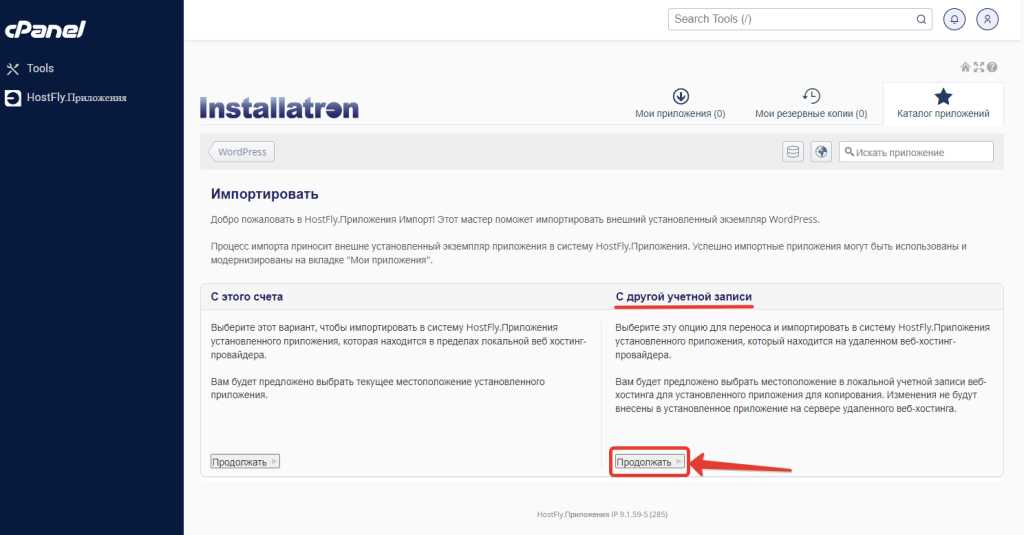
После завершения импорта проверьте таблицы в базе данных. Убедитесь, что все данные корректно перенесены, и структура базы данных соответствует оригиналу. Для этого можете выполнить несколько запросов, чтобы убедиться, что информация отображается правильно.
Настройка подключения к базе данных
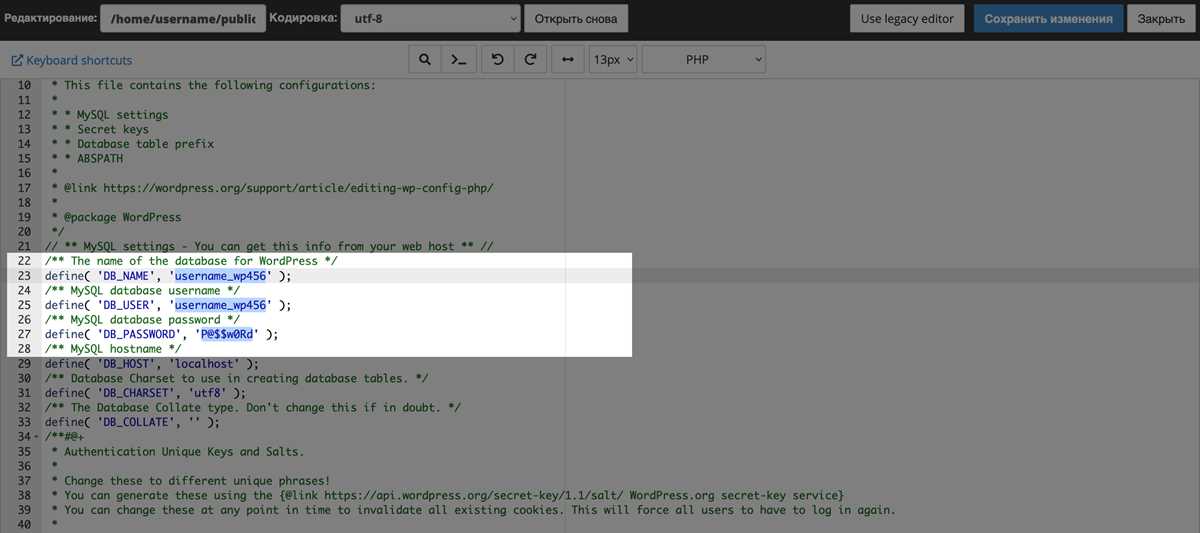
Не забудьте обновить файл конфигурации вашего сайта, чтобы он подключался к новой базе данных. Обновите параметры, такие как имя базы данных, пользователь и пароль, согласно данным нового хостинга. После внесения изменений проверьте работоспособность сайта, чтобы убедиться, что все функции функционируют корректно.
Настройка конфигурационных файлов сайта
Для успешного переноса сайта на платный хостинг необходимо правильно настроить конфигурационные файлы. Первым делом проверьте файл конфигурации вашего веб-сервера, который обычно называется `httpd.conf` или `nginx.conf`. Убедитесь, что в нем указаны правильные пути к директориям, где размещены файлы вашего сайта.
Если ваш сайт использует систему управления контентом (CMS), как WordPress или Joomla, проверьте файл конфигурации этой системы. Например, для WordPress необходимо обновить файл `wp-config.php`, указав новые параметры подключения к базе данных: имя хоста, имя базы данных, имя пользователя и пароль. Убедитесь, что вы сохранили резервную копию этого файла перед внесением изменений.
Также важно настроить файл `.htaccess` для корректной работы перенаправлений и других параметров. Если ваш сайт использует SSL, добавьте необходимые правила для перенаправления с HTTP на HTTPS. Это повысит безопасность и доверие пользователей к вашему ресурсу.
Не забывайте о переменных окружения, которые могут быть указаны в файлах конфигурации. Если ваш хостинг поддерживает использование переменных, настройте их для упрощения управления конфигурацией. Это позволяет избежать жесткой привязки к конкретному серверу и упрощает процесс миграции в будущем.
После всех изменений протестируйте сайт, чтобы убедиться, что все работает корректно. Используйте инструменты для проверки доступности сайта и анализа его производительности. Это поможет выявить возможные ошибки и оперативно их устранить.
Проверка работоспособности сайта на новом хостинге
После переноса сайта на новый хостинг проведите тщательную проверку его работоспособности. Начните с проверки доступности сайта. Введите URL в браузере и убедитесь, что страница загружается корректно.
Обратите внимание на следующие моменты:
- Проверьте все страницы на наличие ошибок 404 или других проблем с загрузкой.
- Убедитесь, что все ссылки, изображения и медиафайлы отображаются правильно.
- Тестируйте функционал форм обратной связи и других интерактивных элементов.
Далее проверьте настройки баз данных. Убедитесь, что все соединения с базами данных настроены корректно, а данные отображаются без ошибок. Если используете CMS, убедитесь, что все плагины и модули работают.
Не забудьте протестировать скорость загрузки сайта. Используйте специальные инструменты для анализа производительности. Если скорость ниже ожидаемой, проверьте настройки кэширования и оптимизации изображений.
Проверьте совместимость сайта с различными браузерами и устройствами. Это поможет гарантировать, что все пользователи получат одинаковый опыт независимо от используемой платформы.
Также проведите тестирование безопасности. Убедитесь, что все обновления установлены, и используйте инструменты для проверки на наличие уязвимостей.
После завершения всех проверок, сделайте резервную копию сайта на новом хостинге. Это обеспечит сохранность данных и упростит восстановление в случае необходимости.
Настройка DNS-записей для домена
Перейдите в панель управления вашего домена у регистратора и найдите раздел для редактирования DNS-записей. Обычно это называется «DNS Management» или «DNS Settings». Здесь вы сможете вносить необходимые изменения.
Добавление A-записи
Создайте A-запись, указывающую на IP-адрес вашего нового хостинга. В поле «Host» введите «@» для корневого домена или поддомен, если необходимо. В поле «Value» введите IP-адрес, предоставленный хостингом. Убедитесь, что TTL (время жизни записи) установлено на рекомендуемое значение, например, 3600 секунд.
Конфигурация CNAME-записи
Если вы используете поддомены, добавьте CNAME-запись. В поле «Host» укажите имя поддомена (например, «www»), а в поле «Value» введите основной домен вашего сайта. Это позволит перенаправить трафик с www на ваш корневой домен. Не забудьте также настроить TTL для этой записи.
После внесения изменений, подождите некоторое время, чтобы новые DNS-записи вступили в силу. Обычно это занимает от нескольких минут до 48 часов. Проверьте, что ваш сайт доступен по новому адресу, используя инструменты для проверки DNS или просто введя URL в браузере.
Мониторинг времени перехода на новый хостинг
Для успешного переноса сайта на платный хостинг установите мониторинг времени перехода. Используйте инструменты, такие как UptimeRobot или Pingdom, которые помогут отслеживать доступность сайта и время отклика. Эти сервисы позволяют настроить оповещения, что даст вам возможность быстро реагировать на проблемы.
Тестирование перед миграцией
Перед сменой хостинга проведите тестирование на новом сервере. Загрузите копию сайта на тестовый адрес и проверьте его работоспособность. Убедитесь, что все функции работают корректно, а время загрузки страниц соответствует вашим ожиданиям. Используйте инструменты, такие как GTmetrix или Google PageSpeed Insights, для анализа скорости загрузки.
Анализ данных после миграции
После завершения миграции продолжайте мониторить сайт. Сравните показатели времени отклика и доступности до и после перехода. Это поможет определить, насколько успешно прошел процесс и есть ли необходимость в дальнейших оптимизациях. Применяйте аналитику для выявления возможных проблем, связанных с новым хостингом.
Оптимизация настроек нового хостинга
Настройте PHP-версию на вашем хостинге. Выберите наиболее актуальную версию, чтобы обеспечить совместимость с вашим сайтом и улучшить его производительность. Обычно в панели управления хостинга есть возможность изменить версию PHP. Проверьте, чтобы все используемые вами плагины и темы поддерживали выбранную версию.
Настройки базы данных
Создайте резервную копию вашей базы данных перед переносом. Затем настройте соединение с базой данных. Убедитесь, что вы правильно указали имя базы данных, пользователя и пароль. В большинстве случаев это можно сделать в файле конфигурации вашего сайта.
| Параметр | Рекомендация |
|---|---|
| Имя базы данных | Убедитесь, что оно совпадает с тем, что указано в конфигурации |
| Пользователь | Создайте пользователя с ограниченными правами |
| Пароль | Используйте надежный пароль для безопасности |
Настройка кэширования
Включите кэширование на новом хостинге для ускорения загрузки страниц. Многие хостинги предлагают встроенные решения для кэширования. Если у вас есть плагин кэширования, настройте его в соответствии с рекомендациями разработчиков. Не забудьте протестировать скорость сайта после внесения изменений.
Настройте SSL-сертификат для повышения безопасности. Обычно хостинг предлагает бесплатный сертификат Let’s Encrypt, который легко установить через панель управления. После установки проверьте, что все ссылки на сайте используют протокол HTTPS.
Следите за производительностью сайта с помощью инструментов мониторинга. Это поможет быстро выявить проблемы и оптимизировать загрузку страниц. Регулярно проверяйте логи сервера на наличие ошибок и предупреждений, чтобы избежать сбоев в работе сайта.
Настройка почтовых сервисов на новом хостинге
Для настройки почтовых сервисов на новом хостинге используйте панель управления вашего хостинга. Обычно она предоставляет интуитивно понятный интерфейс для создания и управления почтовыми ящиками.
Создание почтовых ящиков

Начните с создания необходимых почтовых ящиков. В панели управления найдите раздел, отвечающий за почтовые услуги. Выберите опцию создания нового почтового ящика и укажите следующие параметры:
- Имя почтового ящика (например, info@вашдомен.com);
- Пароль для доступа;
- Квота на почтовый ящик, если это необходимо.
Настройка MX-записей
После создания почтовых ящиков настройте MX-записи домена. Это необходимо для корректной работы почты. В разделе DNS настроек вашего хостинга добавьте записи, указывающие на почтовый сервер. Обычно хостинг предоставляет необходимую информацию:
- Запишите приоритет и адрес почтового сервера;
- Добавьте MX-запись с указанными данными;
- Сохраните изменения и дождитесь обновления DNS.
Также проверьте, что A-запись домена настроена корректно. Это обеспечит стабильную работу почтовых сервисов.
После настройки почты протестируйте отправку и получение писем. Убедитесь, что все работает без сбоев. Если возникнут сложности, обратитесь в службу поддержки вашего хостинга, они помогут разобраться с проблемами.
Проверка работоспособности всех функций сайта
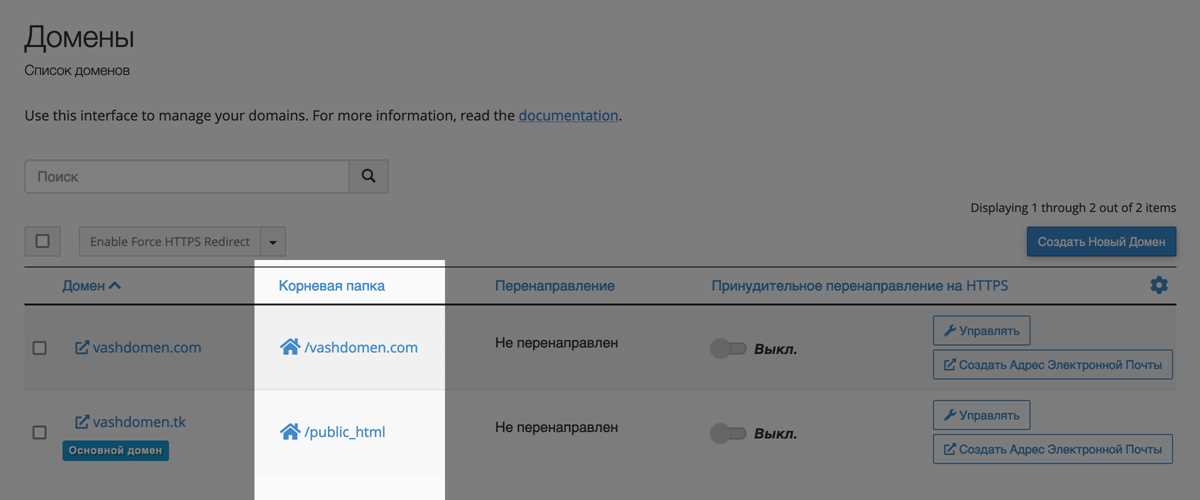
После переноса сайта на платный хостинг проведите тщательную проверку его функциональности. Начните с тестирования всех ссылок. Убедитесь, что все внутренние и внешние ссылки работают корректно, не ведут на страницы с ошибками 404. Используйте инструменты для проверки ссылок, чтобы сэкономить время.
Проверка форм и интерактивных элементов
- Тестируйте все формы обратной связи. Заполните их и проверьте, приходят ли уведомления на указанный email.
- Проверьте работу кнопок и интерактивных элементов. Все они должны реагировать на нажатия пользователей.
Не забудьте проверить функциональность корзины, если у вас интернет-магазин. Проверьте добавление товаров, изменение их количества и оформление заказа. Убедитесь, что все платежные системы интегрированы и работают без сбоев.
Тестирование производительности и скорости
Используйте инструменты для анализа скорости загрузки страниц. Обратите внимание на время загрузки и оптимизацию изображений. Если ваш сайт грузится медленно, рассмотрите возможность кэширования контента и оптимизации скриптов.
Тестируйте сайт на разных устройствах и браузерах. Убедитесь, что дизайн адаптивен и все функции работают на мобильных телефонах и планшетах. Обязательно проверьте отображение на популярных браузерах, таких как Chrome, Firefox и Safari.
Завершите проверку, протестировав сайт на наличие ошибок в коде. Используйте валидаторы HTML и CSS. Это поможет выявить возможные проблемы, которые могут повлиять на работу сайта.
Удаление старого хостинга и файлов
Перед завершением работы со старым хостингом убедитесь, что все данные успешно перенесены на новый сервер. Проверьте, что сайт функционирует корректно на новом месте. После этого можно приступать к удалению старого хостинга.
Следуйте этим шагам:
- Сделайте резервную копию всех файлов и баз данных. Даже если вы уверены в успешном переносе, резервное копирование поможет избежать потери данных.
- Зайдите в панель управления старого хостинга. Найдите раздел управления файлами и базами данных.
- Удалите все файлы сайта. Убедитесь, что вы удаляете именно те файлы, которые больше не понадобятся. Включите в удаление папки с логами и временными данными.
- Очистите базу данных. Перейдите в раздел управления базами данных и удалите все связанные с вашим сайтом базы данных. Если вы используете MySQL, воспользуйтесь phpMyAdmin для удобства.
- Проверьте, что все ресурсы удалены. Убедитесь, что нет остатков файлов или баз данных, чтобы избежать путаницы в будущем.
- Отмените подписку на старый хостинг. Убедитесь, что вы не будете взимать плату за услуги, которые больше не используете.
Помните о том, что после удаления данных их восстановление может быть невозможно. Если в будущем вам понадобятся старые версии файлов, сохраните резервные копии на локальном компьютере или облачном хранилище.
После завершения этих шагов ваш старый хостинг будет полностью освобожден, и вы сможете сосредоточиться на развитии сайта на новом платном хостинге.
Обратная связь с хостинг-провайдером
Всегда держите открытыми каналы связи с вашим хостинг-провайдером. Это поможет быстро решать любые проблемы, которые могут возникнуть. Используйте доступные средства коммуникации: электронную почту, телефон или онлайн-чат. Убедитесь, что у вас есть все необходимые данные для обращения в службу поддержки, включая номер вашего аккаунта и описание проблемы.
При обращении в службу поддержки четко формулируйте свои вопросы. Укажите, какие действия уже предприняты, и опишите возникшую проблему максимально подробно. Это сэкономит время как вам, так и сотрудникам поддержки. Если проблема касается конкретного сайта, предоставьте информацию о его адресе и используемых технологиях.
Регулярно проверяйте статус ваших заявок. Некоторые провайдеры предлагают систему тикетов, где можно отслеживать прогресс решения вашей проблемы. Если ответ задерживается, не стесняйтесь напомнить о себе. Краткие и вежливые напоминания о статусе заявки помогут сохранить внимание к вашей ситуации.
Обращайте внимание на отзывы и репутацию вашего хостинга. Если другие пользователи сообщают о длительных задержках или плохом обслуживании, подумайте о смене провайдера. Не забывайте делиться своим опытом с другими, это поможет создать сообщество, ориентированное на качество услуг.
Документация и поддержка по новому хостингу
Обязательно ознакомьтесь с документацией вашего нового хостинга. В большинстве случаев, хостинг-провайдеры предлагают подробные руководства и FAQs на своих сайтах. Эта информация поможет вам быстро освоиться с настройками и функционалом. Найдите разделы, посвященные установке CMS, управлению файлами и базами данных.
Пользуйтесь базой знаний, которая часто содержит статьи по распространённым вопросам и проблемам. Если у вас возникнут сложности, такое руководство будет полезным. Кроме того, многие хостинг-компании предлагают видеоуроки, которые визуально объясняют процесс настройки и использования услуг.
Не забывайте о службе поддержки. Обычно доступна поддержка по электронной почте, в чате или по телефону. Задавайте вопросы, если что-то непонятно. Поддержка часто отвечает быстро и готова помочь с настройками или решением проблем. Ознакомьтесь с часами работы службы поддержки, чтобы знать, когда можно получить помощь.
Также полезно заглянуть на форумы и сообщества пользователей вашего хостинга. Там можно найти советы от опытных пользователей, а также обменяться опытом. Часто такие сообщества становятся отличным источником информации и решений нестандартных задач.
Вопрос-ответ:
Как выбрать подходящий платный хостинг для моего сайта?
При выборе платного хостинга нужно учитывать несколько факторов. Во-первых, определите тип вашего сайта: для блогов, интернет-магазинов или корпоративных страниц могут подойти разные варианты. Обратите внимание на скорость работы, надежность и уровень поддержки, предоставляемый хостингом. Также важно рассмотреть технические характеристики, такие как объем дискового пространства, пропускная способность и наличие необходимых технологий (например, PHP, MySQL). Рекомендуется ознакомиться с отзывами пользователей и сравнить тарифы нескольких провайдеров, чтобы выбрать оптимальный вариант для ваших нужд.
Как перенести файлы сайта на новый хостинг?
Для переноса файлов сайта на новый хостинг вы можете использовать FTP-клиент, например, FileZilla. Сначала подключитесь к старому хостингу и скачайте все файлы вашего сайта на локальный компьютер. Затем подключитесь к новому хостингу с помощью того же FTP-клиента и загрузите файлы в соответствующую директорию. Убедитесь, что структура папок сохранена, а все необходимые файлы перенесены. После завершения загрузки проверьте, что все работает корректно, перейдя на свой сайт.
Как перенести базу данных на новый хостинг?
Для переноса базы данных вам нужно воспользоваться инструментами управления базами данных, такими как phpMyAdmin. Сначала экспортируйте базу данных с старого хостинга, выбрав нужную базу в phpMyAdmin и нажав на опцию «Экспорт». Сохраните файл на локальном компьютере. Затем создайте новую базу данных на новом хостинге и импортируйте туда ранее сохраненный файл, выбрав опцию «Импорт» в phpMyAdmin. Не забудьте обновить настройки вашего сайта, чтобы он подключался к новой базе данных, указав правильные имя, пользователя и пароль.
Как изменить DNS-записи после переноса на новый хостинг?
После переноса сайта на новый хостинг вам нужно изменить DNS-записи, чтобы они указывали на новый сервер. Для этого войдите в панель управления вашим доменом у регистратора. Найдите раздел управления DNS и измените записи A или CNAME, указав IP-адрес нового хостинга. Изменения могут занять некоторое время для распространения, обычно от нескольких часов до суток. Проверьте, что ваш сайт доступен по новому хостингу, используя инструменты проверки DNS.
Что делать, если после переноса сайт не работает?
Если ваш сайт не работает после переноса, проверьте несколько моментов. Во-первых, убедитесь, что все файлы и база данных были успешно перенесены. Проверьте настройки подключения к базе данных, чтобы они соответствовали новому хостингу. Также проверьте настройки DNS, чтобы убедиться, что они обновлены и указывают на правильные записи. Если проблема не решается, обратитесь в техническую поддержку вашего нового хостинга, они могут помочь выяснить причину и устранить неполадки.
Как перенести свой сайт на платный хостинг без потери данных?
Для переноса сайта на платный хостинг без потери данных вам нужно следовать нескольким шагам. Сначала создайте резервную копию вашего сайта. Это можно сделать через FTP-клиент, скачав все файлы вашего сайта, и экспортировав базу данных через панель управления, такую как phpMyAdmin. Затем выберите подходящий платный хостинг и зарегистрируйте аккаунт. После этого загрузите файлы сайта на новый хостинг, используя FTP-клиент, и импортируйте базу данных. Не забудьте обновить файл конфигурации вашего сайта, чтобы он указывал на новую базу данных. После завершения переноса проверьте работоспособность сайта, чтобы убедиться, что все данные перенесены корректно.