
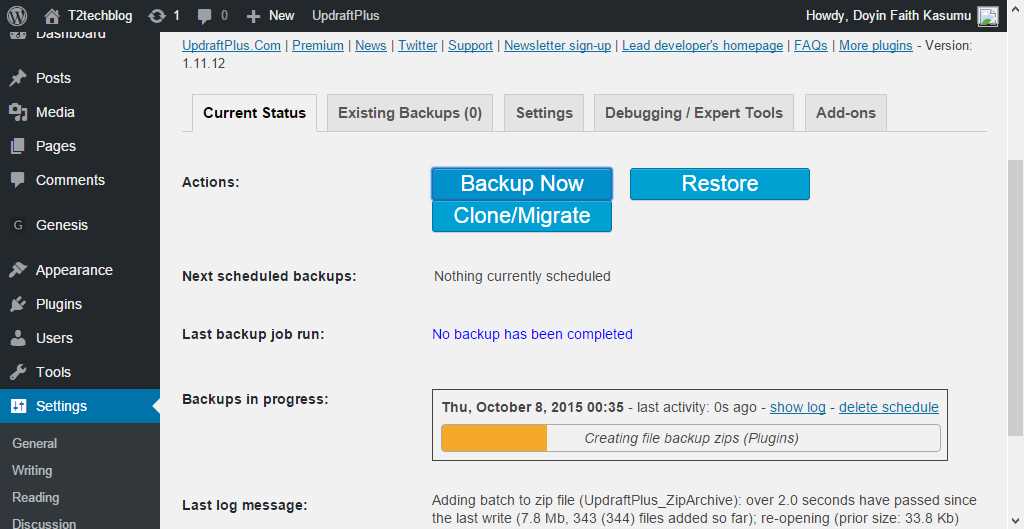
Перенос WordPress на новый хостинг – это задача, которая требует четкого плана и внимательности. Начните с резервного копирования вашего сайта. Используйте плагины, такие как UpdraftPlus или All-in-One WP Migration, чтобы создать полную копию всех файлов и базы данных. Это обеспечит безопасность ваших данных и упростит процесс восстановления в случае необходимости.
После того, как резервная копия готова, выберите новый хостинг. Обратите внимание на поддержку PHP и MySQL, так как они необходимы для работы WordPress. Убедитесь, что хостинг предлагает функционал, совместимый с вашими требованиями, например, возможность установки SSL-сертификатов и автоматические обновления.
Затем загрузите файлы WordPress на новый хостинг. Используйте FTP-клиент, такой как FileZilla, чтобы передать файлы в корневую директорию вашего нового сайта. После этого импортируйте резервную базу данных через phpMyAdmin. Не забудьте изменить настройки wp-config.php, указав новые параметры базы данных. Это позволит вашему сайту корректно подключаться к базе данных на новом хостинге.
Завершите процесс, обновив DNS-записи вашего домена, чтобы он указывал на новый хостинг. Это может занять некоторое время, поэтому будьте терпеливы. Проверьте работоспособность сайта и убедитесь, что все функциональные элементы работают без сбоев. Теперь ваш WordPress успешно перенесен на новый хостинг!
Как перенести WP на хостинг
Сначала сделайте резервную копию всех файлов и базы данных вашего сайта. Для этого используйте FTP-клиент (например, FileZilla) для загрузки всех файлов WordPress с вашего текущего сервера. После этого экспортируйте базу данных через phpMyAdmin, выбрав вашу базу данных и нажав на «Экспорт».
Перенос файлов на новый хостинг
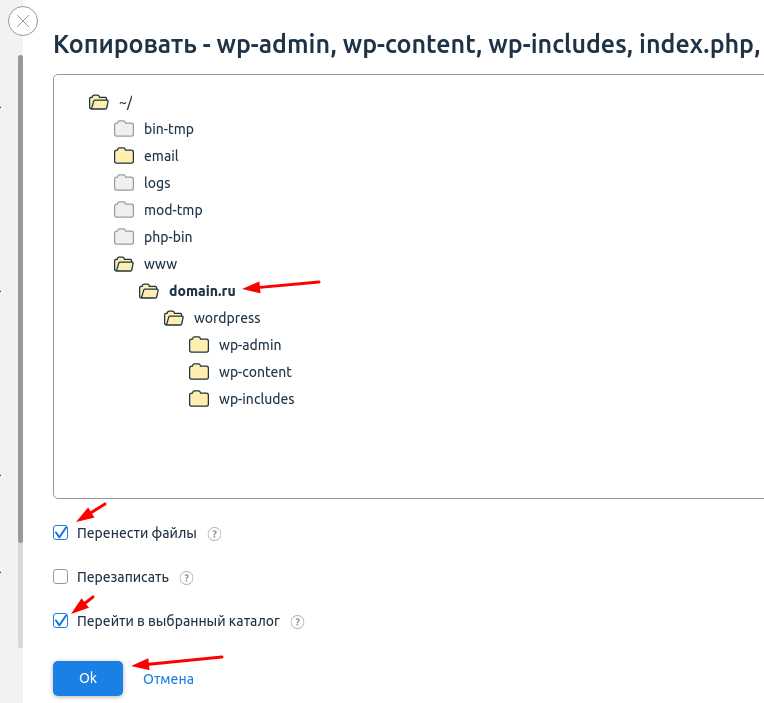
Затем подключитесь к новому хостингу с помощью FTP-клиента и загрузите все файлы, которые вы скачали на предыдущем шаге. Убедитесь, что структура папок сохраняется.
Импорт базы данных
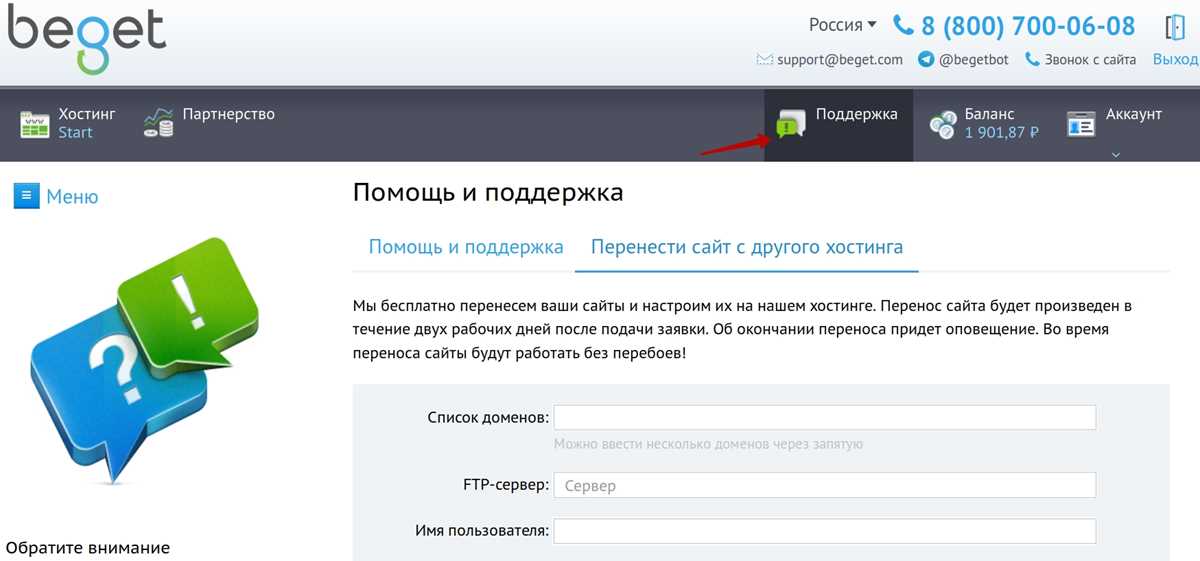
Теперь создайте новую базу данных на новом хостинге через панель управления. Запишите имя базы данных, имя пользователя и пароль. После этого зайдите в phpMyAdmin на новом хостинге и выберите созданную базу данных. Нажмите на «Импорт» и загрузите файл базы данных, который вы экспортировали ранее.
Не забудьте обновить файл wp-config.php в корне вашего сайта. Измените параметры подключения к базе данных на новые: имя базы данных, имя пользователя и пароль. Это позволит вашему сайту подключиться к новой базе данных.
После завершения всех этих шагов проверьте ваш сайт, открыв его в браузере. Если все сделано правильно, ваш WordPress-сайт будет работать на новом хостинге. В противном случае проверьте настройки и убедитесь, что все файлы и базы данных перенесены корректно.
Выбор хостинга для WordPress
При выборе хостинга для WordPress важно учитывать несколько ключевых факторов. Первым делом обратите внимание на совместимость с платформой. Выберите хостинг, оптимизированный для WordPress, чтобы обеспечить максимальную производительность.
Обратите внимание на следующие характеристики:
- Скорость и производительность: Ищите хостинг с высокой скоростью загрузки. Это поможет улучшить пользовательский опыт и повысить SEO-рейтинги.
- Безопасность: Убедитесь, что хостинг предлагает SSL-сертификаты, регулярные резервные копии и защиту от DDoS-атак.
- Техническая поддержка: Выберите провайдера с круглосуточной службой поддержки, готовой помочь вам в любых вопросах.
- Масштабируемость: Проверьте, как легко можно обновить тарифный план или перейти на более мощные ресурсы по мере роста вашего проекта.
Также стоит обратить внимание на стоимость услуг. Сравните различные тарифы и их возможности. Некоторые хостинг-провайдеры предлагают специальные скидки или акции для новых клиентов.
Не забывайте читать отзывы пользователей. Это поможет вам получить представление о реальном опыте работы с хостингом и его репутации. Рекомендуется выбирать хостинг с хорошими рейтингами и положительными отзывами.
Подготовка локальной среды для переноса
Убедитесь, что у вас установлены все необходимые компоненты для работы с WordPress. Вам понадобится веб-сервер, база данных и интерпретатор PHP. Для локального окружения используйте такие решения, как XAMPP или MAMP. Они упрощают установку и настройку всех компонентов.
После установки XAMPP или MAMP откройте панель управления и запустите службы Apache и MySQL. Проверьте, что они работают корректно. Откройте браузер и перейдите на http://localhost, чтобы удостовериться, что локальный сервер доступен.
Создайте новую базу данных для вашего сайта WordPress. Откройте phpMyAdmin, обычно доступный по адресу http://localhost/phpmyadmin. Нажмите «Создать» и введите имя базы данных. Не забудьте выбрать кодировку utf8_general_ci для правильного отображения данных.
Теперь скачайте последнюю версию WordPress с официального сайта. Распакуйте архив и переместите папку с файлами в директорию вашего локального сервера, обычно это htdocs для XAMPP или Sites для MAMP.
Настройте файл wp-config.php. Скопируйте файл wp-config-sample.php и переименуйте его в wp-config.php. Откройте файл и внесите данные вашей базы данных: имя, пользователь и пароль. Убедитесь, что настройки соответствуют созданной ранее базе данных.
Запустите установку WordPress, перейдя по адресу http://localhost/ваша_папка. Следуйте инструкциям на экране. Заполните необходимые поля, такие как название сайта, имя пользователя и пароль для админ-панели.
| Шаг | Действие |
|---|---|
| 1 | Установите XAMPP или MAMP |
| 2 | Запустите Apache и MySQL |
| 3 | Создайте базу данных через phpMyAdmin |
| 4 | Скачайте и распакуйте WordPress |
| 5 | Настройте wp-config.php |
| 6 | Запустите установку WordPress |
После завершения установки вы получите доступ к админ-панели WordPress. Теперь ваша локальная среда готова для переноса на хостинг.
Создание резервной копии сайта
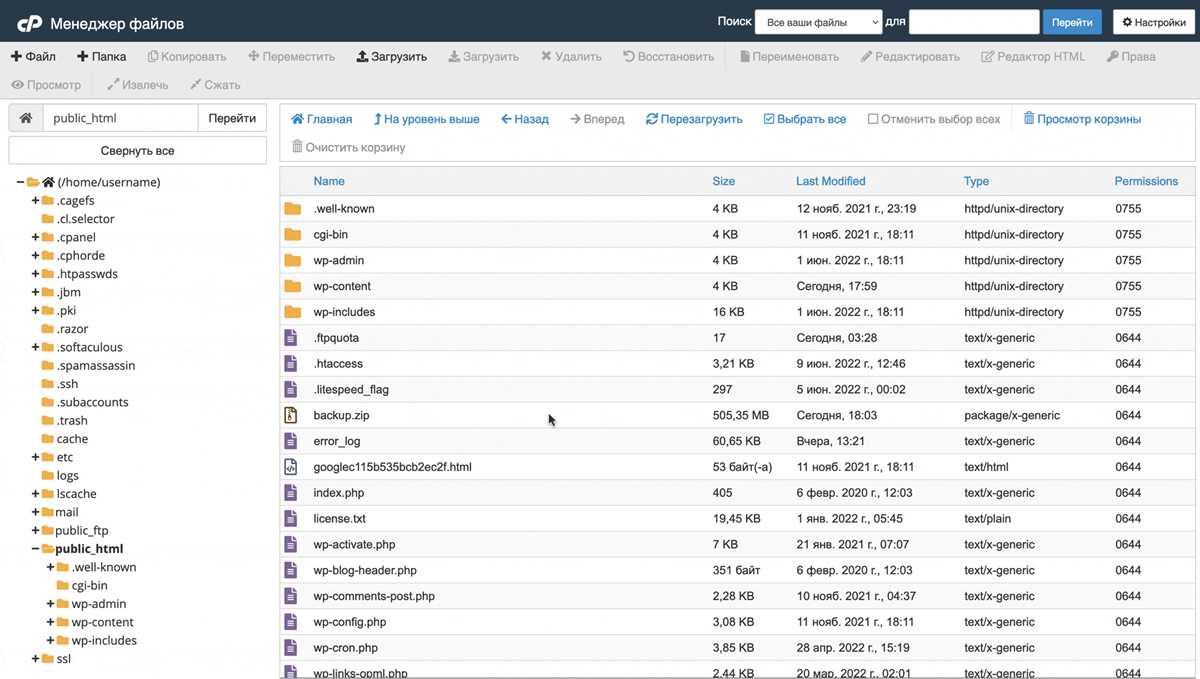
Перед переносом WordPress на новый хостинг обязательно создайте резервную копию сайта. Это защитит вас от потери данных. Используйте плагины, такие как UpdraftPlus или All-in-One WP Migration. Они упрощают процесс, позволяя создавать резервные копии всего сайта, включая базу данных и файлы.
Установите выбранный плагин, перейдите в его настройки и выберите необходимые параметры. Убедитесь, что резервная копия включает все важные элементы: темы, плагины и медиафайлы. Запустите процесс создания резервной копии и дождитесь его завершения. Обычно это занимает несколько минут.
После завершения вы сможете скачать резервную копию на свой компьютер или сохранить её в облачное хранилище, например, Google Drive или Dropbox. Так вы будете уверены, что данные в безопасности даже в случае непредвиденных обстоятельств.
Не забудьте проверить созданные резервные копии на целостность. Это можно сделать, восстановив копию на тестовом сервере. Такой подход гарантирует, что все файлы и данные находятся в рабочем состоянии.
Создание резервных копий должно стать регулярной практикой. Установите график автоматического создания резервных копий, чтобы не забывать об этом процессе. Это позволит вам быстро восстановить сайт в случае необходимости.
Экспорт базы данных из локального сервера
Чтобы экспортировать базу данных WordPress с локального сервера, откройте phpMyAdmin. Войдите в него, введя адрес http://localhost/phpmyadmin в адресной строке браузера. После этого выберите нужную базу данных в левой колонке. Убедитесь, что это именно та база, которая используется вашим сайтом.
Процесс экспорта
Нажмите на вкладку «Экспорт» в верхнем меню. Выберите метод экспорта: «Быстрый» или «Пользовательский». Рекомендуется использовать «Быстрый», если вам не нужно настраивать параметры. В разделе формата выберите SQL. Нажмите кнопку «Вперед». Файл с расширением .sql автоматически загрузится на ваш компьютер.
Проверка экспорта
После загрузки файла откройте его в текстовом редакторе, чтобы убедиться, что он содержит данные. Вы должны увидеть SQL-команды, такие как CREATE TABLE и INSERT INTO, которые подтверждают наличие таблиц и записей. Если файл выглядит корректно, переходите к следующему шагу – импорту базы данных на хостинг.
Скачивание файлов WordPress
Чтобы успешно перенести WordPress на новый хостинг, начните с загрузки всех файлов вашего сайта. Подключитесь к своему серверу через FTP-клиент, например, FileZilla. Введите данные для подключения: адрес сервера, имя пользователя и пароль. После подключения откройте папку, где установлен WordPress. Обычно это корневая директория, где находятся файлы wp-admin, wp-content и wp-includes.
Скачивание файлов
Выделите все файлы и папки, затем перетащите их в локальную директорию на вашем компьютере. Это создаст полную копию вашего сайта. Убедитесь, что вы загрузили скрытые файлы, такие как .htaccess. Для этого в настройках FTP-клиента включите отображение скрытых файлов.
Создание резервной копии базы данных
Не забудьте про базу данных. Для ее сохранения воспользуйтесь phpMyAdmin. Войдите в панель управления хостингом и найдите phpMyAdmin. Выберите нужную базу данных, затем нажмите на вкладку «Экспорт». Используйте метод «Быстрый» и формат «SQL». Это создаст файл резервной копии базы данных, который также нужно сохранить на локальном диске.
Настройка нового хостинга
Выберите подходящий тарифный план на хостинге. Убедитесь, что он поддерживает PHP и MySQL, так как это необходимо для работы WordPress. Проверьте, какой объем дискового пространства и трафика вам нужен, исходя из ваших планов на сайт.
После выбора тарифного плана, создайте учетную запись, указав свои данные и выбрав доменное имя. Если домен уже зарегистрирован, перенесите его на новый хостинг, изменив настройки DNS.
Затем настройте базу данных. Войдите в панель управления хостингом, найдите раздел управления базами данных и создайте новую базу. Запишите имя базы данных, имя пользователя и пароль. Эти данные понадобятся для подключения WordPress.
Следующий шаг — загрузка файлов WordPress. Используйте FTP-клиент, такой как FileZilla, для переноса файлов на сервер. Загрузите все файлы в корневую папку вашего домена.
После этого откройте браузер и перейдите на ваш домен. Система WordPress предложит вам начать установку. Укажите данные базы данных, которые вы записали ранее. Завершите установку, следуя инструкциям на экране.
По завершении установки зайдите в админ-панель WordPress. Проверьте настройки, установите необходимые плагины и выберите тему. Убедитесь, что ваш сайт работает корректно, проверив все ссылки и страницы.
Не забудьте настроить резервное копирование. Многие хостинги предлагают встроенные решения, либо вы можете использовать плагины для автоматизации этого процесса. Это защитит ваш сайт от потери данных.
Следите за производительностью сайта и обновляйте WordPress и плагины, чтобы избежать уязвимостей. Регулярно проверяйте статистику посещаемости и анализируйте поведение пользователей.
Создание базы данных на хостинге
Для начала процесса переноса WordPress на хостинг создайте базу данных. Войдите в панель управления вашего хостинга, например, cPanel, Plesk или аналогичную. Найдите раздел «Базы данных» и выберите «MySQL Databases».
Шаги по созданию базы данных
- Введите название базы данных. Убедитесь, что оно уникально и легко запоминается.
- Создайте пользователя для базы данных. Укажите имя пользователя и надежный пароль. Сохраните эти данные для последующего использования.
- Присвойте созданному пользователю права на доступ к базе данных. Выберите опцию «Добавить пользователя к базе данных» и установите все необходимые привилегии.
После завершения этих шагов, вы успешно создадите базу данных. Запишите её название, имя пользователя и пароль, так как они понадобятся позже для настройки конфигурации WordPress.
Дополнительные советы
- Проверяйте наличие ошибок при создании базы данных. Если возникли проблемы, обратитесь к службе поддержки вашего хостинга.
- Регулярно создавайте резервные копии базы данных. Это позволит восстановить данные в случае необходимости.
- Используйте надежные пароли для защиты базы данных от несанкционированного доступа.
Теперь ваша база данных готова к использованию. Перейдите к следующему этапу переноса WordPress, используя созданные данные для подключения к базе данных.
Импорт базы данных на новый хостинг
Для переноса базы данных WordPress на новый хостинг выполните следующие шаги. Сначала создайте резервную копию базы данных на старом хостинге. Используйте phpMyAdmin для экспорта базы данных в формате SQL. Откройте phpMyAdmin, выберите нужную базу данных, затем нажмите на вкладку «Экспорт». Выберите метод «Быстрый» и формат «SQL», после чего нажмите «Вперед». Это создаст файл с расширением .sql, который вам понадобится на новом хостинге.
Затем, на новом хостинге, зайдите в панель управления и создайте новую базу данных. Обратите внимание на имя базы данных, пользователя и пароль, так как они понадобятся для подключения WordPress. После создания базы данных откройте phpMyAdmin на новом хостинге.
Импорт базы данных
В phpMyAdmin нового хостинга выберите созданную базу данных и перейдите на вкладку «Импорт». Нажмите «Выбрать файл» и выберите ранее сохраненный файл .sql. Убедитесь, что выбран формат SQL, и нажмите на кнопку «Вперед». Это действие загрузит данные в новую базу данных.
Обновление файла wp-config.php
После успешного импорта базы данных откройте файл wp-config.php на новом хостинге. Обновите параметры DB_NAME, DB_USER и DB_PASSWORD, чтобы они соответствовали новой базе данных. Сохраните изменения и закройте файл.
| Шаг | Действие |
|---|---|
| 1 | Экспорт базы данных из старого хостинга |
| 2 | Создание новой базы данных на новом хостинге |
| 3 | Импорт базы данных через phpMyAdmin |
| 4 | Обновление файла wp-config.php |
Теперь ваша база данных успешно перенесена на новый хостинг. Проверьте работоспособность сайта, открыв его в браузере. Если вы видите ошибки, проверьте правильность настроек подключения к базе данных в wp-config.php.
Загрузка файлов WordPress на хостинг
Для загрузки файлов WordPress на хостинг используйте FTP-клиент, например, FileZilla. Установите и откройте программу, затем настройте соединение, указав адрес хостинга, имя пользователя и пароль. Эти данные предоставляет ваш хостинг-провайдер.
После успешного подключения к серверу найдите папку public_html (или www). Здесь разместите загруженные файлы WordPress. Скачайте архив с WordPress с официального сайта, распакуйте его на вашем компьютере и перенесите все файлы в указанную папку на сервере. Убедитесь, что файлы находятся на верхнем уровне, а не в подпапках.
Настройка базы данных
Перед установкой WordPress создайте базу данных через панель управления хостингом. Запишите имя базы, пользователя и пароль. Эти данные понадобятся для настройки подключения к базе данных в файле wp-config.php. Откройте его в текстовом редакторе и заполните соответствующие поля.
Завершение установки
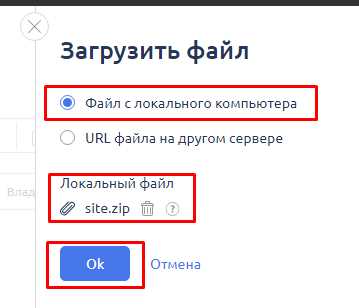
После загрузки файлов и настройки базы данных перейдите в браузере на адрес вашего сайта. Следуйте инструкциям на экране для завершения установки. Укажите заголовок сайта, имя пользователя и пароль для админ-панели. После этого WordPress будет готов к работе.
Редактирование файла wp-config.php
Откройте файл wp-config.php с помощью текстового редактора. Этот файл находится в корневом каталоге вашего сайта WordPress. Убедитесь, что у вас есть резервная копия перед внесением изменений.
Первым делом обновите параметры подключения к базе данных. Найдите строки, начинающиеся с `DB_NAME`, `DB_USER`, `DB_PASSWORD` и `DB_HOST`. Замените значения на данные, предоставленные вашим хостинг-провайдером. Например:
define('DB_NAME', 'имя_вашей_базы_данных');
define('DB_USER', 'ваш_логин_пользователя');
define('DB_PASSWORD', 'ваш_пароль');
define('DB_HOST', 'localhost'); // или другой хост, если требуется
Если у вас есть особые требования к безопасности, добавьте уникальные ключи и соли для аутентификации. Найдите секцию, которая содержит строки с `AUTH_KEY`, `SECURE_AUTH_KEY`, `LOGGED_IN_KEY` и другими. Вы можете сгенерировать их на сайте WordPress.org в разделе генерации ключей.
Рекомендуется также изменить префикс таблиц по умолчанию для повышения безопасности. Найдите строку с `table_prefix` и замените значение на уникальный префикс. Например:
$table_prefix = 'wp_'; // замените на ваш уникальный префикс
После внесения всех изменений сохраните файл и загрузите его обратно на сервер. Проверьте работоспособность вашего сайта, чтобы убедиться, что все настройки применились корректно.
Настройка DNS для домена
Для корректной работы сайта на новом хостинге необходимо настроить DNS записи домена. Начните с того, чтобы зайти в панель управления вашим доменом. Обычно это делается через сайт регистратора, где вы приобрели домен.
В панели управления найдите раздел, связанный с DNS-записями. Обратите внимание на записи типа A и CNAME. Запись типа A указывает на IP-адрес вашего хостинга. Замените старый IP-адрес на новый, предоставленный вашим хостинг-провайдером. Это обеспечит правильное перенаправление запросов к вашему сайту.
Настройка CNAME записи
Если у вас есть поддомены или вы хотите, чтобы www-версия вашего сайта перенаправлялась на основную версию, добавьте или измените CNAME запись. Укажите в качестве значения ваш основной домен без «www». Это позволит избежать проблем с доступом к сайту через разные адреса.
Проверка и обновление DNS
После внесения изменений обязательно проверьте, что DNS-записи обновились. Это можно сделать с помощью онлайн-сервисов, таких как DNS Checker. Помните, что изменения могут вступить в силу не сразу – иногда процесс обновления занимает от нескольких минут до 48 часов.
Когда DNS настройки будут завершены, ваш сайт станет доступен по новому адресу. Убедитесь, что все страницы загружаются корректно и проверяйте функциональность сайта на различных устройствах.
Проверка работоспособности сайта на новом хостинге
Проверьте доступность вашего сайта, введя его адрес в браузере. Убедитесь, что он загружается без ошибок. Если возникли проблемы, проверьте настройки DNS. Убедитесь, что записи A и CNAME указывают на правильный IP-адрес вашего нового хостинга.
Проведите тестирование всех страниц сайта. Откройте главную страницу и переходите по внутренним ссылкам. Обратите внимание на наличие ошибок 404 или других проблем с загрузкой. Используйте инструменты разработчика в браузере для отслеживания ошибок JavaScript и других проблем.
Проверьте работу форм и интерактивных элементов. Заполните формы обратной связи, подписки и проверьте, приходят ли уведомления на указанные адреса электронной почты. Это важно для обеспечения функциональности сайта.
Обратите внимание на скорость загрузки страниц. Используйте инструменты, такие как Google PageSpeed Insights или GTmetrix, чтобы получить информацию о времени загрузки и возможных улучшениях. Оптимизируйте изображения и минимизируйте CSS и JavaScript для повышения производительности.
Проверьте настройки SSL, если используете HTTPS. Убедитесь, что сертификат установлен правильно. Проверьте наличие ошибок в браузере при попытке открыть сайт по защищенному протоколу.
Запустите тестирование на мобильных устройствах. Убедитесь, что сайт адаптирован под мобильные экраны. Проверьте функциональность и внешний вид на разных устройствах и браузерах.
Регулярно проверяйте логи сервера на наличие ошибок. Это поможет выявить возможные проблемы на ранних стадиях. Убедитесь, что все плагины и темы актуальны и совместимы с новой версией WordPress.
Примените все рекомендации и после этого проведите повторную проверку. Это гарантирует, что ваш сайт работает стабильно на новом хостинге.
Решение проблем с путями и ссылками
Проверьте настройки адреса сайта в админке WordPress. Зайдите в раздел «Настройки» – «Общие» и убедитесь, что URL-адреса сайта и WordPress указаны верно. Это первое, что нужно сделать для устранения проблем с отображением страниц.
Использование плагина Velvet Blues Update URLs
Если вы изменили доменное имя или перенесли сайт на новый хостинг, используйте плагин Velvet Blues Update URLs. Этот инструмент автоматически обновит все ссылки на старый адрес, включая ссылки на изображения и внутренние страницы. Установите плагин, активируйте его и укажите старый и новый URL, чтобы обновить все необходимые данные.
Коррекция путей к медиафайлам
Проверьте пути к медиафайлам. Если изображения не отображаются, убедитесь, что они находятся в папке wp-content/uploads на новом хостинге. Если структура папок изменилась, возможно, потребуется вручную обновить ссылки в базе данных. Для этого используйте SQL-запросы или плагины для поиска и замены.
Проверьте файл .htaccess. Неправильные правила могут привести к ошибкам 404. Обновите файл, если он отсутствует или поврежден. Перейдите в раздел «Настройки» – «Постоянные ссылки» и просто нажмите «Сохранить изменения», чтобы обновить файл автоматически.
Очистите кэш. Если у вас установлены плагины кэширования, удалите кэш после переноса сайта. Это поможет устранить проблемы с отображением старых данных и ссылок.
Обновление постоянных ссылок в WordPress
После переноса WordPress на новый хостинг важно обновить постоянные ссылки для корректной работы сайта. Перейдите в административную панель WordPress, затем выберите «Настройки» и «Постоянные ссылки». Выберите предпочитаемый формат ссылок и сохраните изменения. Это обновит структуру ссылок и устранит возможные проблемы с доступом к страницам.
Если ссылки не обновляются, проверьте файл .htaccess в корневом каталоге сайта. Убедитесь, что права доступа к этому файлу позволяют WordPress вносить изменения. Если файл отсутствует, создайте его, добавив стандартный код WordPress для перезаписи ссылок. Это поможет избежать ошибок 404 при навигации по сайту.
Не забудьте также проверить внутренние ссылки на страницах и записях. Используйте плагины, такие как Velvet Blues Update URLs, чтобы автоматически обновить URL-адреса в контенте. Это упростит процесс и гарантирует, что все ссылки будут работать правильно после переноса.
После внесения изменений проверьте работоспособность сайта. Пройдитесь по ключевым страницам и убедитесь, что все ссылки ведут на нужные адреса. Если возникнут проблемы, попробуйте очистить кэш браузера или используйте режим инкогнито для проверки.
Проверка работоспособности плагинов и тем
Откройте панель администратора WordPress и перейдите в раздел «Плагины». Отключите все активные плагины, чтобы избежать конфликтов. После этого активируйте плагины по одному, проверяя работоспособность сайта после каждой активации. Если сайт перестает загружаться или возникают ошибки, значит, причина кроется в этом плагине. Убедитесь, что используете последние версии плагинов, совместимые с вашей версией WordPress.
Тестирование тем
Сначала переключитесь на стандартную тему WordPress, такую как Twenty Twenty-One. Это поможет определить, не вызвана ли проблема конфликтом с вашей текущей темой. Если сайт работает нормально, значит, необходимо обновить или заменить вашу тему. Проверьте наличие обновлений для используемой темы и обратитесь к документации разработчиков, чтобы узнать о возможных конфликтах.
Общие рекомендации
После проверки плагинов и тем проведите тестирование функционала сайта: проверьте формы, кнопки, меню и другие элементы. Используйте инструменты для анализа скорости загрузки страницы, чтобы выявить возможные замедления. Следите за сообщениями об ошибках в консоли браузера, они помогут выявить проблемные участки. Регулярно создавайте резервные копии, чтобы в случае необходимости можно было быстро восстановить работоспособность сайта.
Оптимизация сайта после переноса
Проверьте настройки постоянных ссылок в админ-панели WordPress. Перейдите в раздел «Настройки» → «Постоянные ссылки» и сохраните изменения. Это обновит структуру URL и поможет устранить возможные ошибки 404.
Убедитесь, что все изображения и медиафайлы корректно загружены. Используйте плагин для оптимизации изображений, например, Smush или ShortPixel, чтобы уменьшить их размер и ускорить загрузку страниц. Это значительно улучшит производительность сайта.
Проведите проверку скорости загрузки сайта с помощью инструментов вроде Google PageSpeed Insights или GTmetrix. Обратите внимание на рекомендации, такие как минимизация CSS и JavaScript, использование кэширования и оптимизация серверного ответа.
Настройте кэширование с помощью плагинов, таких как W3 Total Cache или WP Super Cache. Это ускорит загрузку страниц, сохраняя статические версии контента для пользователей и снижая нагрузку на сервер.
Обновите настройки SEO. Если вы использовали плагин Yoast SEO, проверьте, что все мета-теги, заголовки и описания корректно отображаются. Это обеспечит лучшую индексацию в поисковых системах.
Не забудьте создать резервную копию сайта после всех изменений. Используйте плагины, такие как UpdraftPlus, для регулярного создания резервных копий, что поможет избежать потери данных в будущем.
| Задача | Инструмент/Плагин | Рекомендация |
|---|---|---|
| Проверка постоянных ссылок | Встроенные настройки WordPress | Сохраните изменения в настройках |
| Оптимизация изображений | Smush, ShortPixel | Сжать изображения для ускорения загрузки |
| Анализ скорости загрузки | Google PageSpeed Insights, GTmetrix | Следуйте рекомендациям для улучшения |
| Кэширование | W3 Total Cache, WP Super Cache | Настройте кэш для ускорения работы |
| SEO оптимизация | Yoast SEO | Проверьте мета-теги и описания |
| Резервное копирование | UpdraftPlus | Создавайте резервные копии регулярно |
Вопрос-ответ:
Как правильно подготовить сайт на WordPress к переносу на новый хостинг?
Перед переносом сайта на WordPress необходимо выполнить несколько шагов. Сначала сделайте резервную копию всех файлов сайта и базы данных. Для этого используйте FTP-клиент, чтобы скачать все файлы из папки с вашим сайтом. Затем с помощью phpMyAdmin или аналогичного инструмента экспортируйте базу данных. Убедитесь, что все данные сохранены, чтобы избежать потерь.
Как перенести файлы WordPress на новый хостинг?
Для переноса файлов WordPress на новый хостинг необходимо подключиться к старому хостингу через FTP и скачать все файлы сайта. Затем подключитесь к новому хостингу и загрузите эти файлы в соответствующую папку. Убедитесь, что вы сохранили структуру каталогов, чтобы сайт работал корректно. Если у вас есть медиафайлы, не забудьте также перенести их.
Как перенести базу данных WordPress на новый хостинг?
Для переноса базы данных зайдите в phpMyAdmin на старом хостинге, выберите нужную базу данных и нажмите на вкладку «Экспорт». Выберите метод экспорта «Быстрый» и формат «SQL». Сохраните файл на локальном компьютере. Затем на новом хостинге создайте новую базу данных, зайдите в phpMyAdmin, выберите её и нажмите на вкладку «Импорт». Загрузите сохранённый файл базы данных и дождитесь завершения процесса.
Что делать с файлом wp-config.php при переносе на новый хостинг?
Файл wp-config.php содержит настройки подключения к базе данных. После переноса файлов на новый хостинг откройте этот файл в текстовом редакторе и измените следующие строки: укажите имя новой базы данных, имя пользователя и пароль, предоставленные вашим новым хостингом. Убедитесь, что все данные введены правильно, чтобы избежать ошибок при подключении к базе данных.
Как проверить, что перенос WordPress на новый хостинг прошел успешно?
После завершения переноса файлов и базы данных проверьте работу сайта на новом хостинге. Для этого откройте адрес вашего сайта в браузере. Если всё сделано правильно, сайт должен загрузиться без ошибок. Также проверьте административную панель WordPress, чтобы убедиться, что все настройки и контент перенесены корректно. Если возникли проблемы, проверьте настройки подключения к базе данных и наличие всех файлов.