
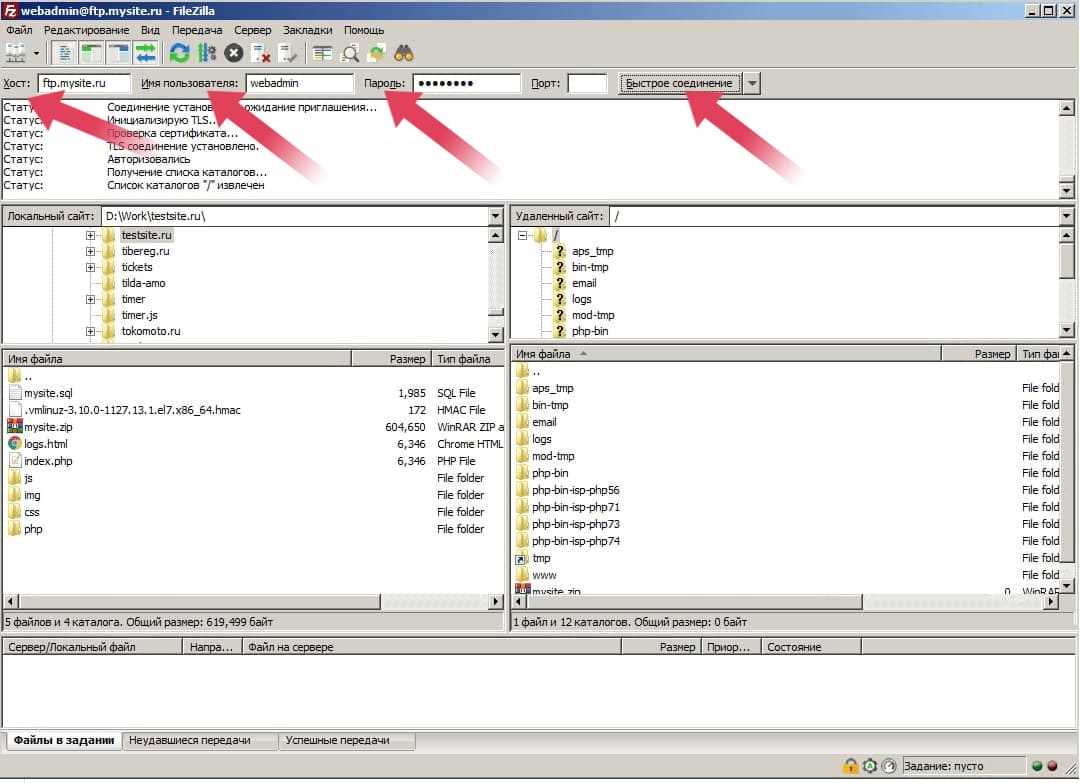
Для успешного подключения FileZilla к хостингу, прежде всего, соберите необходимые данные: адрес сервера, имя пользователя и пароль. Эти сведения можно найти в панели управления вашего хостинга, обычно в разделе «FTP» или «Сетевые настройки». Убедитесь, что у вас установлена последняя версия FileZilla для обеспечения стабильной работы.
Откройте FileZilla и введите адрес сервера в поле «Хост», имя пользователя – в поле «Имя пользователя», а пароль – в соответствующем поле. Для подключения используйте порт 21 для стандартного FTP или 22 для SFTP. Нажмите «Быстрое соединение», и FileZilla установит связь с вашим хостингом.
После успешного подключения вы увидите структуру файлов вашего сервера. Теперь вы можете загружать и скачивать файлы, управлять директориями и выполнять другие операции. Если возникнут трудности с подключением, проверьте правильность введенных данных и настройки брандмауэра, которые могут блокировать соединение.
Выбор хостинга для работы с Файлзиллой
При выборе хостинга для работы с Файлзиллой обращайте внимание на поддержку протоколов FTP и SFTP. Эти протоколы позволяют безопасно передавать файлы между вашим компьютером и сервером. Убедитесь, что ваш хостинг предоставляет доступ через эти протоколы, чтобы избежать проблем с передачей данных.
Сравните тарифные планы различных провайдеров. Обратите внимание на объем выделенного дискового пространства, количество доменных имен и уровень трафика. Некоторые хостинги предлагают безлимитный трафик, что может быть полезно для активных проектов.
Проверьте отзывы о работе службы поддержки. Быстрая и компетентная поддержка поможет решить любые вопросы в процессе работы с Файлзиллой. Лучше выбирать хостинг с круглосуточной поддержкой через несколько каналов, таких как чат, телефон и электронная почта.
Обратите внимание на безопасность ваших данных. Хостинг должен предоставлять защиту от DDoS-атак, регулярное резервное копирование и возможность установки SSL-сертификатов. Это защитит ваши файлы и обеспечит безопасность передачи данных.
Наконец, проверьте совместимость с CMS и другими системами, которые вы планируете использовать. Некоторые хостинги оптимизированы для популярных платформ, что может значительно упростить работу в будущем.
Скачивание и установка программы FileZilla
Перейдите на официальный сайт FileZilla по адресу filezilla-project.org. На главной странице найдите кнопку «Скачать» и выберите нужную версию для вашей операционной системы: Windows, macOS или Linux. Нажмите на соответствующую ссылку, чтобы начать загрузку.
После завершения загрузки найдите файл установщика в папке загрузок. Для Windows это будет .exe файл, для macOS – .dmg. Дважды кликните на файл, чтобы запустить установку. Следуйте инструкциям на экране. На Windows разрешите изменения, если появится запрос контроля учетных записей.
Настройка установки
Во время установки вы сможете выбрать дополнительные компоненты. Если не уверены, оставьте настройки по умолчанию. Это создаст необходимые ярлыки и установит все нужные библиотеки. В конце установки запустите FileZilla, отметив соответствующую опцию.
Первый запуск программы
При первом запуске FileZilla откроется окно с панелями для управления файлами. Вы можете сразу приступить к подключению к вашему хостингу. Для этого введите данные FTP, которые вы получили от хостинг-провайдера, в соответствующие поля и нажмите «Соединиться».
Теперь вы готовы использовать FileZilla для передачи файлов на ваш хостинг и обратно. Удачи в работе!
Настройка параметров подключения в FileZilla
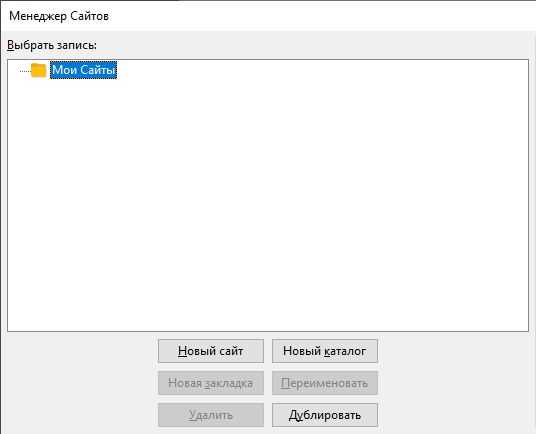
Откройте FileZilla и перейдите в меню «Файл». Выберите «Менеджер сайтов». В открывшемся окне нажмите «Создать сайт». Введите название вашего хостинга для удобства.
В поле «Хост» укажите адрес вашего FTP-сервера. Это может быть доменное имя или IP-адрес. Далее выберите тип подключения: «FTP» или «SFTP» в зависимости от настроек вашего хостинга. Если вы используете SFTP, убедитесь, что порт установлен на 22.
В разделе «Учетные данные» введите имя пользователя и пароль, предоставленные вашим хостингом. Если у вас есть возможность, активируйте опцию «Запомнить пароль» для быстрого доступа в будущем.
Проверьте настройки «Шифрование». Выберите «Использовать только защищенное соединение» для повышения безопасности. После ввода всех данных нажмите «ОК», чтобы сохранить настройки.
Теперь вы можете подключиться к своему хостингу, выбрав созданный сайт в менеджере и нажав «Подключиться». Убедитесь, что соединение успешно и вы видите файлы на сервере.
Получение данных для подключения к хостингу
Для подключения к хостингу с помощью FileZilla вам понадобятся несколько ключевых данных. Начните с доступа к панели управления вашего хостинга, где обычно размещается вся необходимая информация. Найдите раздел, связанный с FTP-доступом, который часто называется «FTP» или «Доступ к FTP».
Данные для подключения
Первое, что вам нужно, это адрес FTP-сервера. Этот адрес может выглядеть как ‘ftp.example.com’ или как IP-адрес. Обычно он указывается в разделе FTP вашей панели управления. Далее получите имя пользователя и пароль для FTP-доступа. Эти данные также можно найти в той же секции. Если вы не настроили отдельного пользователя, используйте данные администратора.
После этого проверьте порт, который используется для подключения. По умолчанию это порт 21, но в редких случаях хостинг может использовать другой. Убедитесь, что у вас есть корректная информация, чтобы избежать проблем с подключением.
Дополнительные настройки
Если ваш хостинг поддерживает FTPS или SFTP, стоит использовать эти протоколы для большей безопасности. Проверьте, какие опции доступны в настройках вашего хостинга. Если вы используете FTPS, убедитесь, что в настройках FileZilla выбрана соответствующая опция для безопасного подключения.
Собрав все эти данные, откройте FileZilla и введите их в соответствующие поля. После этого нажмите «Соединиться». Если все введено правильно, вы получите доступ к файлам вашего хостинга.
Ввод логина и пароля в FileZilla
Откройте FileZilla и перейдите в меню «Файл», затем выберите «Менеджер сайтов». В этом окне создайте новое соединение, нажав на кнопку «Создать». Введите имя для вашего сайта, чтобы легко его идентифицировать.
В поле «Хост» впишите адрес вашего хостинга. Обычно это может быть доменное имя или IP-адрес. Далее выберите тип подключения: FTP или SFTP. Для большей безопасности предпочтительнее использовать SFTP.
Теперь перейдите к полям «Имя пользователя» и «Пароль». Введите логин, предоставленный вашим хостинг-провайдером, и соответствующий пароль. Убедитесь, что вы вводите данные точно, без лишних пробелов. Если вы используете SFTP, убедитесь, что порт установлен на 22, а для FTP – на 21.
После этого нажмите «Соединиться» для установки соединения с сервером. Если все введено правильно, FileZilla покажет содержимое вашего хостинга в правой части окна. Теперь вы можете загружать и скачивать файлы без проблем.
Выбор протокола передачи данных
Для подключения к хостингу с помощью FileZilla выберите протокол FTP или SFTP. Если у вас есть возможность, всегда используйте SFTP, так как он обеспечивает шифрование данных, что повышает безопасность передачи.
FTP
FTP (File Transfer Protocol) является стандартным протоколом для передачи файлов. Он прост в использовании и поддерживается большинством серверов. Однако он не шифрует данные, что делает его уязвимым к перехвату. Используйте FTP только в тех случаях, когда безопасность не является приоритетом.
SFTP
SFTP (SSH File Transfer Protocol) использует шифрование, обеспечивая защиту данных при передаче. Этот протокол требует SSH-доступа к серверу. Если вы хотите защитить свои файлы и пароли, SFTP станет наилучшим выбором. Кроме того, SFTP поддерживает все функции FTP, но с дополнительным уровнем безопасности.
При настройке FileZilla укажите тип подключения в зависимости от выбранного протокола. Для SFTP используйте порт 22, а для FTP – порт 21. Убедитесь, что ваш хостинг поддерживает выбранный протокол для успешного подключения.
Настройка порта для подключения
Чтобы обеспечить корректное подключение FileZilla к вашему хостингу, необходимо правильно настроить порт. Обычно хостинг-провайдеры предоставляют информацию о портах для различных протоколов: FTP, SFTP и FTPS. Убедитесь, что вы используете указанный порт, чтобы избежать проблем с подключением.
Стандартные порты
- FTP: порт 21
- SFTP: порт 22
- FTPS: порт 21 (или 990 для явного подключения)
В зависимости от типа подключения, выберите нужный порт в настройках FileZilla. Для этого откройте менеджер сайтов, добавьте новое соединение и введите адрес сервера, имя пользователя, пароль и соответствующий порт. Убедитесь, что выбранный вами протокол совпадает с тем, который поддерживает ваш хостинг.
Проверка и тестирование
После настройки порта рекомендуется протестировать соединение. Нажмите кнопку «Соединиться» в FileZilla. Если возникнут ошибки, проверьте настройки брандмауэра и антивируса, они могут блокировать подключение. При необходимости свяжитесь с технической поддержкой вашего хостинга для получения дополнительной информации о правильной настройке подключения.
Использование сохраненных сайтов в FileZilla
Сохраненные сайты в FileZilla позволяют быстро подключаться к вашим хостингам без необходимости повторного ввода данных. Чтобы использовать эту функцию, откройте менеджер сайтов, нажав на кнопку «Файл» в верхнем меню и выбрав «Менеджер сайтов».
В менеджере сайтов вы увидите список всех сохраненных подключений. Для быстрого доступа к нужному хостингу просто выберите его из списка и нажмите «Соединиться». Если вы хотите изменить параметры подключения, выберите сайт и нажмите «Редактировать». Здесь можно обновить информацию о хосте, порте, типе шифрования и учетных данных для входа.
| Параметр | Описание |
|---|---|
| Хост | Адрес вашего FTP-сервера (например, ftp.example.com) |
| Порт | Стандартный FTP-порт – 21, SFTP – 22 |
| Протокол | Выберите FTP или SFTP в зависимости от используемого сервера |
| Имя пользователя | Ваш логин для доступа к хостингу |
| Пароль | Пароль от вашей учетной записи |
После внесения изменений нажмите «ОК», чтобы сохранить их. При следующем подключении FileZilla автоматически использует обновленные данные. Это значительно ускоряет процесс работы и позволяет сосредоточиться на загрузке и управлении файлами на вашем хостинге.
Если у вас есть несколько сайтов, вы можете организовать их в папки для удобства. Создайте новую папку в менеджере сайтов и перетащите в нее нужные подключения. Это поможет поддерживать порядок и быстро находить необходимые настройки.
Проверка соединения с хостингом
Для проверки соединения с хостингом в FileZilla выполните следующие шаги:
- Откройте FileZilla и перейдите в меню «Файл», затем выберите «Менеджер сайтов».
- Создайте новое подключение, нажав на кнопку «Новый сайт». Введите имя для вашего сайта.
- В поле «Хост» укажите адрес вашего хостинга. Это может быть IP-адрес или доменное имя.
- Выберите тип подключения: FTP или SFTP. Для большей безопасности предпочтителен SFTP.
- Введите имя пользователя и пароль, предоставленные вашим хостинг-провайдером.
- В разделе «Порт» укажите 21 для FTP или 22 для SFTP.
- Нажмите «Подключить» для установления соединения.
Если соединение не удалось, проверьте правильность введенных данных. Убедитесь, что ваш хостинг работает и нет блокировок со стороны фаервола или антивируса.
Для диагностики можно использовать встроенные инструменты FileZilla. Если возникнет ошибка, обратите внимание на сообщение, которое появится внизу окна программы. Оно подскажет, в чем именно проблема.
Также полезно проверить соединение с хостингом через командную строку. Введите команду ping ваш_домен. Если получаете ответ, значит, сервер доступен.
Проверка подключения поможет быстро выявить проблемы и оперативно их устранить, что значительно упростит вашу работу с хостингом.
Загрузка файлов на сервер через FileZilla
Чтобы загрузить файлы на сервер с помощью FileZilla, выберите нужные файлы на локальном компьютере. Просто перетащите их в окно FileZilla, где отображается содержимое вашего сервера. Это позволит вам быстро и удобно начать процесс загрузки.
Убедитесь, что вы находитесь в нужной директории на сервере. Если вам необходимо загрузить файлы в конкретную папку, откройте её в правом окне FileZilla перед началом перетаскивания. Если вы загружаете несколько файлов, можно выделить их, удерживая клавишу Ctrl или Shift.
После перетаскивания файлов, вы увидите статус загрузки в нижней части окна FileZilla. Если загрузка проходит успешно, вы получите уведомление о завершении процесса. В случае ошибок проверьте подключение к серверу и корректность выбранной директории.
При необходимости измените параметры передачи. В меню «Настройки» можно выбрать режим передачи: «ASCII» или «Binary». Рекомендуется использовать «Binary» для большинства файлов, чтобы избежать повреждений данных.
После завершения загрузки убедитесь, что все файлы на месте. Проверьте содержимое папки на сервере через FileZilla, чтобы подтвердить успешную загрузку.
Скачивание файлов с сервера на локальный компьютер
Чтобы скачать файлы с сервера на локальный компьютер с помощью FileZilla, выполните следующие шаги:
- Откройте FileZilla и подключитесь к вашему хостингу, введя данные для входа: хост, имя пользователя и пароль.
- После подключения вы увидите два окна: слева – локальные файлы, справа – файлы на сервере.
- Перейдите в нужную директорию на сервере, где находятся файлы, которые вы хотите скачать.
Выбор и скачивание файлов
Для скачивания выделите нужные файлы или папки, кликнув по ним правой кнопкой мыши. В появившемся меню выберите опцию «Скачать». Файлы начнут загружаться на ваш локальный компьютер в ту директорию, которая выбрана в левом окне.
Если нужно скачать несколько файлов, удерживайте клавишу Ctrl (Cmd на Mac) и выделяйте нужные элементы. После этого кликните правой кнопкой мыши и выберите «Скачать».
Проверка скачанных файлов
После завершения загрузки проверьте папку на локальном компьютере, чтобы убедиться, что все файлы скачаны корректно. Если возникли ошибки, повторите процесс для проблемных файлов.
FileZilla позволяет также перетаскивать файлы между окнами. Просто выделите файл на сервере и перетащите его в локальное окно – это упрощает процесс передачи данных.
Управление правами доступа к файлам на хостинге
Как изменить права доступа с помощью FileZilla
1. Подключитесь к хостингу через FileZilla.
2. Найдите файл или папку, права доступа к которым нужно изменить.
3. Щелкните правой кнопкой мыши на выбранном объекте и выберите «Права доступа к файлу».
4. Введите нужные параметры доступа в виде чисел или установите галочки для соответствующих разрешений.
5. Нажмите «OK» для применения изменений.
Основные права доступа
Права доступа представляют собой три уровня контроля:
- Чтение (r) – позволяет просматривать файл или содержимое папки.
- Запись (w) – дает возможность изменять файл или добавлять удалять содержимое в папке.
- Выполнение (x) – разрешает запускать файл или заходить в папку.
Права устанавливаются для трех категорий пользователей:
- Владелец – пользователь, который создал файл или папку.
- Группа – пользователи, объединенные в группу, имеющую доступ к файлу.
- Все остальные – пользователи, не входящие в вышеперечисленные категории.
Рекомендуется устанавливать минимально необходимые права. Например, для файлов лучше использовать 644, а для папок – 755. Это обеспечит безопасность вашего сайта и защитит его от несанкционированного доступа.
Решение распространенных проблем с подключением
Если FileZilla не может подключиться к вашему хостингу, проверьте правильность введенных данных: хост, имя пользователя и пароль. Убедитесь, что вы используете правильный порт. Для FTP это обычно 21, для SFTP – 22.
При появлении сообщения о неверном пароле попробуйте сбросить его в панели управления хостинга. Иногда хостинги требуют специальных символов или определенный формат пароля, что может вызвать проблемы.
Если соединение не устанавливается, проверьте настройки брандмауэра или антивируса на вашем компьютере. Иногда они блокируют соединения FTP. Отключите временно защитные программы и попробуйте подключиться снова.
Случается, что сервер недоступен из-за технических работ. Посетите сайт вашего хостинг-провайдера или свяжитесь с его службой поддержки для получения актуальной информации.
Обратите внимание на режим передачи данных. Попробуйте переключить его между активным и пассивным. Это может решить проблемы с подключением, особенно если вы используете NAT или прокси-сервер.
Если вы получаете ошибки, связанные с TLS, убедитесь, что в настройках FileZilla выбраны правильные параметры шифрования. Возможно, ваш хостинг требует использования определенной версии TLS.
Обновление и поддержка FileZilla
Регулярно обновляйте FileZilla для получения новых функций и улучшений безопасности. Проверьте наличие обновлений через меню «Справка» и выберите «Проверить наличие обновлений». Это займет всего несколько секунд, но обеспечит защиту ваших данных.
В случае возникновения проблем с программой обратитесь к официальной документации на сайте FileZilla. Там вы найдете полезные советы и решения популярных проблем. Также стоит посетить форумы сообщества, где пользователи делятся своим опытом и решениями.
Рекомендации по поддержке
Настройте автоматическое обновление FileZilla, чтобы не упустить важные изменения. В настройках программы выберите вкладку «Обновления» и активируйте автоматическую проверку. Это позволит вам всегда использовать актуальную версию.
Частые проблемы и их решение
| Проблема | Решение |
|---|---|
| Не удается подключиться к серверу | Проверьте настройки FTP, имя пользователя и пароль. |
| Ошибка передачи файлов | Убедитесь, что у вас есть достаточно прав для записи на сервере. |
| Программа зависает | Попробуйте перезапустить FileZilla и очистить кэш. |
Следуя этим рекомендациям, вы сможете поддерживать FileZilla в актуальном состоянии и эффективно решать возникающие проблемы. Регулярное обновление и обращение к ресурсам поддержки помогут вам избежать неприятных ситуаций и сделать работу с хостингом более комфортной.
Дополнительные функции FileZilla для продвинутых пользователей
Используйте функцию «Синхронизация каталогов» для упрощения работы с файлами. Это позволяет легко сравнивать содержимое локальной и удаленной папок, а также автоматически загружать или скачивать измененные файлы. Просто выберите нужные каталоги, откройте меню «Синхронизировать» и выберите вариант, который вам подходит.
Настройте фильтры, чтобы упростить работу с большими объемами данных. FileZilla позволяет создавать пользовательские фильтры для отображения только нужных файлов. Это особенно полезно, если в вашей структуре много ненужных данных. Зайдите в «Настройки» и воспользуйтесь вкладкой «Фильтры».
Не забывайте об использовании закладок. Вы можете сохранить часто используемые папки для быстрого доступа. Просто щелкните правой кнопкой мыши на нужной папке и выберите «Добавить в закладки». Это значительно ускорит вашу работу при частом переключении между директориями.
Рассмотрите возможность использования менеджера очередей для управления загрузками. Это позволяет устанавливать приоритеты для файлов и контролировать процесс передачи. Включите «Менеджер очередей» через меню «Передача» и добавляйте файлы по мере необходимости.
Используйте встроенные инструменты для редактирования файлов. FileZilla предлагает возможность редактировать файлы непосредственно на сервере, что экономит время. Просто кликните правой кнопкой мыши на файле и выберите «Редактировать». По завершении редактирования изменения автоматически сохранятся на сервере.
Вопрос-ответ:
Как установить FileZilla для подключения к хостингу?
Сначала необходимо скачать и установить FileZilla с официального сайта. После установки запустите программу и выберите «Файл» -> «Менеджер сайтов». Нажмите «Новый сайт» и введите данные вашего хостинга: адрес сервера, имя пользователя и пароль. После этого нажмите «Соединиться», и вы сможете управлять файлами на своем хостинге.
Какие данные нужны для подключения FileZilla к хостингу?
Для подключения вам понадобятся следующие данные: адрес FTP-сервера (обычно это ftp.вашдомен.ру или ip-адрес), имя пользователя и пароль для FTP-доступа. Эти данные можно получить в панели управления вашего хостинга или через техническую поддержку. Также важно знать порт, по умолчанию это 21 для FTP и 22 для SFTP.
Что делать, если FileZilla не может подключиться к хостингу?
Если FileZilla не подключается, проверьте правильность введенных данных: адрес сервера, имя пользователя и пароль. Убедитесь, что у вас есть доступ к интернету и что ваш файрвол не блокирует соединение. Также проверьте настройки вашего хостинга, возможно, требуется использовать другой порт или протокол (например, SFTP вместо FTP).
Как настроить FileZilla для безопасного соединения с хостингом?
Для безопасного соединения с хостингом в FileZilla выберите SFTP вместо FTP. В меню «Менеджер сайтов» добавьте новую запись, укажите адрес сервера и выберите «SFTP» в качестве протокола. Введите свои учетные данные и подключитесь. SFTP шифрует данные, что обеспечивает большую безопасность при передаче файлов.
Как загрузить файлы на хостинг с помощью FileZilla?
Для загрузки файлов откройте FileZilla и подключитесь к вашему хостингу. В левой части экрана отобразится локальная файловая система, а в правой — файлы на сервере. Найдите нужные файлы на вашем компьютере, выделите их и перетащите в правую панель. После завершения передачи файлы появятся на вашем хостинге.
Как установить FileZilla и подключить его к хостингу?
Для начала, вам нужно скачать и установить программу FileZilla с официального сайта. После установки откройте приложение. Чтобы подключиться к хостингу, вам потребуется ввести следующие данные: адрес FTP-сервера, имя пользователя и пароль. Эти данные обычно предоставляются вашим хостинг-провайдером. Введите их в соответствующие поля в верхней части окна FileZilla и нажмите кнопку «Быстрое соединение». Если все данные введены правильно, вы сможете увидеть файлы и папки на вашем хостинге.
Что делать, если FileZilla не может подключиться к хостингу?
Если FileZilla не устанавливает соединение с вашим хостингом, проверьте следующие моменты. Во-первых, убедитесь, что вы правильно ввели адрес FTP, имя пользователя и пароль. Часто ошибка может возникнуть из-за опечатки. Во-вторых, проверьте, активен ли ваш хостинг и есть ли доступ к интернету. Иногда проблема может быть связана с настройками брандмауэра или антивируса на вашем компьютере, которые могут блокировать соединение. Если все эти пункты в порядке, попробуйте изменить режим соединения с активного на пассивный в настройках FileZilla. Если проблема не решается, обратитесь в службу поддержки вашего хостинга для получения дополнительной помощи.