
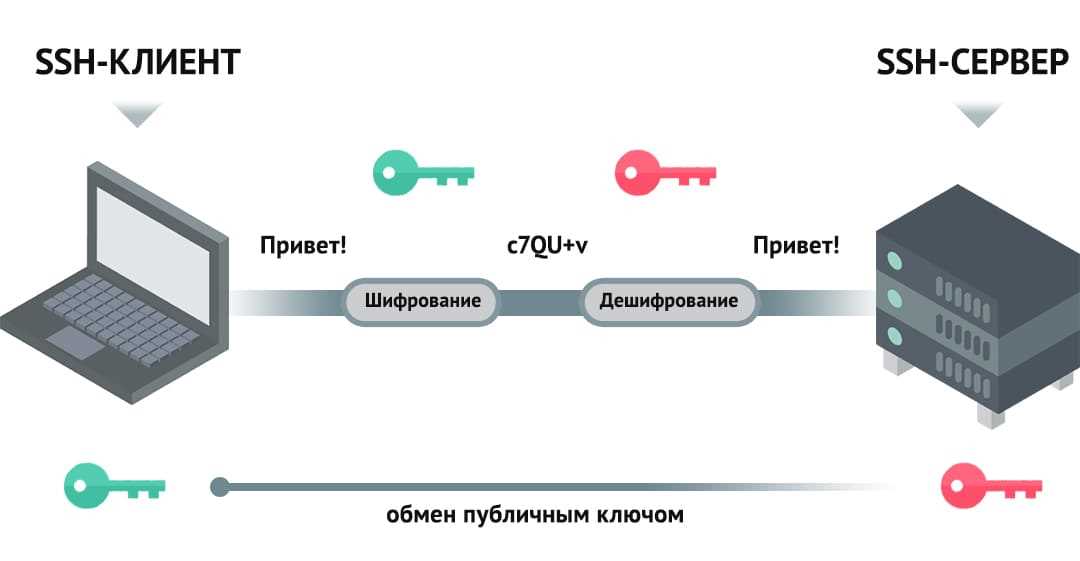
Для подключения к хостингу через SSH вам понадобится SSH-клиент. На Windows это может быть PuTTY, а на macOS или Linux достаточно встроенного терминала. Введите команду ssh имя_пользователя@адрес_хостинга, заменяя имя_пользователя и адрес_хостинга на соответствующие значения.
После этого система запросит пароль. Введите его, но имейте в виду, что в терминале символы пароля не отображаются. Если все данные введены правильно, вы получите доступ к командной строке вашего хостинга. Отсюда можно управлять файлами, устанавливать программное обеспечение и выполнять другие задачи.
Если у вас возникают трудности с подключением, проверьте настройки брандмауэра и убедитесь, что SSH-порт (обычно 22) открыт. Также важно использовать актуальные версии SSH-клиентов для повышения безопасности. При необходимости можно настроить аутентификацию по ключу, что добавит дополнительный уровень защиты и упростит процесс подключения в дальнейшем.
Выбор SSH-клиента для подключения
Для подключения к хостингу через SSH важно выбрать подходящий клиент. Начните с оценки операционной системы вашего устройства. Если вы используете Windows, рекомендуется рассмотреть такие варианты, как PuTTY или MobaXterm. Для пользователей macOS и Linux встроенные терминалы уже имеют поддержку SSH, что упрощает процесс подключения.
Популярные SSH-клиенты
- PuTTY: Легкий и простой в использовании клиент для Windows. Поддерживает сохранение сессий и настройку ключей безопасности.
- MobaXterm: Более мощный инструмент, который включает дополнительные функции, такие как X-сервер и поддержка нескольких протоколов.
- OpenSSH: Встроен в macOS и Linux, предлагает все базовые функции SSH и настраиваемые параметры подключения.
- Termius: Мобильное приложение и десктопный клиент с поддержкой различных платформ. Удобен для работы с несколькими хостами.
Критерии выбора
При выборе SSH-клиента обратите внимание на следующие аспекты:
- Совместимость: Убедитесь, что клиент поддерживает вашу операционную систему.
- Интерфейс: Удобный и интуитивно понятный интерфейс ускорит процесс работы.
- Функциональность: Проверьте наличие необходимых функций, таких как поддержка ключей, сохранение сессий и дополнительные инструменты.
- Безопасность: Выбирайте клиента, который предлагает надежные методы аутентификации и шифрования.
Правильный выбор SSH-клиента поможет упростить процесс подключения к хостингу и повысить вашу продуктивность. Экспериментируйте с различными вариантами, чтобы найти наиболее подходящий для ваших задач.
Получение данных для подключения к хостингу
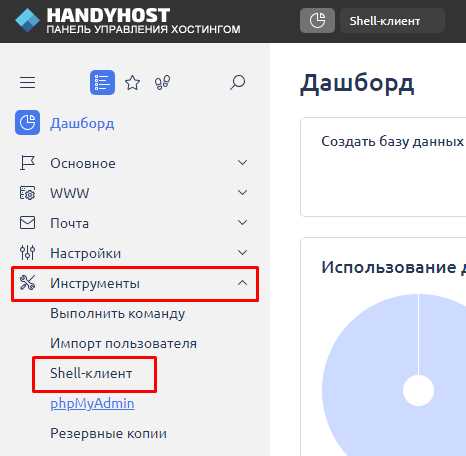
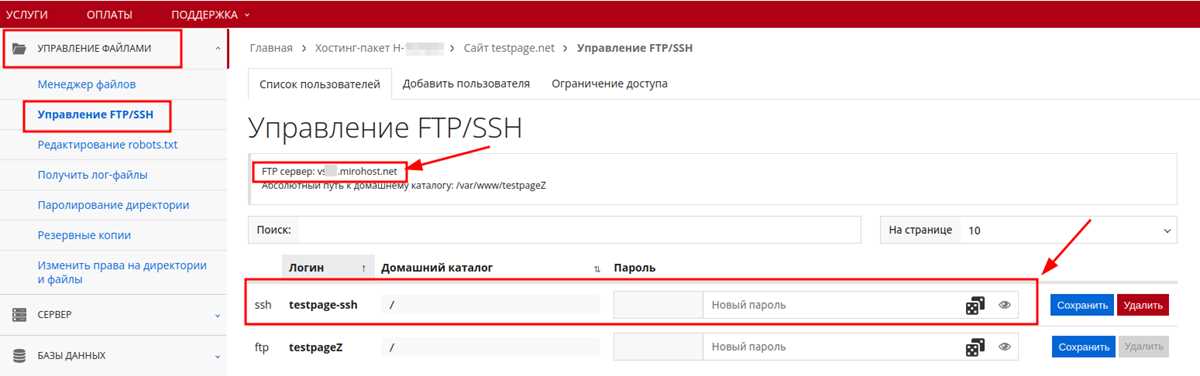
Для подключения к хостингу через SSH вам понадобятся несколько ключевых данных. Начните с получения IP-адреса вашего сервера. Обычно его можно найти в панели управления хостинга или в приветственном письме после активации услуги.
Далее вам потребуется имя пользователя. Чаще всего это «root» или другое имя, установленное при создании аккаунта. Проверьте настройки в панели управления или документацию вашего хостинга для уточнения.
Не забудьте про пароль. Он может быть автоматически сгенерирован при создании аккаунта или задан вами. Если вы не уверены в правильности пароля, воспользуйтесь функцией сброса пароля в панели управления хостинга.
Также стоит обратить внимание на порт подключения. По умолчанию это порт 22, однако некоторые хостинги могут использовать нестандартные порты для повышения безопасности. Уточните эту информацию в документации.
Собрав все данные, вы сможете использовать SSH-клиент на вашем компьютере. Например, в терминале Linux или macOS просто введите команду:
ssh имя_пользователя@IP_адрес -p порт
Для Windows можно использовать PuTTY, где необходимо ввести IP-адрес в соответствующее поле и указать порт.
После ввода всех данных и успешного подключения вы получите доступ к командной строке вашего сервера. Убедитесь, что у вас есть необходимые права для выполнения операций, которые вы планируете.
Установка SSH-клиента на Windows
Для подключения к серверу по SSH на Windows используйте PuTTY, наиболее популярный SSH-клиент. Скачайте PuTTY с официального сайта, выбрав версию, соответствующую вашей системе. Установите программу, следуя указаниям установщика.
Настройка PuTTY
Запустите PuTTY и введите IP-адрес или доменное имя вашего сервера в поле «Host Name (or IP address)». Убедитесь, что порт установлен на 22, а тип подключения выбран «SSH».
Для сохранения настроек введите имя в поле «Saved Sessions» и нажмите «Save». Это позволит вам быстро подключаться в будущем.
Подключение к серверу
Нажмите «Open» для подключения. При первом подключении появится предупреждение о безопасности. Нажмите «Yes», чтобы продолжить. Введите логин и пароль, когда программа запросит их.
| Шаг | Действие |
|---|---|
| 1 | Скачать PuTTY с официального сайта |
| 2 | Установить программу |
| 3 | Ввести IP-адрес сервера в PuTTY |
| 4 | Сохранить сессию |
| 5 | Нажать «Open» для подключения |
| 6 | Ввести логин и пароль |
Теперь вы готовы работать с вашим сервером через SSH. Если возникнут проблемы, проверьте настройки сети и убедитесь, что SSH-сервер запущен на удаленной машине.
Установка SSH-клиента на macOS
На macOS SSH-клиент уже установлен по умолчанию. Чтобы проверить наличие SSH, откройте терминал и введите команду ssh. Если вы видите список доступных параметров, значит, клиент готов к использованию.
Если вам нужно установить дополнительные инструменты, например, Homebrew для управления пакетами, выполните следующую команду в терминале:
/bin/bash -c "$(curl -fsSL https://raw.githubusercontent.com/Homebrew/install/HEAD/install.sh)"Установка OpenSSH через Homebrew
Хотя OpenSSH уже доступен, вы можете установить последнюю версию через Homebrew. После установки Homebrew введите:
brew install opensshЭто обновит ваш SSH-клиент до последней версии. После завершения установки повторно проверьте версию с помощью команды ssh -V. Убедитесь, что система отображает актуальную информацию.
Настройка SSH-ключей
Для безопасного подключения к серверу рекомендуется использовать SSH-ключи. Создайте пару ключей с помощью команды:
ssh-keygen -t rsa -b 4096 -C "ваш_email@example.com"Следуйте инструкциям на экране. Ключи будут сохранены в директории ~/.ssh/. Затем добавьте открытый ключ на ваш сервер с помощью команды:
ssh-copy-id user@server_ipТеперь ваш SSH-клиент настроен и готов к безопасным подключениям. Используйте команду ssh user@server_ip для подключения к удаленному хосту.
Установка SSH-клиента на Linux
Для установки SSH-клиента на Linux используйте пакетный менеджер вашей системы. В большинстве дистрибутивов по умолчанию установлен OpenSSH. Чтобы проверить наличие клиента, выполните команду:
ssh -V
Если клиент установлен, вы увидите версию OpenSSH. Если команда не распознана, установите SSH-клиент. Для Ubuntu и Debian выполните:
sudo apt update
sudo apt install openssh-client
Для Fedora используйте:
sudo dnf install openssh-clients
На Arch Linux выполните:
sudo pacman -S openssh
После завершения установки, снова проверьте версию, чтобы убедиться, что установка прошла успешно. Теперь вы готовы к использованию SSH для подключения к удалённым серверам.
Чтобы установить ключи для авторизации, создайте их командой:
ssh-keygen
Следуйте инструкциям на экране для создания пары ключей. После этого скопируйте публичный ключ на сервер:
ssh-copy-id user@server_ip
Замените user и server_ip на ваши данные. Теперь вы можете подключаться к серверу без ввода пароля. Убедитесь, что SSH-сервер на удалённой машине запущен и доступен для подключения.
Подключение через терминал на Windows
Чтобы подключиться к хостингу через SSH на Windows, воспользуйтесь встроенным терминалом PowerShell или командной строкой. Убедитесь, что у вас есть доступ к SSH-клиенту. В последних версиях Windows 10 и 11 SSH уже предустановлен.
Откройте терминал, нажав клавиши Win + X и выбрав Windows PowerShell или Командная строка. Введите следующую команду:
ssh имя_пользователя@адрес_сервера
Замените имя_пользователя на ваше имя пользователя на сервере, а адрес_сервера на IP-адрес или доменное имя вашего хостинга. Например:
ssh user@example.com
После ввода команды нажмите Enter. Если это первое подключение, система предложит подтвердить ключ безопасности. Введите yes и нажмите Enter.
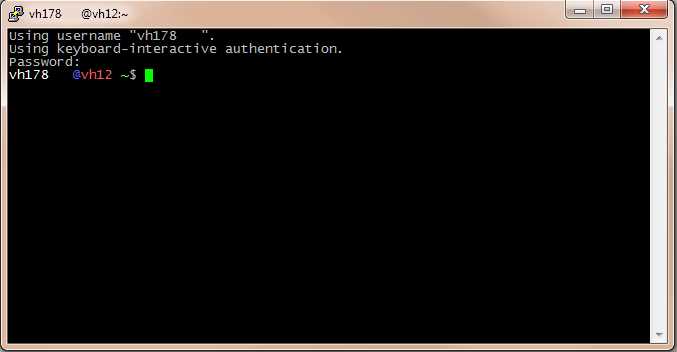
При появлении запроса введите пароль от вашего аккаунта на сервере. Символы пароля не будут отображаться при вводе. После успешной авторизации вы получите доступ к командной строке вашего сервера.
Если у вас нет SSH-клиента, можно установить сторонние приложения, такие как PuTTY. Для этого скачайте PuTTY с официального сайта, установите и запустите программу. В поле Host Name (or IP address) введите адрес сервера. Убедитесь, что в поле Port указано 22, а в разделе Connection type выбрано SSH. Нажмите Open для подключения.
| Шаг | Описание |
|---|---|
| 1 | Откройте PowerShell или командную строку. |
| 2 | Введите команду подключения SSH. |
| 3 | Подтвердите ключ безопасности, если требуется. |
| 4 | Введите пароль и получите доступ к серверу. |
Теперь вы знакомы с основными шагами подключения к хостингу через SSH на Windows. Следуйте этим рекомендациям, чтобы быстро и безопасно управлять вашим сервером.
Подключение через терминал на macOS
Откройте терминал на вашем Mac. Это можно сделать через Spotlight (Cmd + Space и введите «Терминал»).
Введите команду для подключения к вашему серверу по SSH. Формат команды следующий:
ssh username@hostГде username – ваше имя пользователя на сервере, а host – IP-адрес или доменное имя сервера.
После ввода команды нажмите Enter. Если это ваше первое подключение к этому хосту, система спросит, хотите ли вы продолжить. Введите yes и нажмите Enter.
Затем введите пароль для вашего пользователя. Обратите внимание, что символы пароля не отображаются при вводе. Просто введите пароль и нажмите Enter.
Теперь вы подключены к вашему серверу и можете выполнять команды на нем. Чтобы выйти из сессии, просто введите exit и нажмите Enter.
Если вы планируете подключаться часто, рассмотрите возможность использования SSH-ключей. Это упростит процесс подключения и повысит безопасность. Для создания ключей используйте команду:
ssh-keygenСледуйте инструкциям на экране, чтобы создать ключи, и не забудьте добавить публичный ключ на сервер.
Для удобства можно сохранить параметры подключения в файле ~/.ssh/config. Это позволит вам подключаться к серверу, используя более короткие команды. Пример записи:
Host myserver
HostName host
User username
Теперь вы можете подключиться к серверу, используя команду ssh myserver.
Подключение через терминал на Linux
Откройте терминал и введите команду для подключения к вашему хостингу через SSH. Используйте следующий формат:
ssh имя_пользователя@адрес_хостинга
Например, если ваше имя пользователя – user, а адрес хостинга – example.com, команда будет:
ssh user@example.com
После ввода команды вас попросят ввести пароль. Вводите его, но имейте в виду, что символы не отображаются на экране. Нажмите Enter после ввода пароля.
При первом подключении может появиться сообщение о том, что ключ хоста не распознан. Подтвердите добавление ключа, введя yes.
Теперь вы подключены к вашему хостингу. Вы можете выполнять команды на сервере, как если бы работали локально. Используйте команды, такие как ls для просмотра файлов или cd для смены директорий.
Для завершения сессии используйте команду exit. Это выведет вас из SSH и вернет в локальный терминал.
Использование ключей SSH для подключения
Для подключения к хостингу через SSH рекомендуется использовать ключи SSH вместо паролей. Это повышает безопасность и упрощает процесс аутентификации. Начните с генерации пары ключей. В терминале выполните команду ssh-keygen. Вам предложат указать путь для сохранения ключей и, при желании, установить пароль для приватного ключа.
После генерации ключей, получите открытый ключ, который обычно находится в ~/.ssh/id_rsa.pub. Скопируйте его содержимое. Затем на хостинге добавьте открытый ключ в файл ~/.ssh/authorized_keys. Это можно сделать с помощью команды echo «ваш_ключ» >> ~/.ssh/authorized_keys.
Теперь вы можете подключаться к своему серверу с помощью команды ssh username@hostname, где username – это ваш логин на хостинге, а hostname – IP-адрес или доменное имя сервера. Если вы устанавливали пароль для ключа, введите его при запросе.
Проверьте, что файл ~/.ssh/authorized_keys имеет правильные права доступа. Используйте команду chmod 600 ~/.ssh/authorized_keys для установки соответствующих прав. Это защитит ваш ключ от несанкционированного доступа.
Использование SSH-ключей значительно упрощает и защищает процесс подключения к серверу. Регулярно проверяйте свои ключи и обновляйте их при необходимости для поддержания безопасности вашей системы.
Создание SSH-ключей на Windows
Откройте командную строку или PowerShell на вашем компьютере. Для этого нажмите комбинацию клавиш Win + R, введите «cmd» или «powershell» и нажмите Enter.
Введите следующую команду для создания SSH-ключа:
ssh-keygen -t rsa -b 4096 -C "ваш_email@example.com"
Эта команда создаст RSA-ключ длиной 4096 бит. Убедитесь, что вы заменили «ваш_email@example.com» на ваш реальный адрес электронной почты. После ввода команды нажмите Enter.
Вас попросят указать путь для сохранения ключа. Можно оставить путь по умолчанию, просто нажав Enter. Если хотите использовать другое имя или расположение, укажите его.
Затем введите пароль для дополнительной безопасности ключа. Вы можете оставить это поле пустым, но рекомендуется установить пароль. Повторите ввод пароля для подтверждения.
Нахождение и копирование публичного ключа
По умолчанию ваш ключ будет сохранен в папке C:\Users\Ваше_Имя\.ssh\. Перейдите в эту папку и найдите файл с расширением .pub. Откройте его с помощью текстового редактора.
Скопируйте содержимое файла. Это ваш публичный ключ, который вы будете использовать для настройки SSH-доступа на сервере.
Добавление публичного ключа на сервер
На сервере создайте или отредактируйте файл ~/.ssh/authorized_keys и вставьте туда ваш публичный ключ. Убедитесь, что файл и директория имеют правильные права доступа, чтобы избежать проблем с подключением.
Теперь вы готовы подключаться к вашему серверу с помощью SSH, используя созданный ключ. Это повысит безопасность вашего соединения и упростит процесс подключения.
Создание SSH-ключей на macOS

Откройте терминал на вашем Mac. Введите команду ssh-keygen и нажмите Enter. Эта команда создаст пару ключей: закрытый и открытый. Система предложит указать путь для сохранения ключа. Нажмите Enter, чтобы сохранить его в стандартном месте, или введите другой путь.
Далее, вам будет предложено ввести пароль для защиты ключа. Это необязательно, но рекомендуется для повышения безопасности. Введите пароль и подтвердите его. После этого процесс создания ключей завершится, и вы увидите сообщение о том, где сохранены ваши ключи.
Проверка созданных ключей
Чтобы убедиться, что ключи созданы, выполните команду ls ~/.ssh. Вы должны увидеть два файла: id_rsa (закрытый ключ) и id_rsa.pub (открытый ключ). Не передавайте никому ваш закрытый ключ; он должен оставаться только на вашем устройстве.
Добавление открытого ключа на сервер
Скопируйте содержимое файла id_rsa.pub с помощью команды cat ~/.ssh/id_rsa.pub. Затем вставьте этот ключ в файл authorized_keys на вашем сервере, используя команду ssh user@server для подключения. После этого вы сможете подключаться к серверу без ввода пароля.
Создание SSH-ключей на Linux
Откройте терминал и выполните команду для генерации SSH-ключей. Введите:
ssh-keygen -t rsa -b 4096 -C "ваш_email@example.com"Эта команда создаёт пару ключей RSA с длиной 4096 бит и связывает их с вашим адресом электронной почты. Вам будет предложено указать путь для сохранения ключа. Нажмите Enter, чтобы сохранить по умолчанию в ~/.ssh/id_rsa.
Установка пароля для ключа
После этого система предложит ввести пароль для ключа. Рекомендуется использовать надёжный пароль, чтобы защитить доступ к вашему ключу. Если вы не хотите использовать пароль, просто нажмите Enter.
Проверка созданных ключей
Чтобы убедиться, что ключи успешно созданы, выполните команду:
ls ~/.sshВы должны увидеть файлы id_rsa и id_rsa.pub. Первый – это приватный ключ, а второй – публичный. Не передавайте приватный ключ никому и храните его в безопасности.
Теперь вы готовы использовать созданные ключи для подключения к вашему хостингу через SSH. Просто скопируйте содержимое файла id_rsa.pub на сервер в файл ~/.ssh/authorized_keys.
Добавление публичного ключа на сервере
Чтобы добавить публичный ключ на сервер, сначала убедитесь, что у вас есть доступ к серверу через SSH. Используйте команду SSH для подключения к серверу, вводя свои учетные данные. После успешного подключения вы можете продолжить с добавлением ключа.
Создайте каталог для хранения ключей, если он еще не существует. Это можно сделать с помощью следующей команды:
mkdir -p ~/.sshТеперь установите правильные права доступа к этому каталогу. Это важно для безопасности вашего сервера:
chmod 700 ~/.sshСкопируйте ваш публичный ключ в файл authorized_keys. Если вы еще не создали ключ, выполните команду ssh-keygen на своем локальном компьютере, чтобы сгенерировать пару ключей. Затем используйте scp или просто скопируйте содержимое файла id_rsa.pub в файл ~/.ssh/authorized_keys на сервере:
echo "ваш_публичный_ключ" >> ~/.ssh/authorized_keysПосле добавления ключа установите правильные права на файл authorized_keys:
chmod 600 ~/.ssh/authorized_keysПроверьте, чтобы SSH демон на сервере разрешал аутентификацию по ключам. Для этого откройте файл конфигурации SSH:
sudo nano /etc/ssh/sshd_configУбедитесь, что следующие строки не закомментированы:
| Параметр | Значение |
|---|---|
| PubkeyAuthentication | yes |
| AuthorizedKeysFile | .ssh/authorized_keys |
Сохраните изменения и перезапустите SSH службу:
sudo systemctl restart sshТеперь вы можете подключаться к вашему серверу с помощью SSH, используя приватный ключ, связанный с вашим публичным ключом, добавленным на сервер. Это обеспечит высокий уровень безопасности и удобства при работе с сервером.
Устранение распространенных ошибок при подключении
Проверьте правильность введенного IP-адреса или доменного имени. Часто ошибки возникают из-за опечаток. Убедитесь, что вы используете верный адрес, предоставленный вашим хостинг-провайдером.
Обратите внимание на порт подключения. Стандартный порт для SSH – 22, но некоторые провайдеры могут использовать нестандартные порты. Уточните это значение и, если необходимо, измените его в настройках вашего SSH-клиента.
Проверьте настройки вашего брандмауэра. Иногда он блокирует соединения. Убедитесь, что ваш клиент SSH имеет разрешение на выход в интернет и доступ к указанному порту.
Если вы используете ключи SSH, убедитесь, что они правильно настроены. Проверьте, что приватный ключ находится в нужной директории и имеет корректные разрешения. Чтобы ключ работал, его разрешения должны быть 600 (только для чтения владельцем).
Если возникла ошибка аутентификации, проверьте правильность введенного пароля. Также убедитесь, что вы используете правильный логин для доступа к серверу. Иногда хостинг-провайдеры предоставляют специальные учетные записи для SSH.
Если вы видите сообщение о том, что сервер не отвечает, проверьте его статус. Возможно, сервер временно недоступен или требует перезагрузки. Свяжитесь с технической поддержкой вашего хостинга для уточнения информации.
Не забывайте о возможности использования команды ssh -v для получения подробной информации о процессе подключения. Это поможет выявить, на каком этапе возникает ошибка, и упростит ее устранение.
Настройка SSH для повышения безопасности
Для повышения безопасности SSH-соединений обязательно измените стандартный порт 22 на другой. Это усложнит задачу злоумышленникам, которые сканируют сети в поисках открытых портов. В конфигурационном файле SSH (`/etc/ssh/sshd_config`) измените строку `Port 22` на, например, `Port 2222`. После этого перезапустите SSH-сервис.
Настройте аутентификацию по ключам вместо паролей. Создайте SSH-ключ с помощью команды `ssh-keygen` и добавьте публичный ключ в файл `~/.ssh/authorized_keys` на сервере. Это исключит возможность подбора пароля и повысит уровень безопасности.
Отключите аутентификацию по паролю. В конфигурационном файле SSH измените строку `PasswordAuthentication yes` на `PasswordAuthentication no`. Это предотвратит доступ к серверу с помощью паролей, оставив только возможность входа через ключи.
Установите ограничение на доступ по IP-адресам. Используйте файрвол, чтобы разрешить доступ к SSH только с определённых адресов. Например, с помощью `iptables` можно задать правило: `iptables -A INPUT -p tcp -s <ваш_IP> —dport 2222 -j ACCEPT`.
Регулярно обновляйте программное обеспечение и используйте последние версии SSH. Это поможет избежать уязвимостей, которые могут быть использованы злоумышленниками. Следите за обновлениями и применяйте их как можно быстрее.
Включите двухфакторную аутентификацию для дополнительного уровня защиты. Можно использовать такие инструменты, как Google Authenticator или Duo Security, чтобы требовать второй фактор при входе в систему.
Регулярно проверяйте логи SSH для выявления подозрительной активности. Используйте команду `grep` для поиска неудачных попыток входа: `grep ‘Failed password’ /var/log/auth.log`. Это поможет быстро реагировать на возможные угрозы.
Использование SSH для передачи файлов
Передача файлов через SSH осуществляется с помощью протокола SCP или SFTP. Эти методы обеспечивают безопасный и надежный обмен данными между локальной и удаленной машинами.
Для передачи файлов с помощью SCP выполните команду:
scp /путь/к/локальному/файлу username@remote_host:/путь/к/удаленной/директорииЗамените username на ваше имя пользователя на удаленном сервере, remote_host на адрес сервера, а пути к файлам укажите соответственно.
Для загрузки файла с сервера используется аналогичная команда:
scp username@remote_host:/путь/к/удалённому/файлу /путь/к/локальной/директорииПри использовании SFTP процесс немного отличается. Подключитесь к серверу с помощью:
sftp username@remote_hostПосле успешного подключения вы можете использовать команды put для загрузки файлов и get для скачивания:
put /путь/к/локальному/файлуget /путь/к/удалённому/файлуУбедитесь, что у вас есть нужные права доступа к файлам и директориям на удаленном сервере. Это предотвратит возникновение ошибок при передаче данных.
Для упрощения работы с файлами можно использовать ключи SSH, чтобы избежать ввода пароля при каждом подключении. Создайте ключ с помощью:
ssh-keygenЗатем добавьте публичный ключ на сервер:
ssh-copy-id username@remote_hostТеперь передача файлов станет более удобной и быстрой. Используйте SCP или SFTP в зависимости от ваших предпочтений и задач.
Управление сессией SSH через терминал
Для работы с сессией SSH используйте комбинации клавиш, которые облегчают управление. Например, нажмите Ctrl + C, чтобы прервать выполнение текущей команды. Это особенно полезно, если команда выполняется слишком долго или не дает ожидаемого результата.
Основные команды для управления сессией
Обратите внимание на следующие команды:
- exit – завершает сессию SSH и возвращает вас в локальный терминал.
- logout – аналогично команде exit, закрывает текущую сессию.
- Ctrl + Z – ставит процесс на паузу и отправляет его в фоновый режим.
- bg – возобновляет приостановленный процесс в фоновом режиме.
- fg – возвращает процесс из фона в передний план.
Переподключение к сессии
Если ваша сессия SSH прерывается, вы можете быстро переподключиться. Используйте команду ssh username@host, где username – это ваше имя пользователя, а host – адрес сервера. Если вы используете SSH-ключи, убедитесь, что они настроены правильно для автоматической аутентификации.
Для сохранения сессий используйте утилиту tmux или screen. Эти инструменты позволяют создавать виртуальные терминалы, которые сохраняются даже при отключении. Просто запустите tmux или screen перед началом работы и отсоединяйтесь от сессии с помощью комбинации клавиш Ctrl + B, затем D. Позже вы можете вернуться к сессии с помощью команды tmux attach или screen -r.
Вопрос-ответ:
Что такое SSH и зачем он нужен для подключения к хостингу?
SSH, или Secure Shell, – это протокол, который позволяет безопасно подключаться к удалённым серверам и управлять ими через командную строку. Он шифрует данные, что делает передачу информации более безопасной. Подключение к хостингу через SSH позволяет администраторам и разработчикам выполнять команды на сервере, управлять файлами, настраивать приложения и решать различные задачи удалённо.
Как получить доступ к SSH на моём хостинге?
Для доступа к SSH необходимо убедиться, что ваш хостинг-провайдер поддерживает этот протокол. Обычно доступ предоставляется в рамках тарифного плана. Вам нужно будет создать SSH-ключи для безопасной аутентификации. В панели управления вашего хостинга можно найти раздел, где описаны шаги по созданию ключей, а также указания для подключения к серверу.
Как подключиться к серверу через SSH с помощью командной строки?
Подключение к серверу через SSH осуществляется с помощью команды в терминале. Например, команда выглядит так: `ssh имя_пользователя@адрес_сервера`. Если у вас есть SSH-ключ, убедитесь, что он находится в правильной папке и имеет необходимые разрешения. Если ваш сервер использует нестандартный порт для SSH, добавьте его к команде: `ssh -p номер_порта имя_пользователя@адрес_сервера`.
Что делать, если при подключении по SSH возникает ошибка?
Если вы сталкиваетесь с ошибками при подключении, стоит проверить несколько моментов. Во-первых, убедитесь, что вы правильно ввели адрес сервера и имя пользователя. Проверьте, открыт ли порт для SSH (обычно 22), и разрешён ли доступ к вашему IP-адресу в настройках провайдера. Также стоит проверить, правильно ли настроены ваши SSH-ключи и разрешения на файлы ключей (обычно 600 для приватного ключа).
Как отключиться от SSH-сессии?
Чтобы завершить SSH-сессию, просто введите команду `exit` в командной строке. Это корректно завершит соединение с сервером. Вы также можете использовать сочетание клавиш Ctrl + D для выхода из сессии. Если вы хотите закрыть терминал, не вводя команду, просто закройте окно терминала, но это не рекомендуется, так как может привести к некорректному завершению сессии.
Что такое SSH и как он используется для подключения к хостингу?
SSH (Secure Shell) — это сетевой протокол, который позволяет безопасно подключаться к удаленным серверам и управлять ими. Используя SSH, вы можете выполнять команды на сервере, передавать файлы и настраивать различные параметры. Чтобы подключиться к хостингу через SSH, вам понадобятся адрес сервера, имя пользователя и пароль или SSH-ключ. Обычно это делается с помощью терминала или специализированных программ, таких как PuTTY для Windows или встроенный терминал на Linux и macOS.
Как настроить SSH-клиент для подключения к хостингу?
Для настройки SSH-клиента вам нужно выполнить несколько шагов. Во-первых, установите SSH-клиент, если он у вас еще не установлен. На Windows это может быть PuTTY, а на Linux и macOS SSH уже встроен. Затем откройте клиент и введите адрес вашего сервера в соответствующее поле. Укажите порт (обычно это 22) и имя пользователя. Если вы используете пароль, введите его, когда программа запросит. Если вы используете SSH-ключ, убедитесь, что он загружен в настройки клиента. После этого нажмите «Подключиться», и если все настройки верны, вы получите доступ к серверу.