
Начните с выбора нового почтового хостинга, который соответствует вашим требованиям. Обратите внимание на такие факторы, как объем хранилища, количество пользователей и поддержка протоколов IMAP и POP3. Сравните несколько провайдеров, чтобы выбрать наиболее подходящий вариант.
После выбора хостинга выполните резервное копирование всех данных с текущего почтового сервера. Это поможет избежать потери информации. Используйте стандартные инструменты для экспорта почты и контактов, которые предоставляет ваш текущий почтовый сервис.
Следующий шаг – настройка нового почтового хостинга. Создайте учетные записи для всех пользователей и настройте параметры домена. Убедитесь, что все записи DNS обновлены, чтобы направлять почту на новый сервер. Проверьте настройки SPF и DKIM для обеспечения безопасности вашей почты и минимизации вероятности попадания в спам.
После переноса всех данных протестируйте работу почты на новом хостинге. Убедитесь, что сообщения отправляются и принимаются без задержек, а также проверьте доступность всех функций, которые вам нужны. Если все работает корректно, вы завершили процесс смены хостинга почты.
Выбор нового хостинга для почты
Сравните различные хостинги по доступности, надежности и стоимости. Ищите провайдеров, которые предлагают высокую скорость передачи данных и стабильное соединение. Обратите внимание на отзывы пользователей, чтобы оценить качество сервиса и поддержку.
Функционал и особенности
Проверьте наличие необходимых функций, таких как поддержка IMAP и SMTP, интеграция с другими сервисами и возможность создания дополнительных почтовых ящиков. Некоторые хостинги предлагают расширенные функции безопасности, такие как шифрование и защита от спама, что может быть важным для вашей компании.
Техническая поддержка
Обратите внимание на уровень технической поддержки, который предоставляет хостинг. Возможность получить помощь в любое время суток и наличие различных каналов связи (телефон, чат, электронная почта) значительно упростят решение возникающих проблем. Проверьте, какие ресурсы доступны для самообучения, такие как базы знаний и видеоруководства.
Проверка совместимости домена с новым хостингом
Перед сменой хостинга почты убедитесь, что ваш домен поддерживается новым провайдером. Загляните на сайт хостинга и найдите список поддерживаемых доменных зон. Популярные доменные зоны, такие как .com, .ru, .net, обычно поддерживаются всеми хостингами. Если ваш домен имеет уникальную зону, уточните информацию у службы поддержки.
Технические требования
Проверьте, соответствует ли ваш домен техническим требованиям нового хостинга. Обратите внимание на записи MX (Mail Exchange), которые отвечают за доставку почты. Убедитесь, что новый хостинг позволяет вам настраивать эти записи. Это важно для корректной работы почты после переноса.
Совместимость с почтовыми клиентами
Убедитесь, что новый хостинг поддерживает используемые вами почтовые клиенты. Некоторые провайдеры могут иметь ограничения на использование определённых протоколов, таких как IMAP и POP3. Ознакомьтесь с документацией хостинга и протестируйте настройки перед окончательной миграцией, чтобы избежать проблем с доступом к почте.
Создание резервной копии почтовых данных
Перед сменой хостинга почты обязательно создайте резервную копию всех почтовых данных. Это поможет избежать потери важной информации и упростит процесс миграции. Используйте следующие шаги для создания надежной резервной копии.
Способы резервного копирования
- Используйте почтовые клиенты: Программы, такие как Microsoft Outlook или Mozilla Thunderbird, позволяют загружать почту на ваш компьютер. Настройте учетную запись с использованием протокола IMAP, чтобы синхронизировать все папки.
- Экспортируйте данные: В большинстве почтовых клиентов имеется функция экспорта. Сохраните все письма в формате .pst или .mbox, чтобы легко перенести их в новый хостинг.
- Создайте архив: Многие веб-сервисы предлагают возможность архивации данных. Проверьте настройки вашего почтового провайдера на наличие функции создания архива.
Проверка резервной копии
После создания резервной копии обязательно проверьте, что все данные сохранились корректно. Откройте полученные файлы в почтовом клиенте и убедитесь, что все письма, контакты и настройки присутствуют. Это гарантирует, что при переносе на новый хостинг не возникнет проблем.
Следуйте этим рекомендациям, чтобы ваша почта оставалась в безопасности, и процесс смены хостинга прошел гладко.
Настройка DNS-записей для нового хостинга
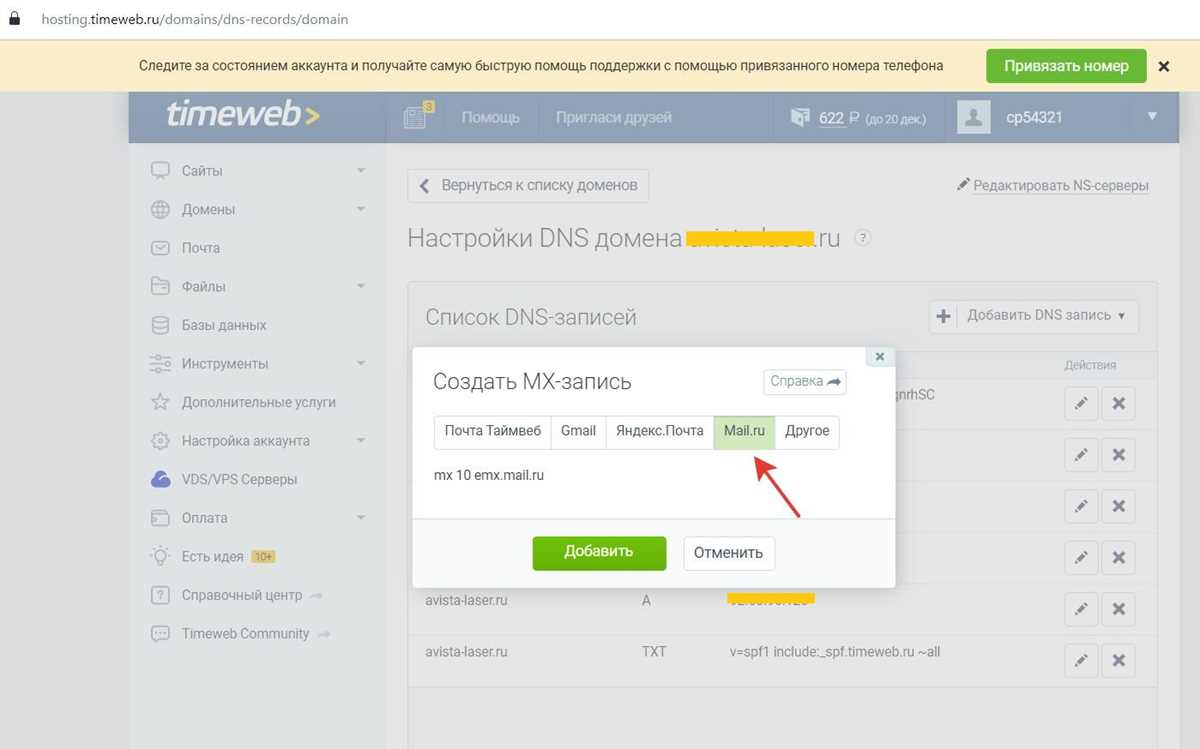
Создайте записи MX, которые указывают на ваш новый почтовый хостинг. Обычно ваш новый провайдер предоставляет информацию о том, какие записи необходимо добавить. Например, если ваш новый хостинг – это example.com, вам может понадобиться ввести запись вида: 10 mail.example.com. Обратите внимание на приоритет, указанный в начале записи.
Обновите записи A и CNAME, если это необходимо. Запись A указывает на IP-адрес сервера, а CNAME может использоваться для указания вашего домена на субдомен. Если ваш новый хостинг требует специальных настроек, обязательно следуйте инструкциям от провайдера.
После внесения изменений подождите некоторое время для обновления DNS. Обычно это занимает от нескольких минут до 48 часов. Проверяйте, работают ли новые настройки с помощью инструментов, таких как dig или онлайн-сервисы проверки DNS.
Не забудьте удалить старые записи, чтобы избежать конфликтов. Убедитесь, что все старые MX-записи и другие записи, относящиеся к предыдущему хостингу, удалены, чтобы почта не отправлялась на старые адреса.
Перенос почтовых ящиков на новый хостинг
Для успешного переноса почтовых ящиков на новый хостинг выполните следующие шаги:
- Выбор нового хостинга. Убедитесь, что выбранный хостинг поддерживает необходимые функции и протоколы (IMAP, POP3, SMTP) для вашей почтовой системы.
- Создание почтовых ящиков. На новом хостинге создайте все необходимые почтовые ящики, которые были на старом. Убедитесь, что логины и пароли совпадают.
- Перенос данных. Используйте инструменты для миграции почты. Многие хостинги предлагают встроенные решения для переноса. Например, можно воспользоваться IMAP, чтобы скопировать письма из старого ящика в новый. Для этого можно использовать почтовые клиенты, такие как Thunderbird.
После переноса данных, проверьте, что все письма, папки и настройки корректно перенесены. Обязательно протестируйте работу почтовых ящиков, отправив и получив письма.
Затем выполните следующие действия:
- Настройка DNS. Обновите записи MX в DNS вашего домена, чтобы направлять почту на новый хостинг. Это может занять от нескольких минут до суток.
- Проверка работы. После изменения DNS, проверьте, что почта поступает на новые ящики. Убедитесь, что все функции работают корректно.
По завершении тестирования, удалите старые почтовые ящики на предыдущем хостинге, если уверены в успешном переносе. Этот процесс поможет избежать путаницы и снизить риск потери данных.
Настройка почтовых клиентов для работы с новым хостингом
Для начала соберите данные для настройки почтового клиента. Вам понадобятся: адрес электронной почты, пароль, сервер входящей и исходящей почты, а также порты. Эти данные предоставляет ваш новый хостинг-провайдер.
Если вы используете Outlook, откройте программу и зайдите в раздел «Файл». Выберите «Добавить учетную запись». Введите свой адрес электронной почты и выберите «Дополнительные параметры». Здесь укажите тип сервера (IMAP или POP3), адреса серверов и порты. Для IMAP обычно используются порты 993 (SSL) или 143 (без шифрования), а для POP3 – 995 (SSL) или 110 (без шифрования).
Для настройки Thunderbird откройте приложение и выберите «Создать учетную запись». Введите свои данные и выберите «Настроить вручную». Убедитесь, что вы указали правильные адреса серверов и порты. Для IMAP используйте 993 или 143, для POP3 – 995 или 110, как и в Outlook.
Для мобильных устройств процесс аналогичен. В настройках почты добавьте новый аккаунт, введите адрес и пароль. Выберите тип сервера, затем введите параметры, предоставленные хостингом. Обратите внимание на настройки безопасности: рекомендуется использовать SSL для повышения уровня защиты.
| Клиент | Тип сервера | Сервер входящей почты | Порт |
|---|---|---|---|
| Outlook | IMAP | imap.example.com | 993 |
| Outlook | POP3 | pop.example.com | 995 |
| Thunderbird | IMAP | imap.example.com | 993 |
| Thunderbird | POP3 | pop.example.com | 995 |
После завершения настройки проверьте отправку и получение сообщений. Если возникают проблемы, перепроверьте введенные данные и настройки безопасности. Также убедитесь, что ваш интернет-соединение активно. Если проблемы продолжаются, обратитесь в техподдержку вашего хостинга для получения помощи.
Проверка настройки MX-записей
Для успешной работы почты необходимо убедиться, что настройки MX-записей корректны. Используйте специальные онлайн-сервисы для проверки MX-записей вашего домена. Просто введите адрес домена, и сервис покажет, какие MX-записи настроены и к каким почтовым серверам они ведут.
Как проверить MX-записи
Вы можете воспользоваться командой nslookup -type=MX ваш_домен в терминале. Эта команда отобразит все MX-записи, связанные с вашим доменом. Проверьте, чтобы записи указывали на новый почтовый сервер, предоставленный вашим новым хостингом.
Исправление ошибок в MX-записях
Если вы заметили неправильные записи, зайдите в панель управления DNS вашего регистратора домена. Удалите старые MX-записи и добавьте новые, следуя инструкциям хостинга. Изменения могут занять время для распространения по сети, поэтому будьте терпеливы и периодически проверяйте настройки.
Обновление SPF и DKIM записей
Чтобы обеспечить безопасность вашей электронной почты и корректную доставку сообщений, обновите SPF и DKIM записи в DNS. Эти записи помогут предотвратить спам и фишинг, а также подтвердят, что ваши письма отправляются с авторизованных серверов.
Обновление SPF записи
Начните с добавления или изменения SPF записи. Она выглядит как текстовая запись в DNS и включает в себя информацию о серверах, имеющих право отправлять почту от вашего домена. Формат SPF записи следующий:
v=spf1 include:example.com -all
Замените «example.com» на домен вашего нового хостинга. Если у вас несколько серверов, добавьте их в запись через пробел. После внесения изменений, проверьте запись с помощью онлайн-инструментов для проверки SPF.
Обновление DKIM записи
DKIM позволяет подписывать ваши сообщения, что подтверждает их подлинность. Для обновления DKIM записи выполните следующие шаги:
- Сгенерируйте ключи DKIM на новом хостинге.
- Добавьте публичный ключ в DNS в виде текстовой записи. Формат записи:
default._domainkey.example.com IN TXT "v=DKIM1; k=rsa; p=публичный_ключ"
Замените «публичный_ключ» на сгенерированный ключ и «example.com» на ваш домен. После сохранения изменений проверьте DKIM с помощью тестовых инструментов.
| Запись | Описание |
|---|---|
| SPF | Определяет, какие серверы могут отправлять почту от вашего домена. |
| DKIM | Подписывает сообщения для подтверждения их подлинности. |
Регулярно проверяйте актуальность SPF и DKIM записей, чтобы избежать проблем с доставкой почты и защитить свой домен от злоупотреблений.
Тестирование работы почты на новом хостинге
Проверьте работу почты на новом хостинге, отправив тестовые сообщения. Убедитесь, что все настройки DNS, такие как MX-записи, корректны. Для этого выполните следующие шаги:
- Создайте несколько тестовых почтовых ящиков на новом хостинге.
- Отправьте письмо с одного тестового ящика на другой. Проверьте, доставлено ли оно.
- Отправьте письмо с внешнего адреса (например, Gmail) на ваш новый ящик. Убедитесь в его получении.
Обратите внимание на время доставки. Если письма приходят с задержкой, проверьте настройки почтового сервера и DNS. Для более детального анализа используйте инструменты, такие как MXToolbox или DNS Checker.
Также проверьте возможность отправки писем на внешние адреса. Отправив сообщения на разные почтовые сервисы, убедитесь, что они доходят без ошибок. Если возникают проблемы, обратитесь к службе поддержки вашего нового хостинга.
Не забудьте протестировать работу всех функций, таких как автоответчики и фильтры. Убедитесь, что они функционируют корректно и соответствуют вашим ожиданиям.
Если все тесты прошли успешно, настройте почтовые клиенты и уведомите пользователей о смене хостинга. Убедитесь, что они знают о новом адресе и необходимых изменениях.
Миграция календарей и контактов
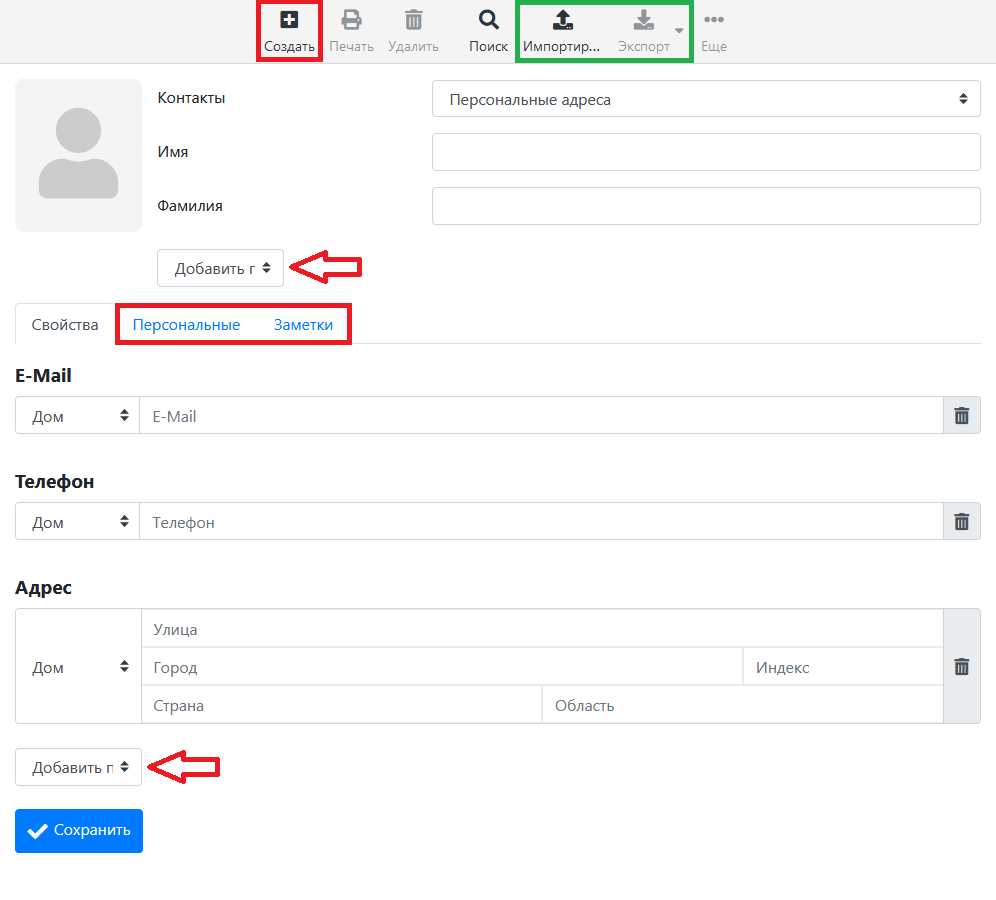
Для переноса календарей и контактов с одного почтового хостинга на другой, сначала создайте резервную копию данных. Используйте встроенные функции экспорта в вашем текущем почтовом сервисе. Например, в Google Календаре выберите «Настройки», затем «Экспорт календарей». Это создаст файл в формате .ics, который легко импортировать в новый сервис.
Импорт данных в новый сервис
После экспорта данных переходите к новому почтовому хостингу. Обычно в настройках календаря доступна функция импорта. Выберите загруженный файл .ics и следуйте инструкциям. Аналогично, для контактов используйте формат .vcf или .csv. В большинстве сервисов есть опция «Импорт контактов», которая позволит загрузить ваши данные за считанные минуты.
Синхронизация данных
После импорта убедитесь, что все данные правильно отображаются. Проверьте, все ли события и контакты перенесены. Если вы используете мобильные устройства, настройте синхронизацию с новым почтовым хостингом. На смартфонах это обычно делается через настройки учетных записей, где добавляется новый электронный адрес. Синхронизация позволит вам всегда иметь доступ к актуальной информации.
В случае сложностей с переносом обратитесь в службу поддержки нового хостинга. Они помогут разобраться с возникшими вопросами. Следуя этим шагам, вы легко мигрируете ваши календари и контакты без потерь.
Настройка автоматических ответов и переадресации

Для установки автоматических ответов на новом хостинге почты зайдите в настройки вашего почтового клиента. Найдите раздел «Автоответчик» или «Автоматические ответы». Укажите период, когда вы будете отсутствовать, и введите текст сообщения. Это даст возможность отправителям получать уведомление о вашем отсутствии и с информацией о том, когда вы вернетесь.
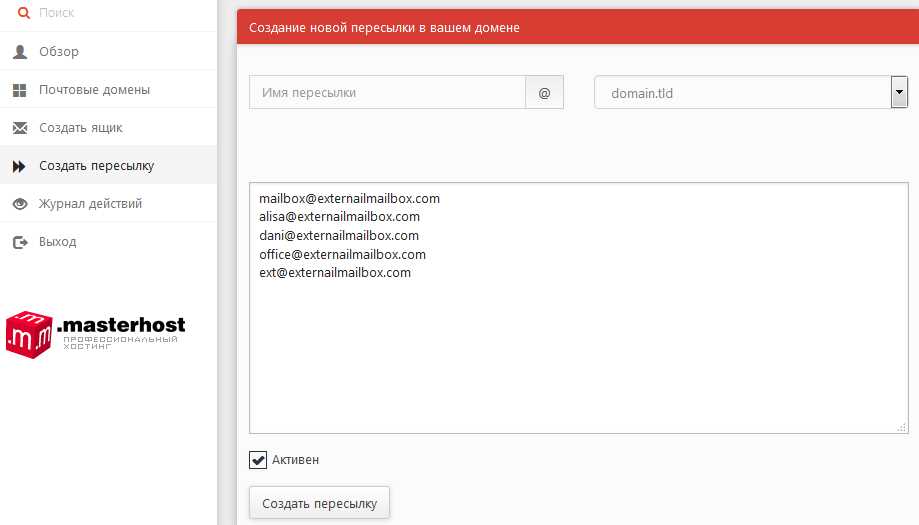
Для настройки переадресации сообщений откройте настройки почтового ящика и найдите раздел «Переадресация». Введите адрес, на который будут отправляться все входящие письма. Это поможет вам не пропустить важные сообщения, даже если вы не проверяете новый почтовый ящик регулярно.
Некоторые хостинги предлагают возможность настройки фильтров для переадресации. Вы можете указать, какие сообщения следует пересылать, основываясь на определенных критериях, таких как отправитель или тема. Это позволяет более точно управлять входящей почтой.
Не забудьте протестировать настройки. Отправьте тестовое сообщение на ваш почтовый ящик и убедитесь, что автоматические ответы и переадресация работают корректно. Если что-то не так, проверьте настройки еще раз и устраните возможные ошибки.
| Действие | Шаги |
|---|---|
| Настройка автоответчика | 1. Зайти в настройки. 2. Выбрать «Автоответчик». 3. Ввести текст сообщения. 4. Указать период. |
| Настройка переадресации | 1. Открыть настройки. 2. Найти «Переадресация». 3. Ввести новый адрес. 4. Сохранить изменения. |
| Тестирование настроек | 1. Отправить тестовое сообщение. 2. Проверить автоответ. 3. Убедиться в корректной переадресации. |
Удаление старых почтовых аккаунтов и данных
Перед началом удаления почтовых аккаунтов убедитесь, что у вас есть резервные копии нужных данных. Это позволит избежать потери важной информации. Если вы не хотите потерять старые письма, перенесите их на новый хостинг, сохранив актуальные архивы.
Шаги по удалению аккаунтов
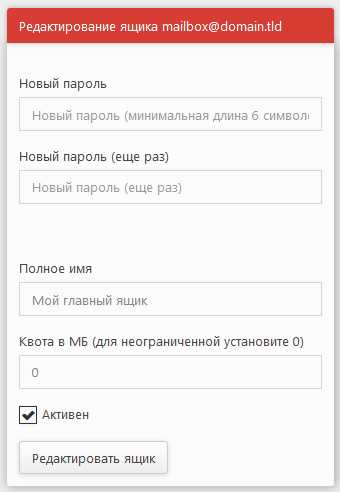
Зайдите в панель управления вашего текущего хостинга. Найдите раздел, посвященный почтовым аккаунтам. Обычно там есть возможность удаления почтовых ящиков. Выберите аккаунт, который хотите удалить, и подтвердите действие. Проверьте, что все данные скопированы и никаких важных писем не осталось.
После удаления аккаунтов также стоит очистить связанные данные. Это включает в себя настройки пересылки и фильтры, которые могли быть активированы. Убедитесь, что все настройки удалены, чтобы избежать возможных ошибок в будущем.
Удаление данных и информации
После удаления аккаунтов удалите и все связанные с ними данные. Это включает в себя временные файлы, кэши и резервные копии, если они были созданы. Проверьте папки на сервере и удалите все ненужные файлы. Это поможет избежать путаницы с данными в будущем.
Если вы использовали сторонние приложения для работы с почтой, убедитесь, что они не хранят информацию о старых аккаунтах. Проверьте настройки приложений и удалите все связанные данные, чтобы обеспечить безопасность и конфиденциальность.
Следуя этим рекомендациям, вы сможете без проблем удалить старые почтовые аккаунты и связанные с ними данные, подготовив почтовую систему к работе на новом хостинге.
Мониторинг работы почты после миграции
После переноса почтовых данных на новый хостинг важно тщательно отслеживать работу почты. Начните с проверки основных функций: отправки и получения писем. Отправьте тестовые сообщения на разные адреса, включая внешние домены. Убедитесь, что письма не попадают в спам.
Используйте инструменты мониторинга, такие как Uptime Robot или Pingdom, для отслеживания доступности почтового сервера. Установите уведомления, чтобы сразу получать оповещения о сбоях или задержках в работе.
Следите за показателями производительности. Обратите внимание на время отклика сервера и скорость отправки/получения сообщений. Это поможет выявить возможные узкие места и быстро их устранить.
Проверьте настройки SPF, DKIM и DMARC, чтобы обеспечить надёжность доставки почты. Неправильные настройки могут привести к блокировке писем или их попаданию в спам.
Обсуждайте с командой возможные проблемы, возникающие у пользователей. Регулярно собирайте обратную связь о работе почты. Это поможет своевременно выявить и устранить неполадки.
Наконец, ведите журнал изменений и проблем. Это упростит диагностику в будущем и поможет отслеживать, как изменения влияют на работу почты.
Общие ошибки при смене почтового хостинга
Не изменяйте DNS-записи без предварительной проверки. Убедитесь, что новые записи корректны и соответствуют требованиям вашего нового хостинга. Неправильная настройка может привести к потере почты.
Не забывайте о резервном копировании. Перед переходом сохраните все важные данные, включая письма и контакты. Это поможет избежать потерь в случае неудачи при миграции.
Обратите внимание на время простоя. Подготовьте план, чтобы минимизировать влияние на пользователей. Сообщите им о предстоящих изменениях и возможных задержках в работе почты.
Не игнорируйте настройки безопасности. Убедитесь, что у вас правильно настроены SPF, DKIM и DMARC записи. Это защитит вашу почту от спама и фишинга.
Не забывайте про тестирование. После миграции проверьте функциональность почты. Убедитесь, что все адреса работают, и письма отправляются и принимаются без проблем.
Исключите отсутствие документации. Ознакомьтесь с руководством по настройке нового почтового хостинга. Это поможет вам избежать распространенных ошибок и ускорить процесс перехода.
Решение проблем с доставкой писем
Проблемы с доставкой почты часто возникают из-за неправильной настройки DNS-записей. Убедитесь, что записи MX указывают на новый хостинг. Проверьте, что эти записи обновлены и соответствуют требованиям вашего почтового провайдера.
Настройте SPF, DKIM и DMARC записи. Эти механизмы помогают подтвердить подлинность отправителя и защищают от спама. Убедитесь, что SPF-запись включает IP-адреса вашего нового хостинга, а DKIM-ключ правильно сгенерирован и добавлен в настройки вашего домена.
Следите за репутацией IP-адреса вашего почтового сервера. Используйте инструменты, такие как SenderScore или MXToolbox, чтобы проверить, не попал ли ваш IP в черные списки. Если это так, работайте над восстановлением репутации, устраняя причины блокировки.
Тестируйте доставку писем перед массовыми рассылками. Отправьте тестовые письма на различные почтовые сервисы (Gmail, Yahoo, Mail.ru) и убедитесь, что они доходят до получателя. Проверяйте папку «Спам» и анализируйте, почему письма могут попадать туда.
Регулярно обновляйте программное обеспечение вашего почтового сервера. Устаревшие версии могут содержать уязвимости, которые негативно сказываются на доставляемости. Следите за обновлениями и устанавливайте их своевременно.
Если проблемы продолжаются, обратитесь в службу поддержки вашего хостинга. Они могут предоставить информацию о проблемах с сервером или подсказать, какие настройки необходимо изменить для улучшения доставляемости писем.
Советы по выбору почтового хостинга в будущем
Оцените надежность провайдера. Проверьте отзывы и рейтинг компании, чтобы убедиться, что они предлагают стабильные услуги с минимальными перебоями. Обратите внимание на наличие резервного копирования данных и восстановления в случае сбоя. Надежный хостинг обеспечит защиту ваших почтовых данных и минимизирует риски потери информации.
Функционал и интеграции
Изучите предлагаемые функции. Убедитесь, что почтовый хостинг поддерживает необходимые вам инструменты, такие как календари, задачи и совместная работа с документами. Проверьте возможность интеграции с другими сервисами, которые вы используете. Чем больше доступных функций, тем проще будет организовать рабочий процесс.
Затраты и тарифы
Сравните тарифы разных провайдеров. Некоторые компании могут предлагать привлекательные расценки на первый год, но скрытые платежи сделают использование услуги дорогим в будущем. Убедитесь, что вы понимаете политику ценообразования, включая условия продления контракта. Выбирайте оптимальное сочетание цены и качества.
Документация и поддержка нового хостинга
Изучите документацию нового хостинга, чтобы быстро освоить все его функции. Обратите внимание на разделы, касающиеся настройки почтовых сервисов. Четкие инструкции по переносу доменов и настройке MX-записей помогут избежать проблем с доставкой писем.
Обратитесь в службу поддержки
Если столкнулись с трудностями, не стесняйтесь обращаться в службу поддержки. Большинство хостингов предлагают несколько каналов связи: чат, электронную почту и телефон. Задайте конкретные вопросы, чтобы получить наиболее точные ответы. Поддержка часто быстро реагирует на запросы и предоставляет полезную информацию.
Сообщество пользователей
Ищите форумы и группы пользователей нового хостинга. Обмен опытом с другими пользователями может помочь вам быстрее решить проблемы и узнать о полезных функциях. Часто пользователи делятся своими решениями и лайфхаками, которые не указаны в официальной документации.
Вопрос-ответ:
Как выбрать новый хостинг для почты?
При выборе нового хостинга для почты стоит обратить внимание на несколько факторов. Во-первых, проверьте доступные тарифы и услуги, которые предлагает хостинг. Некоторые хостинги могут предоставить дополнительные функции, такие как фильтры спама, антивирусную защиту или возможность интеграции с другими сервисами. Во-вторых, обратите внимание на отзывы пользователей и репутацию компании. Хороший хостинг должен иметь уверенные положительные отзывы. Наконец, стоит оценить уровень технической поддержки, доступный для клиентов, поскольку в случае проблем вам может понадобиться помощь специалистов.
Какие шаги нужно предпринять для переноса почтовых ящиков?
Для переноса почтовых ящиков необходимо выполнить несколько последовательных шагов. Сначала создайте резервную копию всех данных на текущем хостинге. Это позволит избежать потери информации в процессе переноса. Затем настройте новые почтовые ящики на новом хостинге. После этого используйте протоколы IMAP или POP3 для переноса писем и контактов. Важно также обновить DNS-записи вашего домена, чтобы они указывали на новый хостинг. После завершения всех шагов протестируйте работу почты, чтобы убедиться, что все функции работают корректно.
Сколько времени занимает перенос почты?
Время, необходимое для переноса почты, может варьироваться в зависимости от объема данных и сложности процесса. Обычно перенос может занять от нескольких часов до нескольких дней. Если у вас небольшое количество почтовых ящиков и писем, процесс может занять всего несколько часов. Однако при большом объеме данных или если возникают проблемы с настройкой, это может занять больше времени. Важно учитывать, что во время переноса могут возникнуть временные перебои в доступности почты, поэтому лучше планировать перенос на время с низкой активностью пользователей.
Как избежать потери данных при смене хостинга?
Чтобы избежать потери данных при смене хостинга, следует заранее подготовиться. Начните с создания полной резервной копии всех почтовых ящиков и связанных данных. Это можно сделать с помощью функций, предоставляемых вашим текущим хостингом, или сторонних инструментов. После этого важно проверить работоспособность новой почтовой системы перед окончательным переходом. Также не забудьте установить временные меры, такие как переадресация почты, чтобы не потерять сообщения, пока перенос еще не завершен. Наконец, внимательно следите за переносом и тестируйте все функции на новом хостинге.
Что делать, если возникли проблемы после переноса почты?
Если после переноса почты возникли проблемы, сначала постарайтесь определить источник неполадок. Проверьте настройки DNS, чтобы убедиться, что они правильно указывают на новый хостинг. Также проверьте настройки почтовых ящиков и протоколов, чтобы убедиться, что всё настроено верно. Если проблемы сохраняются, стоит обратиться в техническую поддержку нового хостинга, где специалисты помогут разобраться с возникшими трудностями. Также полезно просмотреть документацию и FAQs на сайте хостинга, возможно, там уже есть решение вашей проблемы.
Каковы основные шаги для смены хостинга почты?
Чтобы поменять хостинг почты, следуйте нескольким основным шагам. Во-первых, выберите нового провайдера хостинга и зарегистрируйте у него доменное имя, если это необходимо. Затем создайте почтовые ящики на новом хостинге. После этого сделайте резервную копию всех существующих писем и данных с предыдущего хостинга. Затем измените настройки DNS вашего домена, указав новые записи MX для перенаправления почты на новый хостинг. Наконец, протестируйте работу почты, отправив и приняв несколько писем, чтобы убедиться, что все работает корректно. Не забудьте уведомить пользователей о смене хостинга и возможных изменениях в доступе к почте.