
Выбор подходящего хостинга для вашего сервера Minecraft – это первый и важный шаг к созданию комфортной игровой среды. Рекомендуется обратить внимание на провайдеров, специализирующихся на игровых серверах, так как они предлагают оптимизированные решения и быструю настройку. Сравните тарифы, ресурсы и отзывы пользователей, чтобы найти наиболее подходящий вариант.
После выбора хостинга вы сможете перейти к настройке сервера. Загружайте необходимые файлы игры и используйте панель управления, предоставляемую хостингом, для конфигурации. Убедитесь, что вы выбрали правильную версию Minecraft и установили нужные плагины, если планируете добавить дополнительные функции. Это упростит управление сервером и улучшит игровой процесс для ваших друзей и участников.
Не забывайте следить за производительностью сервера и обновлять его по мере необходимости. Регулярные бэкапы помогут избежать потери данных и обеспечат стабильную работу. С правильным подходом ваш сервер станет отличным местом для совместной игры и творчества!
Выбор подходящего хостинга для сервера
Оценивайте ресурсы, которые предлагает хостинг. Для Minecraft сервера важны выделенные CPU, достаточный объем RAM и SSD-хранение. Выберите планы, которые могут масштабироваться, чтобы поддерживать рост числа игроков.
Обратите внимание на географическое расположение серверов хостинга. Чем ближе сервер к вашим игрокам, тем меньше задержки. Это особенно критично для игр, где важна скорость реакции.
Типы хостинга
Выделите время на изучение различных типов хостинга. VPS (виртуальный частный сервер) предлагает больше контроля и ресурсов, чем общий хостинг. Выделенный сервер предоставляет максимальную мощность, но и стоит дороже. Если у вас небольшой проект, рассмотрите облачные решения, которые позволяют гибко настраивать ресурсы.
Поддержка и безопасность
Проверьте качество технической поддержки. Ищите хостинг с 24/7 поддержкой, чтобы решить проблемы в любое время. Также убедитесь, что хостинг предлагает защиту от DDoS-атак и регулярные резервные копии.
| Параметры | VPS | Выделенный сервер | Облачный хостинг |
|---|---|---|---|
| Контроль | Высокий | Максимальный | Средний |
| Цена | Средняя | Высокая | Переменная |
| Масштабируемость | Хорошая | Ограниченная | Отличная |
| Поддержка | 24/7 | 24/7 | 24/7 |
Сравните предложения различных провайдеров. Читайте отзывы и тестируйте службы поддержки перед выбором. Правильный хостинг обеспечит стабильную работу вашего Minecraft сервера и комфорт для игроков.
Сравнение цен и тарифов хостингов
Выбирайте хостинг в зависимости от ваших потребностей и бюджета. Рассмотрим несколько популярных предложений на рынке. Например, хостинг MCProHosting предлагает тарифы от 5 долларов в месяц за базовый план, который включает 1 ГБ оперативной памяти и возможность подключения до 10 игроков. Это отличный вариант для небольших серверов.
Хостинг Shockbyte выделяется своим соотношением цена-качество. Здесь стартовая цена составляет 2,50 доллара в месяц за 1 ГБ оперативной памяти, что делает его доступным для многих пользователей. Этот тариф также поддерживает модификации и плагины, что расширяет возможности сервера.
Дополнительные параметры и возможности

Хостинг Aternos предлагает бесплатный тариф, который привлекает внимание, но имеет ограничения по времени работы сервера и количеству одновременно подключенных игроков. Это хороший вариант для тех, кто только начинает и хочет протестировать игру без вложений.
Для более серьезных проектов стоит обратить внимание на GG Servers, где цены начинаются от 3 долларов за 1 ГБ оперативной памяти. Этот хостинг предлагает автообновления и поддержку различных модификаций, что делает его удобным для тех, кто планирует развивать свой сервер.
Сравнение цен показывает, что выбор хостинга зависит от ваших целей и бюджета. Если вы хотите минимизировать затраты, обратите внимание на Shockbyte или Aternos. Для более серьезных проектов лучше рассмотреть MCProHosting или GG Servers для стабильной работы и дополнительных возможностей.
Регистрация аккаунта на хостинге
Выберите платформу для хостинга, которая подходит для вашего сервера Minecraft. Изучите отзывы и предложения различных провайдеров, чтобы найти подходящий вариант. Как правило, процесс регистрации прост и интуитивно понятен.
Перейдите на сайт выбранного хостинга и найдите кнопку «Регистрация» или «Создать аккаунт». Обычно она расположена в верхней части страницы. Заполните необходимые поля, такие как адрес электронной почты, имя пользователя и пароль. Убедитесь, что пароль надежный, включая буквы, цифры и специальные символы.
| Поле | Рекомендации |
|---|---|
| Электронная почта | Используйте актуальную почту для получения уведомлений. |
| Имя пользователя | Выберите уникальное имя, которое легко запомнить. |
| Пароль | Создайте сложный пароль, чтобы защитить аккаунт. |
После заполнения формы подтвердите регистрацию, нажав на кнопку. Некоторые хостинги могут потребовать подтверждение по электронной почте. Проверьте почту и перейдите по ссылке для активации аккаунта.
После активации войдите в свой аккаунт. Ознакомьтесь с панелью управления, где найдете все необходимые инструменты для настройки и управления сервером Minecraft. Не забудьте сохранить данные для входа в надежном месте.
Выбор версии Minecraft для сервера
Начните с определения типа игры, который вы хотите создать. Если интересуют приключения и выживание, выбирайте последнюю стабильную версию, так как она включает новые функции и обновления. Для более традиционного опыта подойдут версии, которые не меняются, например, 1.12.2 или 1.16.5. Эти версии имеют обширные модификации и поддержку сообщества.
Обратите внимание на совместимость плагинов и модов. Если вы планируете использовать модификации, убедитесь, что они совместимы с выбранной версией. Например, многие популярные моды доступны только для определенных версий, таких как Forge для 1.16.5 или Fabric для 1.17.
Рассмотрите целевую аудиторию вашего сервера. Если вы хотите привлечь игроков, которые предпочитают определенные моды или плагины, выбирайте версию, соответствующую их предпочтениям. Например, многие игроки любят старые версии для PvP-серверов, такие как 1.8.9.
Не забывайте про производительность. Более новые версии могут требовать больше ресурсов от сервера. Убедитесь, что выбранная версия не создаст проблем с производительностью на вашем хостинге. Если серверы работают на ограниченных ресурсах, лучше отдать предпочтение старым версиям для лучшей стабильности.
Создание нового сервера в панели управления
Перейдите в панель управления вашего хостинга и найдите раздел, посвященный созданию новых серверов. Обычно он обозначен как «Создать сервер» или «Добавить сервер». Выберите его для начала процесса.
Настройка параметров сервера
На следующем экране вам предложат настроить основные параметры сервера. Укажите имя вашего сервера, выберите версию Minecraft, которую вы хотите использовать, и определите количество выделенных ресурсов, таких как память и процессорное время. Рекомендуется выделить не менее 1 ГБ оперативной памяти для небольшого сервера, чтобы обеспечить стабильную работу.
Дополнительные настройки и запуск
После настройки основных параметров вы сможете установить дополнительные плагины или моды, если это предусмотрено вашим хостингом. Убедитесь, что выбранные вами расширения совместимы с установленной версией игры. После завершения всех настроек нажмите кнопку «Создать» или «Запустить». Теперь ваш сервер готов к использованию, и вы можете подключиться к нему через клиент Minecraft, используя предоставленный IP-адрес.
Настройка параметров сервера
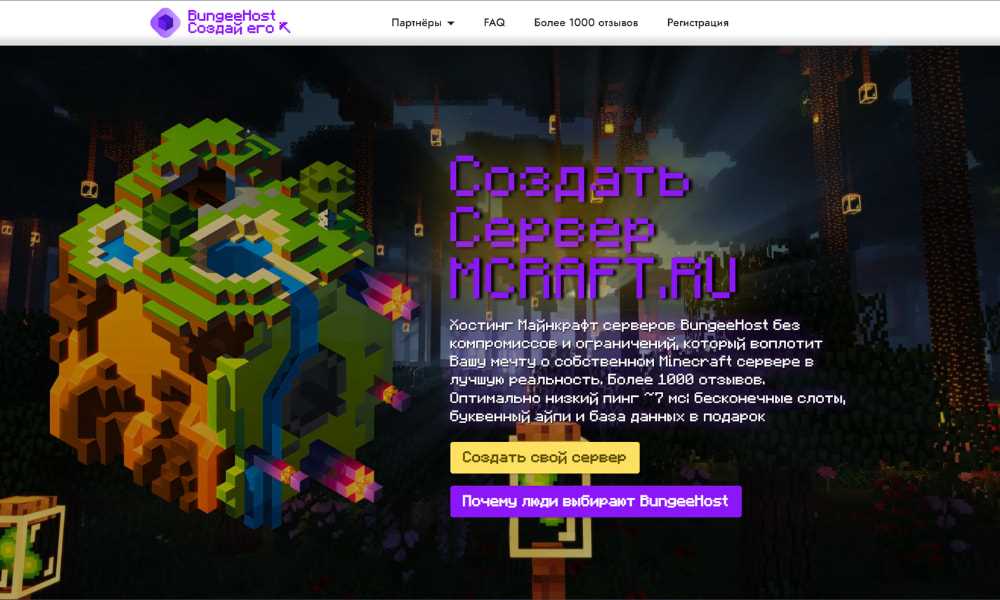
Определите основные параметры вашего сервера, чтобы обеспечить стабильную работу и комфортную игру. В файле server.properties вы найдете ключевые настройки, такие как max-players, server-port, level-name и другие.
Основные настройки
- max-players: Установите максимальное количество игроков, которое может одновременно находиться на сервере. Рекомендуется начинать с 20 и корректировать по мере необходимости.
- server-port: По умолчанию используется порт 25565. Если у вас несколько серверов на одном хостинге, измените порт для каждого.
- level-name: Укажите название мира, который будет загружен при старте сервера. Например,
myworld.
Дополнительные параметры
Настройте дополнительные параметры для улучшения игрового опыта:
- difficulty: Установите уровень сложности:
peaceful,easy,normalилиhard. - gamemode: Выберите режим игры по умолчанию:
survival,creativeилиadventure. - pvp: Включите или отключите режим PvP, изменив значение на
trueилиfalse.
Обязательно сохраняйте изменения в файле после редактирования. Перезапустите сервер, чтобы новые настройки вступили в силу. Следите за производительностью и при необходимости корректируйте параметры, чтобы обеспечить комфортную игру для всех участников.
Установка необходимых плагинов и модов
Для улучшения игрового процесса на вашем сервере Minecraft установите плагины и моды. Это добавит функциональности и разнообразия. Рассмотрите следующие шаги:
- Выбор платформы: Определитесь, будете ли вы использовать Bukkit, Spigot или Paper. Каждая из них поддерживает различные плагины. Paper считается более производительным вариантом.
- Поиск плагинов: Посетите сайты, такие как SpigotMC или Bukkit.org, чтобы найти плагины. Обратите внимание на рейтинги и отзывы пользователей.
- Установка: Скачайте нужные плагины в формате .jar. Переместите их в папку
pluginsна вашем сервере. После этого перезапустите сервер, чтобы активировать плагины. - Настройка: Ознакомьтесь с документацией для каждого плагина. Многие имеют конфигурационные файлы в формате .yml, которые можно редактировать для настройки функциональности.
Для модификаций используйте Forge или Fabric. Установите моды следующим образом:
- Скачивание: Найдите моды на популярном сайте, например CurseForge. Убедитесь, что они совместимы с вашей версией Minecraft.
- Установка: Скачанные файлы поместите в папку
modsвашего сервера. Перезапустите сервер для загрузки модов. - Совместимость: Проверьте, что все установленные моды совместимы между собой, чтобы избежать конфликтов.
Следуя этим шагам, вы сможете настроить ваш сервер так, чтобы он соответствовал вашим предпочтениям и требованиям игроков. Не забывайте регулярно обновлять плагины и моды для поддержания стабильной работы сервера.
Загрузка файлов сервера на хостинг
Сначала подготовьте все необходимые файлы вашего сервера Minecraft. Обычно это архивированный файл с вашим сервером, который может включать в себя server.jar, конфигурационные файлы и папку world.
После этого зайдите в панель управления вашего хостинга. Большинство хостинг-провайдеров предлагают удобный интерфейс для загрузки файлов, часто через FTP. Используйте клиент, например, FileZilla, чтобы подключиться к вашему хостингу с указанными данными.
Создайте папку для вашего сервера, если она еще не существует, и загрузите все подготовленные файлы туда. Убедитесь, что структура папок соблюдена – это поможет избежать проблем с запуском сервера.
После завершения загрузки проверьте, правильно ли расположены все файлы. Обратите внимание на права доступа к файлам и папкам, установите необходимые разрешения, если это требуется вашим хостингом.
Когда все файлы на месте, перейдите в панель управления хостинга и запустите сервер. Если все сделано верно, сервер должен запуститься без ошибок. В противном случае проверьте логи, чтобы выяснить причину неполадок.
Настройка прав доступа для игроков
Определите, какие права вы хотите предоставить игрокам. Для этого создайте группы пользователей с различными уровнями доступа: администраторы, модераторы, игроки и гости. Каждая группа должна иметь свои права, такие как возможность строить, ломать блоки, использовать команды и взаимодействовать с другими игроками.
Создание групп доступа
- Используйте плагин PermissionsEx или LuckPerms для управления правами.
- Создайте группы: например,
/pex group Admin createдля администраторов. - Добавьте права в каждую группу. Например,
/pex group Admin add *даст полные права.
Настройка прав для отдельных игроков
После создания групп настройте права для конкретных пользователей. Для этого используйте команды, чтобы добавить игрока в нужную группу. Например, /pex user Nick add Admin добавит игрока Ник в администраторы.
Регулярно проверяйте настройки прав. Изменяйте их в зависимости от игровых событий или необходимости. Это поможет поддерживать порядок и комфорт в вашем мире Minecraft.
Оптимизация настроек производительности
Настройка параметров сервера – ключевой шаг для повышения производительности вашего Minecraft-сервера. Начните с изменения значений в файле server.properties. Убедитесь, что вы отключили ненужные функции, такие как enable-command-block, если они вам не нужны. Это уменьшит нагрузку на ресурсы.
Настройки памяти
Память – важный ресурс. Увеличьте выделяемую память для Java, используя параметры запуска. Например, используйте команды:
-Xmx2G -Xms1G
Эти параметры выделяют 2 ГБ оперативной памяти максимум и 1 ГБ при старте. Настройте их в зависимости от доступной памяти вашего хостинга.
Оптимизация мирового файла
Оптимизируйте ваш мир, используя плагины, такие как ClearLag или WorldEdit. Они помогут удалить лишние сущности и оптимизировать данные. Регулярно очищайте ненужные блоки и сущности для снижения нагрузки на сервер.
Также настройте view-distance в server.properties. Уменьшите это значение до 6 или 8, чтобы уменьшить количество загружаемых чанков для игроков. Это значительно сократит использование памяти и процессора.
Следуйте этим рекомендациям, и ваш сервер будет работать более стабильно и эффективно, обеспечивая комфортный игровой процесс для всех участников.
Установка и настройка FTP-клиента
Для работы с сервером Minecraft через FTP-клиент выберите программу, например, FileZilla. Установите её, скачав с официального сайта. Запустите установочный файл и следуйте инструкциям. После завершения установки откройте клиент.
Настройка соединения
В главном окне FileZilla введите данные вашего хостинга. Для этого перейдите во вкладку «Файл» и выберите «Менеджер сайтов». Нажмите «Новый сайт» и заполните поля:
| Параметр | Значение |
|---|---|
| Хост | Введите адрес FTP-сервера вашего хостинга |
| Протокол | FTP — File Transfer Protocol |
| Шифрование | Использовать обычное FTP (не безопасно) |
| Тип входа | Нормальный |
| Имя пользователя | Ваше FTP-имя пользователя |
| Пароль | Ваш FTP-пароль |
Подключение к серверу
После ввода данных нажмите «Соединение». Если всё правильно, вы подключитесь к серверу. Теперь сможете загружать файлы, управлять папками и изменять настройки.
Для удобства хранения данных создайте отдельную папку для вашего сервера Minecraft. Это упростит управление файлами. Перетаскивайте нужные файлы из локального компьютера в папку сервера для загрузки. Полезно также периодически создавать резервные копии важных файлов.
Создание резервных копий сервера
Регулярно создавайте резервные копии вашего сервера Minecraft. Это защитит ваши данные от потерь. Используйте встроенные функции хостинга или сторонние инструменты для автоматизации процесса. Например, многие хостинг-провайдеры предлагают ежедневное резервное копирование, которое можно настроить через панель управления.
Сделайте копии всех важных файлов, включая миры, плагины и конфигурации. Для этого используйте FTP-клиенты, такие как FileZilla. Подключитесь к серверу и скачайте необходимые директории. Сохраняйте резервные копии на локальном диске или в облачном хранилище для доступа в любое время.
Не забывайте проверять целостность резервных копий. Восстановите копию на тестовом сервере, чтобы убедиться, что все данные сохранились. Это поможет избежать неприятностей в будущем. Установите расписание для создания резервных копий, учитывая частоту изменений на сервере.
Также рассмотрите использование скриптов для автоматизации процесса. Например, создайте bash-скрипт, который будет архивировать файлы и отправлять их на удалённый сервер. Это упростит задачу и снизит вероятность человеческой ошибки.
Мониторинг работы сервера
Настройте мониторинг, чтобы следить за производительностью вашего сервера. Используйте такие инструменты, как McMyAdmin, Multicraft или Pterodactyl, которые предоставляют веб-интерфейсы для управления и мониторинга. Эти платформы позволяют отслеживать загрузку процессора, использование оперативной памяти и сетевую активность в реальном времени.
Важно настроить оповещения о критических состояниях. Например, если загрузка процессора превышает 90%, вы получите уведомление. Это поможет оперативно реагировать на проблемы. Применяйте такие системы, как Discord или Email для оповещений, чтобы быть всегда на связи.
| Параметр | Норма | Критическое состояние |
|---|---|---|
| Загрузка процессора | до 70% | более 90% |
| Использование RAM | до 70% | более 90% |
| Задержка сети | до 100 ms | более 200 ms |
Регулярно проверяйте логи сервера. Это поможет выявить ошибки и сбои. Используйте инструменты, такие как Loggly или Papertrail, для автоматизации сбора и анализа логов. Это уменьшит вероятность упустить важные события.
Не забывайте о резервном копировании данных. Создание резервных копий на регулярной основе защитит вас от потери информации. Настройте автоматическое резервное копирование, чтобы минимизировать риски.
Решение распространённых проблем с сервером
Если ваш сервер Minecraft не запускается, проверьте, правильно ли вы настроили файлы конфигурации. Убедитесь, что вы указали корректные версии сервера и плагинов. Также проверьте, достаточно ли ресурсов на хостинге для работы сервера. Если проблемы сохраняются, перезапустите сервер и посмотрите на логи, чтобы выявить ошибки.
Если игроки не могут подключиться к серверу, проверьте настройки брандмауэра. Убедитесь, что порты, используемые Minecraft (обычно 25565), открыты. Если вы используете маршрутизатор, настройте переадресацию портов. Также проверьте, правильно ли указан IP-адрес сервера.
Задержки и лаги могут быть связаны с недостаточной пропускной способностью хостинга. Попробуйте уменьшить количество плагинов или изменить настройки сервера, чтобы снизить нагрузку. Оптимизация параметров, таких как количество чанков, загружаемых одновременно, также может помочь улучшить производительность.
Если игроки сталкиваются с ошибками при входе, проверьте, нет ли конфликтов между плагинами. Некоторые плагины могут вызывать проблемы совместимости. Убедитесь, что все используемые плагины обновлены до последних версий. Также обратите внимание на права доступа и роли игроков в конфигурациях.
Для решения проблем с плагинами проверьте, правильно ли они установлены. Удалите и заново установите плагины, которые вызывают проблемы. Если ошибка остается, обратитесь к документации плагина или форумам сообщества для поиска решений.
Настройка автоматических обновлений
Для автоматического обновления сервера Minecraft настройте систему управления версиями. Это позволит вашему серверу всегда быть на актуальной версии, минимизируя необходимость ручного вмешательства.
Шаг 1: Установка скрипта обновления
Создайте скрипт на языке Bash или Python, который будет проверять наличие обновлений. Используйте Git для управления версиями. Пример скрипта на Bash:
#!/bin/bash
cd /путь/к/вашему/серверу
git pull origin main
Сохраните этот файл, например, как update.sh и дайте ему права на выполнение:
chmod +x update.sh
Шаг 2: Настройка расписания
Используйте Cron для автоматического запуска скрипта. Откройте файл crontab:
crontab -e
Добавьте новую строку для запуска скрипта, например, каждый день в 2 часа ночи:
0 2 * * * /путь/к/update.sh
Это обеспечит регулярное обновление вашего сервера без необходимости ручного вмешательства.
Шаг 3: Проверка обновлений
Добавьте уведомления о статусе обновлений. Например, можно использовать email для уведомлений, если обновление прошло успешно или если возникли ошибки. Для этого добавьте следующий код в ваш скрипт:
if git pull origin main; then
echo "Обновление прошло успешно" | mail -s "Обновление сервера" ваш_емайл@example.com
else
echo "Ошибка обновления" | mail -s "Ошибка на сервере" ваш_емайл@example.com
fi
Эти шаги позволят вашему серверу получать обновления автоматически и уведомлять вас о статусе, обеспечивая бесперебойную работу вашего Minecraft сервера.
Продвижение сервера среди игроков
Создайте активное сообщество вокруг вашего сервера. Используйте платформы, такие как Discord, для общения с игроками и организации событий. Регулярно проводите конкурсы и турниры, чтобы привлечь внимание и удержать интерес. Это создаст дружелюбную атмосферу и позволит игрокам почувствовать свою значимость.
Реклама на игровых форумах
Размещайте объявления о вашем сервере на популярных игровых форумах и в социальных сетях. Убедитесь, что ваше сообщение выделяется: добавьте яркие изображения, краткое описание уникальных функций сервера и ссылки на регистрацию. Участвуйте в обсуждениях, делитесь своим опытом и отвечайте на вопросы, чтобы установить доверие и привлечь новых игроков.
Сотрудничество с блогерами
Найдите блогеров или стримеров, которые играют в Minecraft, и предложите им протестировать ваш сервер. Подарите им уникальные преимущества или игровые предметы в обмен на обзор. Это не только увеличит видимость вашего сервера, но и поможет создать положительный имидж через мнение популярных личностей.
Развивайте свой сервер, анализируя обратную связь от игроков. Учитывайте их пожелания и постоянно обновляйте контент. Таким образом, вы сможете создать привлекательное игровое пространство, которое будет интересно большинству.
Обратная связь и поддержка пользователей
Создайте отдельный канал для обратной связи. Используйте Discord, Telegram или специальные форумы, чтобы игроки могли делиться мнениями и задавать вопросы. Это поможет вам оперативно реагировать на запросы и улучшать качество сервера.
Поддержка через FAQ
Разработайте раздел с часто задаваемыми вопросами (FAQ). Включите в него ответы на распространенные проблемы, такие как подключение к серверу, настройка модов и оптимизация производительности. Четкие и доступные инструкции помогут пользователям быстро находить нужную информацию.
Регулярные обновления и общение
Постоянно информируйте игроков о обновлениях и изменениях на сервере. Публикуйте новости на вашем сайте или в социальных сетях. Это создаст доверие и покажет, что вы цените их участие. Обратная связь должна быть взаимной: поощряйте игроков делиться своими идеями и предложениями.
Не забывайте о важности отзывов. Регулярно проводите опросы для получения мнений о работе сервера и качестве игры. Это поможет вам выявить слабые места и оперативно устранять недостатки.
Соблюдение этих рекомендаций повысит удовлетворенность пользователей и поможет создать активное сообщество вокруг вашего сервера Minecraft.
Вопрос-ответ:
Как выбрать подходящий хостинг для сервера Minecraft?
При выборе хостинга для сервера Minecraft стоит учитывать несколько факторов. Во-первых, обратите внимание на производительность сервера: важно, чтобы хостинг обеспечивал достаточное количество ресурсов (ЦП, ОЗУ и дискового пространства). Также стоит рассмотреть отзывы других пользователей и репутацию провайдера. Дополнительно, проверьте наличие необходимых функций, таких как возможность установки модов, поддержка различных версий игры и наличие панели управления для удобства администрирования.
Как установить сервер Minecraft на хостинг?
Установка сервера Minecraft на хостинг обычно включает несколько шагов. Сначала необходимо зарегистрироваться на выбранном хостинге и купить тарифный план. Затем, используя панель управления, вы можете установить сервер, выбрав нужную версию Minecraft. После этого потребуется настроить конфигурационные файлы сервера, такие как server.properties, где вы можете задать параметры игры. Не забудьте открыть необходимые порты в настройках хостинга для доступа к серверу из интернета.
Какие требования для запуска сервера Minecraft на хостинге?
Для успешного запуска сервера Minecraft на хостинге необходимо учитывать системные требования. Основные из них: минимальные 2 ГБ ОЗУ, хотя лучше иметь 4 ГБ для стабильной работы с несколькими игроками. Также требуется достаточное дисковое пространство (не менее 1 ГБ для базовой установки) и стабильное интернет-соединение. Рекомендуется выбирать хостинг с поддержкой Java, так как Minecraft работает на этой платформе.
Как настроить плагины на сервере Minecraft?
Настройка плагинов на сервере Minecraft может значительно улучшить игровой процесс. Для этого сначала нужно установить плагин-менеджер, такой как Bukkit или Spigot. Затем вы можете скачать плагины с популярных ресурсов, таких как SpigotMC или CurseForge. После загрузки плагина необходимо переместить его в папку «plugins» на сервере. После перезагрузки сервера плагин активируется, и вы сможете настроить его параметры через конфигурационные файлы или команды в игре.
Как обеспечить безопасность своего сервера Minecraft?
Обеспечение безопасности сервера Minecraft — важный аспект для защиты от злоумышленников. Первое, что стоит сделать — это установить плагины, которые ограничивают доступ к важным функциям, такие как PermissionsEx или LuckPerms. Также рекомендуется регулярно обновлять сервер и плагины, чтобы избежать уязвимостей. Не забудьте настроить брандмауэр и использовать сложные пароли для доступа к панелям управления и FTP. Наконец, подумайте о регулярном резервном копировании данных для предотвращения потери информации.
Как выбрать хостинг для сервера Minecraft?
При выборе хостинга для сервера Minecraft стоит обратить внимание на несколько факторов. Во-первых, важно учитывать требования вашей игры: количество игроков, которые будут одновременно находиться на сервере, и модификации, которые вы планируете использовать. Для небольших серверов подойдет общий хостинг, но если вы планируете большой проект, лучше выбрать VPS или выделенный сервер. Также обратите внимание на отзывы пользователей о хостингах, поддержку по вопросам настройки и доступные тарифы. Наконец, убедитесь, что хостинг предлагает возможность легко обновлять и настраивать сервер в будущем.