
При выборе хостинга для PHP проекта ориентируйтесь на производительность и поддержку необходимых технологий. Подберите платформу, которая предлагает совместимость с PHP последних версий и поддерживает необходимые расширения. Это обеспечит вашему проекту стабильность и возможность использования современных функций языка.
Обратите внимание на тип хостинга. Для небольших проектов подойдет общий хостинг, который предлагает доступные тарифы и простоту управления. Если планируете масштабирование или у вас сложный проект, рассмотрите VPS или выделенный сервер. Эти варианты обеспечат большую гибкость и контроль над серверной средой.
Не забудьте о технической поддержке. Выбирайте хостинг-провайдера с отзывчивой службой поддержки, готовой помочь в любое время. Чтение отзывов и форумов поможет понять, как быстро решаются проблемы пользователей. Также обратите внимание на наличие обучающих материалов и документации, которые могут быть полезны в процессе разработки.
Регистрация домена для вашего ресурса
Выберите подходящее имя домена. Оно должно быть коротким, легко запоминающимся и отражать суть вашего проекта. Избегайте сложных слов и символов. Используйте ключевые слова, если это уместно, чтобы улучшить видимость в поисковых системах.
Проверьте доступность домена. Используйте сервисы, такие как GoDaddy, Namecheap или REG.RU. Введите желаемое имя, и система покажет, свободно оно или занято. Если ваш вариант занят, рассмотрите альтернативные расширения (.net, .org, .ru и др.) или измените название.
Выберите регистратор доменов. Обратите внимание на репутацию компании, цены и условия обслуживания. Некоторые популярные регистраторы включают:
- GoDaddy
- Namecheap
- REG.RU
- 1&1 IONOS
После выбора регистратора создайте учетную запись. Вам потребуется указать контактные данные для связи. Убедитесь в их корректности, так как они могут понадобиться для восстановления доступа к домену.
Затем перейдите к процессу регистрации. Заполните необходимые поля, выберите срок регистрации (обычно от одного года до десяти), и добавьте дополнительные услуги, такие как защита конфиденциальности. Это скроет ваши личные данные от публичного доступа в WHOIS.
Завершите покупку, выбрав удобный способ оплаты. После успешной транзакции вам будет предоставлена информация для управления доменом. Не забудьте настроить DNS-серверы, если планируете использовать свой хостинг. Это обеспечит правильную работу вашего сайта с новым доменным именем.
Подготовка файлов проекта к загрузке
Соберите все файлы вашего PHP проекта в одну папку. Убедитесь, что структура каталогов сохраняется. Это важно для корректной работы приложения. Основные файлы, такие как index.php, конфигурационные файлы и папки с ресурсами, должны находиться в корне вашего проекта.
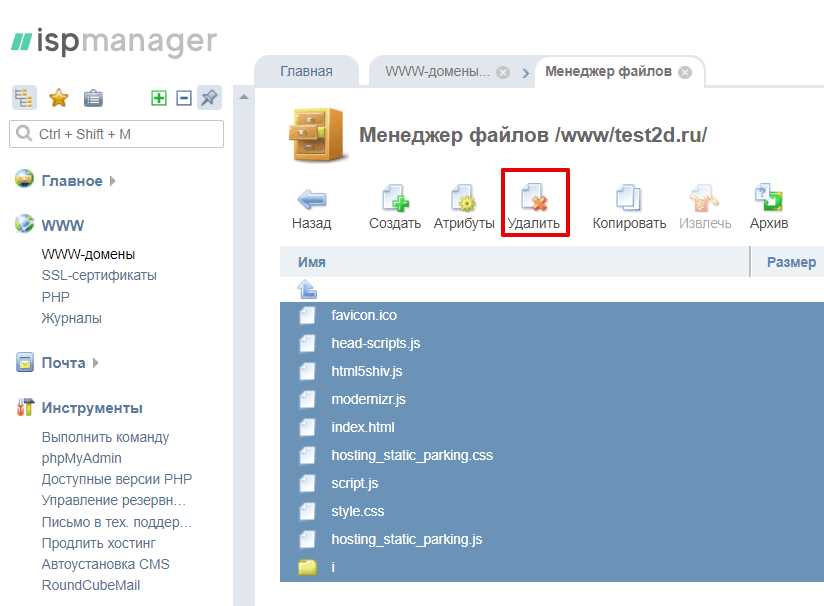
Удалите временные файлы и папки, которые не нужны на сервере. Это могут быть файлы кэша, логи или документация. Очистка от лишнего поможет избежать путаницы и снизит объем передаваемых данных.
Проверьте настройки конфигурационных файлов. Например, файл .env или config.php должен содержать актуальные данные для подключения к базе данных и другие параметры. Не забудьте изменить настройки на рабочие, если вы использовали тестовые значения.
Сжмите файлы в архив. Используйте форматы .zip или .tar.gz, чтобы упростить процесс загрузки. Это ускоряет передачу данных и помогает избежать ошибок при загрузке отдельных файлов.
Не забудьте о правках прав доступа к файлам. Убедитесь, что файлы имеют нужные права, чтобы веб-сервер мог их считывать. Обычно это 644 для файлов и 755 для папок.
После завершения всех подготовительных шагов вы будете готовы загружать проект на хостинг. Убедитесь, что у вас есть доступ к FTP-клиенту или панели управления хостингом для дальнейших действий.
Как подключиться к хостингу через FTP
Для подключения к хостингу через FTP используйте специальные программы, такие как FileZilla, WinSCP или Cyberduck. Эти приложения упрощают процесс передачи файлов между вашим компьютером и сервером.
После установки программы откройте ее и введите необходимые данные. Вам понадобятся: адрес FTP-сервера, имя пользователя и пароль. Обычно эти данные можно найти в панели управления вашего хостинга или в приветственном письме от провайдера. Убедитесь, что вы используете правильный порт: стандартный для FTP – 21, а для безопасного соединения FTPS – 990.
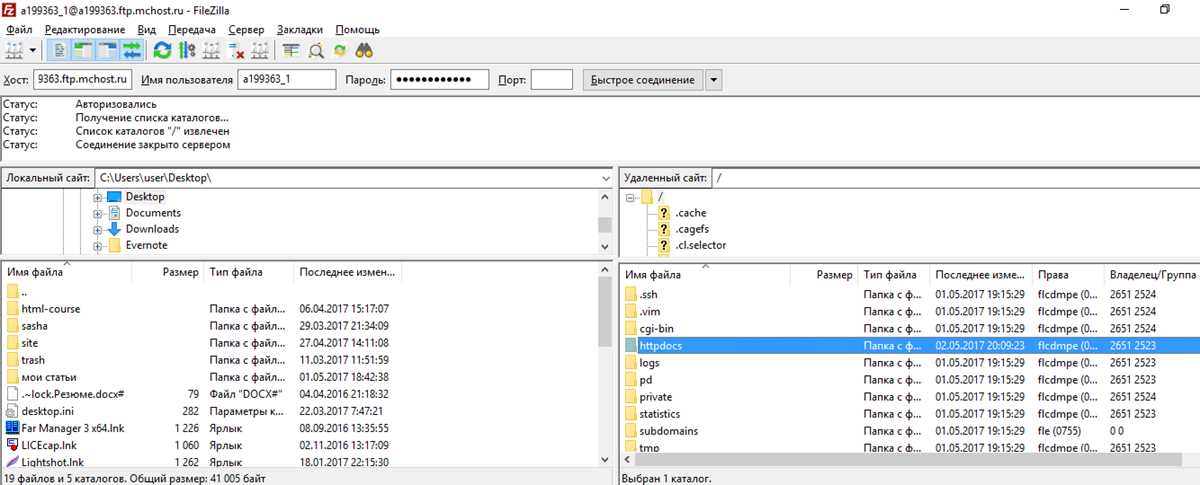
После ввода данных нажмите кнопку подключения. В случае успешного соединения вы увидите структуру файлов вашего хостинга в правой панели программы. С левой стороны отобразится файловая система вашего компьютера. Теперь легко перемещайте файлы, перетаскивая их между двумя панелями.
Если возникнут проблемы с подключением, проверьте правильность введенных данных. Также убедитесь, что ваш интернет-соединение активно и нет блокировки со стороны фаервола или антивируса. В некоторых случаях может понадобиться изменить режим соединения с активного на пассивный в настройках FTP-клиента.
После успешного подключения загружайте файлы вашего PHP-сайта в директорию, которая отвечает за его отображение. Обычно это папка public_html или www. Убедитесь, что все необходимые файлы и папки находятся в правильных местах, чтобы сайт работал корректно.
Загрузка файлов на сервер
Для загрузки файлов на сервер используйте FTP-клиент, такой как FileZilla. Установите его и настройте подключение, указав адрес сервера, имя пользователя и пароль, полученные от вашего хостинг-провайдера.
После успешного подключения откройте локальную папку с файлами вашего PHP-сайта. Перетащите нужные файлы в соответствующую директорию на сервере, обычно это public_html или www. Убедитесь, что вы загружаете все необходимые файлы и папки, включая index.php и любые дополнительные ресурсы.
Если ваш сайт использует базы данных, создайте новую базу данных через панель управления хостингом. Затем импортируйте SQL-файл, который содержит структуру и данные вашей базы. Это можно сделать через phpMyAdmin, найдя соответствующий раздел в панели управления.
После завершения загрузки проверьте доступность сайта в браузере, введя доменное имя. Если что-то не работает, проверьте настройки подключения к базе данных в вашем PHP-коде. Убедитесь, что все пути к ресурсам указаны корректно.
Не забывайте о безопасности. Убедитесь, что файлы, которые вы загружаете, не содержат уязвимостей, и регулярно обновляйте используемые библиотеки. Это поможет защитить ваш сайт от атак.
Настройка прав доступа к данным
Настройте права доступа для файлов и папок вашего PHP сайта. Используйте команду chmod для установки соответствующих прав. Например, установите права 755 для папок и 644 для файлов. Это обеспечит необходимый уровень безопасности и доступности для вашего приложения и сервера.
Права доступа: что означают цифры?
Каждая цифра в команде chmod представляет собой уровень доступа:
- 7 – полный доступ (чтение, запись, выполнение);
- 6 – доступ на чтение и запись;
- 5 – доступ на чтение и выполнение;
- 4 – доступ только на чтение;
- 3 – доступ на запись и выполнение;
- 2 – доступ только на запись;
- 1 – доступ только на выполнение;
- 0 – без доступа.
Настройка прав доступа к папкам и файлам
Для папок используйте следующие команды:
- chmod 755 /path/to/folder – для установки прав на папку;
- chmod -R 755 /path/to/folder – для установки прав рекурсивно ко всем подкаталогам и файлам.
Для файлов используйте:
- chmod 644 /path/to/file – для установки прав на файл;
- chmod -R 644 /path/to/folder/* – для установки прав ко всем файлам в папке.
Проверьте, чтобы ваши конфигурационные файлы (например, .env или config.php) имели права 600, чтобы защитить их от несанкционированного доступа. После настройки прав, протестируйте сайт, чтобы убедиться, что все функции работают корректно.
Создание базы данных для вашего проекта
Создайте базу данных через панель управления хостингом, используя инструменты, такие как phpMyAdmin. Это поможет вам управлять данными вашего сайта. Выберите опцию создания новой базы данных и задайте ей имя, которое будет легко запомнить и связано с вашим проектом.
Шаги создания базы данных
После создания базы данных необходимо создать пользователя и установить ему права доступа. Следуйте этим шагам:
| Шаг | Описание |
|---|---|
| 1 | Войдите в панель управления хостингом. |
| 2 | Перейдите в раздел «Базы данных». |
| 3 | Создайте новую базу данных, указав имя. |
| 4 | Создайте пользователя базы данных с паролем. |
| 5 | Назначьте пользователю все необходимые права на созданную базу данных. |
Подключение к базе данных

Запишите данные для подключения к базе данных: имя базы, имя пользователя и пароль. Вам понадобятся эти данные для настройки вашего PHP-кода. Используйте следующий код для подключения:
<?php
$servername = "localhost";
$username = "ваш_пользователь";
$password = "ваш_пароль";
$dbname = "ваша_база";
$conn = new mysqli($servername, $username, $password, $dbname);
if ($conn->connect_error) {
die("Ошибка подключения: " . $conn->connect_error);
}
?>
После этого вы сможете взаимодействовать с базой данных, выполнять запросы и обрабатывать информацию. Убедитесь, что у вас есть резервные копии данных для предотвращения потерь в будущем.
Импорт информации в базу данных
Используйте phpMyAdmin для быстрого импорта данных. Зайдите в интерфейс phpMyAdmin и выберите нужную базу данных. Нажмите на вкладку «Импорт», затем выберите файл с данными в формате SQL, CSV или Excel. Убедитесь, что структура файла соответствует таблицам в базе данных.
Настройка параметров импорта
Перед началом процесса обязательно настройте параметры. Укажите, как обрабатывать ошибки и кодировку файла. Если используете CSV, установите разделитель, например, запятую или точку с запятой. Это позволит корректно прочитать данные и избежать проблем с несовпадением форматов.
Проверка и подтверждение импорта
После завершения импорта проверьте результаты. Перейдите на вкладку «Просмотр» таблицы и убедитесь, что данные отображаются корректно. Если возникли ошибки, phpMyAdmin предоставит описание проблем, что поможет быстро устранить недочеты. Регулярно выполняйте резервное копирование базы данных перед импортом, чтобы избежать потери информации.
Настройка конфигурационного файла PHP
Откройте файл php.ini, который находится в корневой директории вашего хостинга или в каталоге установки PHP. Если у вас нет доступа к этому файлу, обратитесь к службе поддержки вашего хостинга для получения информации о его местоположении.
Проверьте следующие параметры, они могут сильно повлиять на работу вашего сайта:
| Параметр | Описание | Рекомендуемое значение |
|---|---|---|
| memory_limit | Максимальный объем памяти, который может использовать скрипт. | 256M |
| upload_max_filesize | Максимальный размер загружаемого файла. | 20M |
| post_max_size | Максимальный размер данных, отправляемых через POST. | 20M |
| max_execution_time | Время, в течение которого скрипт может выполняться. | 30 |
После внесения изменений перезапустите веб-сервер, чтобы новые настройки вступили в силу. Убедитесь, что ваш сайт работает корректно, проверив его функциональность и производительность.
Если вы используете Composer для управления зависимостями, убедитесь, что параметр extension_dir указывает на правильный путь к расширениям PHP. Это особенно важно для работы с библиотеками, которые требуют дополнительных расширений.
Также можете настроить отображение ошибок, добавив или изменив следующие параметры:
| Параметр | Описание | Рекомендуемое значение |
|---|---|---|
| display_errors | Отображать ошибки на экране. | On (для разработки), Off (для продакшна) |
| error_reporting | Уровень отчетности об ошибках. | E_ALL (для разработки), E_NONE (для продакшна) |
Не забудьте отключить отображение ошибок на продакшне, чтобы избежать утечки информации о вашем сайте. После завершения настройки конфигурационного файла, проведите тестирование, чтобы убедиться, что все работает без сбоев.
Проверка совместимости версии PHP
Перед размещением сайта на хостинге убедитесь, что версия PHP соответствует требованиям вашего проекта. Проверьте, какие функции и расширения используются в коде. Для этого создайте файл phpinfo.php с содержимым:
<?php phpinfo(); ?>Загрузите этот файл на сервер и откройте его через браузер. Вы увидите информацию о текущей версии PHP и доступных расширениях.
Сравните версию PHP на сервере с минимальными требованиями вашего приложения. Обычно это можно найти в документации к проекту. Например:
- WordPress требует как минимум PHP 7.4.
- Laravel 9 поддерживает версии PHP 8.0 и выше.
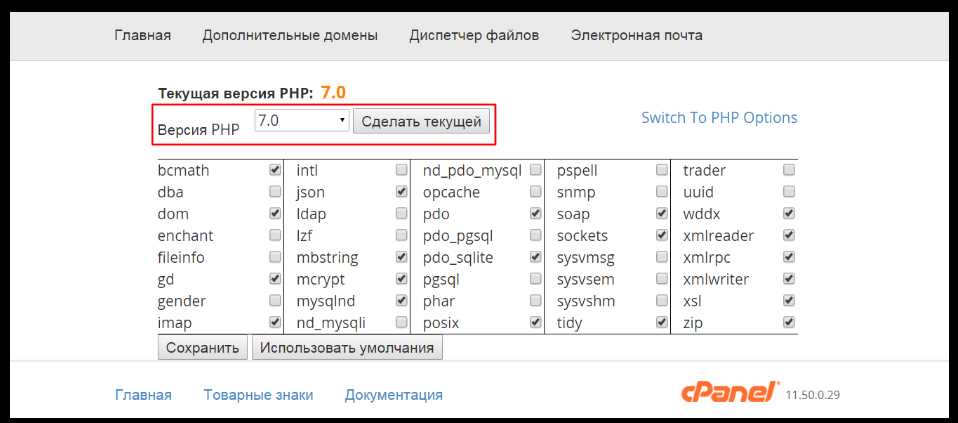
Если версия не соответствует, обратитесь в службу поддержки хостинга для изменения версии. Многие провайдеры позволяют самостоятельно переключать версии через панель управления.
Кроме того, проверьте наличие необходимых расширений, таких как mbstring, curl или gd. Эти элементы могут быть критически важны для работы некоторых функций вашего приложения. Воспользуйтесь phpinfo(), чтобы убедиться, что они установлены.
После проверки совместимости протестируйте сайт на новом хостинге. Это позволит выявить возможные ошибки, связанные с версией PHP, и избежать проблем в будущем.
Настройка домена на сервере
Для настройки домена на сервере выполните следующие шаги:
- Получите доступ к панели управления хостингом. Обычно это cPanel, Plesk или аналогичный интерфейс.
- Найдите раздел «Домены» или «Управление доменами». В этом разделе вы сможете добавить новый домен или поддомен.
- Для добавления домена выберите опцию «Добавить домен» или «Добавить поддомен». Введите имя вашего домена и укажите директорию, в которой будут храниться файлы сайта.
После добавления домена настройте DNS-записи. Для этого:
- Зайдите в настройки DNS вашего домена. Это можно сделать в панели управления регистратора домена.
- Добавьте записи A, указывающие на IP-адрес вашего хостинга. Например, если ваш сервер имеет IP 192.0.2.1, создайте запись типа A с именем @ и значением 192.0.2.1.
- Если у вас есть поддомены, добавьте соответствующие записи A или CNAME для них.
Обратите внимание на время обновления DNS, которое может занять от нескольких минут до 48 часов. После этого проверьте, правильно ли отображается ваш сайт, введя доменное имя в браузере.
Для улучшения безопасности добавьте SSL-сертификат. Обычно хостинг-провайдер предоставляет эту возможность через панель управления. Установите сертификат, следуя инструкциям, чтобы обеспечить защищенное соединение для пользователей вашего сайта.
Не забудьте настроить почту, если это необходимо. В разделе управления доменами создайте почтовые ящики и настройте MX-записи, чтобы обеспечить корректную работу электронной почты на вашем домене.
Установка SSL сертификата для безопасности
Выберите подходящий тип SSL сертификата. Наиболее распространенные варианты включают Domain Validation (DV), Organization Validation (OV) и Extended Validation (EV). Для большинства сайтов подойдет DV сертификат, так как он проще в установке и дешевле. Обратитесь к проверенному провайдеру сертификатов, например, Let’s Encrypt, Comodo или DigiCert.
Процесс установки SSL сертификата
После выбора провайдера, зарегистрируйте домен и получите SSL сертификат. Вам потребуется создать запрос на сертификат (CSR) на вашем сервере. Это можно сделать с помощью командной строки или через панель управления хостингом. После генерации CSR, отправьте его вашему провайдеру для верификации.
Как только ваш сертификат будет выдан, загрузите его на сервер. Для этого используйте файловый менеджер или FTP-клиент. Убедитесь, что вы установили как сам сертификат, так и промежуточные сертификаты, если они требуются.
| Шаг | Описание |
|---|---|
| 1 | Выбор провайдера SSL сертификатов |
| 2 | Создание CSR на сервере |
| 3 | Отправка CSR провайдеру |
| 4 | Получение и загрузка сертификата на сервер |
| 5 | Настройка веб-сервера для использования SSL |
Проверка установки SSL сертификата
После установки, убедитесь, что ваш сайт работает по HTTPS. Вводите адрес в браузере и проверьте наличие зеленого замка в адресной строке. Используйте инструменты, такие как SSL Labs, для проверки конфигурации сертификата и выявления возможных проблем.
Регулярно обновляйте сертификат и следите за его сроком действия, чтобы избежать сбоев в работе сайта. Некоторые провайдеры предлагают автоматическую установку и обновление сертификатов, что значительно упрощает процесс.
Тестирование работы ресурса на хостинге
После загрузки PHP сайта на хостинг, проверьте его функциональность. Начните с открытия главной страницы в браузере и убедитесь, что она загружается без ошибок. Обратите внимание на ошибки 404 или 500, которые могут указывать на проблемы с конфигурацией или отсутствующими файлами.
Проверка работы форм и скриптов
Тестируйте все интерактивные элементы, такие как формы обратной связи и авторизации. Заполните их и отправьте данные, чтобы убедиться, что скрипты корректно обрабатывают запросы. Проверяйте, приходят ли уведомления на почту, если такая функция предусмотрена.
Мониторинг производительности
Используйте инструменты для тестирования скорости загрузки страниц. Сайты вроде GTmetrix или Google PageSpeed Insights предоставляют полезную информацию о времени загрузки и возможных оптимизациях. Анализируйте полученные данные и вносите изменения в код или настройки сервера при необходимости.
Настройка резервного копирования проекта
Создайте регулярные резервные копии вашего PHP сайта. Используйте инструменты, такие как cron, для автоматизации процесса. Например, настройте задачу cron, чтобы она выполнялась каждую ночь и сохраняла актуальные данные и файлы проекта.
Выберите подходящий метод резервного копирования: файловая система, база данных или оба. Для файлов используйте rsync или tar, а для базы данных MySQL выполняйте команды mysqldump. Сохраните резервные копии на удалённом сервере или в облачном хранилище, например, Google Drive или Dropbox, для дополнительной безопасности.
Тестируйте процесс восстановления. Проверьте, что вы можете восстановить сайт из резервной копии за короткое время. Это поможет избежать неприятностей в случае сбоя системы или потери данных.
Документируйте процесс резервного копирования. Запишите все шаги и команды, чтобы в будущем не тратиться на выяснение, как всё работает. Это упростит управление проектом и поможет новым членам команды быстро вникнуть в процесс.
Регулярно проверяйте целостность резервных копий. Убедитесь, что файлы не повреждены и доступны для восстановления. Это предотвратит неприятные сюрпризы в критических ситуациях.
Оптимизация производительности PHP приложения
Сократите время загрузки страниц, использовав кэширование. Включите OPcache для предварительной компиляции и кэширования байт-кода PHP. Это значительно ускорит выполнение скриптов, так как не придется каждый раз компилировать код при каждом запросе.
Используйте кэширование на уровне приложений. Инструменты вроде Memcached или Redis помогут сохранить данные в памяти, что снизит нагрузку на базу данных и ускорит доступ к часто запрашиваемой информации.
Оптимизируйте запросы к базе данных. Используйте индексы для полей, по которым часто выполняются выборки. Сократите количество запросов, объединяя их, и избегайте избыточных данных, выбирая только необходимые поля.
Минимизируйте использование сторонних библиотек и фреймворков. Чем меньше зависимостей, тем быстрее загружается приложение. Предпочитайте легковесные решения, если функционала хватает для ваших задач.
Следите за качеством кода. Профилируйте приложение с помощью инструментов вроде Xdebug или Blackfire для выявления узких мест. Оптимизация алгоритмов и логики позволит снизить нагрузку на сервер.
Настройте серверное окружение. Используйте NGINX вместо Apache для обработки статических файлов, так как он более производителен. Убедитесь, что у вас настроены правильные лимиты ресурсов и параметры конфигурации.
Регулярно обновляйте версии PHP и используемых библиотек. Новые версии содержат улучшения производительности и безопасности, что положительно скажется на работе приложения.
Мониторинг работоспособности ресурса после загрузки

Настройте автоматические проверки вашего сайта с помощью инструментов мониторинга, таких как UptimeRobot или Pingdom. Эти сервисы позволят отслеживать доступность ресурса и уведомлять вас при возникновении проблем. Выберите интервал проверки от одной минуты до пяти минут в зависимости от ваших потребностей.
Обратите внимание на время отклика. Используйте Google PageSpeed Insights или GTmetrix для анализа скорости загрузки страниц. Эти инструменты не только показывают время отклика, но и предлагают рекомендации по оптимизации. Регулярно проверяйте скорость, чтобы поддерживать высокий уровень удобства для пользователей.
Следите за логами сервера. Инструменты, такие как AWStats или Webalizer, помогут вам анализировать посещаемость и выявлять возможные ошибки. Обращайте внимание на ошибки 404 и 500, чтобы оперативно устранять проблемы.
Используйте системы мониторинга производительности, например, New Relic или Datadog, для отслеживания загрузки серверов и использования ресурсов. Эти решения помогут выявить узкие места и оптимизировать работу сайта в реальном времени, что особенно важно при увеличении трафика.
Не забывайте проверять безопасность вашего сайта. Инструменты, такие как Sucuri или SiteLock, обеспечат мониторинг на наличие уязвимостей и атаки. Регулярное сканирование поможет защитить ваш ресурс и поддерживать его работоспособность.
Вопрос-ответ:
Какой хостинг лучше выбрать для PHP сайта?
Выбор хостинга зависит от нескольких факторов, включая ваши требования и бюджет. Если у вас небольшой проект, можно рассмотреть shared-хостинг, который обычно дешевле. Для более серьезных проектов подойдут VPS или выделенные серверы, которые обеспечивают больше ресурсов и гибкость. Обратите внимание на поддержку PHP, наличие баз данных, скорость и качество сервиса. Популярные варианты включают Bluehost, Hostinger и DigitalOcean.
Как выбрать подходящий хостинг для PHP сайта?
При выборе хостинга для PHP сайта стоит обратить внимание на несколько ключевых факторов. Во-первых, убедитесь, что хостинг поддерживает версии PHP, необходимые для вашего проекта. Также важно проверить, предоставляет ли хостинг базу данных, такую как MySQL, если ваш сайт использует её. Обратите внимание на техническую поддержку: наличие русскоязычной поддержки может значительно облегчить решение проблем. Не забудьте ознакомиться с отзывами других пользователей о надежности и скорости работы хостинга. И, конечно, рассмотрите стоимость услуг и наличие тарифных планов, подходящих для ваших нужд.