
Для успешной установки сервера Minecraft на хостинг, первым делом выберите надежного провайдера. Обратите внимание на ресурсы, которые он предлагает, такие как объем оперативной памяти и процессорное время. Сравните несколько вариантов, чтобы понять, какой из них лучше всего подходит для ваших потребностей. Например, для небольшого сервера подойдут тарифы с минимальным набором ресурсов, в то время как для масштабных проектов потребуется более мощный хостинг.
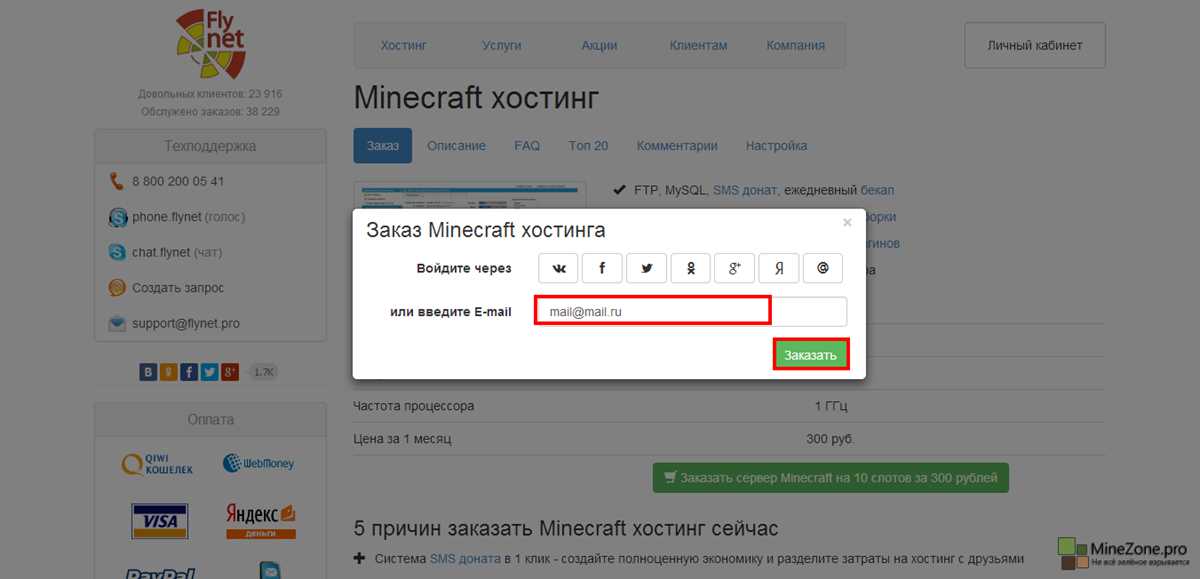
После выбора хостинга зарегистрируйтесь и получите доступ к панели управления. Многие провайдеры предлагают удобные инструменты для установки серверов, включая автоматические скрипты. Если ваш хостинг не поддерживает автоматическую установку, вам нужно будет загрузить файлы сервера вручную. Скачайте последнюю версию сервера Minecraft с официального сайта и загрузите ее на ваш хостинг через FTP-клиент.
Когда файлы загружены, настройте конфигурацию сервера, редактируя файл server.properties. Здесь можно изменить настройки мира, количество игроков и другие параметры. После этого запустите сервер через панель управления или с помощью командной строки. Убедитесь, что все работает корректно, проверив подключение к вашему серверу из клиента Minecraft. Если возникнут проблемы, проверьте настройки файрвола и убедитесь, что необходимые порты открыты.
Выбор подходящего хостинга для сервера Minecraft
Выбирайте хостинг, который предлагает стабильную производительность и низкие задержки. Обратите внимание на расположение серверов. Чем ближе сервер к вашим игрокам, тем меньше задержка. Это особенно важно для игровых сессий, где каждая миллисекунда имеет значение.
Критерии выбора хостинга
Убедитесь, что хостинг поддерживает необходимые версии Minecraft и предлагает возможность настройки серверов. Некоторые провайдеры предлагают предустановленные пакеты, но лучше выбрать вариант с гибкими настройками для создания уникального игрового опыта.
Рассмотрите объем оперативной памяти, выделенной для сервера. Для небольшого сервера достаточно 1-2 ГБ, но для более крупных проектов потребуется минимум 4 ГБ. Это позволит избежать тормозов и обеспечит плавный игровой процесс.
Сравнение популярных хостингов
| Хостинг | Цена за месяц | Оперативная память | Локации серверов |
|---|---|---|---|
| HostHorde | 5$ | 1-16 ГБ | США, Европа |
| Shockbyte | 2.50$ | 1-12 ГБ | США, Австралия, Европа |
| Aternos | Бесплатно | Неограниченно | США |
| MCProHosting | 7.99$ | 1-32 ГБ | США, Европа |
Посмотрите на отзывы пользователей. Они часто содержат информацию о реальном опыте работы с хостингом. Сравните предложения различных провайдеров и выберите тот, который лучше всего соответствует вашим требованиям и бюджету.
Сравнение цен на услуги хостинга для Minecraft
При выборе хостинга для сервера Minecraft важно учитывать не только цены, но и предлагаемые функции. Средняя стоимость услуг варьируется от 5 до 30 долларов в месяц, в зависимости от провайдера и выбранного пакета. Например, базовый план может стоить около 5-10 долларов, предоставляя 1-2 ГБ оперативной памяти и возможность хостинга до 10 игроков. Подобные предложения отлично подойдут для небольших групп.
Премиум и бизнес-планы
Если планируете запускать сервер с высокой загрузкой, стоит рассмотреть премиум-планы за 20-30 долларов. Эти пакеты обеспечивают 4-8 ГБ оперативной памяти и поддержку большего количества игроков, что значительно улучшает производительность. Провайдеры, как Aternos и Apex Hosting, предлагают подобные решения, включая автоматические обновления и защиту от DDoS-атак.
Сравнение популярных провайдеров
На рынке выделяются несколько популярных провайдеров, таких как HostHorde и Shockbyte. HostHorde предлагает безлимитные слоты за 8 долларов в месяц, что делает его привлекательным для игроков с большими группами. Shockbyte, в свою очередь, предлагает продвинутые функции за 10 долларов, включая возможность установки модов и плагинов, что может быть полезно для создания уникального игрового опыта.
Сравнивая цены и функции, важно учитывать свои потребности и размер сообщества. Уделите внимание отзывам пользователей и рейтингу провайдеров, чтобы выбрать оптимальный вариант. Правильный выбор хостинга обеспечит стабильную работу вашего сервера и комфортный игровой процесс для участников.
Регистрация аккаунта на хостинге
Выберите хостинг-провайдера, который соответствует вашим требованиям. Обратите внимание на отзывы пользователей и доступные тарифы. После принятия решения перейдите на сайт провайдера.
Процесс регистрации
Заполните форму регистрации, указав необходимые данные:
- Имя и фамилия
- Электронная почта
- Пароль для аккаунта
Убедитесь, что ваш пароль надежный: используйте сочетание букв, цифр и специальных символов. После заполнения формы нажмите кнопку регистрации.
Подтверждение почты

Проверьте почту на наличие письма от хостинг-провайдера. Следуйте инструкциям в письме для подтверждения вашего аккаунта. Если письма нет, проверьте папку «Спам» или «Нежелательная почта».
После подтверждения вы сможете войти в свой аккаунт. В дальнейшем вам будет доступно управление сервером и настройка необходимых параметров.
Выбор версии Minecraft для сервера
Выберите версию Minecraft, основываясь на предпочтениях вашей аудитории и целевой игре. Если вы хотите создать стандартный опыт, выберите последнюю стабильную версию, так как она включает все актуальные обновления и улучшения. Для игроков, заинтересованных в модах, рассмотрите версии, которые поддерживают наиболее популярные модификации, такие как Forge или Fabric. Эти платформы позволяют устанавливать множество дополнений, которые могут изменить игровой процесс.
Советы по выбору версии
Обратите внимание на совместимость плагинов и модов с выбранной версией. Например, многие серверные плагины для Bukkit или Spigot могут работать только на определённых версиях игры. Если ваша цель – создание уникального игрового опыта, выберите версию, которая поддерживает нужные вам дополнения. Также учитывайте размер сообщества и доступность поддержки. Более старые версии могут иметь ограниченное количество игроков и, следовательно, меньше ресурсов для решения возможных проблем.
Тестирование и обновление
После выбора версии протестируйте сервер с небольшой группой игроков. Это поможет выявить возможные проблемы и настроить параметры под ваши нужды. Регулярно обновляйте сервер до новых стабильных версий, чтобы поддерживать безопасность и исправлять баги. Однако будьте осторожны с обновлениями: иногда новые версии могут вызывать несовместимость с существующими плагинами или модами. Перед обновлением всегда делайте резервные копии данных сервера.
Настройка параметров сервера в панели управления
Откройте панель управления вашего хостинга и перейдите в раздел настроек сервера. Здесь вы найдете основные параметры, которые можно изменять для оптимизации работы вашего майн-сервера.
Первым делом настройте выделение ресурсов. Обычно, вы можете установить количество выделенной оперативной памяти и процессорного времени. Рекомендуется выделить минимум 2 ГБ ОЗУ для комфортной игры, особенно если планируете запускать дополнительные моды или плагины.
Следующий шаг – настройка числа игроков. Установите максимальное количество одновременно подключенных пользователей. Это значение зависит от мощности вашего сервера и предполагаемого трафика. Начните с 20-30 игроков и увеличивайте по мере необходимости.
Также обратите внимание на настройки мира. Выберите тип мира, который хотите использовать: обычный, суперплоский или специализированный. Убедитесь, что у вас есть доступ к необходимым ресурсам для создания и поддержки выбранного мира.
Настройка уровня сложности влияет на игровой процесс. Выберите уровень от легкого до сложного, в зависимости от предпочтений ваших игроков. Также можно активировать или деактивировать PvP, чтобы ограничить или разрешить бой между игроками.
Не забудьте про резервное копирование. Убедитесь, что у вас настроено автоматическое создание резервных копий, чтобы защитить данные вашего сервера от потерь. Проверьте частоту создания бэкапов и место, куда они будут сохраняться.
После внесения всех изменений, не забудьте сохранить настройки и перезапустить сервер. Это позволит применить новые параметры и убедиться в их корректности. Регулярно проверяйте работу сервера и вносите изменения по мере необходимости.
Установка необходимых плагинов и модификаций
Выберите плагины, которые соответствуют вашему видению сервера. Для начала рассмотрите EssentialsX, который добавляет основные команды и функции для управления. Установите его, скачав архив с официального сайта и поместив файлы в папку plugins вашего сервера.
Следующий шаг – добавить плагин для защиты от читеров. Например, используйте NoCheatPlus. Он предотвращает использование чит-программ и обеспечивает честную игру. Скачайте его и разместите в том же каталоге, затем перезапустите сервер для активации.
Не забудьте про плагин для управления экономикой. Vault отлично справляется с этой задачей. Убедитесь, что он совместим с другими плагинами, которые вы планируете использовать. После установки добавьте дополнительные плагины для магазинов, например, ChestShop, чтобы игроки могли обмениваться товарами.
Если хотите улучшить взаимодействие с игроками, используйте плагин для создания кланов, такой как Factions. Он позволяет игрокам объединяться в группы и сражаться друг с другом. Установите его после Vault и настройте в конфигурационных файлах по своему усмотрению.
Для улучшения игрового процесса добавьте модификации, которые расширяют возможности мира. Например, WorldEdit и WorldGuard помогут вам редактировать ландшафт и защищать определенные зоны. Убедитесь, что эти модификации совместимы с вашей версией сервера.
После установки всех необходимых плагинов проверьте их работу. Запустите сервер и протестируйте каждую функцию, чтобы убедиться, что все работает корректно и без ошибок. Регулярно обновляйте плагины, чтобы избежать конфликтов и получить новые функции.
Загрузка файлов сервера на хостинг
Для загрузки файлов сервера Minecraft на хостинг используйте FTP-клиент, например, FileZilla. Установите программу и запустите её. Введите адрес хостинга, имя пользователя и пароль, предоставленные вашим хостинг-провайдером. Нажмите «Соединиться».
После подключения вы увидите две панели: локальную и удалённую. В локальной панели найдите папку с файлами вашего сервера Minecraft. Обычно это архив с вашей сборкой или папка с файлами, полученными при установке сервера.
Перейдите в удалённую панель и выберите директорию, куда хотите загрузить файлы. Обычно это папка, связанная с вашим доменным именем или указанный в настройках хостинга каталог.
- Выделите все файлы и папки в локальной панели.
- Перетащите их в удалённую панель или щелкните правой кнопкой мыши и выберите «Загрузить».
После завершения загрузки проверьте, что все файлы корректно скопированы. Убедитесь, что структура папок соответствует оригинальной. Если что-то отсутствует, загрузите недостающие файлы снова.
Для запуска сервера вам могут понадобиться дополнительные настройки. Например, проверьте файл конфигурации server.properties. Убедитесь, что указаны правильные параметры, такие как порт и имя мира. После этого запустите сервер через панель управления хостингом или по SSH, если это возможно.
Если возникли проблемы с подключением к серверу, проверьте настройки брандмауэра и убедитесь, что используемый порт открыт. Также посмотрите логи сервера для выявления ошибок. При необходимости свяжитесь с технической поддержкой вашего хостинга для получения помощи.
Конфигурация файла server.properties
Для настройки сервера Minecraft необходимо отредактировать файл server.properties. Этот файл содержит основные параметры, которые определяют поведение вашего сервера. Откройте его в текстовом редакторе, чтобы внести изменения.
Основные параметры
Первым делом обратите внимание на параметр server-port. По умолчанию он установлен на 25565. Если у вас есть несколько серверов на одном хостинге, измените этот порт, чтобы избежать конфликтов. Убедитесь, что выбранный порт открыт в брандмауэре.
Параметр max-players указывает максимальное количество игроков, которые могут подключиться одновременно. Установите его в зависимости от ваших ресурсов и планируемой посещаемости. Значение по умолчанию – 20, но вы можете увеличить его, если у вас мощный сервер.
Настройки игрового процесса
Обратите внимание на параметр gamemode. Он определяет режим игры по умолчанию для новых игроков. Возможные значения: 0 – выживание, 1 – креатив, 2 – приключенческий. Выберите режим, который соответствует вашему стилю игры.
Настройте difficulty для задания уровня сложности. Значения варьируются от 0 (мирный) до 3 (сложный). Если хотите сделать игру более интересной, выберите уровень 2 или 3.
Не забудьте сохранить изменения и перезапустить сервер после редактирования файла. Это позволит применить новые настройки. С правильной конфигурацией ваш сервер будет работать стабильно и удовлетворит потребности игроков.
Настройка прав доступа для игроков
Для управления правами доступа игроков на сервере Minecraft используйте плагины, такие как PermissionsEx или LuckPerms. Эти инструменты позволяют создавать группы с различными уровнями доступа и настраивать их соответствующим образом.
Создание групп
Сначала создайте основные группы: игрок, модератор и администратор. Каждой группе присвойте разные права. Например, игрокам разрешите только базовые команды, модераторам – возможность наказывать нарушителей, а администраторам – полный доступ ко всем функциям сервера.
Настройка прав
Используйте команды плагина для назначения прав. Например, в PermissionsEx команда может выглядеть так: /pex group <группа> add <право>. Обязательно протестируйте каждую группу после настройки, чтобы убедиться, что все работает корректно и никто не имеет лишних прав.
Следите за изменениями в правах доступа. Регулярно пересматривайте и обновляйте их в зависимости от активности игроков и необходимости в новых функциях. Это поможет поддерживать порядок на сервере и обеспечит комфортную игровую атмосферу для всех участников.
Создание резервной копии сервера
Регулярно создавайте резервные копии вашего сервера, чтобы защитить данные от потерь. Используйте инструменты, такие как rsync или встроенные функции вашего хостинга, для автоматизации процесса. Это значительно упростит задачу, особенно при больших мирах и многочисленных плагинах.
Настройте расписание для создания резервных копий. Например, можно запускать процесс каждый день или каждую неделю в ночное время, когда сервер менее загружен. Убедитесь, что резервные копии хранятся в безопасном месте, желательно на другом сервере или в облачном хранилище, чтобы избежать потери данных в случае сбоя оборудования.
Проверяйте целостность резервных копий. Периодически восстанавливайте данные из резервных копий, чтобы убедиться, что процесс работает корректно и данные не повреждены. Это поможет избежать неприятных сюрпризов в критический момент.
Не забывайте о документации. Записывайте все шаги, которые вы предпринимаете для создания и восстановления резервных копий. Это упростит процесс в будущем и поможет другим администраторам вашего сервера разобраться в системе.
Запуск сервера и проверка его работоспособности
Запустите сервер, используя команду, соответствующую вашему хостингу. На большинстве платформ это делается через панель управления или терминал. Убедитесь, что все настройки, такие как порты и IP-адреса, установлены правильно.
Проверка состояния сервера
После запуска выполните следующие шаги для проверки работоспособности:
- Подключитесь к серверу через клиент Minecraft, используя IP-адрес и порт, которые вы указали в настройках.
- Создайте новый мир или подключитесь к существующему, чтобы убедиться, что сервер отвечает.
- Проверьте консоль сервера на наличие ошибок или предупреждений. Это поможет выявить проблемы на ранней стадии.
Тестирование производительности

Чтобы убедиться, что сервер работает стабильно, проведите тестирование:
- Пригласите несколько друзей для одновременной игры. Это поможет проверить нагрузку на сервер.
- Используйте команды, чтобы оценить задержку и производительность. Команда /ping покажет время отклика.
- Обратите внимание на использование ресурсов, таких как процессор и память. Если сервер начинает зависать, это может быть знаком необходимости оптимизации.
После проверки и тестирования внесите необходимые изменения в настройки, если это потребуется, и наслаждайтесь игрой!
Настройка античит-системы на сервере
Установите плагин античита, чтобы защитить сервер от читеров. Выбор подходящего плагина зависит от версии вашего сервера. Популярные решения включают NoCheatPlus и AntiCheatReloaded. Загрузите плагин, поместите его в папку plugins и перезапустите сервер. Это первый шаг к повышению безопасности вашего игрового пространства.
Конфигурация плагина
После установки плагина настройте его параметры. Откройте файл конфигурации, который обычно находится в папке plugins. Проверьте настройки, связанные с обнаружением запрещенных действий, таких как использование хаков или модов. Убедитесь, что параметры, касающиеся скорости движения, прыжков и других игровых механик, настроены на наиболее строгие значения. Это поможет снизить риск появления читеров на сервере.
Мониторинг и обновления
Регулярно проверяйте логи античита на наличие подозрительной активности. Настройте уведомления для администраторов, чтобы они могли оперативно реагировать на возможные нарушения. Не забывайте обновлять плагин и следить за новыми версиями, так как разработчики часто добавляют новые функции и исправления. Это поможет поддерживать высокий уровень безопасности вашего сервера.
Оптимизация работы сервера для улучшения производительности
Настройте конфигурацию сервера, увеличив выделяемую память для Java. Укажите параметры JVM, такие как -Xmx и -Xms, чтобы выделить больше оперативной памяти. Например, -Xmx2G -Xms1G позволит вашему серверу использовать до 2 ГБ RAM, что значительно улучшит производительность при большом количестве игроков.
Управление плагинами
Избавьтесь от ненужных плагинов. Каждый плагин увеличивает нагрузку на сервер и может замедлять его работу. Используйте только те дополнения, которые действительно необходимы для вашего игрового процесса. Также следите за обновлениями плагинов, так как новые версии часто содержат оптимизации и исправления.
Оптимизация мира
Сократите размер загружаемых чанков. Настройте сервер так, чтобы он загружал только ближайшие к игроку чанки. Это снизит нагрузку на процессор и ускорит работу сервера. Используйте команды для удаления неактивных чанков, чтобы освободить ресурсы. Также стоит периодически очищать мир от ненужных объектов, таких как лишние энчантированные предметы и блоки.
Регулярно проверяйте производительность с помощью мониторинга. Используйте инструменты для анализа нагрузки на CPU и память. На основании собранных данных вносите изменения в конфигурацию для достижения оптимальных результатов.
Подключение к серверу через клиент Minecraft
Чтобы подключиться к своему серверу Minecraft, откройте клиент игры и выберите опцию «Мультиплеер». Затем нажмите на кнопку «Добавить сервер». Введите название сервера в поле «Название», чтобы вы могли легко его идентифицировать.
В поле «Адрес сервера» впишите IP-адрес вашего хостинга. Если вы используете стандартный порт, указывать его не нужно. В противном случае добавьте двоеточие и номер порта после адреса. Например: 192.168.1.1:25565.
Проверка подключения
После добавления сервера нажмите «Готово», чтобы сохранить настройки. Вы увидите сервер в списке. Для подключения к нему просто выберите сервер и нажмите «Подключиться». Если все настройки верны, вы попадете на свой сервер.
Устранение проблем с подключением
Если не удается подключиться, проверьте следующие моменты:
| Проблема | Решение |
|---|---|
| Неправильный IP-адрес | Убедитесь, что вы ввели правильный адрес сервера. |
| Проблемы с сетью | Проверьте соединение с интернетом и настройки роутера. |
| Сервер выключен | Убедитесь, что сервер запущен и работает. |
| Блокировка фаерволом | Проверьте, что фаервол не блокирует соединение с сервером. |
После устранения проблем попробуйте снова подключиться к серверу. Если возникнут дополнительные сложности, обратитесь к документации вашего хостинга или сообществу Minecraft.
Обновление сервера и его компонентов
Регулярно обновляйте сервер и его компоненты, чтобы обеспечить стабильную работу и безопасность. Начните с проверки версии вашего игрового сервера. Если доступна новая версия, загрузите её с официального сайта разработчика. Сравните изменения в патче с текущей версией, чтобы понять, какие функции и исправления будут добавлены.
Обновление плагинов и модификаций
Обновляйте плагины и модификации, которые вы используете на сервере. Зайдите на страницы разработчиков и проверьте наличие обновлений. Это не только улучшит функциональность, но и устранит уязвимости. Скачайте последние версии и протестируйте их на локальном сервере перед установкой на основной. Это поможет избежать возможных конфликтов и ошибок.
Резервное копирование
Перед любыми обновлениями сделайте резервную копию сервера. Копируйте файлы конфигурации и базы данных. Это позволит восстановить сервер в случае неполадок. Используйте автоматизированные средства резервного копирования, чтобы упростить процесс. После обновления проверьте, как функционирует сервер, и убедитесь, что все работает как следует.
Регулярные обновления помогают поддерживать производительность и безопасность вашего сервера. Не забывайте следить за отзывами пользователей и сообщениями о проблемах, чтобы вовремя реагировать на возможные сбои.
Вопрос-ответ:
Какой хостинг выбрать для сервера Minecraft?
Для выбора хостинга для сервера Minecraft стоит обратить внимание на несколько факторов. Во-первых, нужно учитывать, сколько игроков будет на сервере. Если планируется небольшое количество участников, подойдёт VPS или облачный хостинг. Для больших команд лучше выбрать выделенный сервер. Во-вторых, стоит проверить, какие ресурсы предоставляет хостинг: объём оперативной памяти, процессор, дисковое пространство. Также важно ознакомиться с отзывами других пользователей и условиями поддержки. Попробуйте найти хостинг, который предлагает тестовый период, чтобы протестировать его работу перед покупкой.
Как установить сервер Minecraft на хостинг?
Установка сервера Minecraft на хостинг может быть выполнена в несколько шагов. Сначала необходимо зарегистрироваться на выбранном хостинге и выбрать тарифный план. Далее, в панели управления хостинга, обычно есть возможность установить игру одним кликом. Если такой функции нет, можно загрузить серверный файл с официального сайта Minecraft. После загрузки нужно настроить сервер, отредактировав файл server.properties, где можно указать название мира, количество игроков и другие параметры. После настройки необходимо запустить сервер через командную строку или панель управления хостинга. Не забудьте проверить, открыт ли порт 25565, чтобы другие игроки могли подключиться к вашему серверу.
Сколько стоит аренда хостинга для сервера Minecraft?
Стоимость аренды хостинга для сервера Minecraft зависит от выбранного типа хостинга и его характеристик. Например, VPS-хостинг может стоить от 10 до 50 долларов в месяц, в зависимости от объёма ресурсов. Выделенные серверы могут обойтись от 50 до 200 долларов и выше. Также есть возможность арендовать сервер на специализированных платформах, где стоимость может варьироваться от 5 до 30 долларов в месяц. Важно учитывать, что в цену могут быть включены дополнительные услуги, такие как поддержка, резервное копирование или установка плагинов.
Нужны ли какие-то специальные навыки для настройки сервера Minecraft на хостинге?
Настройка сервера Minecraft на хостинге не требует особых технических навыков, однако некоторые базовые знания будут полезны. Вам нужно понимать, как работать с файлами конфигурации, такими как server.properties, и как использовать FTP-клиент для загрузки файлов на сервер. Также полезно знать основные команды для управления сервером через консоль. Большинство хостингов предоставляют интуитивно понятные панели управления, что значительно упрощает процесс. Если вы новичок, можно найти множество видеоруководств и статей, которые помогут вам в этом.
Какие плагины стоит установить на сервер Minecraft?
Выбор плагинов для сервера Minecraft зависит от его типа и желаемого опыта игры. Для стандартного выживания можно установить Essentials, который добавляет полезные команды и функции. Если планируется PvP, стоит обратить внимание на плагин WorldEdit для редактирования мира и на pvp-ориентированные плагины, такие как CombatLog. Для создания мини-игр подойдут плагины, такие как Minigames или BedWars. Также полезно установить плагин для защиты от читеров, например, NoCheatPlus. Важно не перегружать сервер слишком большим количеством плагинов, чтобы избежать проблем с производительностью.