

Привязка домена к хостингу офферхост – это простой процесс, который позволит вашему сайту стать доступным в интернете. Для начала убедитесь, что у вас есть доступ к панели управления доменом и хостингом. Это первый шаг к созданию успешного веб-проекта.
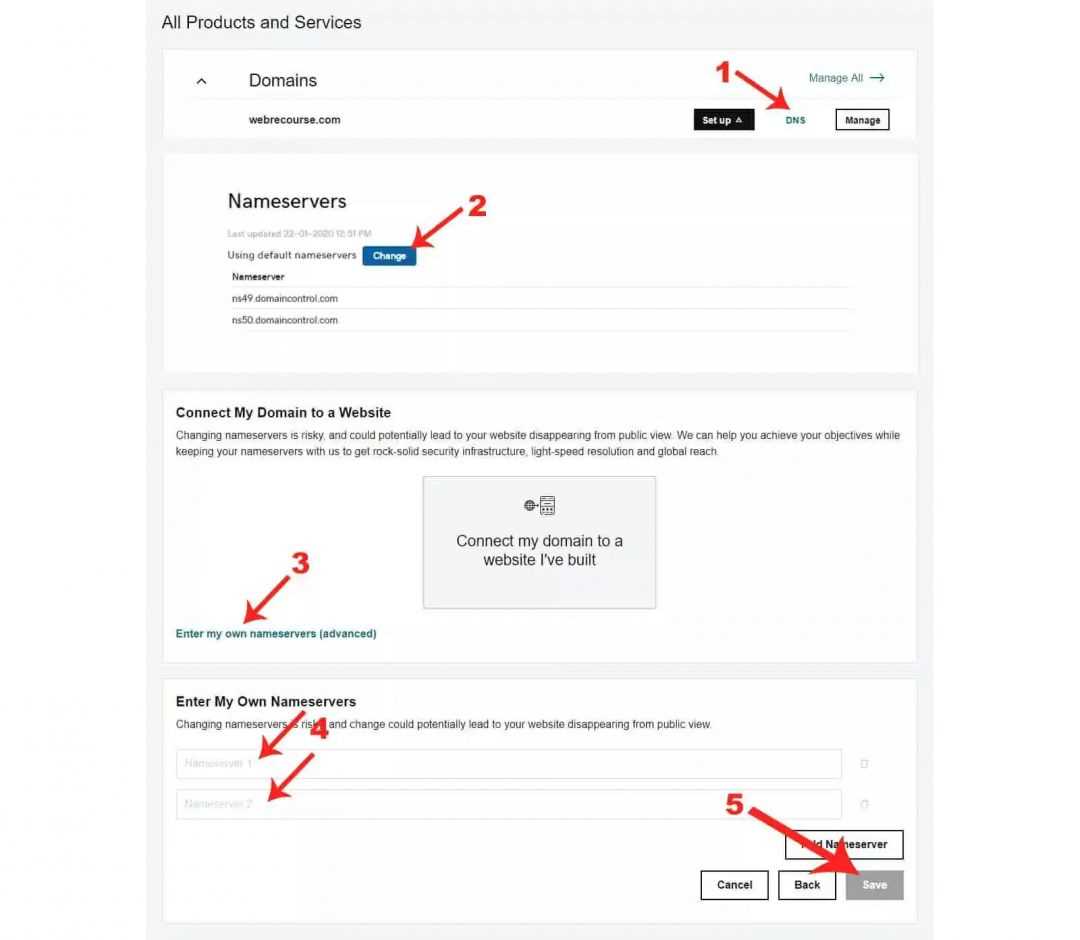
Войдите в панель управления вашего домена и найдите раздел DNS-настроек. Здесь вам нужно будет указать адреса серверов имен (DNS) вашего хостинга. Обычно они предоставляются в приветственном письме от офферхост или можно найти на сайте провайдера. После ввода данных сохраните изменения.
После настройки DNS может пройти некоторое время, прежде чем изменения вступят в силу. Обычно это занимает от нескольких минут до 24 часов. Важно проверить, что домен успешно привязан к хостингу. Для этого введите адрес вашего сайта в браузере и убедитесь, что он открывается. Если все сделано правильно, вы на пути к успешному запуску вашего проекта!
Как привязать домен к хостингу Офферхост
Шаги для настройки DNS
- Получите адреса DNS-серверов от Офферхост. Обычно они выглядят как ns1.offerhost.com и ns2.offerhost.com.
- Вставьте эти адреса в соответствующие поля DNS-настроек в панели управления вашим доменом.
- Сохраните изменения. Учтите, что обновление DNS может занять от нескольких часов до суток.
После обновления записей DNS, убедитесь, что ваш домен корректно указывает на хостинг Офферхост. Для этого введите доменное имя в браузере. Если все сделано правильно, вы увидите ваш сайт или страницу с информацией о хостинге.
Проверка привязки домена
Чтобы проверить, правильно ли привязан домен, используйте утилиты, такие как «ping» или «whois». Это поможет убедиться, что запросы на ваш домен направляются на нужные серверы. Если возникли проблемы, вернитесь в панель управления и проверьте настройки DNS еще раз.
Если у вас есть дополнительные вопросы или трудности с настройкой, обратитесь в службу поддержки Офферхост. Они готовы помочь вам в любое время.
Выбор домена для привязки
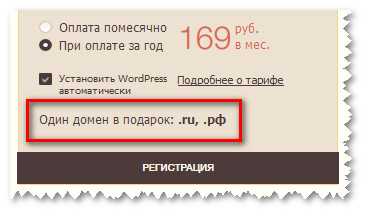
При выборе домена учитывайте его простоту и запоминаемость. Короткие названия легче запоминаются и набираются пользователями. Старайтесь избегать сложных слов и длинных фраз. Например, домен «moe-krasivye-tovary.ru» будет менее удобен, чем «krasivietovary.ru».
Расширение домена
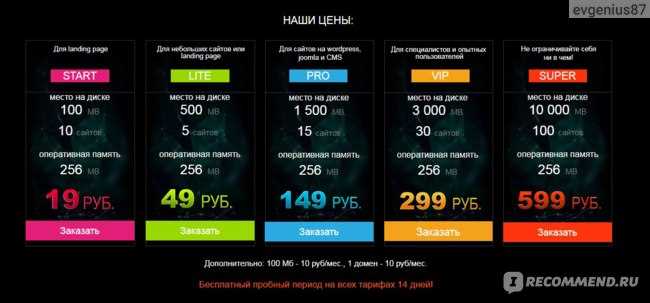
Выбор правильного расширения (.ru, .com, .net и т.д.) также имеет значение. Если ваш бизнес ориентирован на российскую аудиторию, выбирайте .ru. Для международных проектов подойдут .com или .net. Это поможет создать правильное впечатление о вашем сайте.
Уникальность и защита бренда
Проверьте, чтобы домен не совпадал с уже существующими брендами. Уникальное название поможет избежать правовых проблем и повысит доверие к вашему сайту. Используйте инструменты проверки доступности домена, чтобы убедиться, что ваше имя свободно.
Также стоит рассмотреть возможность регистрации нескольких вариантов домена, чтобы защитить свой бренд от конкурентов. Например, если вы выбрали «moe-tovary.ru», зарегистрируйте также «moe-tovary.com» и другие похожие домены.
Регистрация домена на Офферхост
Для регистрации домена на Офферхост перейдите на официальный сайт и выберите раздел «Регистрация домена». Введите желаемое имя домена в специальное поле. Система проверит доступность и уведомит вас, если выбранный домен занят.
При выборе домена учитывайте, что он должен быть легко запоминаемым и отражать суть вашего проекта. После подтверждения доступности домена, вам предложат выбрать доменную зону, например, .ru, .com или .net. Выбор зоны может повлиять на восприятие вашего сайта пользователями.
Заполните регистрационную форму, указав контактные данные. Не забудьте проверить правильность введенной информации, так как она может понадобиться для восстановления доступа к домену в будущем. После этого выберите срок регистрации – от одного года до нескольких лет.
Оплатите услуги, используя один из доступных методов. Офферхост предлагает несколько способов оплаты, включая банковские карты и электронные кошельки. После завершения оплаты вам на email придет подтверждение регистрации.
Вы можете управлять своим доменом через личный кабинет на сайте Офферхост. Здесь можно настроить DNS-записи, изменить контактные данные и продлить регистрацию. Не забывайте следить за сроками окончания регистрации, чтобы не потерять свой домен.
| Доменная зона | Стоимость регистрации (в год) |
|---|---|
| .ru | 500 руб. |
| .com | 700 руб. |
| .net | 800 руб. |
Следуя этим шагам, вы легко зарегистрируете домен на Офферхост и сможете сосредоточиться на развитии вашего проекта.
Получение DNS-серверов хостинга
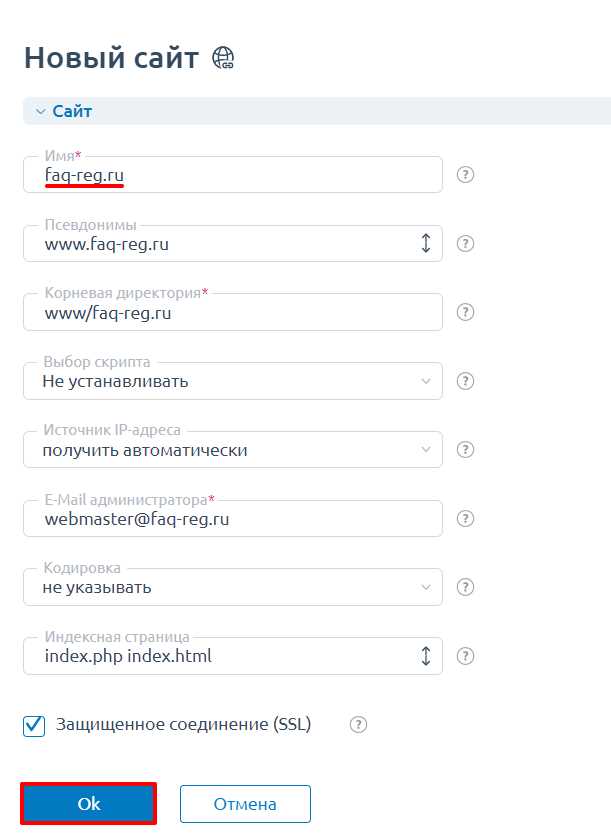
Для привязки домена к хостингу вам понадобятся DNS-серверы вашего провайдера. Чтобы их получить, зайдите в панель управления вашего хостинга. Обычно информация о DNS-серверах доступна в разделе «Настройки» или «Информация о хостинге».
Запишите адреса DNS-серверов. Чаще всего это два или три адреса, например: ns1.offerhost.com и ns2.offerhost.com. Убедитесь, что вы скопировали их точно, так как ошибка в написании может привести к сбоям в работе вашего сайта.
После получения DNS-серверов вам нужно будет зайти в панель управления вашим доменом. Найдите раздел, отвечающий за управление DNS или настройки домена. Введите полученные DNS-серверы в соответствующие поля. Обязательно сохраните изменения.
Учтите, что изменения могут занять некоторое время для распространения. Обычно это происходит в течение нескольких часов, но в редких случаях может занять до 48 часов. Проверяйте статус привязки с помощью онлайн-сервисов для проверки DNS или командной строки вашего компьютера.
Настройка DNS-записей в панели управления доменом
Типы DNS-записей
Для корректной работы вашего сайта необходимо настроить несколько типов записей:
| Тип записи | Описание |
|---|---|
| A | Указывает на IP-адрес вашего хостинга. Пример: 192.0.2.1 |
| CNAME | Ссылается на другой домен. Используется для поддоменов. |
| MX | Определяет почтовые серверы для домена. Важно для работы электронной почты. |
| TXT | Содержит текстовую информацию, например, для проверки домена. |
Добавление записей
Чтобы добавить новую запись, выберите нужный тип и заполните обязательные поля. Например, для записи типа A укажите имя (например, @ для корневого домена) и IP-адрес. После внесения изменений не забудьте сохранить настройки. Обновление DNS может занять некоторое время, поэтому будьте терпеливы.
Если у вас возникли сложности, обратитесь в службу поддержки вашего регистратора доменов. Они помогут вам с настройкой и ответят на все вопросы.
Создание записи A для основного домена
Для привязки основного домена к хостингу вам необходимо создать запись A. Эта запись указывает на IP-адрес вашего хостинга, что позволяет пользователям видеть ваш сайт при вводе доменного имени в браузере.
Шаги по созданию записи A
1. Войдите в панель управления вашего регистратора доменов. Найдите раздел управления DNS или DNS-записи.
2. Создайте новую запись A. В поле «Имя» укажите ваш домен (например, example.com). В поле «Значение» введите IP-адрес, который предоставил ваш хостинг.
3. Убедитесь, что TTL (Time to Live) установлен на минимальное значение, чтобы изменения вступили в силу быстрее. Обычно 300 секунд (5 минут) – хороший выбор.
4. Сохраните изменения и дождитесь их распространения. Обычно это занимает от нескольких минут до нескольких часов.
Проверка корректности настройки
После создания записи A проверьте, правильно ли она работает. Для этого используйте команду ping в терминале или специальные онлайн-сервисы для проверки DNS. Введите ваш домен и убедитесь, что он указывает на правильный IP-адрес.
Если все сделано верно, ваш домен успешно привязан к хостингу, и ваш сайт станет доступен для пользователей.
Добавление записи CNAME для поддоменов
Чтобы добавить запись CNAME для поддомена, зайдите в панель управления вашего хостинга. Найдите раздел, посвященный DNS-записям. Обычно это находится в меню «Управление доменами» или «DNS-настройки».
Создание записи CNAME

В интерфейсе управления выберите опцию для добавления новой записи. Выберите тип записи CNAME. В поле «Имя» укажите название поддомена, например, blog, если ваш поддомен будет blog.вашдомен.ру. В поле «Значение» введите адрес, на который должен указывать ваш поддомен, например, example.com.
После ввода всех данных сохраните изменения. Некоторые панели управления могут требовать подтверждения. Проверьте, чтобы запись была добавлена корректно, и оставьте время для обновления DNS-записей, что может занять от нескольких минут до 48 часов.
Проверка работы поддомена
После того как запись CNAME будет добавлена, протестируйте работу поддомена. Введите его в адресную строку браузера и убедитесь, что он перенаправляет на нужный ресурс. Если поддомен не работает, проверьте правильность заполнения всех полей и убедитесь, что DNS-записи обновились.
Проверка правильности DNS-настроек
Для проверки DNS-настроек используйте онлайн-сервисы, такие как DNS Checker или MXToolbox. Введите ваш домен, чтобы проверить, правильно ли указаны записи A, CNAME, MX и другие. Убедитесь, что записи указывают на ваш хостинг и не содержат ошибок.
Проверьте, что записи A указывают на IP-адрес вашего сервера. Для этого выполните команду ping в командной строке. Если IP-адрес совпадает с тем, что вы указали в настройках хостинга, значит, все корректно.
Не забудьте про время обновления DNS. Изменения могут занять от нескольких минут до 48 часов. Используйте команду nslookup, чтобы проверить актуальные записи. Если они не обновились через 48 часов, свяжитесь с вашим регистратором доменов.
Также проверьте записи MX, если используете почту. Они должны указывать на серверы вашего почтового провайдера. Для этого воспользуйтесь теми же онлайн-сервисами или командой nslookup с указанием типа запроса MX.
Наконец, проверьте наличие записей CNAME, если используете поддомены. Они должны корректно перенаправлять на основной домен. Убедитесь, что не осталось лишних или неправильных записей, которые могут вызвать конфликты.
Ожидание обновления DNS-записей
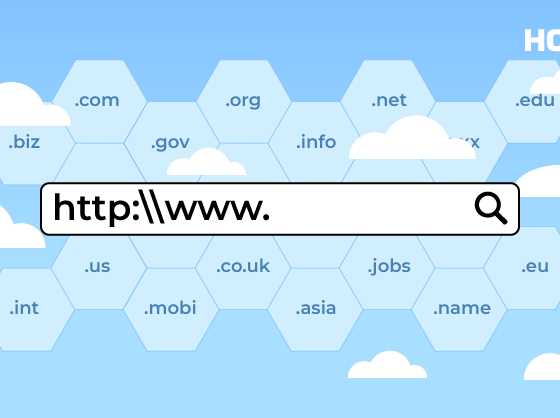
После того как вы изменили DNS-записи вашего домена, необходимо запастись терпением. Обычно обновление занимает от нескольких минут до 48 часов. Это связано с тем, что информация о DNS кешируется на разных серверах по всему миру.
Проверьте статус обновлений с помощью онлайн-сервисов, например, DNS Checker. Введите ваш домен, и вы увидите, какие записи доступны в разных регионах. Это поможет понять, где и когда изменения вступили в силу.
Что делать в ожидании?
Пока происходит обновление, убедитесь, что ваш хостинг правильно настроен. Проверьте, что все необходимые записи (A, CNAME, MX и другие) созданы корректно. Это позволит избежать проблем, когда DNS обновится, но ваши настройки останутся неверными.
Также рекомендуется временно отключить кэширование браузера, чтобы видеть актуальные изменения. Используйте режим инкогнито или очистите кэш, чтобы убедиться, что вы загружаете актуальные данные сайта.
Как ускорить процесс?
Обратите внимание на TTL (Time to Live) – время, в течение которого DNS-запись хранится в кэше. Если вы ожидаете изменения, установите более низкое значение TTL за несколько часов до внесения изменений. Это позволит быстрее обновить записи, однако при изменении значений TTL также потребуется время для обновления.
Следите за результатами и не забывайте проверять настройки вашего домена и хостинга. После завершения обновления DNS убедитесь, что все работает корректно, и ваш сайт доступен для пользователей.
Подключение домена в панели управления хостингом
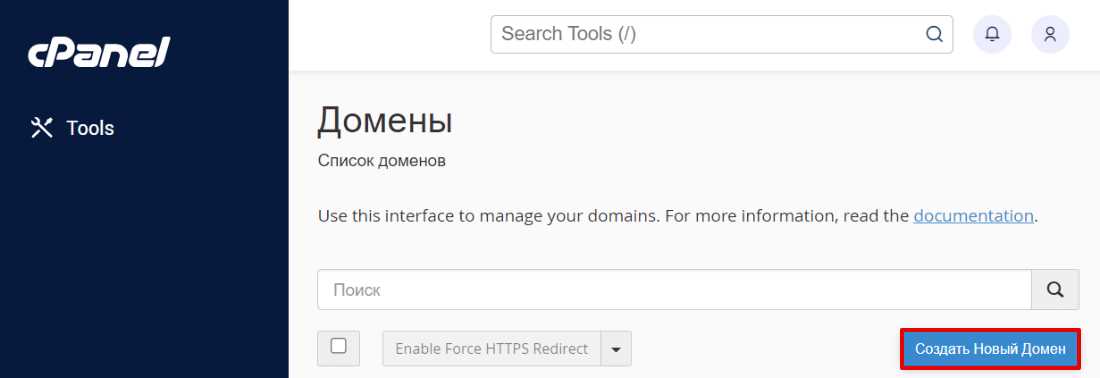
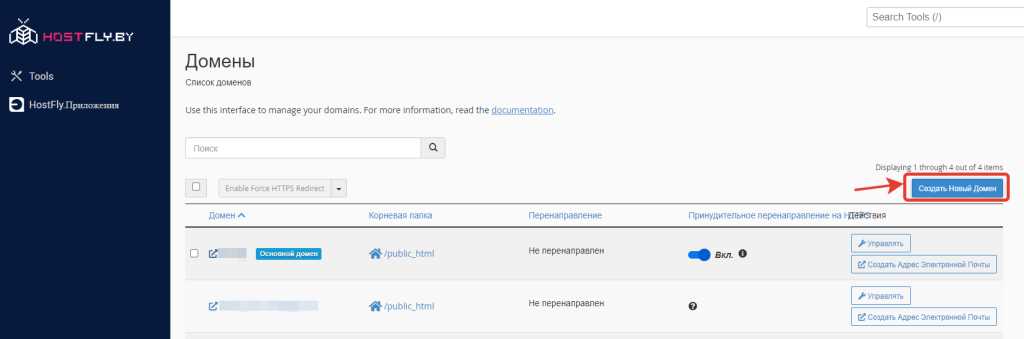
Перейдите в панель управления хостингом и найдите раздел, посвященный управлению доменами. Обычно он называется «Домены» или «Управление доменами». Здесь вы сможете начать процесс привязки вашего домена к хостингу.
Выберите опцию добавления нового домена. Введите полное имя вашего домена, включая его расширение, например, example.com. Убедитесь, что указали правильное имя, чтобы избежать ошибок при подключении.
Установите DNS-серверы вашего хостинга. В панели управления вам предложат ввести адреса DNS, которые обычно можно найти в документации или в разделе «Информация о хостинге». Сохраните изменения, чтобы обновления вступили в силу.
После этого необходимо подождать некоторое время, чтобы изменения DNS начали действовать. Это может занять от нескольких минут до 24 часов. Проверяйте статус подключения, используя инструменты, такие как ping или online-сервисы проверки DNS.
Когда домен успешно подключится, вы сможете управлять его настройками, устанавливать сайты, базы данных и другие необходимые компоненты через панель управления хостингом. Всегда проверяйте, чтобы все настройки были актуальными, чтобы избежать проблем с доступом к вашему сайту.
Выбор типа подключения домена
При выборе типа подключения домена к хостингу Офферхост, определитесь между двумя основными вариантами: параметры DNS и перенос домена. Каждый из них имеет свои преимущества, которые могут подойти для различных ситуаций.
Если вы хотите сохранить управление доменом у текущего регистратора, используйте настройку DNS. Это позволит вам изменить DNS-записи, чтобы они указывали на серверы Офферхост. Вам нужно будет ввести адреса имененных серверов, которые предоставляет хостинг. Такой подход удобен, если вам нужно сохранить дополнительные услуги от вашего регистратора, например, почтовые ящики или инструменты для управления доменом.
Если же вы предпочитаете полный контроль и хотите упростить управление, рассмотрите перенос домена к Офферхост. Это позволит вам управлять всем через одну панель управления. Процесс переноса может занять несколько дней, но в результате вы получите централизованное управление доменом и хостингом, что упрощает администрирование.
Выбор между этими двумя вариантами зависит от ваших потребностей и предпочтений. Если вам нужно больше гибкости, выбирайте настройку DNS. Для полного контроля и удобства лучше подойдет перенос домена к Офферхост.
Настройка SSL-сертификата для домена
Для начала, зайдите в панель управления вашего хостинга Offferhost. Найдите раздел, посвященный SSL-сертификатам. Обычно он называется «Безопасность» или «SSL». Выберите опцию для добавления нового сертификата.
Выбор типа сертификата
Рассмотрите следующие варианты:
- Бесплатный сертификат Let’s Encrypt: Подходит для большинства сайтов, быстро устанавливается и автоматически обновляется.
- Платный сертификат: Предоставляет дополнительные уровни защиты и страхования, если ваш сайт требует повышенной безопасности.
Установка SSL-сертификата
После выбора сертификата следуйте этим шагам:
- Если вы выбрали Let’s Encrypt, просто нажмите кнопку «Установить». Система автоматически обработает все настройки.
- Для платного сертификата вам необходимо будет ввести код активации, полученный от вашего поставщика сертификата.
- После установки убедитесь, что сертификат активен, проверив статус в панели управления. Это гарантирует, что ваш сайт будет доступен по протоколу HTTPS.
После завершения процесса, протестируйте сайт, введя его адрес с «https://». Убедитесь, что браузер не выдает предупреждений о безопасности. Все должно отображаться корректно.
Не забудьте настроить редирект с HTTP на HTTPS, чтобы пользователи всегда попадали на защищенную версию сайта. Это можно сделать через файл .htaccess или в настройках вашего веб-сервера.
Следуйте этим рекомендациям, и ваш домен будет надежно защищен. Безопасность – это важный аспект, который повышает доверие пользователей к вашему ресурсу.
Проверка работы сайта на новом домене
Убедитесь, что ваш сайт успешно работает на новом домене, проверив несколько ключевых аспектов. Во-первых, откройте браузер и введите адрес вашего домена. Если сайт загружается, значит, он правильно привязан к хостингу.
Следующий шаг – проверьте наличие ошибок. Используйте инструменты, такие как Google Search Console, для выявления возможных недочетов. После добавления сайта в консоль вы получите уведомления о проблемах с индексацией и другими аспектами.
Также важно протестировать все внутренние ссылки. Откройте каждую страницу сайта и убедитесь, что ссылки ведут на правильные ресурсы. Это поможет избежать 404 ошибок и улучшит пользовательский опыт.
Не забудьте про настройки SEO. Проверьте, правильно ли настроены мета-теги и файлы robots.txt. Это обеспечит корректную индексацию вашего сайта в поисковых системах.
| Проверка | Инструмент | Рекомендации |
|---|---|---|
| Загрузка сайта | Браузер | Проверьте, открывается ли сайт |
| Ошибки индексации | Google Search Console | Следите за уведомлениями |
| Внутренние ссылки | Браузер | Проверьте работоспособность всех ссылок |
| Настройки SEO | SEO инструменты | Корректируйте мета-теги и robots.txt |
Регулярно проверяйте работу сайта на новом домене после его запуска. Это поможет поддерживать стабильность и улучшить видимость в поисковых системах.
Устранение возможных ошибок при привязке
Проверьте правильность написания DNS-записей. Неверный синтаксис может привести к сбоям в привязке домена к хостингу. Убедитесь, что вы ввели адреса серверов корректно, без лишних пробелов и опечаток.
Проверка обновлений DNS
После внесения изменений в DNS, дайте системе время для обновления. Обычно это занимает от нескольких минут до 48 часов. Чтобы проверить актуальность записей, используйте онлайн-сервисы для анализа DNS. Если обновления не произошли, попробуйте очистить кеш браузера или использовать режим инкогнито.
Обратитесь в техподдержку
Если проблемы сохраняются, свяжитесь с технической поддержкой вашего хостинга. Специалисты помогут выявить причину сбоя и предложат конкретные шаги для решения. Заранее подготовьте информацию о вашем домене и хостинге, чтобы ускорить процесс.
Оптимизация настройки домена и хостинга
Сразу укажите правильные DNS-серверы вашего хостинга в настройках домена. Это обеспечит корректное связывание домена с вашим сайтом. Обычно хостинг предоставляет необходимые DNS-адреса в панели управления.
Настройте TTL (Time to Live) для DNS-записей. Установите его на 300 секунд, чтобы изменения применялись быстрее. Это особенно полезно при внесении изменений в настройки.
Регулярно проверяйте доступность вашего сайта с помощью инструментов мониторинга. Убедитесь, что ваш домен правильно указывает на сервер, используя команды ping и nslookup в терминале.
Убедитесь, что SSL-сертификат установлен и правильно настроен. Это повысит безопасность вашего сайта и доверие пользователей. Многие хостинги предлагают бесплатные сертификаты от Let’s Encrypt, которые легко интегрируются.
Проверьте настройки перенаправлений. Если у вас есть www-версия домена, настройте 301 редиректы, чтобы избежать дублирования контента и улучшить SEO.
Организуйте резервное копирование данных на хостинге. Это защитит вас от потери информации в случае сбоя. Многие хостинги предлагают автоматизированные решения для бэкапов.
Следите за производительностью сайта. Используйте инструменты, такие как Google PageSpeed Insights, для анализа скорости загрузки и получения рекомендаций по улучшению.
Регулярно обновляйте ПО на вашем хостинге, включая CMS и плагины. Это не только улучшает безопасность, но и может повлиять на производительность сайта.
Поддерживайте чистоту в файлах и базах данных. Удаляйте ненужные файлы и старые резервные копии, чтобы экономить место и улучшать скорость работы сайта.
Следуя этим рекомендациям, вы оптимизируете настройки домена и хостинга, что положительно скажется на работе вашего сайта. Это обеспечит стабильность, безопасность и высокую скорость загрузки.
Обновление информации о домене
Регулярно обновляйте контактные данные вашего домена в панели управления хостингом. Это гарантирует, что вы получите уведомления о продлении, изменениях и других важных событиях. Проверьте, чтобы ваш адрес электронной почты и телефон были актуальны.
Как обновить информацию о домене
- Войдите в панель управления вашего хостинга.
- Перейдите в раздел управления доменами.
- Найдите нужный домен и выберите опцию редактирования.
- Обновите контактные данные. Убедитесь, что информация введена правильно.
- Сохраните изменения.
После внесения изменений вы можете получить уведомление на указанный адрес электронной почты для подтверждения. Это важно для защиты вашего домена от несанкционированного доступа.
Проверка статуса домена
Регулярно проверяйте статус вашего домена через специальные сервисы, такие как WHOIS. Это поможет убедиться, что информация о владельце актуальна и ваш домен не находится в риске потери. Если вы заметили несоответствия, незамедлительно обновите данные через хостинг.
Следите за сроками действия домена. Установите напоминания за несколько недель до окончания срока регистрации, чтобы избежать его потери. Правильное управление информацией о домене помогает поддерживать его активность и защищать ваши интересы.
Поддержка и помощь от Офферхост
Если у вас возникли вопросы по привязке домена к хостингу Офферхост, служба поддержки всегда готова помочь. Для быстрого решения проблем воспользуйтесь разделом FAQ на сайте. Здесь вы найдете ответы на распространенные вопросы и советы по настройке.
При необходимости обратитесь в техподдержку через онлайн-чат или по электронной почте. Специалисты работают круглосуточно и ответят в кратчайшие сроки. Укажите как можно больше деталей о своей проблеме, чтобы ускорить процесс решения.
Помимо этого, на сайте Офферхост доступны обучающие материалы и видеоруководства. Они помогут вам разобраться с настройками и расширить ваши знания о работе с хостингом. Не стесняйтесь изучать эти ресурсы, чтобы максимально эффективно использовать возможности сервиса.
Также рекомендуется подписаться на рассылку новостей Офферхост. Вы будете первыми узнавать о новых функциях и акциях, которые могут облегчить вашу работу. Поддержка пользователей – приоритет для Офферхост, и команда всегда стремится улучшить ваш опыт.
Вопрос-ответ:
Как привязать домен к хостингу Офферхост?
Для привязки домена к хостингу Офферхост вам нужно выполнить несколько шагов. Сначала зайдите в панель управления вашего домена. Найдите раздел, отвечающий за управление DNS-записями. Обычно это может быть раздел «DNS» или «Управление доменом». Далее вам нужно изменить записи типа A или CNAME, указав IP-адрес вашего хостинга. Этот адрес можно найти в панели управления Офферхост. После внесения изменений может пройти время, прежде чем они вступят в силу.
Где найти IP-адрес хостинга Офферхост для привязки домена?
IP-адрес вашего хостинга можно найти в панели управления Офферхост. Зайдите в свой аккаунт и откройте раздел «Мои услуги» или «Хостинг». Там вы увидите информацию о вашем хостинге, включая IP-адрес, который нужно использовать для настройки DNS-записей вашего домена. Если у вас возникли трудности, вы всегда можете обратиться в службу поддержки Офферхост для получения помощи.
Сколько времени нужно, чтобы изменения DNS-записей вступили в силу?
Время, необходимое для обновления DNS-записей, может варьироваться. Обычно изменения вступают в силу в течение нескольких часов, но в некоторых случаях это может занять до 48 часов. Это зависит от времени кэширования DNS-серверов. Если вы недавно изменили записи, следует проявить терпение. Если изменения не отражаются через 48 часов, стоит проверить настройки еще раз или обратиться в техподдержку.
Что делать, если сайт не открывается после привязки домена?
Если ваш сайт не открывается после привязки домена, сначала проверьте настройки DNS. Убедитесь, что вы правильно указали IP-адрес хостинга и сохранили изменения. Также проверьте, активен ли ваш хостинг и нет ли проблем на стороне провайдера. Если все настройки верны, попробуйте очистить кэш браузера или использовать другой браузер. В случае продолжающихся проблем обратитесь в техподдержку Офферхост.
Как проверить, правильно ли привязан домен к хостингу?
Для проверки правильности привязки домена к хостингу вы можете использовать инструменты, такие как командная строка или специальные онлайн-сервисы. В командной строке введите команду «ping ваш_домен». Если вы видите IP-адрес вашего хостинга, значит, привязка выполнена правильно. Также можно использовать онлайн-сервисы для проверки DNS-записей, такие как DNS Checker. Они покажут, какие записи настроены для вашего домена и отобразят IP-адрес.
Как привязать домен к хостингу OffferHost?
Для привязки домена к хостингу OffferHost вам необходимо выполнить несколько шагов. Сначала зайдите в панель управления вашего домена и найдите раздел, отвечающий за настройки DNS. Затем вам нужно будет указать на вашем домене имя серверов (DNS) OffferHost, которые обычно выглядят как ns1.offferhost.com и ns2.offferhost.com. После внесения изменений сохраните настройки. Обратите внимание, что изменения могут вступить в силу не сразу, а через несколько часов. Если вы столкнетесь с трудностями, вы всегда можете обратиться в службу поддержки OffferHost для получения помощи.