
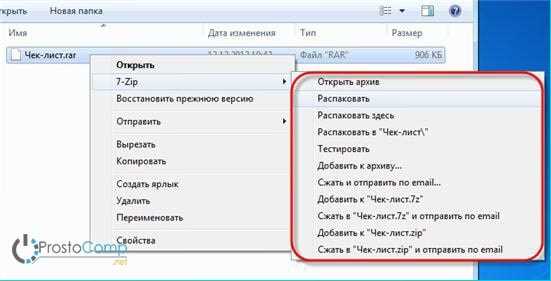
Для распаковки архива на хостинге воспользуйтесь файловым менеджером, который предоставляет ваша хостинг-платформа. Обычно он доступен в панели управления, например, cPanel или Plesk. Перейдите в раздел «Файлы» и найдите нужный архив. Выберите его и ищите опцию «Распаковать» или «Извлечь». Эта функция автоматически извлечет содержимое архива в выбранную вами директорию.
Если файловый менеджер не доступен, используйте SSH-доступ. Подключитесь к серверу через терминал, используя SSH-клиент, например, PuTTY. После подключения перейдите в каталог с архивом с помощью команды cd, затем выполните команду unzip для ZIP-архивов или tar -xvf для TAR-архивов. Эти команды эффективно извлекут содержимое архива.
Для пользователей, предпочитающих автоматизацию, установите на сервере скрипт или приложение, позволяющее управлять файлами. Такие инструменты часто предлагают функции для работы с архивами и могут упростить процесс распаковки. Подбирайте инструмент, который соответствует вашим требованиям и удобен в использовании.
Выбор метода распаковки архива
Выбери метод, который соответствует твоим потребностям и возможностям хостинга. Наиболее распространенные способы распаковки архива включают использование файлового менеджера, SSH и PHP-скриптов. Каждый из этих методов имеет свои преимущества и недостатки.
Файловый менеджер
Если хостинг предоставляет файловый менеджер, это самый простой способ. Зайди в файловый менеджер, найди архив, кликни правой кнопкой мыши и выбери опцию «Распаковать». Это обычно занимает всего несколько кликов. Убедись, что у тебя достаточно места на диске для распаковки файлов.
SSH
Для более продвинутых пользователей SSH предоставляет гибкость. Подключись к серверу через терминал и используй команду unzip или tar в зависимости от формата архива. Этот метод позволяет распаковать архив в нужную директорию, что особенно полезно при работе с большими файлами или проектами.
Если хостинг не поддерживает SSH, можно использовать PHP-скрипты. Создай простой скрипт, который использует функции для распаковки архивов. Такой подход требует базовых знаний PHP, но дает возможность автоматизировать процесс распаковки.
Выбор метода зависит от твоих навыков и текущих задач. Рассмотри доступные опции и выбери наилучший способ для работы с архивами на своем хостинге.
Подключение к хостингу через FTP
Для подключения к хостингу через FTP воспользуйтесь специализированным клиентом, таким как FileZilla или WinSCP. Сначала загрузите и установите один из этих программ. После установки откройте клиент и введите необходимые данные для подключения.
Данные для подключения
Введите адрес FTP-сервера, который вы получили от вашего хостинг-провайдера. Обычно это выглядит как ftp.yourdomain.com или IP-адрес сервера. Далее укажите имя пользователя и пароль. Эти данные также должны быть предоставлены вашим хостингом. После ввода всех данных нажмите кнопку «Соединиться».
Работа с файлами
После успешного подключения в интерфейсе клиента появится два окна: одно отображает файлы на вашем компьютере, другое – файлы на сервере. Перетаскивайте нужные файлы между окнами для загрузки или скачивания. Чтобы распаковать архив, загрузите его на сервер, а затем используйте файловый менеджер в панели управления хостингом для распаковки. Это упростит процесс и обеспечит правильную структуру файлов.
Использование файлового менеджера хостинга
Для распаковки архива на хостинге воспользуйтесь файловым менеджером. Это простой и удобный инструмент, доступный в панели управления вашего хостинга. Обычно он позволяет выполнять операции с файлами без необходимости использования FTP-клиента.
Шаги для распаковки архива
- Перейдите в файловый менеджер.
- Найдите загруженный архив в списке файлов. Обычно это файл с расширением .zip, .tar.gz или .rar.
- Выделите архив и выберите опцию «Распаковать» или «Разархивировать».
- Укажите место, куда хотите извлечь файлы, если это требуется. Если не указано, файлы распакуются в текущую директорию.
После выполнения этих действий вы сможете увидеть и использовать все файлы, которые были в архиве. Если файловый менеджер не поддерживает распаковку определенных форматов, рассмотрите возможность использования командной строки, если у вас есть доступ к ней.
Полезные советы
- Проверяйте размер архива перед загрузкой, чтобы избежать проблем с превышением лимита на дисковое пространство.
- Регулярно очищайте папки от ненужных файлов, чтобы поддерживать порядок.
- Сохраняйте резервные копии важных данных перед распаковкой, чтобы избежать потери информации.
Следуя этим рекомендациям, вы сможете быстро и без лишних усилий распаковать архив на хостинге. Пользуйтесь файловым менеджером для эффективной работы с вашими файлами.
Установка архиватора на сервер
Для установки архиватора на сервере используйте пакетный менеджер, такой как apt для Debian или yum для CentOS. Например, чтобы установить gzip, выполните команду:
sudo apt-get install gzipЕсли вам нужен более универсальный инструмент, рассмотрите установку p7zip или unzip. Для установки p7zip выполните команду:
sudo apt-get install p7zip-fullПроверка установки
После завершения установки проверьте, работает ли архиватор корректно. Для этого введите команду:
gzip --versionДля p7zip используйте:
7z --versionИспользование архиватора
Теперь вы можете распаковывать и создавать архивы. Для распаковки zip-файла применяйте следующую команду:
unzip файл.zipДля работы с tar.gz архивами используйте:
tar -xzvf файл.tar.gzЭти команды помогут вам эффективно управлять архивами на вашем сервере.
Распаковка архива через командную строку
Распаковка ZIP-файла
Для начала выполните команду:
unzip имя_архива.zipЭта команда разархивирует файлы в текущую директорию. Если нужно извлечь архив в другую папку, укажите путь:
unzip имя_архива.zip -d /путь/к/папкеРаспаковка TAR.GZ файла
Для работы с архивами в формате .tar.gz используйте следующую команду:
tar -xzvf имя_архива.tar.gzЗдесь ключи означают:
| Ключ | Описание |
|---|---|
| -x | Извлечь файлы |
| -z | Работа с gzip |
| -v | Показать процесс распаковки |
| -f | Указать имя файла |
Если требуется распаковать архив в другую папку, добавьте путь:
tar -xzvf имя_архива.tar.gz -C /путь/к/папкеСледуя этим шагам, вы сможете легко распаковать архивы на своем хостинге через командную строку.
Проверка доступных команд для распаковки
Для начала проверьте, какие команды для распаковки архивов доступны на вашем хостинге. Используйте SSH-доступ для выполнения команд в терминале. Введите команду help или man, чтобы получить список доступных утилит. Наиболее распространенные команды включают:
unzip– для распаковки ZIP-архивов.tar– для работы с TAR-архивами (включая .tar.gz и .tar.bz2).gzip– для работы с GZIP-архивами.bzip2– для работы с BZIP2-архивами.
Если вы не уверены в наличии необходимой команды, введите which, за которым следует имя команды, чтобы узнать, установлена ли она. Например, which unzip покажет путь к исполняемому файлу, если команда доступна.
Проверка версии утилит
Для убедительности проверьте версии утилит, чтобы убедиться, что они актуальны. Используйте команды:
unzip -vtar --versiongzip --versionbzip2 --version
Эти команды предоставят информацию о версии и авторе, что поможет понять, насколько надежны инструменты, доступные на вашем хостинге.
Дополнительные опции
Некоторые утилиты поддерживают дополнительные параметры, которые могут облегчить процесс распаковки. Например:
unzip -d /путь/к/каталогу– распакует архив в указанный каталог.tar -xzvf файл.tar.gz– распакует GZIP-архив с отображением процесса.
Изучите документацию для каждой утилиты, чтобы узнать о всех доступных опциях и использовать их по максимуму.
Управление правами доступа к файлам
Настройка прав доступа к файлам на хостинге помогает защитить данные и предотвратить несанкционированный доступ. Используйте команду chmod для изменения прав. Например, чтобы предоставить права на чтение и запись владельцу, а также только на чтение группе и остальным пользователям, выполните:
chmod 644 имя_файлаПрава можно задавать в числовом формате или символьном. Числовая система использует три цифры, каждая из которых соответствует владельцу, группе и остальным пользователям. Символьная система позволяет более гибко настраивать права, используя символы r (чтение), w (запись) и x (исполнение).
- Для добавления прав:
chmod +r имя_файла - Для удаления прав:
chmod -w имя_файла
Рекомендуется регулярно проверять права доступа к важным файлам. Используйте команду ls -l для отображения текущих прав. Это поможет вам убедиться, что конфиденциальные данные защищены.
Для повышения безопасности рассмотрите возможность использования файловых менеджеров, которые позволяют управлять правами через графический интерфейс. Такие инструменты могут предложить более интуитивный подход к настройке доступа.
Не забывайте о резервных копиях. При изменении прав важно иметь возможность восстановить предыдущие настройки в случае ошибок. Регулярно создавайте резервные копии файлов и каталогов, чтобы избежать потери данных.
Избежание ошибок при распаковке
Перед распаковкой убедитесь, что архив загружен полностью. Часто поврежденные архивы становятся причиной ошибок. Проверьте размер файла на хостинге и сравните его с оригиналом.
Выберите правильный инструмент для распаковки. В зависимости от формата используйте подходящие команды. Например, для .zip используйте команду unzip, а для .tar.gz – tar -xvzf. Это поможет избежать недоразумений при работе с файлами.
Следите за правами доступа. Если у вас нет необходимых разрешений для распаковки, процесс может завершиться неудачей. Убедитесь, что у вас есть права на запись в папку, куда вы собираетесь распаковать файлы.
Проверяйте наличие достаточного пространства на диске. Недостаток свободного места может привести к неполной распаковке. Проверьте использование дискового пространства перед началом.
Если вы получаете ошибки, просмотрите логи сервера. Они содержат информацию о том, что именно пошло не так. Это поможет быстро найти и устранить проблему.
Наконец, тестируйте распакованные файлы. Убедитесь, что они работают корректно. Проверка функционала позволит избежать дальнейших затруднений с проектом.
Распаковка архивов большого размера
Для распаковки крупных архивов на хостинге используйте команду unzip или tar в терминале. Эти инструменты позволяют обрабатывать большие файлы без необходимости загружать их на локальный компьютер.
Использование команды unzip
Если у вас есть ZIP-архив, выполните следующие шаги:
- Подключитесь к хостингу через SSH.
- Перейдите в каталог, где находится архив.
- Введите команду
unzip имя_архива.zip.
Если архив слишком большой, возможно, стоит использовать параметр -q для тихой распаковки или -d для указания целевой директории.
Работа с tar-архивами
Для работы с tar-архивами используйте следующую команду:
- Подключитесь к серверу через SSH.
- Навигация к месту хранения
cd путь_к_каталогу. - Введите
tar -xvf имя_архива.tar.
Если архив сжат, добавьте соответствующий параметр: tar -xzvf имя_архива.tar.gz для Gzip или tar -xjvf имя_архива.tar.bz2 для Bzip2.
При распаковке больших архивов следите за свободным пространством на диске. Используйте команду df -h для проверки доступного места. Если места недостаточно, рассмотрите возможность очистки ненужных файлов или перемещения их на другой носитель.
Также, если у вас нет доступа к терминалу, проверьте наличие в панели управления хостинга функции распаковки архивов. Многие хостинги предлагают визуальные инструменты для управления файлами, что может значительно упростить процесс.
Проверка целостности распакованных файлов
После распаковки архива стоит убедиться в целостности файлов. Для этого можно использовать контрольные суммы, такие как MD5 или SHA256. Обычно в архиве предоставляется файл с контрольной суммой, который можно сравнить с вновь созданной. Найдите соответствующую утилиту на хостинге, если она не предустановлена.
Использование командной строки
Откройте терминал и перейдите в директорию с распакованными файлами. Для проверки MD5 используйте команду:
md5sum имя_файла
Сравните результат с контрольной суммой из файла. Аналогично, для SHA256 выполните:
sha256sum имя_файла
Если контрольные суммы совпадают, файлы целы. Если нет, возможно, произошла ошибка во время распаковки или передачи.
Проверка с помощью скриптов
Можно создать простой скрипт, который автоматически проверит все файлы в папке. На PHP это можно сделать следующим образом:
Такой подход позволяет сэкономить время и быстро получить результаты по всем файлам. Проверьте, что все файлы соответствуют ожиданиям, и при необходимости повторите распаковку.
Настройка путей к распакованным файлам
Установите корректные пути к распакованным файлам сразу после завершения процесса распаковки. Это позволит избежать ошибок при доступе к контенту. Если вы используете FTP-клиент, проверьте, где именно находятся файлы на сервере, и запишите полный путь к нужной директории.
Определение корневого каталога
Определите корневой каталог вашего веб-сайта, чтобы правильно настроить относительные пути. Обычно он выглядит как /public_html/ или /www/. Убедитесь, что в дальнейшем вы ссылаетесь на файлы, начиная именно с этого каталога. Например, если вы распаковали архив в папку uploads, путь к файлам будет /public_html/uploads/.
Настройка конфигурационных файлов
Если ваш проект использует конфигурационные файлы, обновите в них пути к распакованным файлам. Например, в файле config.php добавьте строку с путем к директории, где находятся ваши ресурсы. Это позволит вашему приложению корректно загружать файлы при выполнении различных операций.
Регулярно проверяйте правильность путей, особенно после обновлений. Если файлы не отображаются, проверьте наличие ошибок в путях и убедитесь, что права доступа к директориям настроены верно. Правильная настройка путей снизит вероятность возникновения проблем и упростит работу с файлами на хостинге.
Удаление исходного архива после распаковки
После успешной распаковки архива стоит удалить его с сервера. Это освободит место на хостинге и предотвратит путаницу в файловой структуре. Используйте команду удаления в терминале или файловом менеджере вашего хостинга.
Если вы работаете через SSH, введите следующую команду:
rm имя_архива.zip
Убедитесь, что вы находитесь в правильной директории, прежде чем выполнять команду. В противном случае вы можете случайно удалить важные файлы.
Если используете файловый менеджер, просто выберите архив и нажмите кнопку «Удалить». Обратите внимание на корзину: некоторые менеджеры помещают удаленные файлы в корзину, откуда их можно восстановить.
Для проверки, что архив действительно удален, выполните команду:
ls
Эта команда покажет список файлов в текущей директории. Убедитесь, что имя архива отсутствует в списке.
Регулярно очищайте сервер от ненужных файлов. Это поможет поддерживать порядок и улучшить производительность хостинга.
Создание резервной копии перед распаковкой
Создайте резервную копию всех файлов и баз данных вашего веб-сайта перед началом распаковки архива. Это обеспечит безопасность данных на случай, если что-то пойдет не так в процессе. Используйте FTP-клиент для загрузки всех необходимых файлов на локальный компьютер. Также не забудьте сделать дамп базы данных, если ваш сайт использует СУБД, такую как MySQL. Для этого зайдите в панель управления хостингом и воспользуйтесь функцией экспорта базы данных.
Если у вас есть доступ к файловой системе через SSH, вы можете создать архив текущих файлов непосредственно на сервере. Используйте команды tar или zip для упрощения процесса. Например, команда tar -czvf backup.tar.gz /path/to/your/site создаст сжатую резервную копию всех данных в указанной папке.
После завершения резервного копирования проверьте целостность файлов. Убедитесь, что вы можете открыть архив на локальной машине и что все важные данные присутствуют. Это поможет избежать неприятностей в случае необходимости восстановления сайта.
Теперь, когда резервная копия готова, вы можете с уверенностью продолжить с распаковкой архива. Если возникнут проблемы, вы всегда сможете восстановить предыдущую версию вашего сайта из резервной копии.
Оптимизация работы с архивами на хостинге
Используйте команду tar для работы с архивами формата .tar, .tar.gz, .tar.bz2. Она позволяет быстро распаковывать и создавать архивы. Например, команда tar -xvf archive.tar.gz распакует архив в текущую директорию. Это значительно ускоряет процесс, особенно при работе с большими файлами.
Применяйте сжатие при создании архивов. Использование формата .zip или .tar.gz позволяет уменьшить размер файлов, что экономит место на хостинге. Команда zip -r archive.zip folder/ создаст сжатый архив из указанной папки. Сжатие помогает при передаче файлов через FTP, так как уменьшает время загрузки.
Если у вас много мелких файлов, объедините их в один архив. Это упростит управление и загрузку, так как вы будете работать с одним файлом вместо множества. Для этого используйте команду tar -cvf archive.tar folder/. Такой подход также уменьшает вероятность ошибок при передаче.
Регулярно очищайте старые архивы. Определите периодичность, с которой будете проверять и удалять неактуальные файлы. Это поможет освободить место и ускорит доступ к необходимым данным.
| Команда | Описание |
|---|---|
tar -xvf archive.tar.gz | Распаковка архива .tar.gz |
zip -r archive.zip folder/ | Создание сжатого архива .zip из папки |
tar -cvf archive.tar folder/ | Создание архива .tar из папки |
Используйте скрипты автоматизации для распаковки и создания архивов по расписанию. Это сэкономит время и исключит человеческий фактор. Например, добавьте задачи в cron для регулярного архивирования и очистки ненужных файлов.
Советы по выбору формата архива
Если вам нужно максимальное сжатие, рассмотрите формат RAR. Он обеспечивает более высокую степень сжатия по сравнению с ZIP, но требует специального программного обеспечения для распаковки. Это может быть полезно, если вы работаете с большими файлами и хотите сэкономить место на сервере.
Формат TAR также стоит внимания, особенно в среде Linux. Он не сжимает файлы сам по себе, но в сочетании с Gzip или Bzip2 может обеспечить отличное сжатие. Используйте TAR, когда требуется архивировать множество файлов и папок с сохранением структуры каталогов.
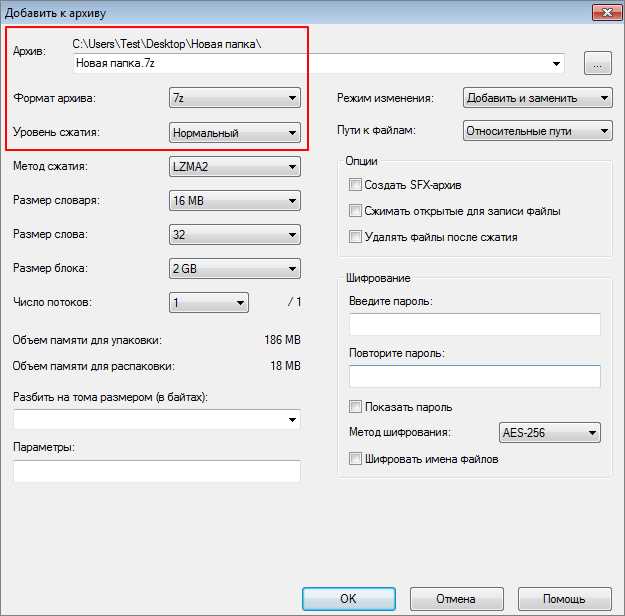
Если вам нужно архивировать файлы, содержащие большое количество данных, и вы планируете их использовать на разных платформах, выбирайте 7z. Этот формат предлагает отличное сжатие и поддерживает шифрование. Однако он менее распространен, поэтому убедитесь, что ваше программное обеспечение поддерживает его.
При выборе формата учитывайте также потребности вашей аудитории. Если ваши пользователи не знакомы с определённым форматом, лучше выбрать более распространённый, чтобы избежать недоразумений. Убедитесь, что формат архива соответствует вашим требованиям и возможностям вашего хостинга.
Общие проблемы при распаковке и их решения
Если вы столкнулись с ошибкой при распаковке архива, проверьте его целостность. Часто архив может быть повреждён, особенно если он был загружен с нестабильного источника. Используйте утилиты для проверки целостности файлов, такие как `md5sum` или `sha256sum`, чтобы убедиться, что архив соответствует оригиналу.
Не забывайте о совместимости форматов. Некоторые хостинги могут не поддерживать определённые форматы архивов, такие как `.rar` или `.7z`. В этом случае конвертируйте архив в более распространённый формат, например, `.zip`, перед загрузкой на сервер.
Убедитесь, что у вас достаточно места на диске для распаковки. Если место на сервере исчерпано, процесс распаковки завершится с ошибкой. Проверьте доступное пространство и удалите ненужные файлы, если это необходимо.
Ошибка прав доступа также может стать причиной неудачи. Убедитесь, что у вас есть необходимые права на загрузку и распаковку файлов в выбранной директории. Иногда достаточно изменить права доступа на папку с помощью команды `chmod`.
Если вы используете SSH для доступа к хостингу, убедитесь, что используете правильные команды. Например, команды `unzip` или `tar` для работы с архивами должны применяться с правильными параметрами. Проверьте документацию для конкретных команд, чтобы избежать распространённых ошибок.
В случае возникновения других проблем, таких как зависание процесса распаковки, попробуйте использовать более простые утилиты или выполнить процесс в фоновом режиме, чтобы не блокировать сессию. Это может помочь избежать конфликтов и ошибок.
Вопрос-ответ:
Какой программой можно распаковать архив на хостинге?
Для распаковки архивов на хостинге чаще всего используют такие программы, как cPanel, Plesk или командную строку через SSH. Если у вас есть доступ к cPanel, вы можете воспользоваться встроенным инструментом «File Manager», который позволяет загружать и распаковывать архивы. В случае Plesk аналогичный функционал также доступен через «File Manager». Если же вы предпочитаете работать через SSH, то команды `unzip` или `tar` помогут вам распаковать архивы в терминале.
Как загрузить архив на хостинг перед его распаковкой?
Для загрузки архива на хостинг можно использовать FTP-клиенты, такие как FileZilla, или воспользоваться файловым менеджером, который предоставляет ваш хостинг-провайдер. В FTP-клиенте необходимо ввести данные для подключения (хост, имя пользователя, пароль), затем выбрать нужный архив на вашем компьютере и перетащить его в нужную папку на сервере. Если вы используете файловый менеджер, обычно достаточно нажать кнопку «Загрузить» и выбрать файл на компьютере.
Что делать, если архив не распаковывается на хостинге?
Если архив не распаковывается, стоит проверить несколько моментов. Во-первых, убедитесь, что файл не поврежден. Попробуйте открыть его на локальном компьютере. Во-вторых, проверьте, достаточно ли у вас прав для распаковки файлов в выбранной директории. Иногда проблемы могут возникать из-за нехватки дискового пространства на сервере. Если все это проверено и не помогло, обратитесь в техническую поддержку вашего хостинг-провайдера для получения дополнительной помощи.
Можно ли распаковать архив через терминал SSH? Если да, то как это сделать?
Да, распаковать архив через терминал SSH можно. Для этого нужно подключиться к серверу по протоколу SSH. После подключения используйте команду `cd`, чтобы перейти в директорию, где находится ваш архив. Для zip-архивов используйте команду `unzip имя_архива.zip`, а для tar-архивов – `tar -xvf имя_архива.tar`. После выполнения команды файлы из архива будут извлечены в указанную директорию.
Почему стоит использовать архивы на хостинге?
Использование архивов на хостинге позволяет экономить место и время при передаче файлов. Архивы объединяют несколько файлов в один, что упрощает загрузку и скачивание. Кроме того, в случае необходимости можно быстро восстановить данные из архива, если возникнут проблемы с хостингом или потерей файлов. Архивы также полезны для создания резервных копий вашего сайта, что является важным шагом в поддержании его безопасности.