
Перенос сайта с платформы Денвера на хостинг требует четкого плана действий. Начните с выбора надежного хостинг-провайдера, который соответствует вашим требованиям по производительности и безопасности. Обратите внимание на отзывы пользователей и доступные тарифы, чтобы найти оптимальное решение.
После выбора хостинга подготовьте свой сайт к переносу. Создайте полную резервную копию всех файлов и баз данных. Это позволит избежать потери данных в процессе перемещения. Используйте инструменты, такие как phpMyAdmin, для экспорта баз данных и FTP-клиенты для загрузки файлов на новый сервер.
Настройка конфигурационных файлов также играет важную роль. Проверьте параметры подключения к базе данных и убедитесь, что пути к файлам корректны. После завершения всех этапов переноса протестируйте сайт, чтобы убедиться, что он работает без сбоев и ошибок. Это исключит возможные проблемы и обеспечит стабильную работу вашего проекта на новом хостинге.
Как сайт с Денвера на хостинг
Сначала установите необходимый программный пакет для работы с FTP, например, FileZilla. Это позволит вам легко передавать файлы с локального сервера на хостинг.
После установки FileZilla, получите данные для подключения к хостингу: хост, имя пользователя и пароль. Эти данные обычно предоставляются вашим хостинг-провайдером в личном кабинете.
Затем, откройте FileZilla и войдите в свой аккаунт хостинга. В левом окне отобразится ваш локальный компьютер, а в правом – файлы на сервере. Перейдите в папку на сервере, где вы хотите разместить сайт, чаще всего это директория public_html.
Теперь скопируйте файлы вашего сайта с локального сервера. Просто выделите нужные файлы и перетащите их в правое окно FileZilla. Ваша файловая структура должна сохраниться, чтобы сайт работал корректно.
После завершения передачи файлов проверьте, правильно ли настроены базы данных. Используйте phpMyAdmin, который доступен на хостинге, для импорта ваших баз данных, если они есть.
Не забудьте обновить файл конфигурации вашего сайта, чтобы он подключался к новой базе данных на хостинге. В большинстве случаев это файл config.php или .env, в зависимости от используемой платформы.
После всех настроек протестируйте сайт, открыв его в браузере. Убедитесь, что все работает правильно, и при необходимости исправьте ошибки, если они возникли. Сайт успешно перенесен с Денвера на хостинг!
Подготовка к переносу сайта с Денвера
Сначала создайте резервную копию вашего проекта на Денвере. Скопируйте все файлы из корневой папки вашего сайта, включая изображения, скрипты и стили. Не забудьте сделать бэкап базы данных. Для этого используйте phpMyAdmin или команду mysqldump в терминале.
После этого проверьте настройки конфигурации вашего сайта. Убедитесь, что файл конфигурации (обычно это config.php или аналогичный) содержит правильные данные для подключения к базе данных, такие как имя пользователя, пароль и имя базы данных, которые будут использоваться на новом хостинге.
Затем определите, какие зависимости и расширения PHP необходимы для работы сайта. Сравните их с теми, что есть на вашем новом хостинге. При необходимости установите недостающие расширения или настройте окружение, чтобы избежать проблем после переноса.
Перед загрузкой файлов на хостинг проверьте, не остались ли лишние файлы и временные папки в проекте. Это поможет избежать загрузки ненужного контента и ускорит процесс переноса. Перенесите файлы на хостинг с помощью FTP-клиента, например FileZilla.
После загрузки файлов, импортируйте резервную копию базы данных на новом хостинге. Используйте аналогичные инструменты, такие как phpMyAdmin, чтобы выполнить импорт SQL-файла.
Завершите процесс, проверив корректность работы сайта. Убедитесь, что все ссылки работают, а данные отображаются корректно. Настройте файлы .htaccess и проверьте настройки DNS, чтобы перенаправить трафик на новый хостинг.
Создание резервной копии базы данных
Перед переносом сайта с Денвера на хостинг обязательно создайте резервную копию базы данных. Это защитит ваши данные от потерь и обеспечит сохранность информации. Для этого используйте утилиту phpMyAdmin, которая обычно доступна на большинстве хостингов.
Шаги для создания резервной копии
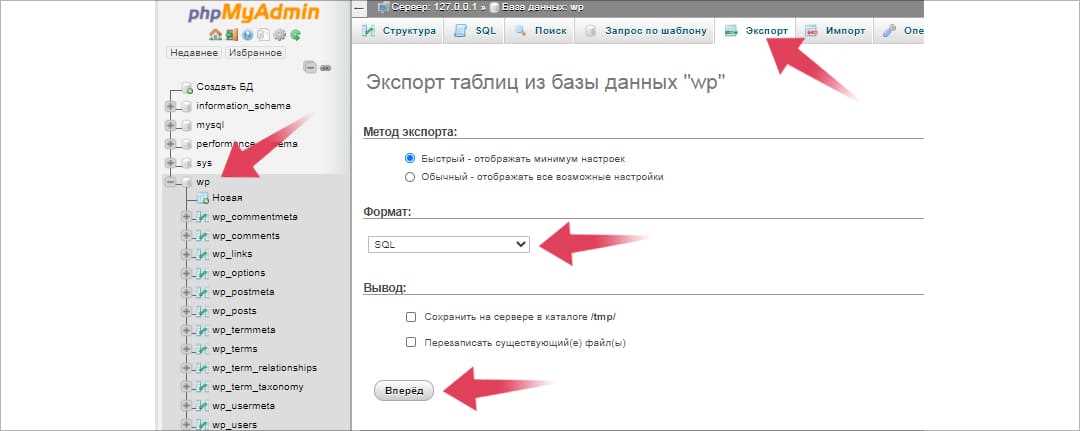
1. Откройте phpMyAdmin и выберите нужную базу данных в левой панели.
2. Перейдите на вкладку «Экспорт». Здесь выберите метод экспорта: «Быстрый» или «Настраиваемый». Рекомендуется использовать «Настраиваемый» для более точного контроля за процессом.
3. Выберите формат файла, предпочтительно SQL. Нажмите «Вперед», чтобы начать процесс. Сохраните файл на вашем компьютере.
Восстановление базы данных на хостинге
Чтобы восстановить базу данных на новом хостинге, зайдите в phpMyAdmin и создайте новую базу данных. Затем перейдите на вкладку «Импорт». Выберите файл резервной копии, созданный ранее, и загрузите его. Это позволит перенести все таблицы и данные без потерь.
Проверяйте корректность работы сайта после импорта данных. Убедитесь, что все функции работают, и данные отображаются правильно. Регулярные резервные копии помогут избежать потерь и упростят процесс восстановления в случае необходимости.
Экспорт файлов сайта из Денвера
Для экспорта файлов сайта из Денвера выполните следующие шаги:
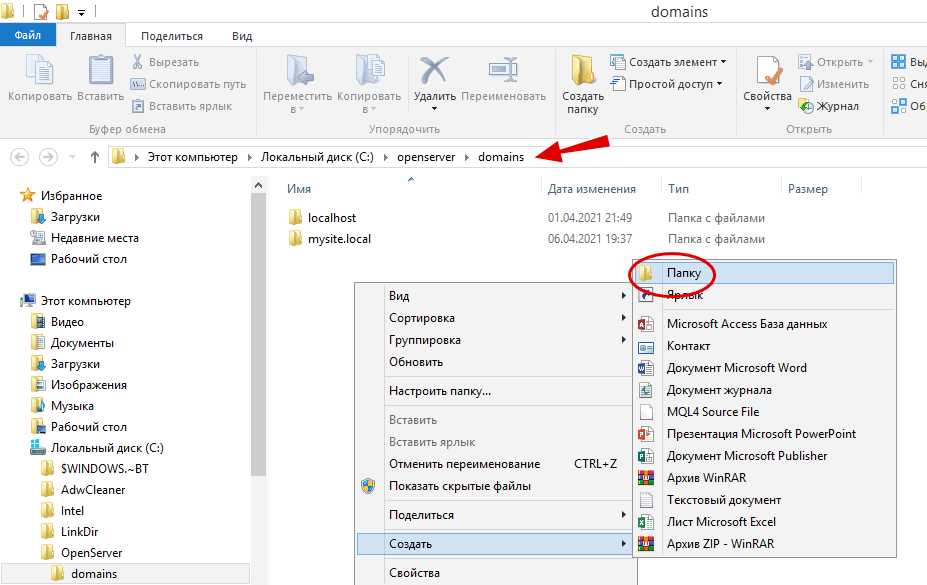
- Откройте директорию, где установлен Денвер. Обычно это C:\Domains\.
- Найдите папку вашего сайта. Она будет называться так же, как и ваш проект.
- Скопируйте всю папку сайта. Это включает все файлы и подпапки.
- Перейдите в место, куда хотите перенести файлы, например, на внешний жесткий диск или в облачное хранилище.
- Вставьте скопированную папку в выбранное место.
Также не забудьте экспортировать базу данных, если ваш сайт использует MySQL:
- Запустите phpMyAdmin через браузер, перейдя по адресу http://localhost/phpmyadmin.
- Выберите нужную базу данных из списка слева.
- Перейдите на вкладку Экспорт.
- Выберите формат SQL и нажмите Вперед.
- Сохраните файл на вашем компьютере.
Теперь у вас есть все файлы и база данных, готовые к загрузке на хостинг. Убедитесь, что структура папок сохранена, а конфигурации соответствуют требованиям нового сервера.
Выбор подходящего хостинга для сайта
Оцените требования вашего сайта. Определите, сколько трафика вы ожидаете, какой объем хранилища вам нужен и какие технологии планируете использовать. Это поможет сузить круг подходящих хостинг-провайдеров.
Сравните различные типы хостинга:
- Shared Hosting: Подходит для небольших сайтов с низким трафиком. Доступный вариант, но ресурсы разделяются с другими пользователями.
- VPS Hosting: Обеспечивает больше ресурсов и гибкость. Идеален для средних проектов.
- Dedicated Hosting: Полный контроль над сервером. Подходит для крупных сайтов с высоким трафиком.
- Cloud Hosting: Масштабируемый вариант, который позволяет быстро адаптироваться к изменяющимся потребностям.
Обратите внимание на репутацию хостинга. Читайте отзывы пользователей и изучайте рейтинги. Выбирайте провайдеров с хорошей поддержкой клиентов и стабильной работой серверов.
Проверьте, какие функции предлагает хостинг:
- Поддержка необходимых технологий (PHP, MySQL и др.)
- Наличие SSL-сертификатов для безопасности
- Автоматические резервные копии
- Инструменты для управления сайтом (панели управления, FTP-доступ и т.д.)
Сравните ценовые предложения, но не ориентируйтесь только на стоимость. Иногда низкая цена может скрывать недостатки в производительности или поддержке. Ищите баланс между ценой и качеством услуг.
Убедитесь, что хостинг предлагает возможность масштабирования. Это важно, если ваш сайт будет расти и вам понадобятся дополнительные ресурсы в будущем.
Настройка домена для нового хостинга
Переносите домен на новый хостинг, изменяя DNS-записи. Войдите в панель управления вашим регистратором доменов. Найдите раздел, отвечающий за управление DNS. Обычно это называется «DNS-менеджер» или «Управление DNS».
Укажите новые DNS-серверы вашего хостинга. Эти данные вы получите в информационном письме от хостинг-провайдера или на его сайте. Запишите их, так как они понадобятся для настройки.
| Тип | DNS-сервер |
|---|---|
| Первичный | ns1.example.com |
| Вторичный | ns2.example.com |
После введения данных, сохраните изменения. Обновление DNS-записей может занять от нескольких минут до 48 часов. Проверьте, правильно ли работает ваш сайт, воспользовавшись инструментами для проверки DNS.
Не забывайте после изменения настроек протестировать работоспособность сайта. Убедитесь, что все страницы загружаются корректно. Если возникнут проблемы, обратитесь в поддержку вашего хостинг-провайдера.
Импорт базы данных на хостинг
Используйте phpMyAdmin для импорта базы данных с локального сервера на хостинг. Зайдите в панель управления хостингом и найдите раздел phpMyAdmin. Обычно он доступен в разделе «Базы данных».
Подготовка базы данных
Экспортируйте базу данных с локального сервера. В phpMyAdmin выберите нужную базу данных, перейдите на вкладку «Экспорт», выберите формат SQL и нажмите «Ок». Сохраните файл на компьютере.
Импорт на хостинг
На хостинге откройте phpMyAdmin и создайте новую базу данных. Затем выберите её и перейдите на вкладку «Импорт». Нажмите «Выберите файл», найдите ранее сохраненный SQL файл и нажмите «Ок». После завершения импорта проверьте наличие таблиц и данных.
Если возникли ошибки, убедитесь, что структура базы данных на локальном сервере соответствует той, что на хостинге. Проверьте настройки подключения к базе данных в конфигурационном файле вашего сайта, чтобы убедиться, что они корректны.
Загрузка файлов сайта на сервер хостинга
Для загрузки файлов сайта на сервер хостинга используйте FTP-клиент, например, FileZilla. Установите приложение и настройте новое соединение, указав данные вашего хостинга: адрес сервера, порт (обычно 21 для FTP), имя пользователя и пароль.
Шаги по загрузке файлов
- Запустите FileZilla и подключитесь к серверу.
- На левой панели выберите локальную папку с файлами вашего сайта.
- На правой панели откройте директорию на сервере, куда нужно загрузить файлы. Обычно это папка public_html.
- Выделите файлы и перетащите их в правую панель, либо щелкните правой кнопкой мыши и выберите «Загрузить».
Следите за процессом загрузки внизу окна FileZilla. По завершении проверьте, что все файлы успешно перенесены на сервер.
Советы по организации файлов
Перед загрузкой убедитесь, что структура папок вашего сайта логична. Разделите файлы на категории, такие как:
- images — для изображений;
- css — для таблиц стилей;
- js — для JavaScript-файлов;
- uploads — для загружаемых пользователями файлов.
Такой подход упростит управление сайтом и его дальнейшее обновление. После загрузки файлов проверьте доступность сайта через браузер, введя его URL.
Настройка конфигурационных файлов сайта
Обязательно проверьте файл конфигурации вашего сайта. Если вы переносите проект с Денвера на хостинг, убедитесь, что параметры подключения к базе данных обновлены. В файле config.php или аналогичном укажите новые значения для переменных:
DB_HOST: адрес хостинга базы данных;DB_USER: имя пользователя;DB_PASSWORD: пароль;DB_NAME: имя базы данных.
Настройка путей и URL
Следующий шаг – обновление путей к файлам и URL сайта. Проверьте файл конфигурации на наличие переменных, отвечающих за базовый URL. Например, замените:
BASE_URL: укажите адрес вашего сайта на хостинге.
Если ваш сайт использует пути к ресурсам, уточните их, чтобы они соответствовали структуре на новом сервере.
Настройка прав доступа
Не забудьте о правах доступа к файлам и папкам. Убедитесь, что директории, в которых хранятся загруженные файлы, имеют соответствующие права. Как правило, это 755 для папок и 644 для файлов. Проверить и изменить права можно с помощью FTP-клиента или командной строки.
После внесения всех изменений протестируйте сайт. Убедитесь, что все страницы загружаются корректно, и нет ошибок подключения к базе данных. Если возникнут проблемы, проверьте логи сервера для поиска подсказок о возможных ошибках.
Проверка работоспособности сайта после переноса
Проверьте доступность вашего сайта, введя его адрес в браузере. Если сайт загружается, переходите к следующему шагу.
Тестирование функциональности
Убедитесь, что все ссылки на сайте работают корректно. Пройдитесь по основным разделам и проверьте:
- Внутренние ссылки
- Ссылки на внешние ресурсы
- Кнопки и формы
Если обнаружите неработающие ссылки, исправьте их в коде сайта или обновите конфигурацию.
Проверка производительности
Используйте инструменты для тестирования скорости загрузки страниц, такие как Google PageSpeed Insights или GTmetrix. Обратите внимание на следующие аспекты:
- Время загрузки
- Размер страницы
- Количество запросов к серверу
Если показатели не соответствуют ожиданиям, оптимизируйте изображения, минимизируйте CSS и JavaScript файлы.
Не забудьте протестировать работу баз данных, если ваш сайт использует их. Проверьте, правильно ли отображаются данные, и нет ли ошибок при выполнении запросов.
Регулярно проводите мониторинг сайта. Настройте уведомления о сбоях, чтобы оперативно реагировать на возможные проблемы. Это поможет поддерживать работоспособность ресурса на должном уровне.
Настройка SSL-сертификата на новом хостинге
Для начала получите SSL-сертификат. Вы можете использовать бесплатные решения, такие как Let’s Encrypt, или приобрести сертификат у надежного провайдера. Убедитесь, что у вас есть доступ к панели управления хостингом.
Установка сертификата
Зайдите в панель управления вашего хостинга. Найдите раздел, связанный с SSL или безопасностью. Если вы используете Let’s Encrypt, выберите опцию автоматической установки. В противном случае загрузите файлы сертификата, которые вы получили от вашего провайдера.
Настройка перенаправлений
После установки сертификата настройте перенаправления с HTTP на HTTPS. Это можно сделать, добавив правила в файл .htaccess или через настройки вашего веб-сервера. Убедитесь, что все ссылки на сайте ведут на защищенные страницы, чтобы избежать смешанного контента.
Оптимизация производительности сайта на хостинге
Выберите хостинг с поддержкой SSD. Он обеспечивает более высокую скорость чтения и записи данных по сравнению с традиционными жесткими дисками. Это значительно ускоряет загрузку страниц вашего сайта.
Настройте кэширование. Используйте такие технологии, как Varnish или Redis, чтобы хранить часто запрашиваемые данные в памяти. Это позволит уменьшить время ответа сервера и снизить нагрузку на базу данных.
Сжатие и оптимизация ресурсов
Сжимайте изображения с помощью инструментов, таких как TinyPNG или JPEGmini. Убедитесь, что все графические файлы оптимизированы для веба. Также применяйте сжатие CSS и JavaScript. Используйте инструменты, такие как Gzip, чтобы уменьшить размер передаваемых данных.
Минимизируйте количество запросов к серверу. Объединяйте файлы CSS и JavaScript, чтобы сократить количество загрузок. Это уменьшит время загрузки страниц и улучшит пользовательский опыт.
Мониторинг производительности
Регулярно проверяйте скорость загрузки сайта с помощью инструментов, таких как Google PageSpeed Insights или GTmetrix. Эти сервисы предоставляют конкретные рекомендации по улучшению производительности.
Следите за состоянием вашего хостинга. Убедитесь, что серверные ресурсы соответствуют требованиям вашего сайта. Если ваш сайт растет, возможно, потребуется перейти на более мощный тарифный план или сменить хостинг-провайдера.
Настройка резервного копирования на хостинге
Для надежного резервного копирования данных на хостинге используйте встроенные инструменты, предлагаемые вашим провайдером. Многие хостинги предлагают автоматическое создание резервных копий с заданной периодичностью. Убедитесь, что эта функция активирована в вашем аккаунте.
Создание резервной копии вручную
Если автоматическое резервное копирование не доступно, создайте резервную копию вручную. Для этого используйте FTP-клиент, такой как FileZilla. Подключитесь к вашему хостингу, скачайте все файлы вашего сайта на локальный компьютер. Также экспортируйте базу данных через phpMyAdmin. Это обеспечит сохранность всей информации.
Хранение резервных копий

Храните резервные копии на нескольких носителях. Например, используйте облачные хранилища, такие как Google Drive или Dropbox, чтобы избежать потери данных. Рекомендуется хранить не менее трех копий: на локальном компьютере, в облаке и на внешнем жестком диске.
| Тип резервной копии | Периодичность | Место хранения |
|---|---|---|
| Автоматическая | Ежедневно | На хостинге |
| Ручная | По мере необходимости | Локальный ПК |
| Облачная | Еженедельно | Google Drive |
Регулярно проверяйте целостность резервных копий. Это поможет убедиться, что ваши данные всегда будут доступны в случае необходимости восстановления. Не откладывайте настройку резервного копирования – это важный шаг в управлении вашим сайтом.
Мониторинг работы сайта после переноса
Запустите мониторинг доступности сайта сразу после переноса. Используйте инструменты, такие как UptimeRobot или Pingdom, для контроля времени отклика. Настройте уведомления, чтобы в случае недоступности сайта вы получали мгновенные оповещения на электронную почту или в мессенджеры.
Анализ производительности
Регулярно проверяйте скорость загрузки страниц с помощью GTmetrix или Google PageSpeed Insights. Оптимизация времени загрузки страниц снижает процент отказов и улучшает пользовательский опыт. Сравните данные до и после переноса, чтобы выявить возможные проблемы.
Мониторинг SEO-метрик
Следите за изменениями в позициях сайта в поисковых системах. Используйте инструменты, такие как Ahrefs или SEMrush, для проверки индексации страниц и качества обратных ссылок. Обратите внимание на изменения в трафике и поведении пользователей. Эти данные помогут выявить негативные последствия переноса и скорректировать стратегию.
| Инструмент | Функция |
|---|---|
| UptimeRobot | Мониторинг доступности сайта |
| GTmetrix | Анализ скорости загрузки |
| Ahrefs | Мониторинг SEO-метрик |
Периодически проверяйте логи сервера на наличие ошибок. Это поможет выявить проблемы, связанные с конфигурацией или совместимостью. Регулярный мониторинг работы сайта позволит оперативно реагировать на неполадки и поддерживать его в рабочем состоянии.
Устранение возможных ошибок после переноса
Проверьте файл конфигурации вашего приложения. Убедитесь, что параметры подключения к базе данных соответствуют новым условиям хостинга. Обновите данные, такие как имя пользователя, пароль и адрес базы данных, если они изменились.
Проверьте, правильно ли работают пути к ресурсам. Ошибки 404 часто возникают из-за неправильных ссылок на изображения, CSS или JavaScript файлы. Используйте инструменты разработчика в браузере для диагностики таких ошибок.
Убедитесь, что все необходимые модули и расширения PHP установлены на новом хостинге. Некоторые функции вашего сайта могут зависеть от специфических модулей, которые могут отсутствовать. Обратитесь к документации вашего хостинга для получения списка доступных расширений.
Проверьте настройки .htaccess, если вы используете Apache. Неправильные правила могут привести к ошибкам доступа или неправильной обработке URL. Сравните конфигурацию с предыдущей версией и внесите необходимые изменения.
Тестируйте функциональность сайта после переноса. Обратите внимание на формы, авторизацию и другие интерактивные элементы. Убедитесь, что они работают должным образом и что пользователи могут выполнять все запланированные действия.
Следите за производительностью сайта. Используйте инструменты для анализа скорости загрузки и устранения возможных узких мест. Если загрузка сайта замедлилась, проверьте настройки кэширования и оптимизацию изображений.
Не забывайте о резервных копиях. Создавайте регулярные бэкапы вашего сайта и базы данных на новом хостинге. Это позволит быстро восстановить работу в случае возникновения непредвиденных ситуаций.
Обновление информации о сайте в поисковых системах
Регулярно обновляйте файл robots.txt и sitemap.xml после переноса сайта на хостинг. Это позволит поисковым системам быстрее обнаруживать изменения и индексировать ваш контент. Убедитесь, что указанные в файлах ссылки корректны и ведут на актуальные страницы вашего сайта.
Проверка индексации
Используйте инструменты для веб-мастеров, такие как Google Search Console, чтобы проверить индексацию вашего сайта. Добавьте сайт в консоль и отправьте обновленный sitemap.xml. Это ускорит процесс индексации новых страниц и изменений. Следите за отчетами о состоянии индексации, чтобы выявить возможные проблемы.
Оптимизация метаданных
Обновите метаданные, такие как title и description, на всех страницах. Эти данные помогают поисковым системам понять содержание страниц и влияют на кликабельность в результатах поиска. Обязательно используйте ключевые слова, которые соответствуют теме контента. Регулярное обновление метаданных повышает видимость сайта в поисковой выдаче.
Не забывайте о важности активного присутствия в социальных сетях. Делитесь ссылками на обновления сайта, чтобы привлечь больше трафика и улучшить видимость. Это также сигнализирует поисковым системам о том, что ваш контент актуален и интересен пользователям.
Поддержка и обслуживание сайта на новом хостинге
Регулярно проверяйте работоспособность сайта после переноса. Убедитесь, что все страницы загружаются корректно, и нет ошибок подключения к базе данных. Используйте инструменты мониторинга, такие как UptimeRobot или Pingdom, чтобы отслеживать доступность вашего сайта.
Следите за производительностью вашего сайта. Если вы заметите замедление, проверьте настройки кэширования и оптимизации изображений. Используйте плагины для кэширования, такие как WP Super Cache или W3 Total Cache для WordPress, чтобы улучшить скорость загрузки страниц.
Регулярно обновляйте программное обеспечение и плагины. Убедитесь, что все компоненты вашего сайта актуальны, чтобы минимизировать риски безопасности. Настройте автоматические обновления, если это возможно, или создайте расписание для вручную проверки обновлений.
Создавайте резервные копии сайта. Это защитит вас от потери данных или сбоев. Используйте решения, такие как UpdraftPlus или BackupBuddy, чтобы автоматизировать процесс резервного копирования и хранения данных в облаке.
Наблюдайте за безопасностью сайта. Установите SSL-сертификат для шифрования данных и защиты пользовательской информации. Регулярно проверяйте сайт на наличие вредоносного ПО с помощью сканеров, таких как Sucuri или Wordfence.
Поддерживайте связь с вашим хостинг-провайдером. Если возникнут проблемы, не стесняйтесь обращаться в службу поддержки. Знайте, какие ресурсы и услуги они предоставляют, это поможет вам быстро решать возникающие вопросы.
Вопрос-ответ:
Как перенести сайт с Денвера на хостинг?
Для переноса сайта с локального сервера Денвера на хостинг вам необходимо выполнить несколько шагов. Сначала сделайте резервную копию вашего сайта, включая файлы и базу данных. Затем загрузите файлы сайта на хостинг с помощью FTP-клиента, например, FileZilla. Не забудьте экспортировать базу данных из Денвера и импортировать её в панель управления вашего хостинга. После этого настройте файл конфигурации сайта, чтобы он соответствовал новым условиям хостинга, и проверьте работоспособность сайта.
Какие требования к хостингу для сайта, перенесенного с Денвера?
Выбор хостинга зависит от особенностей вашего сайта. Убедитесь, что хостинг поддерживает используемые вами технологии, такие как PHP и MySQL. Также важно обратить внимание на объем дискового пространства и трафика, чтобы ваш сайт работал без перебоев. Некоторые хостинги предлагают дополнительные функции, такие как SSL-сертификаты и автоматическое резервное копирование, что может быть полезно для обеспечения безопасности вашего сайта.
Как проверить, что сайт успешно перенесен на хостинг?
После переноса сайта на хостинг проверьте его работоспособность, открыв сайт в браузере по новому адресу. Убедитесь, что все страницы загружаются корректно, и все функции работают, как и на локальном сервере. Также проверьте доступность базы данных, убедившись, что информация отображается правильно. Если вы столкнулись с ошибками, проверьте настройки конфигурационного файла и убедитесь, что все данные были загружены корректно.
Что делать, если при переносе сайта возникли ошибки?
Если при переносе сайта с Денвера на хостинг возникли ошибки, попробуйте несколько шагов для их устранения. Во-первых, проверьте корректность путей к файлам и настройкам базы данных в конфигурационном файле. Если ошибка связана с базой данных, убедитесь, что вы правильно импортировали её и используются верные учетные данные. Также полезно просмотреть логи ошибок на хостинге, чтобы выяснить, в чем именно проблема. Если не удается самостоятельно решить проблему, обратитесь в техническую поддержку вашего хостинга.
Нужно ли изменять DNS-настройки при переносе сайта на новый хостинг?
Да, при переносе сайта на новый хостинг необходимо обновить DNS-настройки. После того как вы загрузите файлы сайта на новый хостинг и убедитесь, что все готово, измените записи DNS вашего домена, чтобы они указывали на новый сервер. Обычно это можно сделать в панели управления вашего регистратора доменов. Учтите, что изменения DNS могут занять некоторое время для распространения, и ваш сайт может быть недоступен на старом адресе до тех пор, пока изменения не вступят в силу.