
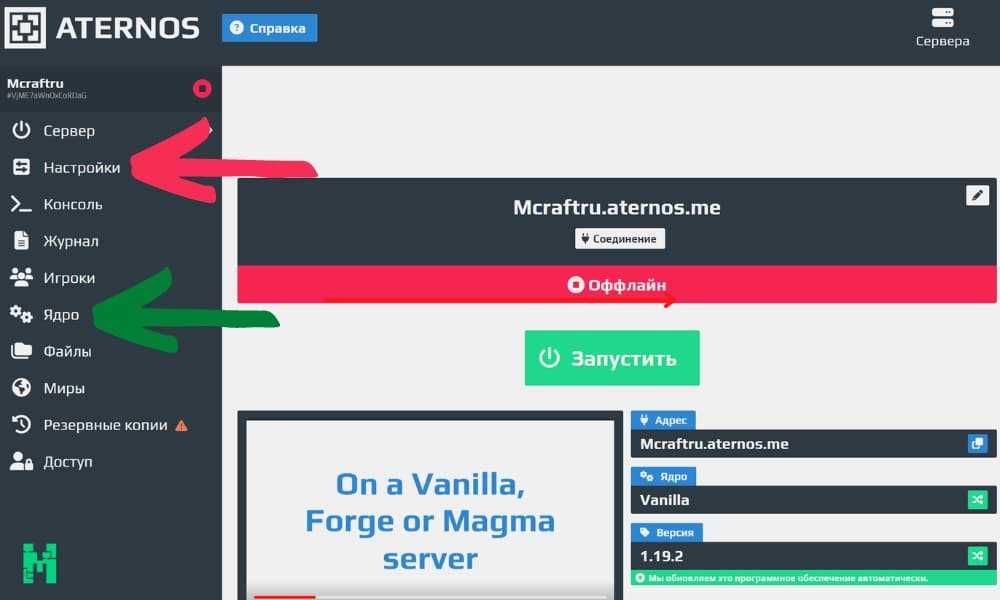
Запустите сервер Майнкрафт на своем ПК с помощью простых шагов. Сначала убедитесь, что у вас установлена последняя версия Java. Это необходимое условие, так как Майнкрафт работает именно на этой платформе. После установки Java скачайте серверный файл Майнкрафт с официального сайта. Выберите версию, соответствующую вашим предпочтениям: Java Edition или Bedrock Edition.
Настройте сервер, создав отдельную папку на вашем компьютере. Переместите скачанный файл в эту папку и запустите его. При первом запуске сервер создаст необходимые файлы и папки, включая файл eula.txt. Откройте его и измените значение eula=false на eula=true, чтобы согласиться с условиями использования.
Теперь откройте файл server.properties для настройки параметров вашего мира. Здесь можно изменить название сервера, режим игры, максимальное количество игроков и другие настройки. После завершения редактирования сохраните файл и запустите сервер снова. Теперь ваш ПК готов принимать игроков!
Как сделать свой ПК хостингом Майнкрафт
Установите серверное ПО для Майнкрафт. Для этого загрузите официальную версию сервера с сайта Mojang. Сохраните файл в удобное место на вашем ПК. Запустите файл, и он создаст необходимые папки и файлы для работы сервера.
Настройте сервер. Откройте файл server.properties в текстовом редакторе. Здесь вы можете изменить настройки, такие как название мира, максимальное количество игроков и уровень сложности. Обязательно сохраните изменения перед выходом из редактора.
Настройка портов и доступ к серверу
Откройте порты на вашем роутере. По умолчанию сервер Майнкрафт использует порт 25565. Зайдите в настройки роутера и найдите раздел, связанный с перенаправлением портов. Добавьте новое правило, указав локальный IP-адрес вашего ПК и порт 25565.
Проверьте, доступен ли сервер извне. Для этого воспользуйтесь сервисами, которые показывают открытые порты. Убедитесь, что ваш сервер виден другим игрокам. Также можно использовать IP-адрес вашего интернет-провайдера, чтобы друзья могли подключиться к вашему серверу.
Управление сервером и его улучшение

Установите плагины или модификации для улучшения игрового процесса. Плагины, такие как Essentials или Bukkit, добавляют новые функции и возможности. Скачайте их и поместите в папку plugins вашего сервера. Перезапустите сервер для применения изменений.
Регулярно обновляйте серверное ПО и следите за его производительностью. Планируйте резервное копирование мира, чтобы избежать потери данных. Это особенно важно, если вы играете с друзьями. Используйте команды для управления игроками и настройками игры, чтобы сделать процесс более приятным для всех.
Выбор оборудования для хостинга
Для хостинга Minecraft-сервера требуется надежное и производительное оборудование. Основные компоненты, на которые стоит обратить внимание: процессор, оперативная память, жесткий диск и сеть.
Процессор должен обладать высокой тактовой частотой и несколькими ядрами. Рекомендуется выбирать модели с частотой от 3 ГГц и не менее 4 ядер. Это обеспечит плавную работу сервера при одновременном подключении нескольких игроков.
Объем оперативной памяти имеет прямое влияние на количество одновременно подключенных пользователей. Минимально стоит использовать 8 ГБ, но для стабильной работы с большим количеством игроков лучше выбрать 16 ГБ или больше. Это позволит избежать зависаний и лагов.
Жесткий диск рекомендуется использовать SSD. Они обеспечивают более высокую скорость загрузки карт и быстроту доступа к данным. Объем диска зависит от предполагаемого количества контента, однако 250 ГБ будет достаточно для небольшого сервера.
Сетевое соединение также играет значительную роль. Рекомендуется использовать интернет-канал с минимальной скоростью 100 Мбит/с. Это обеспечит стабильное соединение для игроков, минимизируя задержки.
| Компонент | Рекомендуемые характеристики |
|---|---|
| Процессор | Не менее 4 ядер, частота от 3 ГГц |
| Оперативная память | 8 ГБ минимум, лучше 16 ГБ |
| Жесткий диск | SSD, от 250 ГБ |
| Сетевое соединение | Скорость от 100 Мбит/с |
Выбор правильного оборудования обеспечит стабильную работу вашего Minecraft-сервера и приятный игровой опыт для всех пользователей.
Установка операционной системы на сервер
Скачайте образ ISO с официального сайта выбранной операционной системы. Запишите его на USB-накопитель с помощью программы Rufus или Etcher, чтобы создать загрузочный носитель. Убедитесь, что ваш сервер настроен на загрузку с USB в BIOS.
Процесс установки
Вставьте USB-накопитель в сервер и перезагрузите его. Следуйте инструкциям установщика. Выберите язык, клавиатурную раскладку и тип установки. Рекомендуется использовать стандартную установку для начала.
Когда дойдете до разметки диска, выберите «Автоматически использовать весь диск», если на сервере нет других важных данных. Это упростит процесс. После завершения установки система предложит вам настроить учетные данные администратора.
Настройка системы
После установки подключитесь к серверу через SSH или напрямую. Установите необходимые обновления с помощью команды:
sudo apt update && sudo apt upgrade
Настройте сервер для работы с Minecraft. Установите Java, используя следующую команду:
sudo apt install openjdk-17-jre
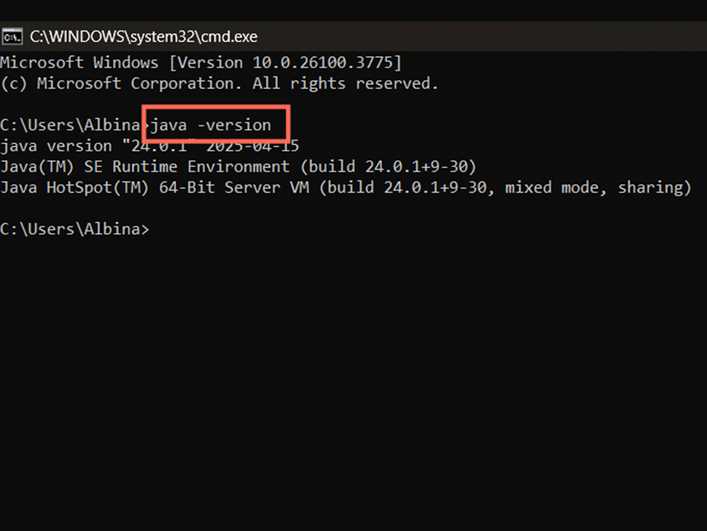
Проверьте установку Java:
java -version
Теперь ваш сервер готов к установке Minecraft-сервера. Не забудьте настроить параметры безопасности и брандмауэра, чтобы защитить его от несанкционированного доступа.
| Операционная система | Преимущества |
|---|---|
| Ubuntu Server | Простота использования, хорошая поддержка, много документации |
| Debian | Стабильность, низкие системные требования |
| Windows Server | Поддержка графического интерфейса, совместимость с другими программами |
Настройка сети для доступа к серверу
Сначала проверьте, что ваш компьютер подключен к сети через Ethernet-кабель. Это обеспечит стабильное соединение, необходимое для хостинга сервера Minecraft. Беспроводные соединения могут быть менее надежными и подвержены помехам.
Убедитесь, что ваш сервер Minecraft запущен и работает. Для этого откройте консоль и проверьте, нет ли ошибок при запуске. После этого запомните или запишите локальный IP-адрес вашего компьютера. Обычно его можно найти, введя команду ipconfig в командной строке.
Теперь перейдем к настройке маршрутизатора. Вам нужно будет открыть необходимые порты для подключения к вашему серверу. Minecraft использует порт 25565. Зайдите в настройки вашего маршрутизатора, обычно это можно сделать через веб-браузер, введя адрес 192.168.1.1 или 192.168.0.1 в адресной строке.
Найдите раздел, связанный с перенаправлением портов или Virtual Server. Добавьте новое правило, указав:
| Поле | Значение |
|---|---|
| Имя сервиса | Minecraft Server |
| Внешний порт | 25565 |
| Внутренний порт | 25565 |
| IP-адрес | [Ваш локальный IP-адрес] |
| Протокол | TCP |
Сохраните изменения и перезагрузите маршрутизатор. Теперь ваш сервер должен быть доступен извне. Чтобы проверить, работает ли всё правильно, попросите друга подключиться к вашему серверу, используя ваш внешний IP-адрес, который можно узнать на сайте, например, whatismyip.com.
Если подключения не происходит, проверьте настройки брандмауэра Windows. Убедитесь, что порт 25565 открыт для входящих соединений. Для этого откройте Панель управления, перейдите в раздел Система и безопасность, затем в Брандмауэр Windows. Добавьте новое правило для открытия порта.
Скачивание и установка сервера Minecraft
Для начала загрузите сервер Minecraft с официального сайта. Перейдите на страницу загрузки сервера и выберите версию, соответствующую вашей операционной системе. Обычно предлагается JAR-файл, который вы можете сохранить на своем компьютере.
После скачивания файла создайте новую папку на вашем компьютере, назовите её, например, «Minecraft Server». Переместите загруженный JAR-файл в эту папку. Теперь откройте командную строку (или терминал) и перейдите в созданную папку. Для этого используйте команду cd и укажите путь к вашей папке.
Теперь запустите сервер, введя команду java -Xmx1024M -Xms1024M -jar server.jar nogui. Если вы впервые запускаете сервер, он создаст необходимые файлы и папки, включая файл eula.txt. Откройте этот файл и измените строку eula=false на eula=true, чтобы согласиться с лицензионным соглашением.
Запустите сервер снова, используя ту же команду. Теперь он готов к работе! Вы можете настроить параметры в файле server.properties, чтобы изменить настройки мира, такие как режим игры, максимальное количество игроков и другие параметры.
Не забудьте открыть порты на вашем роутере, чтобы игроки могли подключаться к вашему серверу. Обычно используется порт 25565. Проверьте настройки вашего роутера и откройте этот порт для внешних соединений.
Конфигурирование сервера Minecraft
Для начала убедитесь, что у вас установлена последняя версия сервера Minecraft. Загружайте её с официального сайта и разместите в отдельной папке. Запустите файл сервера, чтобы система создала необходимые файлы и папки, включая server.properties, где происходит основное конфигурирование.
Настройка файла server.properties
Откройте server.properties с помощью текстового редактора. В этом файле можно настроить множество параметров:
- level-name: Задайте имя мира, который будет создан.
- max-players: Установите максимальное количество игроков на сервере. Например,
max-players=20. - difficulty: Выберите уровень сложности:
peaceful,easy,normalилиhard. - gamemode: Настройте режим игры для новых игроков:
survival,creativeилиadventure. - pvp: Установите
trueилиfalseдля разрешения или запрета на бой между игроками.
Дополнительные настройки
Для улучшения работы сервера можно рассмотреть следующие параметры:
- spawn-protection: Задайте радиус защиты спавна, например,
spawn-protection=16. - view-distance: Установите расстояние видимости чанков. Значение от 2 до 10 оптимально, например,
view-distance=6. - enable-command-block: Включите командные блоки, установив
true, если планируете использовать их для создания мини-игр или автоматизации.
После внесения изменений сохраните файл и перезапустите сервер для применения новых настроек. Проверьте работоспособность параметров и настройте их по необходимости. Успех вашего игрового процесса зависит от правильной конфигурации сервера!
Настройка портов для игры
Для успешной работы вашего Minecraft-сервера необходимо настроить порты на вашем ПК. Начните с открытия порта 25565, который по умолчанию используется для подключения к серверу. Зайдите в настройки вашего роутера, найдите раздел «Переадресация портов» или «Port Forwarding». Здесь укажите локальный IP-адрес вашего компьютера и порт 25565.
Убедитесь, что ваш ПК имеет статический локальный IP-адрес. Это предотвратит изменение адреса после перезагрузки. Для этого в настройках сети установите фиксированный IP-адрес, например, 192.168.1.100. Важно использовать адрес из диапазона вашей локальной сети, чтобы избежать конфликтов.
После настройки роутера проверьте, открыт ли порт. Используйте онлайн-сервисы, такие как «CanYouSeeMe», чтобы убедиться, что сервер доступен извне. Если порт закрыт, проверьте настройки брандмауэра Windows. Добавьте правило для разрешения входящего трафика на порт 25565, чтобы обеспечить возможность подключения игроков.
Не забудьте перезапустить роутер и сервер Minecraft после внесенных изменений. Теперь ваши друзья смогут подключаться к вашему серверу, используя ваш внешний IP-адрес и порт 25565. Если возникнут проблемы, проверьте, нет ли у вас активных VPN или других программ, которые могут блокировать соединение.
Создание учетных записей пользователей
Для управления пользователями на вашем сервере Minecraft используйте систему прав доступа. Начните с установки плагина, который позволяет создавать и администрировать учетные записи. Для этого хорошим выбором будет плагин PermissionsEx или LuckPerms. Эти инструменты помогут настроить роли и права для игроков, обеспечивая гибкость в управлении доступом.
Создайте базовые группы, такие как «Игроки», «Модераторы» и «Администраторы». Каждая группа будет иметь свои права, например, модераторы могут банить игроков, а администраторы – изменять настройки сервера. Настройка прав доступа происходит через конфигурационные файлы или командные строки, в зависимости от выбранного плагина.
При создании учетных записей учитывайте необходимость регистрации пользователей. Оптимальным вариантом станет использование плагина AuthMe, который позволит игрокам регистрироваться и входить в систему, защищая их учетные записи от несанкционированного доступа. Это обеспечит дополнительный уровень безопасности на вашем сервере.
Не забудьте настроить команды для управления учетными записями. Например, команды для добавления или удаления пользователей из групп, изменения их прав и создания новых учетных записей. Это упростит администрирование и сделает ваш сервер более организованным.
Регулярно проверяйте список пользователей и их права. Это поможет избежать злоупотреблений и поддерживать порядок на сервере. Создание прозрачной системы управления учетными записями повысит качество игрового опыта для всех участников.
Установка плагинов для улучшения игры
Выберите плагин, подходящий для вашей версии Minecraft и серверного программного обеспечения, например, Bukkit или Spigot. Загрузите нужный файл с официального сайта или проверенного репозитория. Для этого удобно использовать такие ресурсы, как SpigotMC или CurseForge.
После установки плагина ознакомьтесь с его настройками. Большинство плагинов имеют конфигурационные файлы, расположенные в папке с плагинами. Откройте эти файлы с помощью текстового редактора и измените параметры по своему усмотрению. Например, можно настроить права игроков, изменить механики игры или добавить новые функции.
Не забывайте проверять совместимость плагинов. Иногда несколько плагинов могут конфликтовать между собой. Рекомендуется устанавливать их по одному и тестировать работу сервера после каждой установки. Это поможет избежать проблем и упростит решение возникающих вопросов.
Обратите внимание на документацию каждого плагина. Она содержит важные инструкции и советы по использованию. Если у вас возникли трудности, ищите помощь на форумах или в сообществе Minecraft. Там можно найти множество полезных советов от других игроков.
Оптимизация производительности сервера
Настройте выделение оперативной памяти для вашего сервера. Убедитесь, что выделено достаточно RAM для работы. Рекомендуется выделять минимум 2 ГБ для небольших серверов и больше для крупных проектов. Это поможет избежать зависаний и задержек.
Используйте модификации для оптимизации. Установите плагины, такие как ClearLag, которые помогают управлять нагрузкой на сервер, убирая лишние объекты и оптимизируя ресурсы. Это особенно полезно на серверах с большим количеством игроков.
Настройте параметры запуска сервера. Используйте флаги JVM для увеличения производительности. Например, добавьте флаги, такие как -Xmx и -Xms, чтобы задать максимальные и минимальные объемы памяти. Это поможет серверу работать более стабильно.
Регулярно обновляйте сервер и плагины. Обновления часто включают исправления ошибок и оптимизацию, что может значительно улучшить производительность. Следите за совместимостью плагинов и версиями сервера.
Мониторьте производительность. Используйте инструменты мониторинга, такие как Spark или Timings, для анализа работы сервера и выявления узких мест. Это поможет понять, какие плагины или настройки требуют внимания.
Ограничьте количество активных плагинов. Каждый плагин добавляет нагрузку на сервер, поэтому выбирайте только те, которые действительно необходимы. Удалите неиспользуемые или ненужные модификации.
Настройте параметры мира. Отключите генерацию чанков, когда игроки находятся далеко от места спавна. Это снизит нагрузку на процессор и улучшит отзывчивость сервера.
Настройка резервного копирования данных
Создайте регулярные резервные копии данных вашего сервера Minecraft. Используйте скрипты для автоматизации процесса. Выберите подходящий интервал – ежедневный или еженедельный. Это позволит вам быстро восстановить сервер в случае потери данных.
Выбор метода резервного копирования
Существует несколько методов резервного копирования, каждый из которых имеет свои преимущества:
- Ручное копирование: Периодически копируйте файлы сервера на внешний носитель или в облако.
- Автоматизированные скрипты: Напишите скрипт на Bash или PowerShell, который будет автоматически создавать резервные копии по расписанию.
- Использование специализированного ПО: Рассмотрите программы вроде Duplicati или Acronis для упрощения процесса.
Настройка автоматизированного скрипта
Для автоматизации создайте скрипт, который будет копировать необходимые папки. Пример для Linux:
#!/bin/bash
DATE=$(date +%Y-%m-%d)
BACKUP_DIR="/path/to/backup/$DATE"
SOURCE_DIR="/path/to/minecraft/server"
mkdir -p $BACKUP_DIR
cp -r $SOURCE_DIR/* $BACKUP_DIR
Сохраните этот файл и дайте ему права на выполнение. Запланируйте его выполнение с помощью Cron:
0 2 * * * /path/to/your/script.sh
Это создаст резервную копию каждый день в 2 часа ночи.
Проверяйте резервные копии на целостность. Убедитесь, что вы можете восстановить сервер из резервной копии в случае необходимости. Регулярно тестируйте процесс восстановления, чтобы избежать неприятных сюрпризов.
Обеспечение безопасности сервера
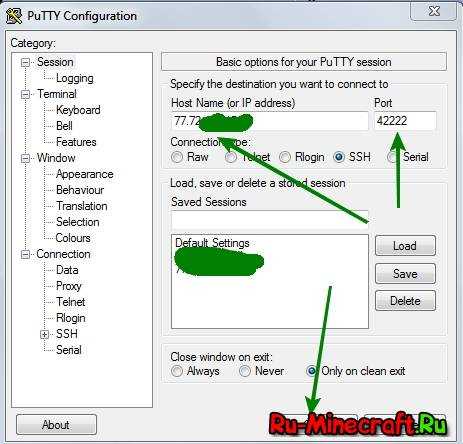
Регулярно обновляйте программное обеспечение сервера. Обновления часто включают патчи, исправляющие уязвимости, которые могут быть использованы злоумышленниками. Настройте автоматические обновления, если это возможно, для минимизации рисков.
Используйте брандмауэр для защиты от несанкционированного доступа. Настройте правила, чтобы разрешить только необходимые порты и IP-адреса. Это значительно снизит вероятность атак на ваш сервер.
Создайте резервные копии данных на регулярной основе. В случае атаки или сбоя системы резервные копии помогут восстановить важную информацию. Храните резервные копии на отдельном устройстве или в облачном хранилище для дополнительной безопасности.
Настройте права доступа для пользователей. Ограничьте привилегии тех, кто может изменять настройки сервера. Используйте разные учетные записи для администраторов и игроков, чтобы минимизировать потенциальные угрозы.
Мониторьте активность на сервере. Используйте инструменты для отслеживания входящих и исходящих соединений. Это поможет выявить подозрительную активность и быстро реагировать на потенциальные угрозы.
Включите защиту от DDoS-атак. Некоторые хостинг-провайдеры предлагают специальные решения для защиты от таких атак. Если вы используете свой ПК, рассмотрите возможность применения программного обеспечения, которое может помочь в случае атаки.
Обучите игроков правилам безопасности. Проводите беседы о том, как не поддаваться на уловки мошенников и как защищать свои аккаунты. Информированные пользователи снизят риски для сервера в целом.
Мониторинг работы сервера
Используйте инструменты мониторинга, такие как MCStats или Prometheus, чтобы отслеживать производительность вашего Minecraft сервера. Эти решения позволяют в реальном времени видеть загрузку процессора, использование памяти и сетевой трафик. Настройте уведомления для получения сигналов о проблемах, чтобы быстро реагировать на любые сбои.
Регулярно проверяйте логи сервера. Они содержат важную информацию о событиях, ошибках и предупреждениях. Используйте инструменты анализа логов, такие как Loggly или Splunk, чтобы быстро находить и устранять проблемы. Создайте графики и отчеты для наглядного представления состояния вашего сервера.
Рекомендуется использовать мониторинг пинга, чтобы убедиться, что сервер доступен для игроков. Установите инструменты, которые проверяют доступность сервера через заданные интервалы времени. Это поможет вам оперативно реагировать на простои и сниженное качество соединения.
| Инструмент | Функции | Преимущества |
|---|---|---|
| MCStats | Сбор статистики по игрокам и производительности | Легкость в использовании, интеграция с Minecraft |
| Prometheus | Мониторинг и алерты в реальном времени | Гибкость, возможность кастомизации |
| Loggly | Анализ логов и оповещения | Удобный интерфейс, мощные инструменты поиска |
| Pingdom | Мониторинг доступности и времени отклика | Надежность, подробные отчеты |
Создайте графики производительности, чтобы визуально оценивать нагрузку на сервер в разные дни и часы. Это поможет выявить пики нагрузки и оптимизировать настройки. Не забывайте проводить регулярные тесты производительности, чтобы поддерживать сервер в хорошем состоянии и обеспечивать комфортную игру для всех участников.
Настройка доступа через интернет
Для того чтобы ваши друзья могли подключаться к вашему Minecraft серверу, необходимо настроить доступ через интернет. Начните с перенаправления портов на вашем роутере. Обычно Minecraft использует порт 25565, поэтому вам нужно будет перенаправить этот порт на локальный IP-адрес вашего ПК.
- Откройте настройки вашего роутера, введя его IP-адрес в адресной строке браузера.
- Найдите раздел, связанный с перенаправлением портов или виртуальными серверами.
- Добавьте новое правило, указав:
- Имя правила (например, «Minecraft Server»)
- Внешний порт: 25565
- Внутренний порт: 25565
- Протокол: TCP
- Локальный IP-адрес вашего ПК
- Сохраните изменения и перезагрузите роутер.
После перенаправления портов проверьте, доступен ли сервер из интернета. Для этого используйте сайт, который проверяет открытые порты, например, CanYouSeeMe.org. Введите 25565 и нажмите «Check». Если порт открыт, значит, все настроено правильно.
Также убедитесь, что ваш брандмауэр не блокирует соединения. Для этого добавьте исключение для Minecraft сервера:
- Откройте «Панель управления» и перейдите в «Брандмауэр Windows».
- Выберите «Разрешить приложение или компонент через брандмауэр Windows».
- Нажмите «Изменить параметры» и добавьте Minecraft в список разрешенных приложений.
Теперь ваш сервер доступен для подключения извне. Ваши друзья могут использовать ваш внешний IP-адрес для подключения к серверу. Чтобы узнать его, просто выполните поиск по запросу «мой IP» в любом поисковике.
Решение распространенных проблем сервера
Если у вас возникают проблемы с производительностью сервера, проверьте использование ресурсов. Откройте диспетчер задач и посмотрите на загрузку ЦП, оперативной памяти и диска. Если один из этих показателей близок к 100%, возможно, стоит увеличить объем оперативной памяти или отключить лишние процессы.
Для решения проблем с подключением игроков проверьте настройки маршрутизатора. Убедитесь, что порты, используемые Minecraft, открыты. Обычно это порт 25565. Если вы используете динамический IP, подумайте об использовании статического или настройке DDNS.
Если сервер часто вылетает, проверьте логи на наличие ошибок. Изучение логов может выявить конфликт плагинов или модификаций. Убедитесь, что все используемые вами плагины совместимы с версией сервера.
При возникновении задержек и лагов, настройте параметры игрового сервера. Уменьшите количество максимальных игроков, отключите ненужные плагины и моды, которые могут нагружать сервер. Также можно уменьшить радиус загрузки чанков, что снизит нагрузку на систему.
Если вы хотите улучшить безопасность сервера, используйте плагины для защиты от читеров и обеспечьте регулярное обновление программного обеспечения. Установите белый список, чтобы только проверенные игроки могли подключаться к вашему серверу.
Поддерживайте обратную связь с игроками. Создайте форум или группу в мессенджере, где игроки могут сообщать о проблемах и давать советы по улучшению сервера. Это поможет вам оперативно реагировать на возникшие трудности и улучшать качество игрового процесса.
Управление игровым процессом для пользователей
Настройте права доступа для пользователей, чтобы они могли взаимодействовать с игровым миром. Используйте команды для управления ролями, например, назначьте администраторов, которые смогут управлять игровыми событиями, и ограничьте возможности обычных игроков. Это поможет поддерживать порядок на сервере и предотвратит нежелательное поведение.
Команды для управления
Вот некоторые команды, которые вам понадобятся:
/op [имя]– дает игроку права оператора./deop [имя]– убирает права оператора у игрока./gamemode [режим] [игрок]– меняет режим игры (например, на креативный или выживание)./tp [игрок1] [игрок2]– телепортирует одного игрока к другому.
Регулярно обновляйте список операторов в зависимости от активности игроков. Это позволит вам поддерживать баланс и управлять игрой более эффективно.
Мониторинг активности
Следите за активностью пользователей с помощью плагинов. Такие инструменты, как Essentials или LuckPerms, помогут вам отслеживать действия игроков, их статистику и взаимодействия на сервере. Это полезно для выявления проблем, таких как злоупотребления правами или нарушения правил игры.
Создайте правила поведения и разместите их в стартовом меню, чтобы каждый новый игрок мог ознакомиться с ними. Это сократит количество нарушений и улучшит атмосферу на сервере.
Регулярно проводите опросы среди игроков для сбора обратной связи. Это поможет вам понять, что нравится пользователям, а что можно улучшить. Такой подход сделает ваш сервер более привлекательным и удобным для игроков.
Обновление сервера и плагинов
Регулярное обновление вашего сервера и установленных плагинов – ключ к стабильной работе и безопасности. Начните с проверки актуальной версии вашего сервера Minecraft. Это можно сделать на официальном сайте или через панель управления хостинга. Поддерживайте сервер на последней версии, чтобы избежать проблем с совместимостью.
Обновление сервера
1. Скачайте последнюю версию сервера с официального ресурса.
2. Создайте резервную копию текущего мира и конфигурационных файлов. Это защитит от потери данных в случае ошибок.
3. Остановите сервер, прежде чем загружать новую версию. Это предотвратит повреждение файлов.
4. Замените старые файлы сервера на новые, сохраняя все необходимые конфигурации.
5. Перезапустите сервер и проверьте, все ли работает корректно.
Обновление плагинов
Подобно серверу, плагины требуют регулярных обновлений для обеспечения безопасности и новых функций. Следуйте этим шагам:
- Откройте панель управления вашего сервера и перейдите в раздел с плагинами.
- Проверьте наличие обновлений для каждого плагина. Обычно разработчики указывают совместимость с версиями сервера.
- Сделайте резервные копии конфигурационных файлов плагинов перед обновлением.
- Загрузите новые версии плагинов и замените старые файлы.
- Перезапустите сервер, чтобы активировать обновленные плагины.
Следуя этим шагам, вы сможете поддерживать свой сервер в актуальном состоянии. Не забывайте периодически проверять форумы и сообщества Minecraft на предмет новых обновлений и советов по оптимизации работы вашего сервера.
Вопрос-ответ:
Какой минимальный набор оборудования нужен для создания хостинга Minecraft?
Для создания хостинга Minecraft потребуется достаточно мощный компьютер. Минимальные требования включают процессор с тактовой частотой от 2.0 ГГц, 8 ГБ оперативной памяти и хотя бы 20 ГБ свободного места на жестком диске. Рекомендуется использовать SSD для более быстрой загрузки. Также необходима стабильная интернет-связь с высокой пропускной способностью, чтобы обеспечить комфортную игру для пользователей.
Как установить сервер Minecraft на своем ПК?
Чтобы установить сервер Minecraft, сначала необходимо скачать серверный софт с официального сайта Mojang. Затем создайте новую папку на вашем ПК и поместите в нее скачанный файл. После этого запустите его, и он создаст необходимые файлы. Не забудьте настроить файл server.properties, где можно указать параметры сервера, такие как количество игроков и режим игры. После завершения настройки можно запустить сервер снова, и он будет доступен для подключения.
Какие настройки безопасности нужно учесть при создании хостинга Minecraft?
Безопасность вашего сервера является важным аспектом. Во-первых, стоит настроить брандмауэр, чтобы ограничить доступ к порту, на котором работает сервер. Во-вторых, рекомендуется использовать белый список (whitelist), чтобы разрешить только определенным игрокам присоединяться к вашему серверу. Также следует регулярно обновлять серверное программное обеспечение для защиты от уязвимостей и использовать плагины для дополнительной безопасности, такие как античитеры.
Как продвигать свой хостинг Minecraft среди игроков?
Продвижение вашего хостинга можно осуществить через различные платформы. Создайте группу в соцсетях или на форумах, посвященных Minecraft, и делитесь там информацией о вашем сервере. Участвуйте в сообществах, где обсуждаются вопросы игры, и предлагайте свои услуги. Также полезно организовывать различные ивенты и конкурсы на сервере, чтобы привлечь новых игроков. Реклама на специализированных сайтах или в YouTube также может помочь в увеличении аудитории.
Как управлять сервером Minecraft после его создания?
Управление сервером Minecraft включает в себя регулярное обновление программного обеспечения, мониторинг его производительности и взаимодействие с игроками. Для управления сервером можно использовать различные консольные команды, доступные в игре. Также стоит следить за отзывами игроков и вносить изменения на основе их предложений. Использование администраторов и модераторов поможет поддерживать порядок на сервере и решать возникающие проблемы.
Как установить сервер Minecraft на своем ПК?
Для установки сервера Minecraft на своем ПК необходимо выполнить несколько шагов. Сначала скачайте серверное ПО с официального сайта Minecraft. Обычно это файл с расширением .jar. Затем создайте отдельную папку на вашем компьютере для сервера и переместите туда скачанный файл. Откройте командную строку или терминал, перейдите в папку с сервером и запустите файл с помощью команды ‘java -Xmx1024M -Xms1024M -jar server.jar nogui’. Если у вас нет установленной Java, сначала скачайте и установите ее. После первого запуска сервер создаст несколько файлов, включая ‘eula.txt’, который нужно открыть и изменить значение ‘eula=false’ на ‘eula=true’, чтобы согласиться с лицензионным соглашением. После этого повторите запуск сервера. Теперь вы можете настраивать его конфигурацию, редактируя файл ‘server.properties’. Не забудьте открыть порты на вашем роутере, чтобы другие игроки могли подключаться к вашему серверу.