
Создание собственного хостинга для Minecraft – это не так сложно, как может показаться. Начните с выбора подходящего сервера. Для этого обратите внимание на системы, такие как Windows или Linux. Linux, в частности, предлагает отличную производительность и стабильность.
После выбора операционной системы установите Java, так как Minecraft работает на этой платформе. Убедитесь, что у вас установлена последняя версия, чтобы избежать проблем с совместимостью. Затем загрузите серверную версию Minecraft с официального сайта. Выберите версию, которая соответствует вашим потребностям и предпочтениям.
Настройте сервер, редактируя файл server.properties. Здесь вы можете задать параметры, такие как максимальное количество игроков, уровень сложности и другие настройки. Не забудьте настроить порт, чтобы другие игроки могли подключиться к вашему серверу. Порт по умолчанию – 25565, но его можно изменить в зависимости от ваших предпочтений.
Запустите сервер и проверьте его работу. При необходимости настройте брандмауэр, чтобы разрешить доступ к вашему серверу. Теперь вы готовы пригласить друзей и наслаждаться совместной игрой в Minecraft без ограничений!
Выбор сервера для хостинга Minecraft

Типы серверов
Существует несколько типов серверов для хостинга Minecraft:
| Тип сервера | Преимущества | Недостатки |
|---|---|---|
| Виртуальный сервер (VPS) | Гибкость, возможность настройки, доступ по SSH | Необходимость технических навыков для настройки |
| Выделенный сервер | Высокая производительность, полный контроль | Высокая стоимость, требует больше времени на управление |
| Облачный хостинг | Масштабируемость, высокая доступность | Зависимость от интернет-соединения, возможные дополнительные расходы |
Локация сервера
Локация сервера также играет немаловажную роль. Чем ближе сервер к игрокам, тем меньше задержка (пинг). Рекомендуется выбирать серверы, расположенные в регионах, где находятся ваши игроки. Это обеспечит стабильное соединение и комфортную игру.
Обратите внимание на репутацию провайдера и отзывы пользователей. Проверенные компании обеспечивают надежность и техническую поддержку, что важно для длительной работы сервера. Не забывайте про возможность тестирования сервиса перед покупкой. Это поможет убедиться в соответствии ваших ожиданий и реальных возможностей хостинга.
Системные требования для запуска сервера
Для успешного запуска сервера Minecraft вам понадобятся определенные аппаратные ресурсы. Рекомендуется использовать сервер с процессором не ниже Intel Core i5 или аналогичным. Это обеспечит хорошую производительность при игре с несколькими пользователями.
Оперативная память также играет важную роль. Минимально необходимо 4 ГБ ОЗУ, но для более комфортной работы, особенно с модами и большим количеством игроков, стоит рассмотреть вариант с 8 ГБ ОЗУ.
Хранение данных важно для стабильной работы сервера. Рекомендуется использовать SSD, так как они обеспечивают большую скорость загрузки и обработки данных по сравнению с HDD. Объем диска должен составлять как минимум 10 ГБ, чтобы иметь возможность сохранять миры, плагины и другие файлы.
Что касается сетевого подключения, оптимальная скорость интернета должна быть не менее 5 Мбит/с для стабильного соединения и минимизации задержек. Важно также обеспечить достаточную пропускную способность для всех игроков.
Следуя этим рекомендациям, вы создадите надежную основу для своего сервера Minecraft и сможете наслаждаться игрой без лишних проблем.
Установка Java для Minecraft-сервера
Для успешной работы Minecraft-сервера необходимо установить Java. Рекомендуется использовать версию Java 17, так как она обеспечивает стабильную работу и совместимость с последними версиями игры.
Следуйте этим шагам для установки Java:
- Перейдите на официальный сайт Oracle или Adoptium для загрузки JDK 17.
- Выберите версию для своей операционной системы (Windows, macOS, Linux) и скачайте установочный файл.
- Запустите установщик и следуйте инструкциям на экране. Для Windows достаточно нажать «Далее» и «Установить».
- После завершения установки проверьте, что Java добавлена в системный PATH. Для этого откройте командную строку и введите
java -version.
Если вы видите информацию о версии Java, значит, установка прошла успешно. В противном случае проверьте настройки PATH и убедитесь, что путь к Java указан правильно.
Для Linux используйте пакетный менеджер. Для Ubuntu выполните следующие команды:
- Обновите список пакетов:
sudo apt update. - Установите JDK:
sudo apt install openjdk-17-jdk.
После установки проверьте версию Java аналогично: java -version.
Теперь ваш сервер готов к запуску. Убедитесь, что все файлы и зависимости установлены, и переходите к настройке Minecraft-сервера!
Скачивание и настройка сервера Minecraft
Скачайте серверный софт с официального сайта Minecraft. Перейдите на страницу загрузки сервера и выберите версию, подходящую для вашего устройства. Обычно доступна версия .jar, которую удобно запускать на большинстве систем.
Создайте папку на вашем компьютере для хранения файлов сервера. Поместите скачанный .jar файл в эту папку. Для запуска сервера откройте командную строку или терминал и выполните команду:
java -Xmx1024M -Xms1024M -jar имя_файла.jar nogui
Замените «имя_файла» на название вашего скачанного файла. Убедитесь, что у вас установлена последняя версия Java.
После первого запуска сервер создаст необходимые файлы, включая eula.txt. Откройте этот файл и измените строку eula=false на eula=true, чтобы согласиться с лицензионным соглашением.
Настройте серверные параметры в файле server.properties. Здесь вы можете изменить:
- server-port — порт для доступа к серверу.
- max-players — максимальное количество игроков.
- difficulty — уровень сложности игры.
- gamemode — режим игры (например, survival или creative).
Сохраните изменения и перезапустите сервер. Проверьте настройки брандмауэра, чтобы разрешить доступ к выбранному порту. Теперь ваш сервер готов к игре!
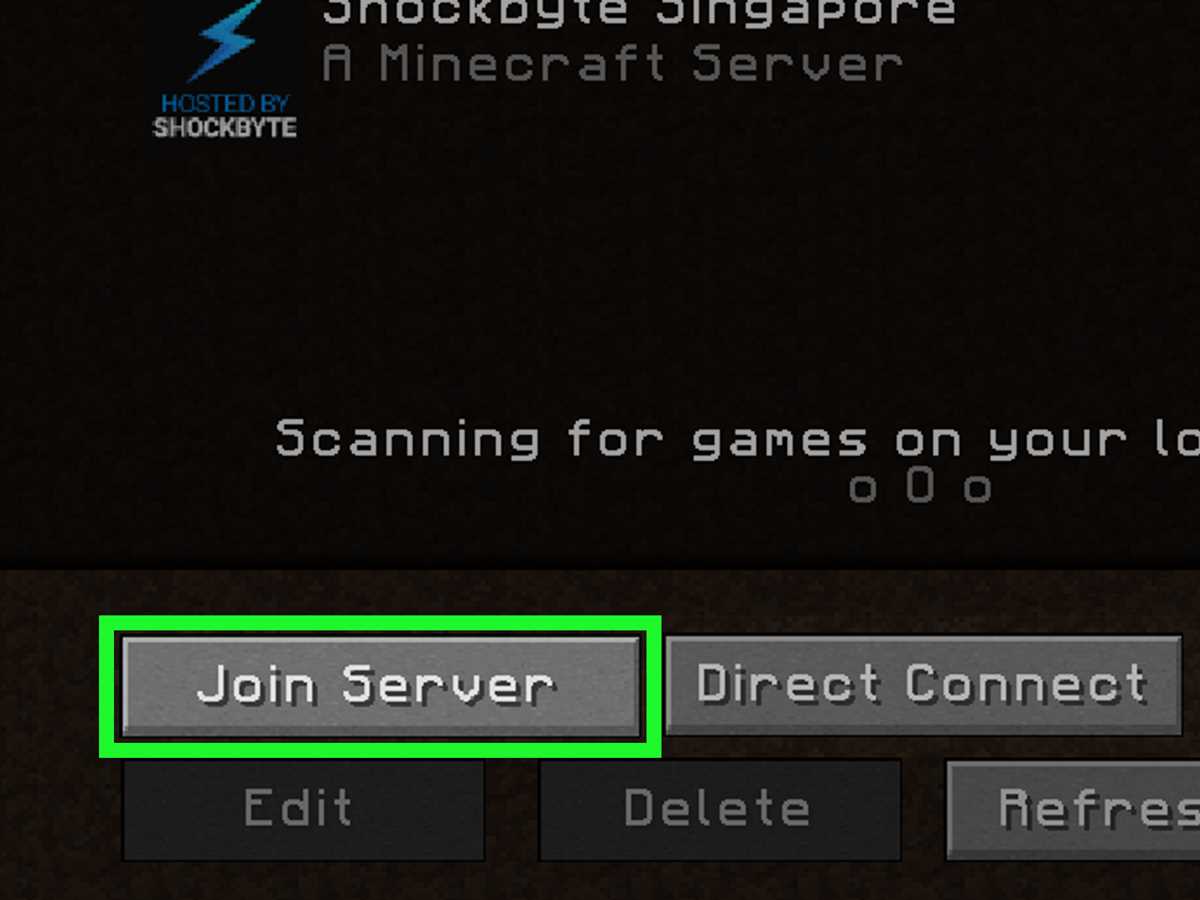
Пригласите друзей, сообщив им ваш IP-адрес и порт. Они смогут подключиться, используя клиент Minecraft. Для этого в меню «Мультиплеер» выберите «Добавить сервер» и введите данные.
Настройка портов и маршрутизатора
Чтобы ваш сервер Minecraft был доступен для других игроков, настройте переадресацию портов на маршрутизаторе. Откройте интерфейс вашего маршрутизатора, введя его IP-адрес в браузере. Обычно это 192.168.0.1 или 192.168.1.1. Введите логин и пароль. Если вы не меняли их, посмотрите в документации к устройству.
После входа найдите раздел, связанный с переадресацией портов. Он может называться «Port Forwarding», «NAT» или «Virtual Server». Создайте новую запись, указывая следующие параметры:
Настройки переадресации
Внешний порт: 25565
Внутренний порт: 25565
IP-адрес вашего компьютера: Введите локальный IP-адрес устройства, на котором запущен сервер Minecraft. Его можно узнать, введя команду ipconfig в командной строке.
Убедитесь, что протокол установлен на TCP. Сохраните изменения и перезагрузите маршрутизатор, если это необходимо. Теперь ваш сервер доступен из интернета!
Дополнительные настройки безопасности
Рекомендуется настроить брандмауэр Windows для разрешения входящих соединений на порт 25565. Перейдите в «Параметры брандмауэра» и добавьте новое правило для порта. Это обеспечит стабильную работу вашего сервера и защитит его от возможных угроз.
Не забудьте проверить, открыты ли порты на вашем интернет-провайдере. Иногда они блокируют определенные порты, и вам может потребоваться обратиться в службу поддержки для их разблокировки.
Создание конфигурационного файла сервера
Для настройки вашего Minecraft сервера, необходимо создать конфигурационный файл с нужными параметрами. Обычно этот файл называется server.properties и находится в корневом каталоге сервера.
Откройте текстовый редактор и создайте новый файл с именем server.properties. Наполните его следующими параметрами:
motd=Ваше сообщение дня— задает текст, который будет отображаться в списке серверов.max-players=20— устанавливает максимальное количество игроков, которые могут подключиться одновременно.level-name=world— указывает название мира, который будет загружен на сервере.gamemode=survival— задает режим игры по умолчанию (survival, creative и т.д.).difficulty=easy— определяет уровень сложности (peaceful, easy, normal, hard).server-port=25565— порт, на котором сервер будет слушать подключения.online-mode=true— если установлено в true, сервер будет проверять учетные записи игроков на Mojang.
После внесения изменений, сохраните файл и закройте текстовый редактор. Убедитесь, что файл сохранен в формате .properties, а не .txt.
Запустите сервер, и он будет использовать созданный вами файл конфигурации. При необходимости, вы можете в любой момент вернуться к этому файлу, чтобы изменить настройки по своему усмотрению.
Не забудьте периодически сохранять резервные копии конфигурационного файла, чтобы избежать потери данных в случае ошибок или сбоев.
Управление правами доступа игроков
Настройте права доступа игроков с помощью плагинов, таких как PermissionsEx или LuckPerms. Эти инструменты позволяют гибко управлять ролями и привилегиями, что упрощает администрирование сервера. Начните с определения основных ролей: администраторы, модераторы и обычные игроки. Каждая роль должна иметь свои уникальные права, чтобы избежать конфликтов и недопонимания.
Создайте группы с различными уровнями доступа. Например, администраторы могут иметь полный доступ ко всем командам и функциям сервера, в то время как модераторы могут ограничиться управлением игроками и базовыми настройками. Убедитесь, что игроки, не имеющие прав, не могут использовать команды, которые могут повредить игровому процессу или серверу.
Регулярно проверяйте и обновляйте права доступа. Играющие на сервере могут изменяться, и требуется периодическая корректировка ролей. Используйте команды для быстрого добавления или удаления прав, это упростит процесс управления. Ведите учет изменений, чтобы избежать путаницы и конфликтов в будущем.
Используйте систему иерархии прав. Это поможет в управлении группами и минимизирует риск предоставления ненужных привилегий. Например, модераторы могут получать доступ к некоторым командам администраторов, но с ограничениями. Установите четкие границы, чтобы каждый игрок знал свои полномочия.
Создайте документацию для игроков. Напишите простые инструкции о том, какие права у каждой группы и как они могут взаимодействовать с игровым миром. Это уменьшит количество вопросов и повысит уровень понимания игроками системы прав доступа.
Установка плагинов для расширения функционала
Выберите плагин, который соответствует вашим требованиям. Популярные ресурсы, такие как SpigotMC или Bukkit, предлагают широкий выбор плагинов. Скачайте нужный файл в формате .jar, который будет использоваться на вашем сервере.
Перенесите загруженный файл в папку «plugins» на вашем сервере. Для этого используйте FTP-клиент, например, FileZilla, или доступ к файловой системе через панель управления хостингом. После копирования файла перезапустите сервер, чтобы активировать плагин.
Для управления установленными плагинами используйте команды, указанные в документации к каждому из них. Обычно это можно сделать через консоль сервера или в игре, если у вас есть соответствующие права. Настройте параметры плагина в конфигурационных файлах, которые обычно появляются в папке «plugins» после первого запуска.
Не забывайте проверять совместимость плагинов с версией сервера. Некоторые плагины могут конфликтовать друг с другом, поэтому тестируйте их по одному, чтобы выявить возможные проблемы. Регулярно обновляйте плагины для получения новых функций и исправления ошибок.
Обратитесь к сообществу, если возникнут сложности. Форумы и чаты по Minecraft могут быть полезными ресурсами для получения советов и решения проблем. Делитесь опытом с другими администраторами серверов, чтобы улучшить функционал вашего проекта.
Мониторинг производительности сервера
Постоянно отслеживайте загрузку процессора и использование оперативной памяти. Установите инструменты, такие как Prometheus или Grafana, для визуализации данных в реальном времени. Эти платформы помогут вам увидеть, когда сервер начинает перегружаться, что позволяет быстро реагировать на проблемы.
Регулярно проверяйте задержки и пинг до сервера. Используйте утилиты типа PingPlotter или MTR для диагностики сетевых проблем. Если наблюдаются высокие задержки, это может указывать на необходимость улучшения сетевого подключения или настройки маршрутизаторов.
Следите за количеством активных игроков и загруженностью сервера. Анализируйте, в какие часы нагрузка возрастает, и планируйте обновления или расширения ресурсов в это время. Это даст возможность избежать проблем с производительностью во время пиковых нагрузок.
| Параметр | Рекомендуемое значение |
|---|---|
| Загрузка CPU | Не более 75% |
| Использование RAM | Не более 80% |
| Пинг | Менее 100 мс |
Анализируйте логи сервера для выявления ошибок и сбоев. Инструменты вроде Loggly или ELK Stack помогут вам собрать и проанализировать логи, что позволяет находить и устранять проблемы на ранней стадии. Также не забывайте о резервном копировании данных, чтобы избежать потерь в случае сбоев.
Внедрите автоматизированные уведомления для мониторинга критических параметров. Настройка оповещений в случае превышения заданных значений поможет вам оперативно реагировать на проблемы. Это сэкономит время и снизит риск некорректной работы сервера.
Резервное копирование данных сервера
Регулярно создавайте резервные копии данных вашего сервера Minecraft. Это защитит вас от потери информации в случае сбоев или ошибок. Используйте автоматизированные инструменты для создания резервных копий, чтобы упростить процесс и избежать человеческого фактора.
Рекомендуется выполнять резервное копирование следующим образом:
- Запланируйте автоматическое резервное копирование на дневной или недельной основе.
- Сохраняйте резервные копии на внешнем диске или в облачном хранилище для повышения безопасности.
- Проверяйте целостность резервных копий, чтобы убедиться, что данные сохраняются корректно.
Используйте инструменты, такие как rsync или специализированные программы для резервного копирования, чтобы скопировать файлы сервера. Эти инструменты позволяют сохранять только измененные данные, что экономит время и место.
Не забывайте о важности версий резервных копий. Храните несколько последних версий, чтобы в случае необходимости можно было восстановить данные за нужный период. Это особенно полезно, если произошли непредвиденные изменения или удаления.
Следуйте плану резервного копирования, чтобы минимизировать риски. В случае сбоя вы сможете восстановить сервер за считанные минуты, что позволит вам и вашим игрокам вернуться к игре без задержек.
Оптимизация работы сервера Minecraft
Настройте параметры JVM для улучшения производительности. Увеличьте выделяемую память, используя флаги -Xmx и -Xms. Например, -Xmx2G и -Xms1G позволят выделить 2 ГБ для максимальной и 1 ГБ для начальной памяти. Это особенно полезно для серверов с большим количеством игроков.
Конфигурация серверных свойств
Отредактируйте файл server.properties. Убедитесь, что значение max-tick-time установлено на 60000 мс, чтобы избежать зависаний. Уменьшите view-distance до 6 или 8, чтобы снизить нагрузку на сервер. Это уменьшит количество чанков, которые сервер должен загружать одновременно.
Плагины и модификации
Используйте плагины, которые оптимизируют работу сервера. Например, EssentialsX и ClearLag помогут управлять ресурсами и предотвратить лаги. Отключите ненужные функции и плагины, которые могут замедлять сервер. Регулярно обновляйте их до последних версий для повышения стабильности.
Устранение распространенных ошибок при запуске
Проверьте настройки порта. Убедитесь, что выбранный вами порт открыт и доступен для подключения. Стандартный порт для Minecraft – 25565. Если он занят другим приложением, измените его в файле server.properties и перезапустите сервер.
Конфигурация серверных файлов
Обратите внимание на файл server.properties. Убедитесь, что у вас корректно указаны параметры, такие как уровень сложности, максимальное количество игроков и режим игры. Неправильные настройки могут привести к сбоям или невозможности подключения.
Проблемы с Java
Убедитесь, что у вас установлена последняя версия Java. Minecraft требует именно ее для корректной работы. Проверьте переменные среды на наличие пути к установленной версии Java. Если у вас несколько версий, убедитесь, что используется нужная.
Следите за журналами ошибок. Если сервер не запускается, проверьте консоль на наличие сообщений об ошибках. Эти сообщения помогут вам быстрее диагностировать проблему и найти решение. Не забывайте, что иногда решение может быть простым – например, перезагрузка сервера или повторная установка необходимых файлов.
Обновление версий сервера Minecraft
Регулярно проверяйте обновления для вашего сервера Minecraft. Это позволит вам использовать последние функции и исправления ошибок. Следите за официальными анонсами на сайте Mojang или в социальных сетях.
Перед обновлением создайте резервную копию вашего сервера. Это защитит ваши данные, если что-то пойдет не так. Используйте команды для экспорта мира и конфигурационных файлов, чтобы сохранить все изменения.
При обновлении версии сервера важно учесть совместимость модов. Многие плагины требуют обновления, чтобы работать с новыми версиями игры. Проверьте обновления для всех используемых вами модификаций или замените их на совместимые аналоги.
После установки новой версии сервера протестируйте его. Запустите сервер в одиночном режиме, чтобы убедиться в отсутствии ошибок. Убедитесь, что все моды функционируют корректно и нет конфликтов.
| Шаг | Действие |
|---|---|
| 1 | Проверьте наличие обновлений на сайте Mojang. |
| 2 | Создайте резервную копию сервера. |
| 3 | Обновите плагины до совместимых версий. |
| 4 | Запустите сервер и проверьте работоспособность. |
После успешного обновления сообщите игрокам о новой версии. Расскажите о новых функциях и возможностях, чтобы они могли оценить изменения и вернуться на сервер.
Поддержка и общение с игроками
Создайте канал для общения с игроками через Discord или другие мессенджеры. Это позволяет оперативно решать вопросы и получать обратную связь. Настройте отдельные каналы для различных тем: общие обсуждения, помощь, предложения и отчеты о багах. Это структурирует информацию и упрощает навигацию.
Регулярно проводите опросы среди игроков для выявления их предпочтений и пожеланий. Используйте Google Forms или встроенные инструменты в Discord. Это поможет вам адаптировать сервер под желания сообщества и повысить его привлекательность.
Создайте раздел FAQ на сайте или в Discord. Сформируйте список частых вопросов и ответов, чтобы игроки могли быстро находить нужную информацию. Обновляйте раздел по мере поступления новых вопросов, чтобы он оставался актуальным.
Организуйте мероприятия на сервере, такие как турниры или квесты. Это не только развлекает игроков, но и способствует общению между ними. Публикуйте анонсы событий заранее и собирайте отзывы по их итогам для улучшения в будущем.
Ответьте на сообщения и вопросы игроков как можно быстрее. Цените их время и стремления, показывайте, что их мнение важно. Это формирует доверие и лояльность к вашему серверу.
Продвижение своего Minecraft-сервера
Создайте уникальный сайт для вашего сервера. Убедитесь, что он информативен, содержит актуальные новости, описание игрового процесса и инструкции по подключению. Оптимизируйте сайт для поисковых систем, чтобы пользователи могли легко его найти. Используйте ключевые слова, связанные с Minecraft, в текстах и заголовках.
Социальные сети
Активно используйте социальные сети для продвижения. Создайте страницы на популярных платформах, таких как ВКонтакте, Instagram и Twitter. Делитесь новостями, скриншотами и видео с игровыми моментами. Проводите конкурсы и розыгрыши, чтобы привлечь новых игроков. Регулярно общайтесь с подписчиками и отвечайте на их вопросы.
Сайты для листинга серверов
Зарегистрируйте свой сервер на специализированных сайтах для листинга, таких как MinecraftServers.org или MC-Serverlist.com. Заполните все поля: описание, теги, правила и другие важные детали. Регулярно обновляйте информацию, чтобы поддерживать интерес пользователей. Рекомендуйте своим игрокам оставлять отзывы, чтобы улучшить рейтинг вашего сервера.
Вопрос-ответ:
Как выбрать сервер для хостинга Minecraft?
При выборе сервера для хостинга Minecraft нужно учесть несколько факторов. Во-первых, определите, сколько игроков будет на сервере. Для небольших групп подойдет VPS с минимальными требованиями, а для больших — выделенный сервер с высокой производительностью. Во-вторых, обратите внимание на расположение серверов: чем ближе к вашим игрокам, тем ниже задержка. Также важно проверить поддержку модификаций и плагинов, если вы планируете использовать их. Наконец, изучите отзывы о провайдере, чтобы убедиться в надежности его услуг.
Какие технические характеристики нужны для хостинга Minecraft?
Технические характеристики зависят от количества игроков и желаемой производительности. Для небольшого сервера (до 10 игроков) достаточно 2 ГБ оперативной памяти и 1 ядра процессора. Если вы планируете более 20 игроков, рекомендуется минимум 4 ГБ ОЗУ и 2 ядра. Также стоит обратить внимание на скорость интернет-соединения и дисковое пространство. SSD-диски обеспечивают более быструю загрузку, чем HDD, что важно для игрового процесса.
Как установить плагины на сервер Minecraft?
Установка плагинов на сервер Minecraft зависит от типа сервера, который вы используете. Если у вас сервер на базе Spigot или Bukkit, процесс довольно прост. Сначала скачайте нужный плагин с надежного источника. Затем загрузите файл плагина в папку ‘plugins’ на вашем сервере. После этого перезапустите сервер, и плагин будет активирован. Не забудьте проверить настройки плагина в его конфигурационных файлах, чтобы настроить его под свои нужды.
Как защитить свой сервер Minecraft от атак?
Защита сервера Minecraft от атак включает несколько мер. Во-первых, регулярно обновляйте сервер и плагины, чтобы избежать уязвимостей. Во-вторых, используйте анти-DDoS защиту, которую предлагают многие хостинг-провайдеры. Также стоит настроить whitelist, чтобы разрешить доступ только определенным игрокам. Не забывайте о резервном копировании данных, чтобы в случае атаки восстановить сервер без потерь. Наконец, следите за активностью игроков и блокируйте нарушителей.
Что делать, если сервер Minecraft работает медленно?
Если сервер Minecraft работает медленно, первым делом проверьте его технические характеристики. Возможно, вам не хватает оперативной памяти или процессорной мощности. Увеличение ресурсов может существенно повысить производительность. Также проверьте наличие плагинов, которые могут потреблять много ресурсов. Удалите ненужные или конфликтующие плагины. Кроме того, оптимизируйте настройки сервера, например, уменьшив дальность прорисовки. Наконец, убедитесь, что ваше интернет-соединение стабильно и имеет достаточную скорость.
Какой сервер лучше выбрать для хостинга Minecraft?
Выбор сервера для хостинга Minecraft зависит от нескольких факторов. Во-первых, нужно определиться с типом сервера: это может быть выделенный сервер, VPS или облачный хостинг. Если вы планируете играть с небольшой группой друзей, VPS может быть достаточным. Однако для больших проектов с множеством игроков лучше подойдут выделенные серверы, так как они обеспечивают большую мощность и стабильность. Также важно обратить внимание на характеристики сервера: количество оперативной памяти, процессор, скорость соединения и место на диске. Наконец, стоит учесть техническую поддержку и отзывы других пользователей о выбранном хостинге.