

Чтобы изменить название сервера на хостинге, перейдите в панель управления вашего аккаунта. Найдите раздел, связанный с настройками сервера. Обычно это называется «Управление серверами» или «Настройки хостинга». Если у вас возникли трудности, воспользуйтесь встроенной справкой или руководством пользователя.
После того как вы окажетесь в нужном разделе, выберите сервер, название которого хотите изменить. В большинстве случаев рядом с названием будет кнопка или ссылка «Изменить». Нажмите на нее, и откроется поле для ввода нового имени. Убедитесь, что новое название соответствует требованиям вашего хостинг-провайдера, например, не содержит специальных символов и не превышает максимальную длину.
После ввода нового названия сохраните изменения. Обратите внимание, что некоторые хостинги могут требовать перезагрузки сервера для применения новых настроек. Если вы не уверены в своих действиях, проконсультируйтесь с технической поддержкой, чтобы избежать возможных проблем.
Проверка текущего названия сервера
Чтобы узнать текущее название сервера, воспользуйтесь командной строкой или панелью управления хостингом. В командной строке на Windows откройте «cmd» и введите команду hostname. На Linux или Mac используйте терминал и выполните ту же команду.
Использование панели управления
Если у вас есть доступ к панели управления хостингом, например cPanel или Plesk, зайдите в раздел «Информация о сервере» или «Настройки». Там вы сможете увидеть название вашего сервера, а также другие важные параметры.
Проверка через FTP
Если доступ к командной строке или панели управления невозможен, подключитесь к серверу через FTP. После подключения проверьте информацию о сервере, которая может отображаться в клиенте FTP. Некоторые клиенты показывают название сервера в верхней части окна.
Подготовка к смене названия сервера
Сначала проверьте, есть ли у вашего хостинг-провайдера возможность смены названия сервера. Обычно эта информация доступна в разделе управления аккаунтом. Убедитесь, что у вас есть соответствующие права для выполнения этой операции.
Соберите информацию о текущем названии сервера и его использовании. Это поможет избежать путаницы после изменения. Убедитесь, что все пользователи, которые могут быть затронуты, уведомлены о предстоящих изменениях. Подготовьте список всех приложений и сервисов, которые используют старое название, чтобы обновить их настройки.
Резервное копирование данных
Перед сменой названия сервера создайте резервные копии всех важных данных. Это на случай, если что-то пойдет не так в процессе. Используйте инструменты для резервного копирования, которые предоставляет ваш хостинг, или скопируйте данные вручную на локальный компьютер.
План действий
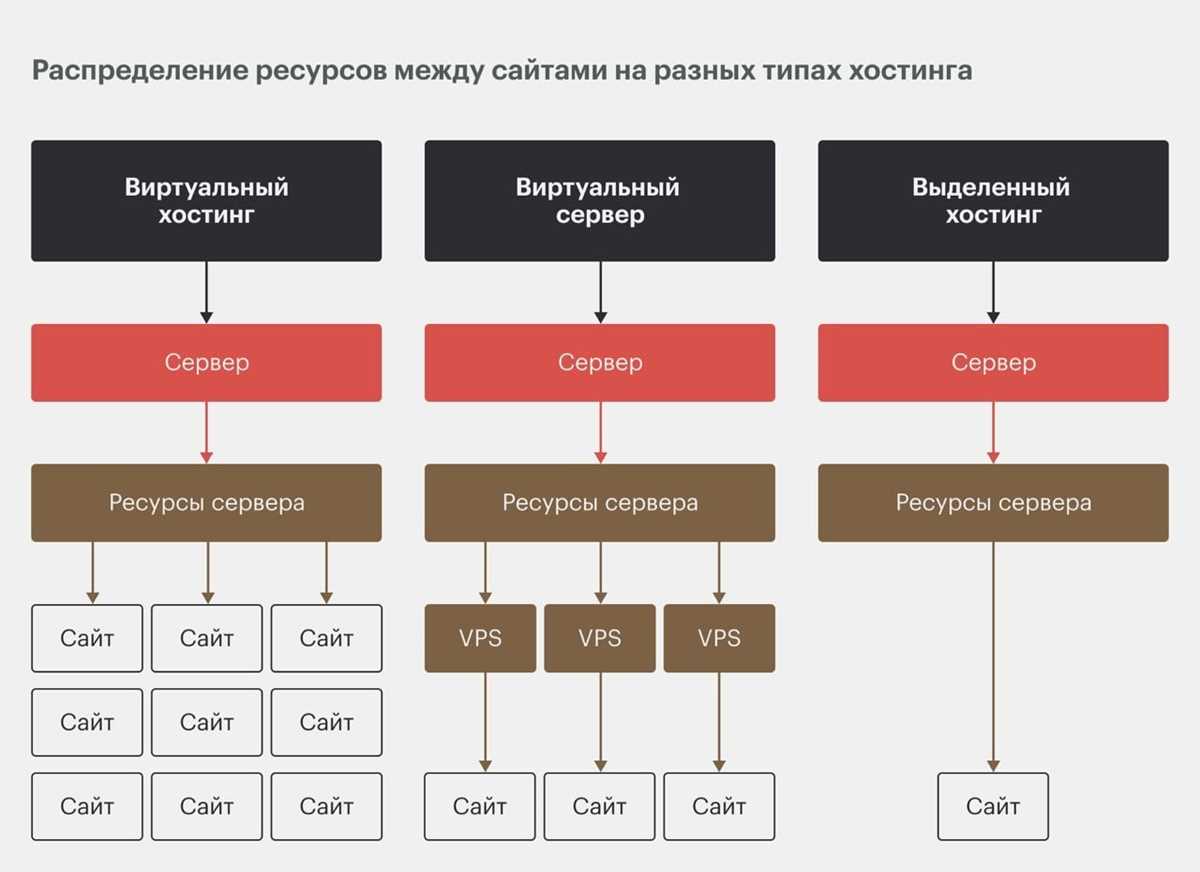
Разработайте план действий на день смены названия. Определите время, когда это будет происходить, чтобы минимизировать влияние на пользователей. Обязательно протестируйте новую конфигурацию после смены названия, чтобы убедиться, что все работает как следует. Подготовьте инструкции для пользователей по подключению к новому имени сервера.
Выбор нового названия для сервера
При выборе нового названия для сервера учитывайте его назначение и аудиторию. Название должно отражать суть вашего проекта. Если сервер предназначен для веб-приложения, используйте терминологию, связанную с вашим продуктом. Это поможет пользователям легче запомнить название и создать правильные ассоциации.
Уникальность и простота
Стремитесь к уникальности, чтобы избежать путаницы с другими серверами. Проверьте доступность доменных имен и убедитесь, что выбранное название не совпадает с уже существующими брендами. Простота в произношении и написании также играет важную роль. Легкое для запоминания название повысит шансы на его распространение среди пользователей.
Соответствие стилю и тематике
Название должно быть в гармонии с общим стилем вашего проекта. Если вы создаете сервер для игрового сообщества, рассмотрите возможность использования терминов из игровой сферы. Если ваш проект имеет более серьезный характер, выбирайте названия, которые подчеркивают профессионализм. Это создаст правильное первое впечатление у пользователей и поможет установить доверие.
Изменение названия сервера в панели управления
Перейдите в панель управления вашего хостинга. Обычно она доступна через веб-интерфейс с использованием логина и пароля. Найдите раздел, связанный с управлением серверами или настройками аккаунта.
Шаги для изменения названия
- В разделе управления серверами выберите нужный сервер из списка.
- Найдите опцию «Изменить название» или «Редактировать название».
- Введите новое название в соответствующее поле. Убедитесь, что оно соответствует требованиям хостинга по длине и содержанию.
- Сохраните изменения. Иногда может потребоваться подтверждение или перезагрузка сервера для применения нового названия.
Советы по выбору названия
- Выбирайте название, которое отражает назначение сервера.
- Избегайте использования специальных символов и пробелов для упрощения идентификации.
- Проверяйте, чтобы новое название не пересекалось с уже существующими именами на вашем аккаунте.
После внесения изменений проверьте, корректно ли отображается новое название в интерфейсе управления и при подключении к серверу. Если возникли проблемы, обратитесь в службу поддержки вашего хостинга для получения помощи.
Обновление конфигурационных файлов сервера

Измените название сервера, обновив конфигурационные файлы. Для начала откройте файл конфигурации вашего веб-сервера, например, httpd.conf для Apache или nginx.conf для Nginx.
В файле конфигурации найдите директиву, отвечающую за название сервера. Для Apache это может быть строка ServerName, а для Nginx — server_name. Измените старое название на новое:
- Apache:
ServerName new-server-name.com - Nginx:
server_name new-server-name.com;
После внесения изменений сохраните файл. Затем перезапустите веб-сервер, чтобы изменения вступили в силу. Для Apache используйте команду:
sudo systemctl restart apache2Для Nginx команда будет:
sudo systemctl restart nginxПроверьте корректность обновлений, открыв новое название в браузере. Если все сделано правильно, сервер должен отобразить ваш сайт под новым именем.
Также не забудьте обновить записи DNS, если необходимо. Это позволит пользователям находить ваш сервер по новому названию. Убедитесь, что TTL (время жизни записи) настроен на минимальное значение для ускорения обновлений.
Регулярно проверяйте конфигурацию на наличие ошибок. Используйте команды проверки конфигурации для вашего веб-сервера:
- Apache:
apachectl configtest - Nginx:
nginx -t
Эти команды помогут убедиться, что изменения корректны и сервер будет работать без сбоев.
Перезапуск сервера для применения изменений
После смены названия сервера необходимо перезапустить его, чтобы изменения вступили в силу. Это можно сделать через панель управления хостингом или с помощью командной строки, в зависимости от вашего уровня доступа.
Если у вас есть доступ к панели управления, найдите раздел, посвящённый управлению сервером. Обычно там есть кнопка «Перезапустить» или «Рестарт». Нажмите на неё, и сервер автоматически перезагрузится. Убедитесь, что все критические процессы завершены перед перезапуском.
| Метод | Действие | Преимущества |
|---|---|---|
| Панель управления | Нажать кнопку «Перезапустить» | Простой и быстрый способ без команд |
| Командная строка | Ввести команду для перезапуска | Полный контроль над процессом |
Если вы используете командную строку, команда для перезапуска может варьироваться в зависимости от операционной системы. Например, для Linux это может быть команда `sudo reboot`. Убедитесь, что у вас есть необходимые права для выполнения этой команды. После выполнения команды дождитесь, пока сервер полностью перезагрузится, что может занять несколько минут.
После перезапуска проверьте, что название сервера изменилось. Это можно сделать, подключившись к серверу и выполнив команду для отображения информации о системе, например, `hostname`. Если название отобразилось корректно, изменения успешно применены.
Проверка работоспособности после изменения
После изменения названия сервера обязательно выполните несколько шагов для проверки его работоспособности. Начните с проверки доступности сервера. Введите новое имя в адресной строке браузера и убедитесь, что сайт открывается корректно. Если вы видите ошибки, проверьте настройки DNS и кэш браузера.
Тестирование функций сайта
После успешного открытия сайта проверьте все основные функции. Перейдите по ключевым разделам, проверьте формы обратной связи, элементы навигации и любые интерактивные компоненты. Убедитесь, что все ссылки ведут на правильные страницы, и нет битых ссылок. Особенно обратите внимание на функциональность, зависящую от серверного имени.
Мониторинг производительности
Используйте инструменты для мониторинга производительности сайта. Проверьте скорость загрузки страниц и время отклика сервера. Сравните результаты с предыдущими показателями, чтобы определить, не повлияло ли изменение имени на производительность. Наблюдайте за поведением пользователя: если есть жалобы на задержки или ошибки, проведите дополнительное тестирование.
Настройка DNS-записей для нового названия
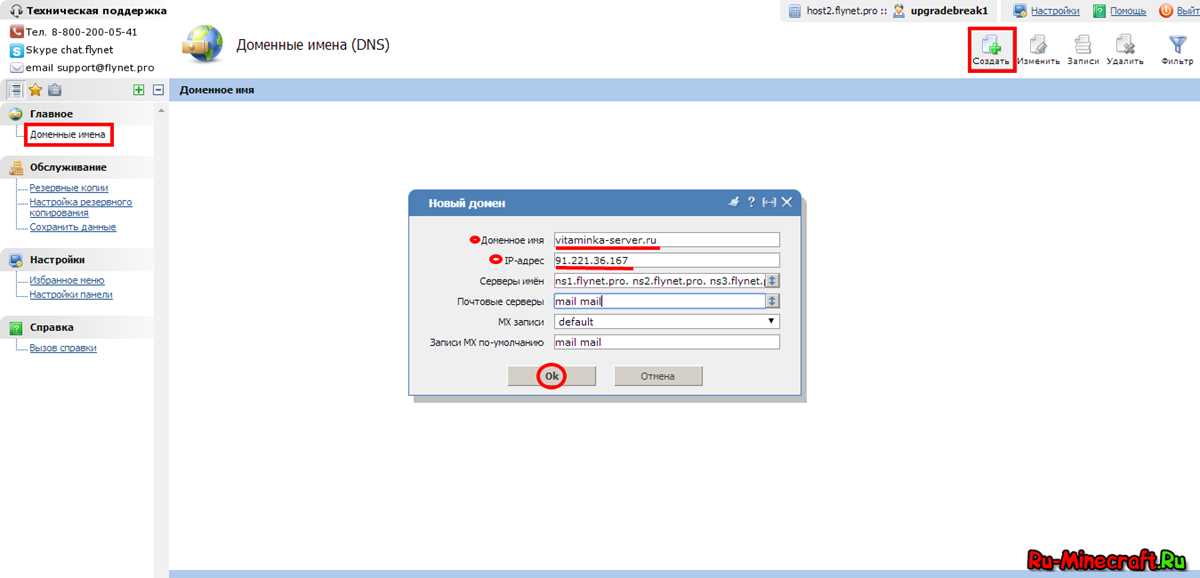
Для изменения названия сервера необходимо обновить DNS-записи, чтобы новые настройки начали действовать. Первым делом зайдите в панель управления вашим доменом или хостингом. Найдите раздел, связанный с DNS-записями. Обычно это называется «DNS Management» или «DNS Settings».
Добавление новой A-записи
Создайте новую A-запись, которая указывает на IP-адрес вашего сервера. В поле «Host» укажите новое название, а в поле «Points to» введите IP-адрес. Сохраните изменения. Это позволит вашим пользователям обращаться к вашему новому имени сервера, перенаправляя их на правильный адрес.
Обновление CNAME-записей
Если вы используете поддомены, проверьте наличие CNAME-записей. Эти записи также следует обновить, чтобы они указывали на новое имя. В поле «Host» введите поддомен, а в поле «Points to» укажите новое полное имя сервера. Не забудьте сохранить изменения, чтобы они вступили в силу.
После внесения всех изменений подождите некоторое время, так как обновление DNS-записей может занять от нескольких минут до 48 часов в зависимости от TTL (Time to Live). Проверьте работоспособность нового имени сервера, введя его в адресной строке браузера. Если все сделано правильно, ваш новый сервер будет доступен по новому названию.
Обновление ссылок на сервер в приложениях
Перейдите к настройкам вашего приложения и найдите раздел, отвечающий за конфигурацию сервера. Обычно это можно сделать в настройках подключения или в конфигурационных файлах. Обновите URL вашего сервера на новый адрес, который вы установили после смены названия.
Не забудьте проверить все места, где используется старая ссылка. Это могут быть API-запросы, конфигурационные файлы или даже hardcoded значения в коде. Убедитесь, что вы обновили все ссылки, чтобы избежать ошибок при обращении к серверу.
Если ваше приложение использует кэш или какие-либо локальные данные, произведите очистку кэша или обновление данных. Это важно для того, чтобы приложение получало актуальную информацию с нового сервера.
После обновления всех ссылок, протестируйте приложение. Проверьте, что все функции работают корректно и нет ошибок, связанных с доступом к серверу. Если возникнут проблемы, обратитесь к логам для диагностики и устранения неполадок.
Информирование пользователей о смене названия
Сообщите своим пользователям о смене названия сервера заранее. Используйте разные каналы коммуникации, чтобы информация достигла каждого. Начните с рассылки электронной почты, где четко укажите новую идентификацию сервера и дату изменения.
Создайте уведомления на сайте и в интерфейсе вашего сервиса. Это поможет пользователям быстро заметить изменения и подготовиться к ним. Постарайтесь сделать сообщение ясным и лаконичным, указав все важные детали.
- Укажите дату и время изменения.
- Объясните причины смены названия.
- Убедитесь, что пользователи знают, что функциональность сервера останется прежней.
Рассмотрите возможность создания FAQ, чтобы ответить на возможные вопросы пользователей. Это снизит количество обращений в службу поддержки и поможет пользователям быстро найти нужную информацию.
Также полезно активировать уведомления в социальных сетях. Публикации в Instagram, Facebook или Twitter могут привлечь внимание тех, кто не следит за почтой. Подготовьте заранее посты с визуальным оформлением, чтобы сообщение выглядело привлекательно.
Наконец, организуйте обратную связь. Позвольте пользователям задавать вопросы и оставлять комментарии. Это создаст доверие и поможет устранить любые недоразумения. Поддерживайте открытость и прозрачность на протяжении всего процесса изменения названия.
Резервное копирование перед изменениями
Перед изменением названия сервера на хостинге обязательно создайте резервную копию всех данных. Это поможет избежать потери информации и последующих проблем. Используйте встроенные инструменты вашего хостинга для автоматического резервного копирования или выполните копию вручную через FTP-клиент.
Сохраните базу данных, если ваш сайт использует систему управления контентом. Для этого войдите в панель управления базами данных и экспортируйте данные в формате SQL. Не забудьте также сохранить файлы сайта, включая изображения и стили.
Проверьте, что резервная копия содержит все необходимые компоненты, чтобы в случае неполадок вы могли быстро восстановить сайт. Храните резервные копии в нескольких местах, например, на локальном диске и в облачном хранилище. Это обеспечит дополнительную защиту данных.
После завершения резервного копирования можно приступать к изменению названия сервера. Убедитесь, что все шаги выполнены корректно, и следите за работой сайта после изменений. Если возникнут проблемы, у вас всегда будет возможность восстановить данные из резервной копии.
Устранение возможных проблем после смены
Проверьте DNS-записи вашего домена. Иногда после изменения названия сервера DNS может обновляться не мгновенно. Убедитесь, что указанные записи соответствуют новому имени сервера. Используйте инструменты проверки DNS для отслеживания статуса обновлений.
Проблемы с доступом к сайту
Если сайт не открывается, проверьте настройки вашего хостинга. Убедитесь, что все файлы и базы данных находятся на месте. Если вы использовали кэширование, очистите его, так как старые данные могут мешать доступу к обновленному сайту.
Также проверьте файлы конфигурации. В некоторых случаях может потребоваться обновление настроек в файлах, таких как config.php или wp-config.php, чтобы отразить новое имя сервера.
Проблемы с электронной почтой
После смены сервера могут возникнуть проблемы с отправкой или получением почты. Убедитесь, что MX-записи настроены корректно. Если вы используете сторонние почтовые сервисы, проверьте их настройки и убедитесь, что они правильно связаны с вашим новым именем сервера.
Если у вас возникают трудности, обратитесь в службу поддержки вашего хостинга. Они помогут вам диагностировать и устранить возникшие проблемы.
Обновление документации по серверу
После смены названия сервера на хостинге обновите всю связанную документацию. Это включает в себя файлы конфигурации, инструкции по развертыванию и другие ресурсы, которые ссылаются на старое имя сервера.
Шаги для обновления документации
- Пересмотрите все файлы конфигурации, включая файлы .env и настройки баз данных, и замените старое название на новое.
- Обновите документацию по API, если ваше приложение использует сервер для получения данных.
- Проверьте скрипты автоматизации, которые могут ссылаться на старое название, и внесите соответствующие изменения.
- Обновите внутренние и внешние ссылки в документации, чтобы они корректно указывали на новое имя сервера.
После внесения всех изменений, протестируйте все настройки, чтобы убедиться, что сервер функционирует как ожидается. Неправильные ссылки или конфигурации могут привести к сбоям в работе приложений.
Хранение изменений
Сохраните историю изменений в документации, чтобы в будущем можно было легко проследить, когда и какие обновления были внесены. Это особенно полезно для командной работы, так как позволяет всем участникам быть в курсе актуальной информации.
Регулярно проводите ревизию документации, чтобы гарантировать, что она остается актуальной и отражает текущее состояние сервера. Это поможет избежать путаницы и упростит работу новым членам команды.
Мониторинг производительности после смены названия
После смены названия сервера на хостинге обязательно проведите анализ его производительности. Начните с мониторинга времени отклика. Используйте инструменты, такие как Pingdom или GTmetrix, чтобы отслеживать скорость загрузки страниц. Так вы сможете выявить возможные проблемы, возникшие после изменения названия.
Анализ нагрузки на сервер
Обратите внимание на нагрузку на сервер. Используйте такие утилиты, как New Relic или Datadog, для отслеживания загрузки процессора и памяти. Эти данные помогут вам понять, как название сервера влияет на общую производительность. Если вы заметите увеличение нагрузки, возможно, потребуется оптимизация конфигурации.
Статистика трафика
Не забудьте про анализ трафика. Используйте Google Analytics или Яндекс.Метрику для отслеживания посещаемости. Обратите внимание на изменения в поведении пользователей после смены названия. Это позволит оценить, как нововведение сказалось на привлечении посетителей и их взаимодействии с сайтом.
Рекомендации по выбору названий для серверов
Выбирайте названия, которые отражают цель или функцию сервера. Если сервер используется для хранения данных, добавьте в название слова, связанные с хранилищем или базами данных. Например, «DataVault» или «FileServer». Это поможет быстро идентифицировать назначение сервера.
Используйте уникальные и запоминающиеся названия. Избегайте общих терминов, таких как «Server1» или «MainServer». Вместо этого попробуйте придумать креативные имена, например, «SkyNode» или «AquaStorage». Такие названия легче запоминаются и выделяются среди других серверов.
Соблюдайте единый стиль именования для всех серверов в вашей сети. Это может быть основано на темах, таких как мифология, природа или технологии. Например, если вы выбрали тему планет, названия могут быть «Mars», «Venus» и «Jupiter». Это создаст единый визуальный стиль и облегчит управление серверами.
Применяйте числовые обозначения для версий или групп. Если у вас несколько серверов одной категории, добавляйте номера: «WebServer1», «WebServer2». Это поможет избежать путаницы и чётко обозначит, какой сервер к какому относится.
| Тематика | Примеры названий |
|---|---|
| Мифология | Odin, Thor, Freya |
| Природа | MountainPeak, OceanWave, ForestTree |
| Технологии | QuantumCore, CyberNode, TechSphere |
Также учитывайте возможность масштабирования. Название должно оставаться актуальным даже в случае расширения инфраструктуры. Избегайте названий, которые могут стать неуместными при добавлении новых серверов. Например, «BackupServer» может ограничивать вас, если вы добавите дополнительные резервные сервера.
Следите за длиной названия. Оно должно быть достаточно коротким для удобного использования, но при этом достаточно информативным. Оптимальная длина – от 3 до 15 символов. Это обеспечит легкость в восприятии и вводе.
Вопрос-ответ:
Как я могу изменить название сервера на хостинге?
Чтобы изменить название сервера на хостинге, вам нужно войти в панель управления вашего хостинг-провайдера. Обычно процесс включает в себя переход в раздел настроек сервера или аккаунта, где вы сможете найти опцию для изменения названия. После внесения изменений, не забудьте сохранить настройки. В некоторых случаях может потребоваться перезагрузка сервера для применения изменений.
Есть ли какие-то ограничения на изменение названия сервера?
Да, некоторые хостинг-провайдеры могут иметь ограничения на изменение названия сервера. Это может зависеть от типа вашего хостинга (виртуальный, выделенный и т.д.) и политик компании. Рекомендуется ознакомиться с условиями вашего хостинга или обратиться в службу поддержки для получения точной информации о возможных ограничениях.
Что произойдет с моими данными после смены названия сервера?
Смена названия сервера в большинстве случаев не повлияет на ваши данные или файлы. Однако рекомендуется сделать резервную копию всех важных данных перед внесением изменений, на случай, если что-то пойдет не так. Также убедитесь, что все ссылки и подключения к серверу обновлены с новым названием, чтобы избежать проблем с доступом.
Могу ли я сменить название сервера самостоятельно, или нужно обращаться в техподдержку?
В большинстве случаев смена названия сервера может быть выполнена самостоятельно через панель управления. Однако, если вы не уверены в своих действиях или не находите нужной опции, лучше обратиться в техподдержку вашего хостинг-провайдера. Они смогут помочь с процессом и убедиться, что все проходит без проблем.
Как смена названия сервера может повлиять на мой сайт или приложение?
Смена названия сервера может повлиять на доступность вашего сайта или приложения, если не будут обновлены все настройки и ссылки. Например, если у вас есть привязанные домены или базы данных, вам нужно будет убедиться, что они корректно работают с новым названием. Рекомендуется проверить все соединения и настройки после изменения, чтобы избежать сбоев в работе вашего проекта.