
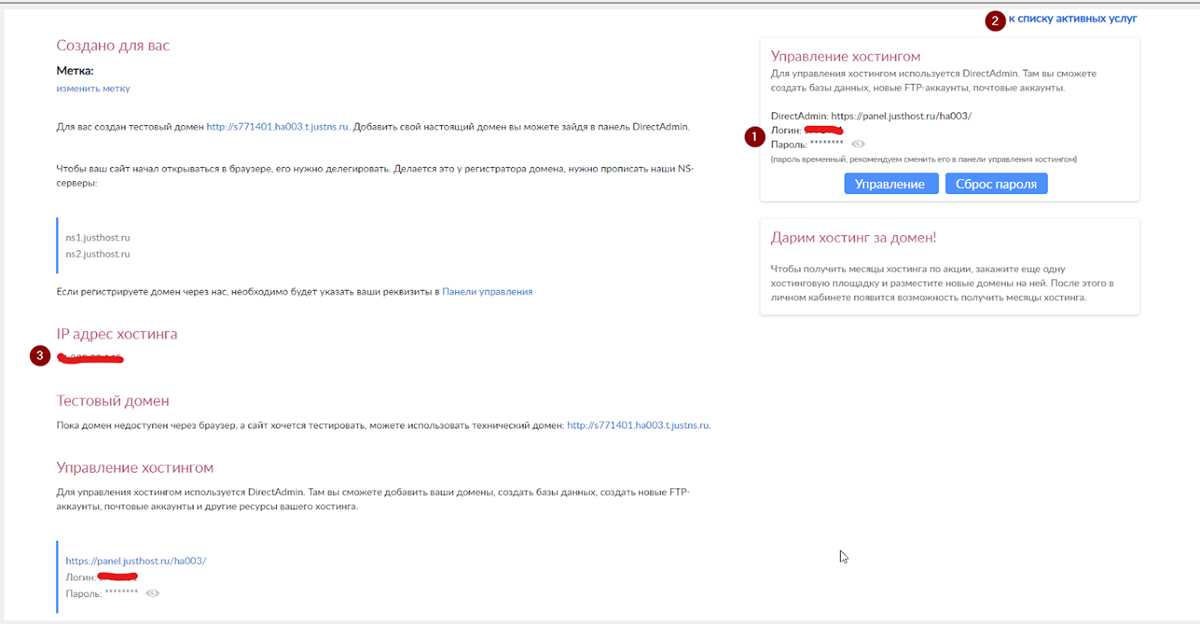
Для создания страницы на хостинге выберите надежного провайдера, который предлагает удобные инструменты для управления. Обратите внимание на тарифные планы и условия, такие как объем дискового пространства, трафик и поддержка нужных вам технологий. Многие компании предлагают бесплатные пробные периоды, что позволяет оценить их услуги перед покупкой.
Затем зарегистрируйте доменное имя, которое будет легко запомнить и отражать суть вашего проекта. После этого настройте хостинг, следуя инструкциям провайдера. Обычно это включает в себя создание учетной записи, выбор CMS (например, WordPress или Joomla) и установку необходимых плагинов для расширения функционала.
На следующем этапе загрузите контент на вашу страницу. Используйте текст, изображения и видео, чтобы сделать информацию доступной и интересной для посетителей. Оптимизируйте контент для поисковых систем, добавляя ключевые слова в заголовки и мета-описания. Не забывайте про адаптивность дизайна, ведь пользователи заходят на сайты с различных устройств.
Выбор подходящего хостинга для сайта
Выберите хостинг, который соответствует вашим требованиям. Проверьте типы хостинга: общий, VPS, выделенный или облачный. Общий хостинг подходит для небольших проектов, VPS предлагает больше ресурсов для растущих сайтов, а выделенный хостинг идеально подходит для крупных компаний с высоким трафиком.
Критерии выбора хостинга
- Надежность: Ознакомьтесь с отзывами пользователей о времени безотказной работы. Ищите хостинг с показателем выше 99.9%.
- Скорость: Обратите внимание на скорость загрузки. Используйте тесты, такие как GTmetrix или Pingdom, чтобы оценить производительность.
- Поддержка: Убедитесь, что служба поддержки доступна 24/7. Проверьте наличие чата, телефона или электронной почты.
- Безопасность: Выбирайте хостинг с защитой от DDoS-атак, SSL-сертификатами и регулярными резервными копиями.
Дополнительные рекомендации
Сравните цены и условия. Не всегда самый дешевый вариант является лучшим. Проверьте, какие дополнительные услуги предоставляет хостинг, такие как доменное имя, инструменты для создания сайтов или автоматизированные резервные копии.
Обратите внимание на удобство интерфейса. Легкость в управлении панелью управления поможет вам быстрее освоиться и сделать необходимые изменения.
Проверьте возможности масштабирования. Если ваш проект вырастет, важно, чтобы хостинг мог адаптироваться к увеличению трафика и потребностей.
Наконец, найдите хостинг с хорошими отзывами и репутацией. Выбор правильного хостинга – это залог успешного функционирования вашего сайта.
Регистрация доменного имени для страницы
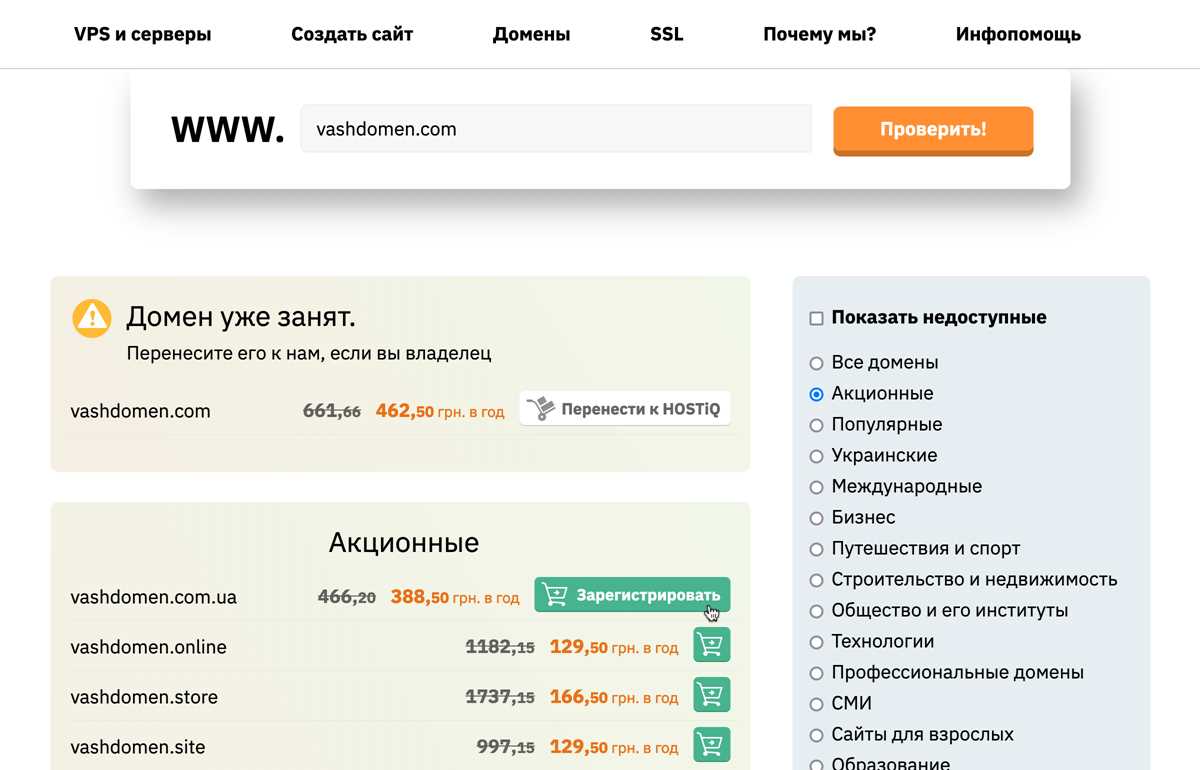
Выберите уникальное доменное имя, которое отражает суть вашего проекта. Проверьте его доступность на сайтах регистраторов, таких как Ru-Center, REG.RU или GoDaddy. Если ваше имя занято, подумайте о различных вариантах, например, добавьте к названию слово, связанное с вашей темой, или используйте другой домен верхнего уровня, например .online или .site.
После выбора имени зарегистрируйте его. Заполните необходимые поля, предоставив персональные данные и контактную информацию. Обратите внимание на срок регистрации: многие регистраторы предлагают различные варианты – от одного года до нескольких лет. Выберите тот, который подходит вам.
Подумайте о защите конфиденциальности. Многие регистраторы предлагают услуги по скрытию ваших данных в WHOIS. Это может быть полезно для защиты вашей личной информации от посторонних глаз.
После успешной регистрации доменного имени, настройте DNS-записи. Это позволит вашему домену связываться с хостингом. Понадобится указать адреса серверов, предоставленные вашим хостинг-провайдером. Обычно это просто, и многие регистраторы предоставляют подробные инструкции.
Периодически проверяйте статус вашего домена и обновляйте его, прежде чем истечет срок регистрации. Это поможет избежать потери доступа к вашему ресурсу и обеспечит его постоянную доступность для посетителей.
Создание аккаунта на хостинге
Выберите хостинг-провайдера, который отвечает вашим требованиям. Обратите внимание на тарифы, доступные функции и условия. Популярные компании предлагают бесплатные пробные периоды, что позволит вам протестировать их услуги, прежде чем сделать выбор.
Перейдите на сайт выбранного хостинга и найдите кнопку регистрации или создания аккаунта. Обычно она расположена на главной странице. Нажмите на нее, чтобы начать процесс.
Заполните форму регистрации. Вам потребуется указать личные данные, такие как имя, адрес электронной почты и, возможно, номер телефона. Убедитесь, что вы вводите актуальную информацию, так как это может понадобиться для подтверждения аккаунта.
Выберите надежный пароль. Он должен содержать комбинацию букв, цифр и специальных символов. Это поможет защитить ваш аккаунт от несанкционированного доступа.
После заполнения формы проверьте введенные данные и подтвердите создание аккаунта. Вам может прийти письмо с подтверждением, по ссылке в котором нужно активировать аккаунт. Перейдите по этой ссылке, чтобы завершить регистрацию.
Теперь вы можете войти в свой аккаунт, используя указанные при регистрации данные. В личном кабинете найдите раздел для управления хостингом и настройками домена.
| Шаг | Описание |
|---|---|
| 1 | Выбор хостинга |
| 2 | Регистрация аккаунта |
| 3 | Заполнение формы |
| 4 | Выбор пароля |
| 5 | Подтверждение аккаунта |
После успешной регистрации вы можете приступить к настройке сайта, загрузке файлов и установке необходимых приложений. Позаботьтесь о том, чтобы регулярно обновлять пароль и следить за безопасностью аккаунта.
Загрузка файлов сайта через FTP
Для загрузки файлов сайта через FTP воспользуйтесь FTP-клиентом, например, FileZilla. Установите программу и запустите её. Введите данные для подключения: адрес сервера, логин и пароль, предоставленные вашим хостинг-провайдером.
После успешного подключения, вы увидите два окна: слева — файлы на вашем компьютере, справа — файлы на сервере. Выберите нужные файлы и папки на локальном диске, затем перетащите их в окно сервера. Следите за статусом передачи в нижней части окна, чтобы убедиться, что файлы загружаются корректно.
Если нужно загружать много файлов, организуйте их в папки, чтобы упростить процесс. Помните, что структура папок на сервере должна соответствовать структуре на локальном компьютере для правильной работы сайта. После завершения загрузки проверьте, что все файлы находятся на месте, а ссылки работают правильно.
| Действие | Описание |
|---|---|
| Установка FTP-клиента | Скачайте и установите FileZilla или аналогичный клиент. |
| Подключение к серверу | Введите FTP-адрес, логин и пароль. |
| Загрузка файлов | Перетащите файлы из левой панели в правую. |
| Проверка | Убедитесь, что все файлы загружены и доступны. |
Для повышения безопасности используйте SFTP (защищённый FTP), если ваш хостинг поддерживает этот протокол. Это защитит ваши данные во время передачи. Если возникнут проблемы с подключением, проверьте настройки брандмауэра и антивируса, которые могут блокировать соединение.
Использование панели управления хостингом
Для начала работы с хостингом ознакомьтесь с панелью управления, которая предоставляет доступ ко всем необходимым инструментам. Наиболее популярные панели включают cPanel и Plesk. Выберите хостинг, который предлагает интуитивно понятную панель, чтобы упростить процесс создания сайта.
Основные функции панели управления
Панель управления позволяет выполнять множество задач, таких как управление файлами, настройка базы данных, создание почтовых ящиков и установка приложений. Вот основные функции, которые вы найдете в большинстве панелей управления:
| Функция | Описание |
|---|---|
| Управление файлами | Загрузка, удаление и редактирование файлов через файловый менеджер. |
| Базы данных | Создание и управление базами данных MySQL или PostgreSQL. |
| Почтовые ящики | Создание и настройка почтовых аккаунтов для вашего домена. |
| Установка приложений | Автоматическая установка популярных CMS, таких как WordPress или Joomla. |
Работа с файлами и базами данных
Для загрузки файлов используйте встроенный файловый менеджер. Вы можете перетаскивать файлы с вашего компьютера на сервер. При работе с базами данных используйте инструменты управления, такие как phpMyAdmin, для создания таблиц и выполнения SQL-запросов. Это упростит настройку вашего сайта и управление данными.
Регулярно проверяйте настройки безопасности и обновления для всех установленных приложений. Панель управления часто предлагает инструменты для резервного копирования и восстановления данных, что поможет избежать потери информации. Используйте эти функции для защиты вашего сайта.
Настройка базы данных для веб-страницы
Создайте базу данных через панель управления вашего хостинга. Обычно это можно сделать в разделе «Базы данных» или «MySQL». Введите имя базы данных, имя пользователя и пароль. Не забудьте сохранить эти данные для дальнейшего использования.
Шаги по настройке базы данных
- Перейдите в раздел управления базами данных.
- Нажмите на кнопку «Создать базу данных».
- Введите имя базы данных, например, my_database.
- Создайте пользователя базы данных с уникальным именем и надежным паролем.
- Назначьте созданному пользователю права доступа к базе данных.
Теперь у вас есть база данных и пользователь, который может к ней подключаться. Следующий шаг — подключение базы данных к вашему веб-приложению.
Подключение к базе данных
В файле конфигурации вашего приложения (например, config.php) добавьте следующие строки:
define('DB_HOST', 'localhost');
define('DB_NAME', 'my_database');
define('DB_USER', 'username');
define('DB_PASS', 'password');
Замените username и password на данные, которые вы создали ранее. После этого ваше приложение сможет взаимодействовать с базой данных.
Регулярно проверяйте и оптимизируйте базу данных с помощью встроенных инструментов вашего хостинга. Это поможет поддерживать производительность на высоком уровне и избежать потенциальных проблем.
Установка CMS на хостинг
Для установки CMS на хостинг воспользуйтесь следующими шагами. Сначала загрузите дистрибутив CMS с официального сайта. Выберите версию, совместимую с вашим хостингом. Обычно это ZIP-архив, который нужно разархивировать на вашем компьютере.
Затем подключитесь к вашему хостингу через FTP-клиент. Введите данные для подключения: адрес сервера, имя пользователя и пароль. Перейдите в корневую директорию вашего сайта и загрузите все файлы CMS в эту папку.
После загрузки файлов создайте базу данных через панель управления хостингом. Запишите имя базы данных, имя пользователя и пароль. Эти данные понадобятся при настройке CMS.
Теперь откройте браузер и введите адрес вашего сайта. Вы увидите страницу установки CMS. Заполните необходимые поля, указывая данные базы данных, которые вы создали ранее. Следуйте инструкциям на экране для завершения установки.
После успешной установки удалите папку с установочными файлами, если это рекомендуется. Настройте административные параметры, такие как имя пользователя и пароль для входа в панель управления CMS.
Для дальнейшей работы установите необходимые плагины и темы, чтобы адаптировать сайт под ваши нужды. Проверьте работоспособность и настройте основные разделы и функциональность вашего сайта.
Настройка SSL-сертификата для безопасности
Для начала, выберите подходящий тип SSL-сертификата. Существуют разные варианты: стандартные, Wildcard и многодоменные сертификаты. Стандартный сертификат защищает один домен, Wildcard – все поддомены одного домена, а многодоменный охватывает несколько доменов.
После выбора сертификата, получите его у аккредитованного центра сертификации. Обычно процесс включает в себя создание запроса на сертификат (CSR) и подтверждение владения доменом. Сохраните все полученные данные, так как они понадобятся для установки.
Для установки SSL-сертификата зайдите в панель управления хостингом. Найдите раздел, связанный с SSL, и следуйте инструкциям по установке. Обычно это включает загрузку сертификата и ключа, которые вы получили ранее. Не забудьте также установить промежуточные сертификаты, если они необходимы.
После установки проверьте правильность настройки. Используйте онлайн-сервисы для проверки SSL, например, SSL Labs. Это поможет выявить возможные ошибки и уязвимости.
Настройте редирект с HTTP на HTTPS. Это можно сделать через файл .htaccess или настройки сервера. Убедитесь, что все ссылки на вашем сайте обновлены на HTTPS, чтобы избежать проблем с безопасностью и индексированием поисковыми системами.
Регулярно проверяйте срок действия сертификата и обновляйте его заранее. Настройте уведомления о его истечении, чтобы не допустить неожиданного отключения защищенного соединения.
Следуя этим шагам, вы обеспечите безопасность вашего сайта и доверие пользователей.
Оптимизация скорости загрузки страницы
Сжать изображения перед загрузкой на сайт. Используйте форматы JPEG для фотографий и PNG для графиков с прозрачностью. Это уменьшит размер файлов и ускорит загрузку страницы.
Минимизируйте CSS и JavaScript. Уберите лишние пробелы и комментарии, используйте инструменты, такие как UglifyJS и CSSNano, для оптимизации кода. Это приведет к уменьшению размера файлов и позволит браузеру быстрее их обрабатывать.
Используйте кэширование
Настройте кэширование на сервере. Установите заголовки кэширования, чтобы браузеры могли сохранять статические ресурсы, такие как изображения и стили, для повторного использования. Это сократит число запросов к серверу при последующих посещениях.
Выбор хостинга
Приобретите хостинг с высокой производительностью. Обратите внимание на скорость работы серверов и поддержку технологий, таких как HTTP/2. Это обеспечит более быструю передачу данных между сервером и пользователями.
Удалите неиспользуемые плагины и скрипты. Каждое дополнение добавляет дополнительные запросы и замедляет загрузку. Регулярно проверяйте и очищайте код от лишних компонентов.
Оптимизируйте шрифты. Используйте только необходимые стили и веса шрифтов. Подключайте шрифты с помощью @font-face и ограничьте количество запросов к внешним шрифтовым библиотекам.
Следуя этим рекомендациям, вы существенно улучшите скорость загрузки своей страницы, что положительно скажется на пользовательском опыте и SEO.
Подключение аналитики для отслеживания трафика
Для более глубокого анализа добавьте события. Например, отслеживайте клики на кнопки, отправку форм или загрузку файлов. Используйте функции `ga(‘send’, ‘event’, ‘категория’, ‘действие’, ‘метка’);` для отправки пользовательских данных в Google Analytics. Это позволит вам получить более точное представление о взаимодействии пользователей с вашим сайтом.
Не забывайте настраивать цели в Google Analytics. Это поможет измерить конверсии и понять, какие действия пользователи совершают на вашем сайте. Установите целевые страницы и определите параметры, например, время на сайте или количество просмотренных страниц.
Регулярно просматривайте отчеты в Google Analytics. Обратите внимание на источники трафика, поведение пользователей и демографические данные. Эти данные помогут вам адаптировать контент и маркетинговые стратегии для увеличения посещаемости и вовлеченности.
Создание резервной копии сайта
Регулярно создавайте резервные копии вашего сайта. Это защитит данные от потерь, вызванных ошибками или сбоями. Используйте инструменты хостинга, которые предлагают автоматическое создание резервных копий. Проверьте настройки вашего аккаунта, чтобы установить расписание для регулярного резервирования.
Методы создания резервных копий
Существует несколько способов создания резервных копий сайта. Один из них — использование FTP-клиента. С помощью FTP вы можете скачать все файлы вашего сайта на локальный компьютер. Этот метод подходит для небольших проектов. Для больших сайтов используйте специальные плагины или утилиты, которые позволяют создать полную резервную копию базы данных и файлов.
Хранение резервных копий
Храните резервные копии в нескольких местах. Используйте облачные сервисы, такие как Google Drive или Dropbox, чтобы обеспечить доступ к копиям из любого места. Также рассмотрите возможность хранения копий на внешнем жестком диске. Это поможет избежать потери данных в случае сбоя вашего хостинга или локального компьютера.
Настройка почтовых ящиков на домене
Создайте почтовые ящики для вашего домена через панель управления хостинга. Обычно для этого достаточно зайти в раздел «Почта» или «Email». Выберите опцию добавления нового почтового ящика.
Шаги для создания почтового ящика
Введите имя почтового ящика и задайте надежный пароль. Обратите внимание на требования к паролю: он должен содержать как минимум 8 символов, включая буквы и цифры. После этого сохраните изменения.
После создания почтового ящика, настройте параметры переадресации и автоответчика, если это необходимо. Это поможет вам управлять входящими сообщениями и не упустить важные письма.
Настройка доступа к почте
Чтобы получить доступ к почте, используйте веб-интерфейс или настройте почтовый клиент, такой как Outlook или Thunderbird. В настройках клиента укажите адрес сервера входящей и исходящей почты, обычно это mail.вашдомен.ру. Проверьте, чтобы порты были настроены правильно: для IMAP – 993, для SMTP – 465.
Не забудьте протестировать работу ящика, отправив тестовое сообщение. Убедитесь, что письма приходят и отправляются без задержек.
Обновление контента на странице
Регулярно обновляйте информацию на своей странице. Это не только улучшает пользовательский опыт, но и положительно сказывается на SEO. Добавляйте новые статьи, меняйте старые данные и следите за актуальностью представленной информации.
Система управления контентом (CMS) может значительно облегчить процесс обновления. Используйте платформы, такие как WordPress или Joomla, чтобы легко редактировать текст, добавлять изображения и менять структуру страниц. Настройте уведомления о необходимости обновления контента, чтобы не пропустить важные изменения.
Анализируйте взаимодействие посетителей с вашим сайтом. Используйте инструменты веб-аналитики для отслеживания популярных страниц и тем. Обновляйте контент на основе этих данных, чтобы поддерживать интерес аудитории. Если видите, что определенная тема привлекает много внимания, рассмотрите возможность создания дополнительных материалов по этой теме.
Не забывайте об обратной связи. Регулярно проверяйте комментарии и отзывы пользователей. Это поможет понять, какие разделы нуждаются в доработке или дополнении. Учтите пожелания посетителей, чтобы сделать страницу более информативной и полезной.
Решение распространенных проблем с хостингом
Если ваш сайт не загружается, первым делом проверьте статус сервера. Зайдите на сайт вашего хостинг-провайдера, чтобы узнать, нет ли у них плановых работ или сбоев. Часто информация о состоянии серверов доступна на главной странице или в разделе поддержки.
Если проблема не в сервере, проверьте настройки DNS. Убедитесь, что домен правильно указывает на IP-адрес вашего хостинга. Для этого воспользуйтесь онлайн-сервисами для проверки DNS. Обновление DNS может занять от нескольких минут до 48 часов, в зависимости от вашего регистратора доменов.
Проблемы с доступом к панели управления
Не удается войти в панель управления? Сначала убедитесь, что вы вводите правильные учетные данные. Если забыли пароль, воспользуйтесь функцией восстановления. Если доступ по-прежнему невозможен, проверьте, не заблокирован ли ваш IP-адрес. Это может произойти из-за слишком большого количества неудачных попыток входа.
Если проблема сохраняется, свяжитесь с поддержкой хостинга. Они могут помочь в восстановлении доступа или объяснить, что происходит.
Скорость загрузки сайта
Если ваш сайт загружается медленно, начните с анализа его производительности с помощью инструментов, таких как Google PageSpeed Insights или GTmetrix. Эти сервисы предоставляют рекомендации по оптимизации. Часто замедление происходит из-за больших изображений или неэффективного кода. Сжатие изображений и минимизация CSS и JavaScript помогут улучшить скорость.
Кроме того, рассмотрите возможность использования CDN (Content Delivery Network) для более быстрой доставки контента пользователям из разных регионов. Это может значительно ускорить загрузку страниц, особенно если у вас есть посетители из разных стран.
Служба поддержки хостинга: когда обращаться
Обращайтесь в службу поддержки хостинга, если сайт недоступен. Проверьте, не возникли ли временные проблемы с вашим интернет-соединением. Если всё в порядке, свяжитесь с поддержкой для выяснения причин сбоя.
При возникновении ошибок на сайте, таких как 404 или 500, также не стесняйтесь обращаться за помощью. Укажите точный текст ошибки и действия, которые вы выполняли до её появления. Это упростит диагностику.
Если вы хотите установить новое программное обеспечение или изменить конфигурацию сервера, обратитесь в поддержку. Они подскажут, как это сделать правильно и безопасно, чтобы избежать проблем с работой сайта.
Не забывайте сообщать о подозрительной активности на аккаунте. Если вы заметили необычные действия, такие как несанкционированные изменения или попытки взлома, служба поддержки поможет укрепить безопасность.
При возникновении вопросов по настройке почтовых ящиков или других сервисов, поддержка предоставит необходимые инструкции и советы. Не оставляйте эти вопросы без внимания, так как они могут повлиять на вашу работу.
Если у вас возникают проблемы с выставлением счетов или изменением тарифного плана, обязательно обращайтесь к специалистам. Они помогут разобраться с начислениями и предложат подходящие варианты.
Вопрос-ответ:
Что такое хостинг и зачем он нужен для создания страницы?
Хостинг — это услуга, которая позволяет размещать ваш веб-сайт в интернете. Это необходимо для того, чтобы пользователи могли получить доступ к вашему сайту в любое время. Хостинг предоставляет сервер, на котором хранится ваш сайт, а также предоставляет необходимые ресурсы для его работы, такие как пространство на диске, пропускная способность и поддержка баз данных.
Как выбрать подходящий хостинг для своей страницы?
При выборе хостинга обратите внимание на несколько ключевых факторов. Во-первых, определите свои потребности: сколько трафика ожидается, какие технологии будут использоваться (например, PHP или WordPress), и требуется ли вам поддержка SSL. Во-вторых, сравните предложения различных провайдеров по качеству услуги, цене и отзывам пользователей. Также стоит учитывать наличие технической поддержки и возможность масштабирования ресурсов в будущем.
Как зарегистрировать доменное имя для своей страницы на хостинге?
Для регистрации доменного имени вам нужно выбрать его и проверить доступность через регистраторов доменов. После выбора доступного имени вы можете оформить регистрацию, заполнив необходимые данные и выбрав срок аренды. Многие хостинг-провайдеры предлагают услуги регистрации доменов в комплекте с хостингом, что может быть удобным вариантом.
Как загрузить файлы своего сайта на хостинг?
Загрузка файлов на хостинг обычно происходит через FTP-клиент, такой как FileZilla. Сначала вы должны настроить соединение, указав адрес сервера, логин и пароль, предоставленные вашим хостинг-провайдером. После подключения вы сможете перетаскивать файлы из локальной папки на сервер. Альтернативно, некоторые хостинг-провайдеры предлагают панели управления, где можно загружать файлы напрямую через веб-интерфейс.
Что делать, если моя страница не открывается после загрузки на хостинг?
Если ваша страница не открывается, первым делом проверьте, правильно ли вы указали домен и подключение к хостингу. Убедитесь, что файлы загружены в правильную папку (обычно это папка «public_html»). Также проверьте, есть ли ошибки в коде вашего сайта или конфигурационных файлах. Если проблема сохраняется, обратитесь в техническую поддержку вашего хостинг-провайдера для получения помощи.