
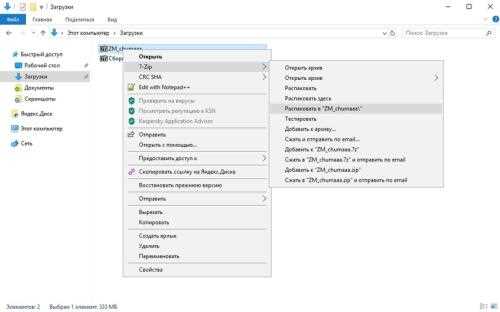
Выберите подходящий хостинг, который соответствует требованиям вашей сборки. Обратите внимание на скорость загрузки, поддержку технологий и уровень обслуживания. Рекомендуем использовать VPS или выделенный сервер для более сложных проектов, так как они обеспечивают большую гибкость и контроль над окружением.
Подготовьте файлы вашей сборки для загрузки. Убедитесь, что все зависимости и конфигурации настроены правильно. Если ваша сборка использует базу данных, создайте ее заранее на хостинге, чтобы избежать проблем при установке. Сохраните необходимые параметры подключения, такие как имя пользователя и пароль.
Теперь загрузите файлы на сервер с помощью FTP-клиента. Введите данные вашего хостинга и перенесите файлы в нужную директорию. Обычно это папка public_html. После завершения загрузки проверьте, что все файлы находятся на месте и доступны для веб-сервера.
Перейдите к установке вашей сборки через веб-браузер, введя адрес вашего сайта. Следуйте указаниям установщика, вводя данные о базе данных и другие необходимые параметры. Убедитесь, что не осталось ошибок, и завершите процесс установки. После этого ваша сборка будет готова к работе на хостинге.
Выбор подходящего хостинга для вашей сборки
Определите тип хостинга. Выберите между общим, VPS и выделенным хостингом в зависимости от потребностей вашей сборки. Общий хостинг подойдет для небольших проектов, в то время как VPS обеспечит больше ресурсов и гибкости. Выделенный хостинг идеально подходит для крупных и требовательных приложений.
Проверьте совместимость. Убедитесь, что выбранный хостинг поддерживает технологии и языки программирования, используемые в вашей сборке. Если вы используете специфические версии PHP или базы данных, это критично для корректной работы приложения.
Изучите производительность. Ознакомьтесь с отзывами о производительности хостинга. Ищите информацию о скорости загрузки и времени безотказной работы. Высокая производительность хостинга влияет на пользовательский опыт и SEO.
Обратите внимание на поддержку. Наличие качественной технической поддержки существенно упрощает решение проблем. Выберите хостинг с доступной службой поддержки 24/7 через разные каналы: чат, телефон или электронную почту.
Рассмотрите тарифные планы. Сравните стоимость различных хостинговых услуг с аналогичными характеристиками. Обратите внимание на скрытые платежи и условия продления. Иногда более дорогие планы обеспечивают больше преимуществ и меньшую вероятность неожиданных расходов.
Ищите дополнительные функции. Некоторые хостинги предлагают бесплатные сертификаты SSL, автоматические резервные копии и инструменты для оптимизации. Эти дополнительные функции могут значительно упростить управление вашим проектом и повысить безопасность.
Проверьте отзывы и репутацию. Перед окончательным выбором изучите мнения пользователей о конкретном хостинге. Это поможет избежать неприятных сюрпризов и выбрать надежного партнера для размещения вашей сборки.
Регистрация домена и настройка DNS
Выберите надежного регистратора доменов, такого как REG.RU, RuCenter или 1&1 IONOS. Начните с проверки доступности нужного вам доменного имени. Убедитесь, что оно не зарегистрировано другими пользователями.
После выбора домена перейдите к процессу регистрации. Заполните заявку, укажите свои контактные данные и выберите срок регистрации. Обычно предлагаются варианты от года до десяти лет. После оплаты ваш домен будет зарегистрирован на ваше имя.
Чтобы настроить DNS, используйте панель управления вашего регистратора. Найдите раздел «Управление DNS» или «DNS-настройки». Здесь вы сможете добавить необходимые записи:
- A-запись: указывает на IP-адрес вашего сервера. Например, если ваш сервер имеет IP 192.0.2.1, введите эту информацию.
- CNAME-запись: используется для указания алиасов. Если хотите, чтобы www.вашдомен.ру вёл на ваш основной домен, добавьте соответствующую запись.
- MX-записи: необходимы для настройки почты. Укажите адреса почтовых серверов, если планируете использовать электронную почту на своём домене.
После внесения изменений подождите некоторое время для их применения. Обычно процесс обновления DNS занимает от нескольких минут до 48 часов. Проверьте работоспособность домена, введя его в адресной строке браузера.
Не забывайте следить за сроком регистрации домена. Настройте автоматическое продление, чтобы избежать потери домена в будущем. Это обеспечит стабильную работу вашего сайта и поможет сохранить его доступность для пользователей.
Подготовка файлов для загрузки на хостинг
Соберите все необходимые файлы вашего проекта в одну папку. Убедитесь, что структура каталогов соответствует требованиям вашего приложения или сайта. Например, создайте отдельные папки для скриптов, стилей и изображений. Это облегчит навигацию и поддержку проекта в будущем.
Оптимизация файлов
Сожмите изображения с помощью инструментов, таких как TinyPNG или ImageOptim. Это поможет уменьшить размер файлов и ускорит загрузку страниц. Также проверьте CSS и JavaScript на наличие неиспользуемого кода и удалите лишние строки, используя инструменты вроде PurifyCSS или UglifyJS.
Создайте файл .htaccess, если используете сервер Apache. Этот файл поможет настроить переадресацию, кэширование и другие параметры, которые могут улучшить производительность вашего сайта.
Проверка конфигурации
Убедитесь, что у вас есть файл конфигурации для подключения к базе данных. Проверьте правильность всех параметров, таких как имя пользователя, пароль и адрес сервера. Не забудьте удалить или закомментировать любые временные данные, которые не должны быть доступны на продакшене.
Перед загрузкой протестируйте локальную версию сайта. Убедитесь, что все ссылки работают, а страницы правильно отображаются. Устраните все ошибки и недочеты, чтобы избежать проблем после публикации.
После завершения всех шагов вы можете загрузить файлы на хостинг с помощью FTP-клиента, такого как FileZilla. Убедитесь, что вы загружаете файлы в правильную директорию, обычно это public_html или www.
Выбор метода передачи файлов на сервер
Рекомендуется использовать FTP или SFTP для передачи файлов на сервер. Эти протоколы обеспечивают надежную и безопасную передачу данных. FTP подходит для большинства задач, но если ваша сборка включает конфиденциальные данные, выбирайте SFTP. Он шифрует соединение, что защищает информацию от посторонних.
FTP: простота и доступность
FTP позволяет легко загружать и скачивать файлы. Для работы с протоколом используйте такие клиенты, как FileZilla или WinSCP. Эти программы имеют интуитивно понятный интерфейс и поддерживают drag-and-drop. После установки клиента введите адрес сервера, логин и пароль. Убедитесь, что у вас есть достаточные права для загрузки файлов.
SFTP: безопасность на первом месте

SFTP работает по тому же принципу, что и FTP, но с использованием SSH для шифрования. Это делает его более безопасным вариантом. Чтобы подключиться к серверу через SFTP, также используйте FileZilla или WinSCP. Убедитесь, что ваш хостинг поддерживает SFTP, и используйте тот же логин и пароль, что и для FTP. Важно проверить настройки брандмауэра, чтобы избежать проблем с подключением.
Другой альтернативой является использование SCP (Secure Copy Protocol), который также обеспечивает безопасную передачу файлов. Однако он менее удобен для управления множеством файлов, чем FTP и SFTP. Выбор метода зависит от ваших требований к безопасности и удобству использования.
Использование FTP-клиента для загрузки файлов
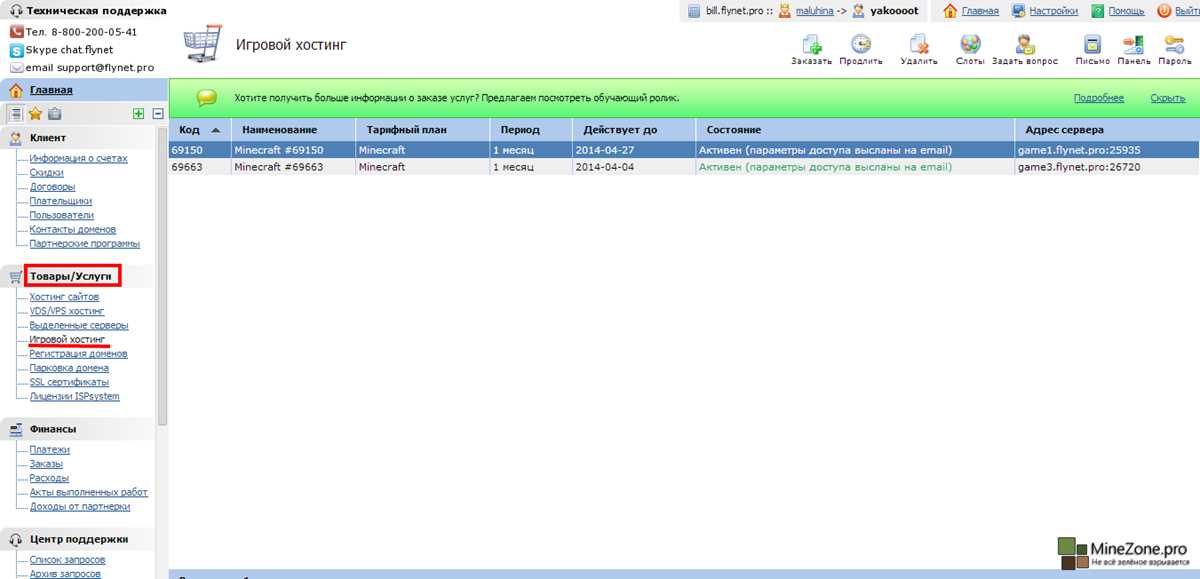
Выберите надежный FTP-клиент, например, FileZilla или WinSCP. Установите его на своем компьютере и откройте. Введите данные для подключения: адрес сервера, имя пользователя и пароль. Эти данные предоставит ваш хостинг-провайдер.
После подключения вы увидите две панели: локальные файлы на вашем компьютере и файлы на сервере. Перетащите нужные файлы из левой панели в правую. Это позволит вам быстро загрузить всю необходимую сборку на сервер. Убедитесь, что вы загружаете файлы в правильную директорию, например, public_html или www.
Следите за статусом загрузки. В случае ошибок проверьте права доступа к файлам и папкам. Если необходимо, измените их через FTP-клиент или панель управления хостингом. После завершения загрузки проверьте, отображаются ли файлы на сервере.
Не забывайте о безопасности. Используйте протокол FTPS или SFTP для шифрования данных. Это защитит ваши файлы от перехвата во время передачи.
Настройка баз данных на хостинге
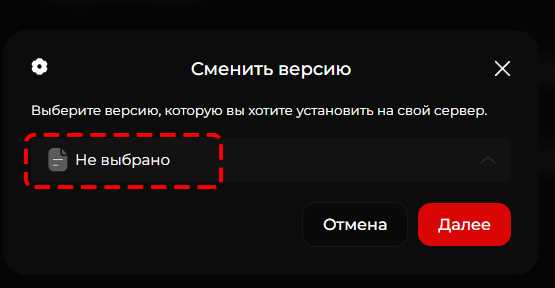
Создайте базу данных через панель управления хостинга. Обычно для этого достаточно выбрать раздел «Базы данных», затем «Создать базу данных». Укажите имя базы, имя пользователя и пароль. Убедитесь, что пароль надежный, чтобы защитить данные.
После создания базы данных получите доступ к ней. Вы можете использовать phpMyAdmin, который часто предустановлен на большинстве хостингов. Найдите раздел «Управление базами данных» и откройте phpMyAdmin. Введите свои учетные данные для доступа: имя пользователя и пароль, которые вы задали при создании базы.
Загрузите структуру и данные базы данных. Если у вас есть готовый SQL-файл, воспользуйтесь функцией импорта в phpMyAdmin. Выберите созданную базу, перейдите на вкладку «Импорт» и загрузите файл. Убедитесь, что все таблицы и данные корректно импортированы.
Настройте подключение к базе данных в вашем приложении. Обычно для этого нужно указать параметры: имя базы, имя пользователя, пароль и хост. Например, в PHP это может выглядеть так:
$servername = "localhost"; // или IP-адрес
$username = "ваш_пользователь";
$password = "ваш_пароль";
$dbname = "ваша_база";
$conn = new mysqli($servername, $username, $password, $dbname);
Проверьте подключение к базе данных. Убедитесь, что вы не получаете ошибок. Если подключение не удается, проверьте правильность введенных данных и наличие прав у пользователя на доступ к базе.
Дополнительно настройте резервное копирование данных. Многие хостинги предлагают автоматическое резервное копирование, но вы также можете создать свои собственные скрипты для создания резервных копий. Это защитит вас от потери данных в случае сбоя.
| Шаг | Описание |
|---|---|
| 1 | Создание базы данных в панели управления |
| 2 | Доступ через phpMyAdmin |
| 3 | Импорт структуры и данных |
| 4 | Настройка подключения в приложении |
| 5 | Проверка подключения |
| 6 | Настройка резервного копирования |
Следуя этим шагам, вы можете успешно настроить базу данных на хостинге и обеспечить надежную работу вашего приложения.
Импорт базы данных через phpMyAdmin
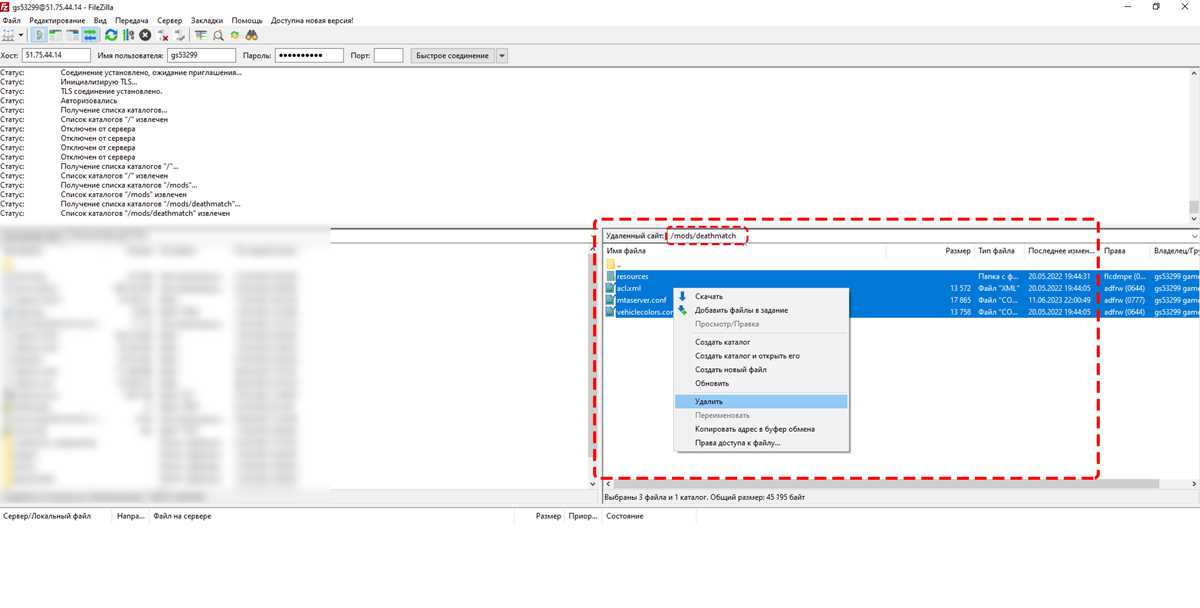
Для импорта базы данных через phpMyAdmin необходимо сначала зайти в интерфейс управления вашей базой данных. Введите адрес phpMyAdmin в браузере и авторизуйтесь, используя свои учетные данные.
Выбор базы данных
После входа выберите нужную базу данных из списка слева. Если базы данных еще нет, создайте новую, нажав на кнопку «Создать» и указав имя базы. Это важно, так как импортировать данные можно только в существующую базу.
Импорт файла
На экране базы данных найдите вкладку «Импорт». Нажмите на неё, чтобы открыть форму загрузки файла. Выберите файл с расширением .sql или .zip, который содержит вашу базу данных. Убедитесь, что выбран правильный формат файла.
После выбора файла, проверьте параметры импорта. В большинстве случаев стандартные настройки подходят. Нажмите на кнопку «Вперед» или «Импортировать», чтобы запустить процесс. Ожидайте завершения операции. Если всё прошло успешно, вы увидите сообщение об успешном импорте данных.
При возникновении ошибок внимательно прочитайте сообщения. Они помогут понять, что пошло не так. Если проблема сохраняется, проверьте файл на наличие ошибок или конфликты с существующими данными. Следуя этим шагам, вы быстро и без лишних усилий импортируете базу данных через phpMyAdmin.
Настройка конфигурационных файлов вашей сборки
Откройте файл конфигурации вашего приложения, обычно это config.php или settings.php. Убедитесь, что вы указали правильные параметры подключения к базе данных. Проверьте hostname, username, password и database name. Используйте значения, предоставленные вашим хостинг-провайдером.
Настройте параметры окружения, такие как debug mode. Если вы развертываете сборку на продуктивном сервере, установите этот параметр в false, чтобы предотвратить отображение ошибок пользователям. Для тестирования используйте true, чтобы видеть все сообщения об ошибках.
Отрегулируйте настройки пути. Убедитесь, что пути к ресурсам (например, изображениям, стилям и скриптам) указаны правильно. Это поможет избежать проблем с загрузкой файлов. Проверьте, что путь к base URL соответствует вашему домену.
Если ваша сборка использует сторонние библиотеки или API, убедитесь, что все ключи и токены настроены в конфигурационных файлах. Это предотвратит ошибки при взаимодействии с внешними сервисами. Храните эти данные в секрете, избегая их публикации в открытом доступе.
Не забывайте обновить параметры кэширования. Установите время хранения кэша в зависимости от частоты изменений данных. Это поможет оптимизировать производительность вашего сайта, но при этом следует учитывать, что слишком долгий срок хранения может привести к устареванию информации.
Проверка прав доступа к файлам и папкам
Проверьте права доступа к файлам и папкам на сервере, чтобы обеспечить корректную работу вашей сборки. Правильные настройки предотвратят ошибки и упростят работу с ресурсами.
Начните с подключения к серверу через FTP-клиент. В большинстве случаев вам нужно будет ввести адрес сервера, логин и пароль. После подключения перейдите в каталог, где расположены файлы вашей сборки.
Используйте следующие настройки прав доступа:
- Папки: 755. Это значит, что владелец может читать, записывать и выполнять файлы, а группы и другие пользователи могут только читать и выполнять.
- Файлы: 644. Владелец может читать и записывать, а остальные пользователи – только читать.
Чтобы изменить права доступа, выделите нужный файл или папку и найдите опцию «Права» или «Permissions». Введите соответствующие значения или выберите их с помощью ползунка.
После изменения прав доступа проверьте, работают ли все функции вашей сборки. Если возникают ошибки, возможно, вам нужно будет откорректировать права доступа для определенных файлов, таких как конфигурационные или временные.
Рекомендуется проводить проверку прав доступа регулярно, особенно после обновлений или изменений в структуре файлов. Это поможет избежать проблем с доступом и обеспечит безопасность вашего проекта.
Настройка .htaccess для управления сервером
Настройка файла .htaccess позволяет вам контролировать поведение веб-сервера Apache. С его помощью можно управлять редиректами, настройками кеширования и защитой контента.
Редиректы
Чтобы настроить редиректы, используйте следующие директивы:
- 301 редирект: Этот редирект указывает на постоянное перемещение страницы. Пример:
Redirect 301 /старый-адрес /новый-адрес
Redirect 302 /временный-адрес /новый-адрес
Настройки кеширования
Чтобы улучшить производительность вашего сайта, настройте кеширование с помощью следующих директив:
- Кеширование изображений:
ExpiresActive On
ExpiresDefault "access plus 1 month"
ExpiresActive On
ExpiresByType text/css "access plus 1 month"
ExpiresByType application/javascript "access plus 1 month"
Эти настройки помогут ускорить загрузку страниц за счёт уменьшения количества запросов к серверу.
Защита контента
Для защиты вашего сайта от несанкционированного доступа добавьте следующие строки:
- Защита папки:
AuthType Basic
AuthName "Restricted Area"
AuthUserFile /path/to/.htpasswd
Require valid-user
Order Deny,Allow
Deny from all
Allow from 123.45.67.89
Так вы сможете ограничить доступ к определённым частям сайта и защитить его от атак.
Настройка почтовых уведомлений на хостинге
Для настройки почтовых уведомлений на хостинге вам потребуется доступ к панели управления и настройка почтового сервера. Первым делом создайте почтовый ящик, который будет использоваться для отправки уведомлений. Обычно это можно сделать в разделе «Почта» или «Email» вашей панели управления.
После создания ящика настройте SMTP-сервер. Введите адрес вашего почтового сервера, порт, логин и пароль. Обычно адрес сервера имеет вид: mail.вашдомен.com. Порт для SMTP может быть 587 (для TLS) или 465 (для SSL). Проверьте документацию вашего хостинг-провайдера для получения точных данных.
Если вы используете CMS или фреймворк, проверьте его настройки для интеграции почтовых уведомлений. Например, в WordPress настройки SMTP можно сделать с помощью плагина, такого как WP Mail SMTP. Укажите те же параметры, что и в предыдущем шаге, и протестируйте отправку письма.
| Шаг | Действие |
|---|---|
| 1 | Создайте почтовый ящик на хостинге |
| 2 | Настройте SMTP-сервер |
| 3 | Настройте интеграцию в CMS или фреймворке |
| 4 | Протестируйте отправку уведомлений |
Если уведомления не приходят, проверьте настройки брандмауэра и убедитесь, что почтовый трафик не блокируется. Также полезно проверить папку «Спам» на случай, если письма попадают туда. Не забудьте использовать корректные адреса получателей в ваших настройках.
Правильная настройка почтовых уведомлений позволит вам быстро реагировать на события на сайте и поддерживать связь с пользователями. Регулярно проверяйте работоспособность системы уведомлений, чтобы убедиться, что все работает корректно.
Тестирование работоспособности сборки на сервере
Проверьте доступность вашего приложения через браузер, введя адрес вашего домена. Убедитесь, что страница загружается без ошибок. Обратите внимание на наличие иконок, изображений и стилей. Если что-то не отображается, проверьте пути к файлам в коде.
Используйте инструменты разработчика в браузере для диагностики. Откройте вкладку «Консоль» и следите за ошибками JavaScript. Любые сообщения об ошибках могут указывать на проблемы в коде или недостаточную конфигурацию сервера.
Проверка функциональности форм и интерактивных элементов также критична. Заполните формы и отправьте их, убедитесь, что данные обрабатываются корректно. Если есть функции, зависящие от API, тестируйте их, чтобы удостовериться в правильной интеграции.
Не забудьте провести нагрузочное тестирование. Используйте инструменты, такие как Apache JMeter или LoadRunner, чтобы проверить, как ваше приложение справляется с высоким трафиком. Это поможет выявить узкие места в производительности.
Завершите тестирование, проверив логи сервера. Они могут выявить ошибки, которые не отображаются на клиентской стороне. Убедитесь, что все необходимые модули и зависимости установлены и работают корректно.
| Метод тестирования | Описание |
|---|---|
| Тестирование доступности | Проверка загрузки страниц и ресурсов в браузере. |
| JavaScript консоль | Поиск ошибок и предупреждений в коде. |
| Функциональное тестирование | Проверка работы форм и интерактивных элементов. |
| Нагрузочное тестирование | Измерение производительности под высокой нагрузкой. |
| Анализ логов | Выявление ошибок и проблем в работе сервера. |
Устранение распространенных ошибок при установке
Проверяйте совместимость вашей сборки с версией PHP на хостинге. Неправильная версия может вызвать ошибки и сбои в работе приложения. Убедитесь, что используемая версия PHP соответствует требованиям вашей сборки.
Обратите внимание на настройки базы данных. Часто проблемы возникают из-за неверных данных для подключения. Убедитесь, что имя пользователя, пароль и имя базы данных введены корректно. Проверьте, что база данных создана и доступна для подключения.
- Проверьте наличие необходимых расширений PHP. Некоторые сборки требуют установки дополнительных модулей, таких как GD, cURL или mbstring.
- Убедитесь, что права на папки установлены правильно. Для загрузки файлов и кэша обычно требуются права на запись.
- Отключите режим отладки, если установка завершена успешно. Это помогает избежать утечек информации о системе.
Если возникают ошибки при загрузке файлов, проверьте настройки FTP-клиента. Неправильные настройки могут привести к некорректной передаче файлов. Используйте режим передачи «Binary» для файлов, чтобы избежать повреждений.
Следите за логами сервера. Они могут дать подсказки о том, где происходит сбой. Часто это позволяет быстро выявить и устранить проблему.
После устранения ошибок не забывайте тестировать функционал вашей сборки. Это поможет убедиться, что все работает корректно на хостинге.
Настройка резервного копирования на хостинге
Для надежного резервного копирования данных на хостинге используйте автоматизированные инструменты, предлагаемые вашим провайдером. Обратитесь к панели управления, чтобы найти раздел, посвященный резервному копированию. Чаще всего, это можно сделать в разделе «Бэкапы» или «Резервное копирование».
Настройте регулярный график создания резервных копий. Выберите, как часто нужно выполнять резервное копирование: ежедневно, еженедельно или ежемесячно. Убедитесь, что выбраны все критически важные данные, такие как базы данных и файлы сайта.
Рекомендуется хранить резервные копии на внешнем хранилище. Многие хостинг-провайдеры предлагают возможность сохранить резервные копии на сторонних серверах или в облачных хранилищах. Это добавляет уровень защиты и позволяет избежать потери данных при сбое оборудования.
Не забудьте протестировать восстановление из резервной копии. Проведите тестовое восстановление, чтобы убедиться, что процесс работает корректно. Это поможет избежать неприятных сюрпризов в случае необходимости возврата к предыдущей версии данных.
Также рассмотрите использование дополнительных плагинов или программ, если ваш сайт работает на CMS. Многие из них предлагают расширенные функции резервного копирования и могут автоматически выполнять задачи по созданию бэкапов.
Наконец, следите за объемом доступного пространства для хранения резервных копий. Регулярно очищайте старые копии, чтобы освободить место и поддерживать порядок в системе. Убедитесь, что у вас достаточно ресурсов для хранения актуальных данных.
Мониторинг производительности сайта после установки
Запустите инструменты мониторинга сразу после установки. Используйте Google PageSpeed Insights для оценки скорости загрузки. Этот сервис предоставит рекомендации по оптимизации, что поможет улучшить производительность сайта.
Настройте инструменты для отслеживания времени отклика сервера. Для этого используйте Pingdom или GTmetrix. Эти платформы показывают, как быстро загружается ваш сайт из разных регионов. Регулярно проверяйте результаты, чтобы выявить проблемы.
Не забывайте о мониторинге доступности сайта. Установите оповещения на случай отключения. UptimeRobot и StatusCake помогут вам следить за работоспособностью сайта в реальном времени и уведомят о сбоях.
Анализируйте пользовательский опыт с помощью Google Analytics. Обратите внимание на показатели, такие как время на странице и уровень отказов. Эти метрики помогут понять, как пользователи взаимодействуют с вашим сайтом и где можно улучшить его функциональность.
Регулярно проверяйте ресурсы вашего сервера. Используйте инструменты, такие как New Relic, для отслеживания загрузки процессора, памяти и других параметров. Это позволит избежать перегрузки и обеспечит стабильную работу сайта.
Создавайте отчеты по производительности и регулярно их пересматривайте. Устанавливайте цели по улучшению ключевых показателей и следите за их достижением. Это поможет поддерживать высокое качество работы сайта и удовлетворение пользователей.
Обновление сборки и управление версиями
Регулярно проверяйте обновления для вашей сборки. Это могут быть как исправления ошибок, так и улучшения функционала. Поддерживайте актуальность всех используемых библиотек и плагинов. Для этого используйте инструменты пакетного менеджмента, такие как Composer для PHP или npm для JavaScript. Это значительно упростит процесс обновления и снизит риск несовместимости.
Создавайте резервные копии перед каждым обновлением. Это позволит восстановить предыдущую версию в случае возникновения проблем. Автоматизируйте создание резервных копий с помощью скриптов или используйте хостинг-провайдеров, предлагающих эту функцию.
Используйте систему управления версиями, например Git. Это поможет отслеживать изменения в коде, объединять разные ветки разработки и легко откатываться к предыдущим версиям. Регулярно коммитьте изменения с понятными комментариями, чтобы упростить понимание истории проекта.
При обновлении сборки обращайте внимание на совместимость с существующими компонентами. Тестируйте обновления на локальном сервере или в отдельной среде, прежде чем применять их на живом сайте. Это минимизирует риски и обеспечит стабильную работу вашего проекта.
Документируйте изменения в версии вашего проекта. Записывайте, какие функции были добавлены или изменены, а также какие ошибки были исправлены. Это поможет вам и вашей команде отслеживать прогресс и планировать будущие обновления.
Получение поддержки от хостинг-провайдера
Обращайтесь в службу поддержки вашего хостинг-провайдера через доступные каналы: чат, электронную почту или телефон. Выберите тот способ, который вам удобнее. Уточните, какие вопросы вы хотите задать или какую проблему хотите решить, чтобы получить более точный и быстрый ответ.
Готовьте информацию заранее
Перед тем как обратиться за помощью, соберите всю необходимую информацию. Запишите детали вашей сборки, ошибки, которые вы наблюдаете, и шаги, которые привели к проблеме. Это поможет специалистам быстрее понять суть запроса и предложить решение.
Используйте базу знаний
Посетите раздел FAQ или базу знаний провайдера. Часто в этих разделах представлены решения распространенных проблем. Вы можете найти нужную информацию без необходимости ожидания ответа от поддержки.
| Канал связи | Преимущества |
|---|---|
| Чат | Быстрый ответ, возможность задать уточняющие вопросы в реальном времени. |
| Электронная почта | Подробное изложение проблемы, возможность прикрепить файлы. |
| Телефон | Личное общение, быстрое решение проблем. |
Не стесняйтесь обращаться за помощью, если что-то не получается. Хостинг-провайдер заинтересован в вашем успехе и готов помочь в решении возникших вопросов.
Вопрос-ответ:
Как выбрать подходящий хостинг для своей сборки?
Для выбора подходящего хостинга нужно учитывать несколько факторов: тип сборки (например, PHP, Node.js), требования к серверным ресурсам (оперативная память, процессор), наличие поддержки нужных технологий (например, базы данных), а также стоимость услуг. Рекомендуется читать отзывы о хостингах и проверять их репутацию перед покупкой.
Какие шаги нужно пройти для установки сборки на хостинг?
Установка сборки на хостинг обычно включает следующие шаги: 1) Подбор и покупка хостинга. 2) Подготовка файлов сборки на локальном компьютере. 3) Загрузка файлов на сервер с помощью FTP-клиента. 4) Настройка базы данных, если это необходимо, и внесение соответствующих изменений в конфигурационные файлы. 5) Проверка работоспособности сайта после загрузки. Если возникают ошибки, нужно их исправить, просматривая логи сервера.
Как настроить базу данных для своей сборки на хостинге?
Настройка базы данных начинается с создания новой базы на панели управления хостингом. После этого нужно сохранить данные доступа (имя пользователя, пароль) и внести их в конфигурационный файл вашей сборки. Часто в сборках есть файл с настройками, где нужно указать параметры подключения к базе данных. После этого можно импортировать структуру и данные базы, если они есть, с помощью phpMyAdmin или другого инструмента.
Что делать, если после установки сборки сайт не работает?
Если сайт не работает после установки, стоит проверить несколько моментов: 1) Убедитесь, что все файлы были загружены корректно. 2) Проверьте настройки конфигурационных файлов, особенно параметры подключения к базе данных. 3) Посмотрите логи сервера, чтобы выявить возможные ошибки. 4) Убедитесь, что все необходимые модули и расширения установлены на сервере. Если проблемы сохраняются, возможно, стоит обратиться в службу поддержки хостинга.
Как обеспечить безопасность своей сборки на хостинге?
Для обеспечения безопасности сборки на хостинге следует выполнить несколько рекомендаций: 1) Регулярно обновляйте сборку и все используемые модули. 2) Используйте надежные пароли для доступа к админ панели и базе данных. 3) Настройте права доступа к файлам и папкам на сервере. 4) Включите SSL-сертификат для шифрования данных. 5) Регулярно создавайте резервные копии сайта, чтобы в случае проблем можно было восстановить его работу.
Какие шаги необходимо выполнить для установки своей сборки на хостинг?
Чтобы установить свою сборку на хостинг, необходимо выполнить несколько последовательных шагов. Сначала выберите подходящий хостинг-провайдер и зарегистрируйтесь у него. Затем подготовьте файлы вашей сборки, убедившись, что они готовы к загрузке. После этого подключитесь к хостингу через FTP-клиент, например, FileZilla, и загрузите все необходимые файлы на сервер. Далее, создайте базу данных, если она требуется вашей сборке, и настройте соединение с ней в конфигурационных файлах. После завершения загрузки и настройки базы данных проверьте, корректно ли работает ваша сборка, открыв её в браузере. Если всё сделано правильно, ваша сборка будет доступна онлайн.
Какие ошибки могут возникнуть при установке сборки на хостинг и как их исправить?
При установке сборки на хостинг могут возникнуть различные ошибки. Одна из самых распространённых — проблемы с подключением к базе данных. Это может происходить из-за неверных данных для подключения, таких как имя пользователя или пароль. Чтобы исправить эту ошибку, проверьте настройки подключения в конфигурационных файлах вашей сборки. Также стоит обратить внимание на права доступа к файлам и папкам на сервере. Если у вас нет нужных прав, это может привести к ошибкам. В таких случаях проверьте настройки прав доступа (chmod) и установите их в соответствии с требованиями вашей сборки. Если возникают проблемы с загрузкой файлов, убедитесь, что вы используете правильный FTP-клиент и что файлы загружаются в нужную директорию. Наконец, иногда могут возникать конфликты с версиями PHP или другими библиотеками, используемыми вашей сборкой. В этом случае проверьте совместимость и, при необходимости, обновите настройки хостинга.