
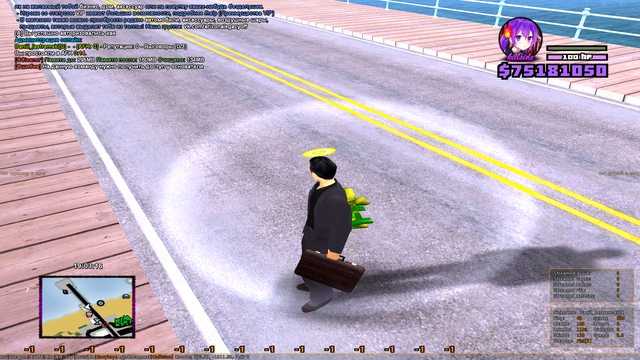
Чтобы получить администраторские права на хостинге maze, необходимо выполнить несколько простых шагов. Начните с входа в панель управления вашего аккаунта. Убедитесь, что у вас есть все необходимые данные для доступа, такие как логин и пароль. После успешной авторизации перейдите в раздел настроек пользователя.
В этом разделе найдите опцию управления ролями. Здесь вы сможете изменить свою роль с обычного пользователя на администратора. Для этого просто выберите соответствующий вариант из выпадающего списка. Не забудьте сохранить изменения. Это даст вам полный доступ к функционалу хостинга и позволит управлять всеми аспектами вашего аккаунта.
Если вы столкнулись с трудностями, проверьте наличие обновлений или документации на сайте maze. Иногда изменения в интерфейсе могут влиять на доступность определенных функций. Если после всех действий админские права не активировались, свяжитесь с технической поддержкой для получения дополнительной помощи.
Регистрация аккаунта на хостинге maze
Для регистрации аккаунта на хостинге maze перейдите на официальный сайт и найдите кнопку «Регистрация». Заполните все необходимые поля: укажите адрес электронной почты, создайте пароль и подтвердите его. Рекомендуется использовать надежный пароль, состоящий из букв, цифр и специальных символов.
Подтверждение электронной почты
После отправки данных вам придет письмо с подтверждением. Перейдите по ссылке в письме, чтобы активировать учетную запись. Если вы не получили письмо, проверьте папку «Спам» или попробуйте отправить запрос на повторное получение.
Завершение регистрации
После активации аккаунта вернитесь на сайт maze и войдите в систему, используя свой логин и пароль. Теперь вы можете настроить свою учетную запись, выбрать тарифный план и начать использовать хостинг. Убедитесь, что все настройки выполнены правильно, чтобы избежать возможных проблем в дальнейшем.
Выбор тарифного плана для получения админских прав
Выбирайте тарифный план, который предоставляет полный доступ к административным функциям. Обычно это тарифы с пометкой «Премиум» или «Бизнес». Убедитесь, что в описании указаны соответствующие права доступа. Некоторые провайдеры предлагают специальные пакеты для разработчиков, которые также включают админские права.
Сравнение тарифов
Сравните несколько тарифных планов, обращая внимание на количество предоставляемого пространства, трафик и дополнительные функции. Часто более высокие тарифы включают в себя расширенные возможности управления, такие как доступ к файловой системе и настройкам сервера. Это важно для настройки вашего проекта.
Часто задаваемые вопросы
Заранее изучите отзывы о тарифах, чтобы понять, какие из них наиболее подходят для ваших нужд. Обратите внимание на поддержку и наличие тестового периода. Возможность протестировать тариф перед покупкой поможет избежать лишних затрат и выбрать оптимальный вариант. Не забывайте про возможность смены тарифа в будущем, если ваши требования изменятся.
Установка необходимых инструментов для работы с хостингом
Для комфортной работы с хостингом Maze установите несколько ключевых инструментов. Начните с текстового редактора, который поддерживает форматирование кода. Рекомендуется использовать Visual Studio Code или Sublime Text. Эти редакторы предлагают множество расширений, которые упрощают разработку.
Следующий шаг – установка FTP-клиента для загрузки файлов на сервер. FileZilla – хороший выбор. Он интуитивно понятен и предлагает функции, такие как перетаскивание файлов и управление несколькими соединениями одновременно.
Также стоит подключить терминал для работы с командной строкой. Если у вас Mac или Linux, вы можете использовать встроенный терминал. Для Windows подойдет Git Bash или PowerShell. Эти утилиты позволяют выполнять команды на сервере и управлять файлами без графического интерфейса.
Не забудьте установить Git для управления версиями вашего кода. С помощью Git вы сможете отслеживать изменения и легко возвращаться к предыдущим версиям, если это потребуется.
Дополнительно, если вы собираетесь использовать базы данных, установите клиент для работы с SQL, например, DBeaver или HeidiSQL. Эти инструменты помогут вам удобно управлять данными и выполнять запросы.
Подводя итоги, убедитесь, что у вас установлены эти инструменты: текстовый редактор, FTP-клиент, терминал и клиент для работы с базами данных. Это создаст прочную основу для продуктивной работы с хостингом Maze.
Доступ к панели управления хостингом maze
Чтобы получить доступ к панели управления хостингом maze, откройте браузер и введите адрес, указанный в вашем приветственном письме после регистрации. Обычно это что-то вроде https://control.maze.hosting. После загрузки страницы введите свои учетные данные: логин и пароль, указанные в письме. Если вы не можете найти эти данные, воспользуйтесь функцией восстановления пароля.
После успешного входа вы увидите главное меню. Здесь доступны все инструменты для управления вашим хостингом. Обратите внимание на раздел Управление сайтом, где можно добавлять домены, настраивать базы данных и управлять файлами. Это удобный интерфейс, который упрощает администрирование.
Для изменения пароля или дополнительных настроек перейдите в раздел Настройки аккаунта. Рекомендуется обновить пароль для повышения безопасности. Также проверьте настройки уведомлений, чтобы получать важные сообщения о состоянии вашего хостинга.
Если вы хотите подключить дополнительные услуги, такие как SSL-сертификаты или резервное копирование, найдите соответствующий раздел в меню. Все услуги обычно представлены с понятными описаниями и ценами, что позволит легко выбрать нужный пакет.
Переход к настройкам пользователя в панели управления
Откройте панель управления вашего хостинга Maze. Войдите в систему, используя свои учетные данные. После успешной аутентификации вы окажетесь на главной странице управления.
Найдите раздел «Настройки» в главном меню. Обычно он расположен в верхней или боковой части интерфейса. Кликните на него, чтобы открыть дополнительные опции.
Перейдите в подраздел «Пользователи» или «Учетные записи». Здесь вы сможете увидеть список всех зарегистрированных пользователей, включая вашу учетную запись. Найдите свою учетную запись и выберите опцию «Редактировать» или «Настройки».
В открывшемся окне вы увидите различные параметры, такие как уровень доступа, личные данные и настройки безопасности. Измените уровень доступа на «Администратор», если такая опция доступна. Не забудьте сохранить изменения перед выходом из этого раздела.
После внесения изменений выйдите из панели управления и снова войдите. Убедитесь, что ваш уровень доступа изменился на администраторский. Теперь у вас есть доступ ко всем функциям, необходимым для управления вашим хостингом Maze.
Создание нового пользователя с правами администратора
Для создания нового пользователя с правами администратора на хостинге Maze выполните следующие шаги. Зайдите в панель управления хостингом и найдите раздел управления пользователями. Обычно он находится в меню «Настройки» или «Управление аккаунтом».
Добавление пользователя
Нажмите на кнопку «Добавить нового пользователя». Введите необходимую информацию: имя, адрес электронной почты и пароль. Обратите внимание на требования к паролю, чтобы обеспечить безопасность аккаунта. После заполнения всех полей найдите опцию, которая позволяет назначить права администратора, и активируйте ее.
Сохранение и проверка
После завершения ввода данных нажмите «Сохранить» или «Создать». Проверьте, появился ли новый пользователь в списке. Для этого вернитесь в раздел управления пользователями. Попробуйте войти в систему под новым логином, чтобы убедиться, что все настройки применены корректно.
Редактирование существующего аккаунта для получения админки
Чтобы получить админские права на хостинге Maze, сначала отредактируйте настройки своего аккаунта. Зайдите в панель управления и выберите раздел «Управление аккаунтом». Здесь вы найдете все параметры, которые можно изменить.
Сначала проверьте ваши текущие привилегии. В разделе «Роли пользователя» убедитесь, что ваш аккаунт имеет доступ к функциям, связанным с администрированием. Если нет, выберите опцию «Изменить роль» и выберите «Администратор». После этого сохраните изменения.
Далее, если система требует подтверждения изменений, вам может понадобиться ввести пароль или пройти дополнительную верификацию. Следуйте инструкциям на экране. После успешного редактирования вы сможете получить доступ к расширенным функциям управления.
| Шаг | Действие |
|---|---|
| 1 | Войдите в панель управления |
| 2 | Выберите «Управление аккаунтом» |
| 3 | Проверьте текущие привилегии |
| 4 | Измените роль на «Администратор» |
| 5 | Сохраните изменения |
| 6 | Подтвердите изменения |
После выполнения этих шагов вы получите админские права. Проверьте доступ к функциям, таким как управление пользователями и настройка серверов. При возникновении проблем обратитесь в службу поддержки хостинга для получения дополнительной помощи.
Проверка прав доступа нового администратора
После назначения нового администратора на хостинге Maze важно убедиться, что у него есть соответствующие права доступа. Для этого выполните следующие шаги:
1. Вход в панель управления
Авторизуйтесь в панели управления хостинга. Используйте учетные данные, которые были предоставлены при создании аккаунта администратора. Убедитесь, что вы вошли под учетной записью, обладающей правами суперпользователя.
2. Проверка настроек доступа
Перейдите в раздел управления пользователями. Найдите нового администратора в списке и проверьте его права. Вам нужно убедиться, что у него есть доступ к необходимым разделам: управление файлами, базами данных, настройками сайта и т.д. Если какие-то права отсутствуют, добавьте их вручную.
После внесения изменений рекомендую протестировать работу нового администратора. Пусть он выполнит несколько основных задач, чтобы убедиться, что все функции работают корректно. Если возникнут проблемы, вернитесь к настройкам и убедитесь, что все права установлены правильно.
Настройка безопасности аккаунта администратора
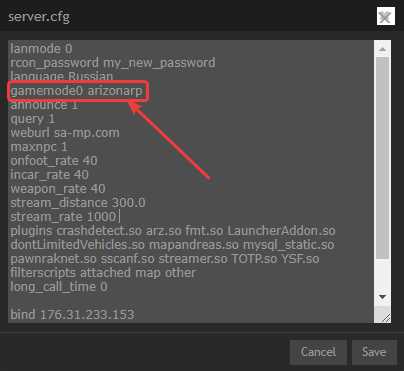
Для повышения безопасности аккаунта администратора на хостинге Maze, первым делом измените стандартный логин. Используйте уникальное имя, которое не связано с вашим проектом или личными данными. Это затруднит доступ для злоумышленников.
Следующий шаг – настройка сложного пароля. Он должен содержать не менее 12 символов, включать строчные и прописные буквы, цифры и специальные символы. Избегайте использования легко угадываемых слов или последовательностей.
Двухфакторная аутентификация
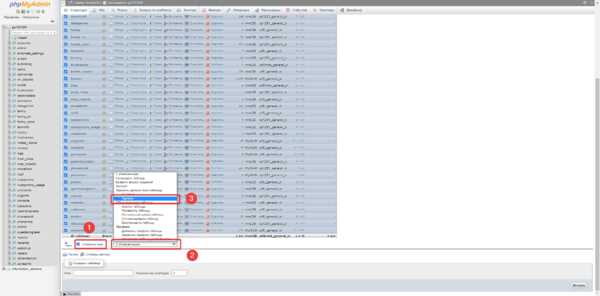
Обязательно активируйте двухфакторную аутентификацию (2FA). Этот дополнительный уровень защиты требует подтверждения входа с помощью кода, отправленного на ваш мобильный телефон или сгенерированного приложением. Это значительно уменьшает риск несанкционированного доступа.
Мониторинг и журналирование действий
Регулярно проверяйте журналы доступа и действий на вашем аккаунте. Убедитесь, что вы обращаете внимание на любые подозрительные активности. Настройка уведомлений о входах с новых устройств поможет вам быстро реагировать на возможные угрозы.
| Рекомендация | Описание |
|---|---|
| Изменение логина | Используйте уникальное имя для входа в систему. |
| Сложный пароль | Создайте пароль с 12 и более символами, включая разные типы символов. |
| Двухфакторная аутентификация | Активируйте 2FA для дополнительной защиты. |
| Мониторинг действий | Регулярно проверяйте журналы доступа на предмет подозрительной активности. |
Следуя этим рекомендациям, вы значительно повысите уровень безопасности вашего аккаунта администратора на хостинге Maze. Не забывайте периодически пересматривать настройки безопасности и обновлять пароли. Это поможет вам защитить свои данные и ресурсы от потенциальных угроз.
Использование SSH для удаленного доступа к админке
Для доступа к админке на хостинге Maze через SSH, установите SSH-клиент, если его еще нет. Для Windows подойдут PuTTY или Windows Terminal, а для Linux и macOS встроенный терминал.
Сначала получите данные для подключения: адрес сервера, порт (обычно 22) и логин. Введите команду ssh username@hostname в терминале, заменив username на ваш логин, а hostname на адрес сервера. После этого система запросит пароль.
После успешного подключения вы окажетесь в командной строке сервера. Здесь можно выполнять команды для администрирования. Используйте команды sudo для выполнения действий с правами суперпользователя. Например, sudo apt update обновит список пакетов.
Для повышения безопасности включите ключевую аутентификацию. Сгенерируйте ключи командой ssh-keygen и скопируйте публичный ключ на сервер с помощью ssh-copy-id username@hostname. Это убережет вас от необходимости вводить пароль при каждом подключении.
Регулярно проверяйте активные SSH-сессии и ограничивайте доступ только с доверенных IP-адресов с помощью конфигурации /etc/ssh/sshd_config. Это значительно повысит безопасность вашего хостинга.
Управление базами данных через админку
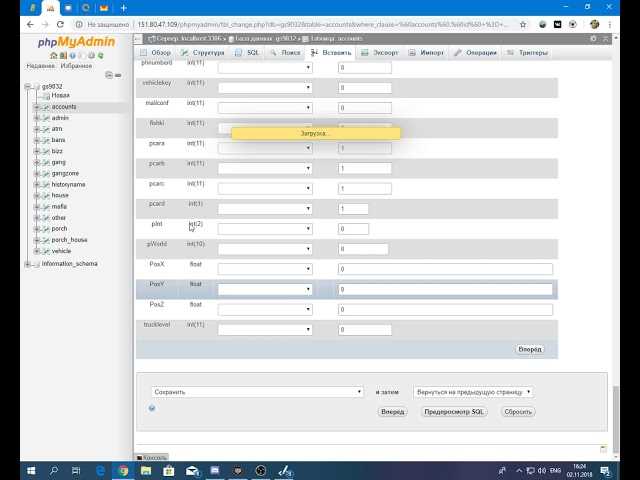
Для управления базами данных на хостинге Maze воспользуйтесь встроенной панелью администрирования. Зайдите в раздел «Базы данных» и выберите нужную базу. Здесь вы можете просматривать таблицы, редактировать записи и выполнять SQL-запросы.
Создание новой базы данных осуществляется с помощью простого интерфейса. Укажите имя базы и выберите кодировку. После этого добавьте пользователя с необходимыми правами доступа. Это гарантирует безопасность и контроль над данными.
В разделе «Импорт/Экспорт» можно быстро загружать данные из файла или выгружать их в формате SQL. Убедитесь, что файл соответствует требованиям системы, чтобы избежать ошибок. Для регулярного резервного копирования используйте автоматизированные скрипты, которые помогут сохранить данные в безопасном месте.
Не забывайте следить за производительностью базы. Используйте инструменты для анализа запросов и индексов. Это поможет выявить узкие места и оптимизировать работу базы данных.
При возникновении проблем обратитесь к журналам ошибок. Они предоставят информацию о сбоях и помогут быстро найти решение. Регулярно обновляйте систему и следите за изменениями в документации, чтобы оставаться в курсе новых возможностей админки.
Мониторинг ресурсов сервера через панель управления
Панель управления хостинга Maze предоставляет удобные инструменты для мониторинга ресурсов вашего сервера. В разделе «Статистика» вы можете следить за загрузкой процессора, использованием оперативной памяти и дискового пространства в реальном времени. Это позволяет вовремя выявить возможные проблемы и оптимизировать работу вашего приложения.
Использование графиков и отчетов
Графики загрузки ресурсов дают наглядное представление о производительности сервера. Вы можете настроить временные рамки для анализа данных, что поможет оценить нагрузку в различные периоды. Кроме того, отчеты о ресурсах можно экспортировать в различные форматы, что удобно для дальнейшего анализа или предоставления отчетности.
Настройка уведомлений
В панели управления предусмотрена возможность настройки уведомлений о превышении допустимых значений ресурсов. Это избавляет от необходимости постоянно следить за показателями. В случае достижения критических значений вы получите уведомление на почту, что позволит быстро реагировать на изменения и предотвращать сбои в работе сайта.
Настройка резервного копирования данных
Настройте автоматическое резервное копирование данных на хостинге Maze через панель управления. Перейдите в раздел «Резервные копии» и выберите подходящий план. Рекомендуется устанавливать ежедневное резервное копирование для минимизации риска потери информации.
Выбор типа резервного копирования
Выберите тип резервного копирования, который соответствует вашим потребностям:
- Полное — создаёт копию всех файлов и баз данных.
- Инкрементное — сохраняет изменения с последнего резервного копирования, экономя место.
- Дифференциальное — копирует изменения с последнего полного резервного копирования.
Настройка уведомлений
Активируйте уведомления о статусе резервного копирования. Это поможет своевременно реагировать на возможные ошибки. Убедитесь, что у вас есть доступ к электронной почте или мессенджерам для получения уведомлений.
Регулярно проверяйте целостность резервных копий. Восстановление данных должно быть простым и быстрым. Периодически тестируйте процесс восстановления, чтобы убедиться, что все работает корректно.
Устранение проблем с доступом к админке
Проверьте правильность введенных данных для входа. Убедитесь, что используете актуальный логин и пароль. Если возникли сомнения, воспользуйтесь функцией восстановления пароля, которая доступна на странице входа. Это поможет избежать ошибок при вводе.
Обратите внимание на настройки браузера. Иногда расширения или блокировщики рекламы могут мешать загрузке страницы админки. Попробуйте открыть админку в режиме инкогнито или отключите временно все расширения.
Проверьте, не заблокирован ли ваш IP-адрес. Если вы слишком много раз ввели неверный пароль, хостинг может временно ограничить доступ. Свяжитесь с поддержкой хостинга, чтобы узнать о блокировке и получить помощь в разблокировке.
Убедитесь в правильности URL-адреса админки. Иногда адрес может отличаться от стандартного. Проверьте документацию вашего хостинга или платформы, чтобы найти актуальный адрес для доступа.
Если все вышеперечисленное не помогло, возможно, проблема связана с конфигурацией сервера. В этом случае стоит обратиться в техническую поддержку хостинга. Опишите свою проблему подробно, чтобы специалисты могли быстрее найти решение.
Обновление прав администратора при изменении условий использования
При изменении условий использования на хостинге Maze важно оперативно обновить свои права администратора. Это позволит сохранить доступ ко всем необходимым функциям и инструментам управления. Следуйте простым шагам для корректного обновления.
Во-первых, ознакомьтесь с новыми условиями. Найдите раздел, касающийся прав пользователей и административных привилегий. Убедитесь, что ваши текущие права соответствуют новым требованиям. Если условия изменились, возможно, вам потребуется выполнить дополнительные действия для подтверждения своих полномочий.
Во-вторых, зайдите в административный панель вашего хостинга. Найдите раздел «Управление пользователями» или аналогичный. Проверьте, достаточно ли у вас прав для изменения статуса. Если нет, обратитесь в службу поддержки. Они помогут вам восстановить доступ или предоставят инструкции по обновлению прав.
В-третьих, просмотрите доступные настройки и убедитесь, что ваши права администратора активированы. Если вы не видите необходимых функций, возможно, потребуется повторно подтвердить свою учетную запись или пройти процедуру верификации.
После внесения изменений не забудьте сохранить настройки и протестировать доступ к функционалу. Проверьте, работает ли все требуемое программное обеспечение и службы, которые зависят от ваших прав. Это поможет избежать возможных сбоев в будущем.
Регулярно проверяйте условия использования хостинга, чтобы быть в курсе всех обновлений. Это поможет избежать неожиданностей и обеспечит стабильную работу вашего проекта.
Вопрос-ответ:
Как получить права администратора на хостинге Maze?
Чтобы получить права администратора на хостинге Maze, вам необходимо войти в панель управления вашего аккаунта. Найдите раздел, посвященный управлению пользователями или ролями. В этом разделе вы сможете добавить нового пользователя с правами администратора или изменить права существующего пользователя. Убедитесь, что у вас есть необходимые разрешения для выполнения этих действий.
Что делать, если я не вижу опцию для получения админки на Maze?
Если вы не видите опцию для получения администраторских прав, это может быть связано с тем, что ваша учетная запись не имеет достаточных привилегий. В таком случае попробуйте обратиться в службу поддержки хостинга Maze для получения помощи. Они смогут проверить ваши права доступа и объяснить, как вы можете получить необходимые разрешения.
Есть ли риск при получении администраторских прав на хостинге Maze?
Да, получение администраторских прав несет определенные риски. С правами администратора вы получаете полный доступ ко всем функциям и настройкам хостинга, что может привести к случайным ошибкам или изменениям, которые повлияют на работу вашего сайта. Рекомендуется тщательно следить за тем, какие изменения вы вносите, и, если возможно, делать резервные копии перед любыми серьезными изменениями.
Какие преимущества дает администраторская панель на хостинге Maze?
Администраторская панель на хостинге Maze предоставляет множество преимуществ. Вы получаете доступ к расширенным настройкам вашего хостинга, возможность управления пользователями и их правами, а также возможность настройки серверных параметров. Это позволяет более гибко настраивать ваш сайт и оптимизировать его работу, что особенно важно для крупных проектов.
Могу ли я восстановить права администратора, если они были случайно удалены?
Да, в большинстве случаев вы можете восстановить права администратора, если они были случайно удалены. Для этого вам нужно обратиться в техническую поддержку хостинга Maze. Они смогут помочь вам восстановить доступ, проверив вашу учетную запись и предоставив необходимые права. Убедитесь, что у вас есть все данные, необходимые для подтверждения вашей личности, чтобы ускорить процесс восстановления.
Как я могу получить права администратора на хостинге Maze?
Чтобы получить права администратора на хостинге Maze, вам нужно выполнить несколько шагов. Во-первых, войдите в свою учетную запись на сайте хостинга. Затем перейдите в раздел управления пользователями или правами доступа. Если у вас есть необходимые полномочия, вы сможете добавить себе админские права. В противном случае, вам может понадобиться обратиться в техподдержку для уточнения возможности изменения прав доступа. Убедитесь, что у вас есть все необходимые данные для подтверждения вашей личности и прав на управление учетной записью.