
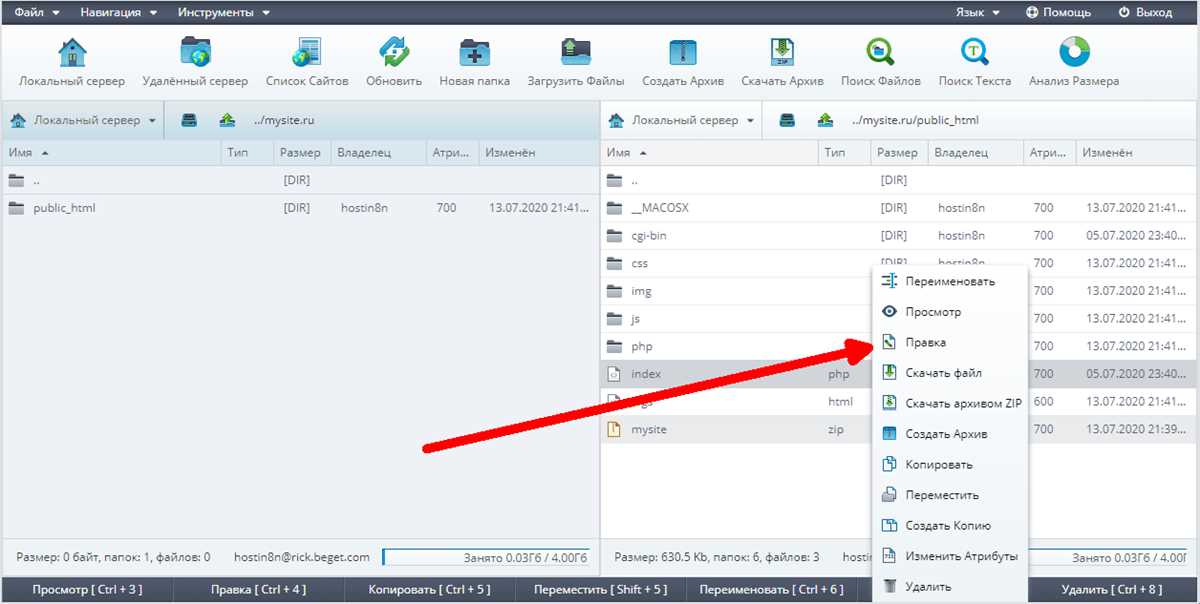
Чтобы успешно перенести сайт с локального сервера на хостинг, сначала выполните полную резервную копию всех файлов и базы данных. Это шаг предотвратит потерю данных в случае непредвиденных обстоятельств. Используйте инструменты, такие как phpMyAdmin для экспорта базы данных и FTP-клиент, например FileZilla, для передачи файлов.
Затем выберите подходящий хостинг-провайдер, который соответствует вашим требованиям. Убедитесь, что он поддерживает необходимые технологии, такие как PHP, MySQL и любые фреймворки, которые вы используете. После регистрации и получения доступа к хостингу, настройте доменное имя и создайте базу данных через панель управления.
Теперь можно загрузить файлы вашего сайта на хостинг с помощью FTP-клиента. Убедитесь, что структура папок и файлы загружаются корректно. После завершения загрузки имплементируйте резервную копию базы данных. Зайдите в phpMyAdmin на хостинге, выберите созданную базу данных и импортируйте ранее экспортированный файл.
После выполнения этих шагов проверьте работоспособность сайта, обновив настройки конфигурации, если это необходимо. Не забудьте протестировать все функции сайта, чтобы убедиться, что все работает так, как задумано. Теперь ваш сайт доступен для пользователей в интернете!
Выбор подходящего хостинга для сайта

Оцените свои потребности. Если вы планируете размещать небольшой сайт или блог, подойдет общий хостинг. Для интернет-магазина или ресурса с высоким трафиком выберите VPS или выделенный сервер. Так вы получите больше ресурсов и контроля.
Обратите внимание на скорость и uptime. Ищите провайдеров с гарантией доступности 99.9% и хорошими отзывами о скорости загрузки. Это важно для удержания посетителей и улучшения SEO.
Проверьте поддержку различных технологий. Убедитесь, что хостинг поддерживает нужные вам языки программирования и базы данных. Это облегчит разработку и обслуживание сайта.
Сравните цены и условия. Изучите предложения разных провайдеров, учитывая не только цену, но и дополнительные услуги, такие как резервное копирование, SSL-сертификаты и инструменты для управления сайтом.
Читать отзывы пользователей. Настоящие мнения клиентов помогут вам понять, как провайдер справляется с проблемами и насколько оперативно работает служба поддержки.
Не забывайте о возможности масштабирования. Выбирайте хостинг с опцией легкого перехода на более мощный тариф. Это упростит процесс роста вашего проекта и избежит дополнительных хлопот.
Подготовка локального сайта к выгрузке
Проверьте, что все файлы вашего сайта находятся в одной папке. Это упростит процесс выгрузки и минимизирует риск потери данных. Создайте архив с содержимым данной папки, чтобы иметь возможность быстро перенести его на хостинг.
Обратите внимание на базу данных. Если ваш сайт использует базу данных, выполните ее экспорт. В большинстве случаев для этого подойдет phpMyAdmin. Выберите свою базу данных, нажмите на вкладку «Экспорт» и сохраните файл в формате SQL.
Настройки конфигурации
Проверьте файл конфигурации вашего сайта. Убедитесь, что все пути к файлам и настройкам базы данных соответствуют условиям хостинга. Замените локальные адреса на удаленные, если это необходимо.
Тестирование локального сайта
Перед выгрузкой протестируйте сайт на локальном сервере. Убедитесь, что все ссылки работают, изображения отображаются, а функционал функционирует корректно. Это поможет избежать ошибок на хостинге и сэкономит время на исправления.
Не забывайте очищать кэш и временные файлы. Это позволит избежать конфликтов и обеспечить стабильную работу сайта после переноса.
Изучите требования хостинга к загружаемым файлам. Некоторые хостинги могут иметь ограничения на размер файлов или поддерживаемые форматы. Убедитесь, что ваш сайт соответствует этим требованиям.
После выполнения всех этих шагов ваш локальный сайт будет готов к выгрузке на хостинг. Убедитесь, что у вас есть все необходимые данные для доступа к хостингу, чтобы процесс прошел гладко.
Создание резервной копии локального сайта
Сначала выберите место для хранения резервной копии. Это может быть внешний жесткий диск, облачное хранилище или другой компьютер. Убедитесь, что у вас достаточно места для всех необходимых файлов.
Сделайте копию всех файлов вашего сайта. Обычно это включает папку с кодом, изображения, стили и другие ресурсы. Если вы используете CMS, такие как WordPress, скопируйте всю директорию установки, включая папки wp-content и wp-admin.
Не забудьте экспортировать базу данных. Для этого откройте phpMyAdmin, выберите нужную базу данных и нажмите на вкладку «Экспорт». Выберите формат SQL и сохраните файл на своем компьютере.
После этого проверьте, что все файлы и база данных скопированы. Перейдите в папку резервной копии и убедитесь, что там есть все необходимые компоненты. Это поможет избежать потери данных в будущем.
Регулярно обновляйте резервные копии, чтобы всегда иметь актуальную версию вашего сайта. Установите напоминания для создания резервной копии, например, раз в месяц. Это простое действие значительно упростит процесс восстановления сайта, если возникнут проблемы.
Настройка FTP-клиента для подключения к хостингу
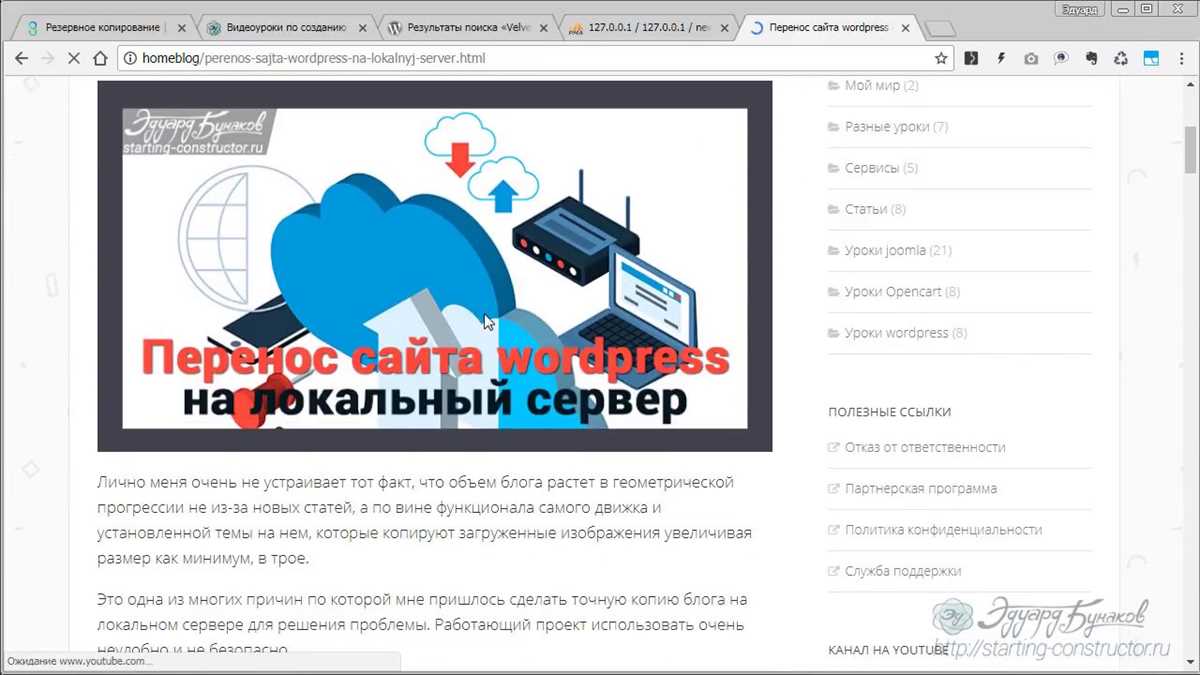
Для начала загрузите и установите FTP-клиент. Рекомендуем использовать FileZilla, который доступен для всех популярных операционных систем. После установки откройте программу и перейдите к настройкам подключения.
Ввод данных для подключения
В окне FTP-клиента найдите поля для ввода данных:
| Параметр | Описание |
|---|---|
| Хост | Введите адрес вашего хостинга, например, ftp.example.com. |
| Имя пользователя | Укажите имя пользователя, которое вы получили от провайдера хостинга. |
| Пароль | Введите пароль, связанный с вашим аккаунтом хостинга. |
| Порт | Оставьте поле пустым для стандартного порта 21 или укажите другой, если он используется. |
Подключение к хостингу
После ввода всех данных нажмите кнопку «Соединиться». Если параметры указаны верно, вы увидите список файлов и папок вашего хостинга. Теперь можно загружать файлы с локального сервера. Для этого просто перетащите нужные файлы из локального окна в окно хостинга.
Не забудьте проверить статус загрузки в нижней части окна: там отобразится информация о процессе. После завершения загрузки убедитесь, что все файлы на месте, и выполните тестирование сайта.
Подключение к хостингу через FTP
Для подключения к хостингу через FTP, установите FTP-клиент, например, FileZilla или WinSCP. Эти программы позволяют легко загружать файлы на сервер и управлять ими.
После установки FTP-клиента откройте его. Вам понадобятся следующие данные для подключения:
| Параметр | Описание |
|---|---|
| Хост | Адрес вашего FTP-сервера (например, ftp.example.com) |
| Имя пользователя | Логин для доступа к FTP |
| Пароль | Пароль для вашего FTP-аккаунта |
| Порт | По умолчанию используется порт 21 |
Введите эти данные в соответствующие поля FTP-клиента. После этого нажмите кнопку подключения. Если информация введена правильно, вы получите доступ к каталогам вашего хостинга.
Для загрузки файлов просто перетащите их из локального каталога в нужную папку на сервере. Убедитесь, что файлы загружаются в корневую папку вашего сайта или в нужный подкаталог, в зависимости от структуры вашего проекта.
Если возникли ошибки при подключении, проверьте правильность введённых данных и настройки брандмауэра на вашем компьютере. Важно также убедиться, что ваш хостинг поддерживает FTP-доступ.
Выбор файлов и папок для выгрузки
При выгрузке сайта на хостинг важен правильный выбор файлов и папок. Начните с корневой директории вашего проекта. Обычно это папка с индексным файлом, который загружается по умолчанию. Убедитесь, что вы включили все необходимые файлы: HTML, CSS, JavaScript, изображения и шрифты.
Не забудьте о папках, связанных с функциональностью сайта. Если у вас есть папки с ресурсами, такими как «assets», «img» или «css», они также должны быть включены. Проверьте зависимости, если используете сторонние библиотеки, и убедитесь, что они находятся в нужных папках.
Если ваш проект использует систему управления данными, экспортируйте необходимые базы данных. Обычно это делается с помощью инструмента, предоставляемого хостингом. Параллельно с файлами, загрузите SQL-дамп, чтобы восстановить структуру базы данных на новом сервере.
Перед выгрузкой проверьте конфигурационные файлы. Часто они содержат настройки, специфичные для локального окружения. Обязательно измените пути и параметры доступа, чтобы они соответствовали новому хостингу. Это предотвратит ошибки при работе сайта после загрузки.
Не перегружайте выгрузку лишними файлами, такими как временные или кэшированные данные. Это поможет сократить время загрузки и избежать путаницы. Таким образом, четкий и осознанный подход к выбору файлов сделает процесс выгрузки более плавным и безошибочным.
Передача файлов на хостинг с помощью FTP
Для передачи файлов на хостинг через FTP вам понадобится FTP-клиент, такой как FileZilla, WinSCP или Cyberduck. Начните с загрузки и установки одного из этих клиентов на ваш компьютер. После установки откройте программу и введите данные для подключения: адрес сервера, имя пользователя и пароль, предоставленные вашим хостинг-провайдером.
Шаги по передаче файлов
- Запустите FTP-клиент и введите данные для подключения к вашему хостингу.
- После успешного подключения вы увидите структуру файлов вашего локального компьютера с одной стороны и файлов вашего хостинга с другой.
- Перейдите в каталог на вашем локальном компьютере, где находятся файлы вашего сайта.
- Выберите файлы и папки, которые необходимо загрузить, и перетащите их в нужную папку на хостинге, например, в корневой каталог или папку public_html.
Во время передачи следите за статусом загрузки в нижней части окна клиента. Если загрузка завершится успешно, вы увидите уведомление об этом. В случае ошибок проверьте правильность введенных данных и наличие необходимых прав доступа.
Советы по работе с FTP
- Используйте режим передачи «Binary» для загрузки файлов, содержащих изображения или архивы.
- Применяйте режим «ASCII» для текстовых файлов, таких как HTML или CSS.
- Создайте резервные копии данных перед загрузкой, чтобы избежать потери информации.
- Регулярно проверяйте права доступа к файлам и папкам на сервере для корректной работы сайта.
FTP — удобный и быстрый способ переноса файлов на хостинг. Следуя этим рекомендациям, вы упростите процесс и избежите распространенных ошибок.
Настройка базы данных на хостинге
Перейдите в панель управления вашего хостинга и найдите раздел для управления базами данных. Обычно это обозначается как «Базы данных» или «MySQL».
Создайте новую базу данных, указав ее имя. Рекомендуется использовать имя, которое отражает содержание вашего сайта, чтобы было проще ориентироваться в будущих проектах.
Добавьте пользователя к созданной базе данных. Установите надежный пароль, чтобы защитить данные. Запишите имя пользователя и пароль, они понадобятся при подключении к базе данных с вашего сайта.
Настройте привилегии пользователя. Убедитесь, что пользователь имеет полный доступ к базе данных, чтобы избежать проблем с правами на выполнение запросов.
После создания базы данных, получите доступ к ней через phpMyAdmin, если он доступен. Это удобный инструмент для управления базами данных. С его помощью вы сможете импортировать данные из вашей локальной базы данных.
- Экспортируйте данные из локальной базы в формате SQL.
- В phpMyAdmin выберите созданную базу данных и перейдите на вкладку «Импорт».
- Загрузите файл SQL и начните импорт.
Проверьте, все ли данные корректно импортировались, и нет ли ошибок. Убедитесь, что таблицы и записи видны в phpMyAdmin.
Теперь необходимо обновить конфигурационный файл вашего сайта. В зависимости от используемой платформы (например, WordPress, Joomla и т.д.) найдите файл, в котором хранятся настройки подключения к базе данных. Укажите имя базы, имя пользователя и пароль, которые вы создали ранее.
После завершения всех шагов протестируйте сайт, чтобы убедиться, что он корректно взаимодействует с базой данных. Если возникнут ошибки, проверьте настройки подключения и права пользователя в базе данных.
Экспорт локальной базы данных
Для экспорта локальной базы данных, используйте инструмент phpMyAdmin, который часто предустановлен в локальных средах, таких как XAMPP или WAMP. Откройте phpMyAdmin в браузере, перейдите на вкладку «Экспорт». Выберите базу данных, которую хотите экспортировать. Убедитесь, что формат экспорта установлен на SQL, чтобы получить файл, который легко импортировать на хостинг.
Шаги по экспорту базы данных

1. Войдите в phpMyAdmin и выберите нужную базу данных.
2. Перейдите на вкладку «Экспорт» и выберите метод: «Быстрый» или «Настраиваемый». Для большинства случаев подойдет «Быстрый».
3. Нажмите кнопку «Вперед». Файл .sql будет автоматически загружен на ваш компьютер.
Частые ошибки и их решение
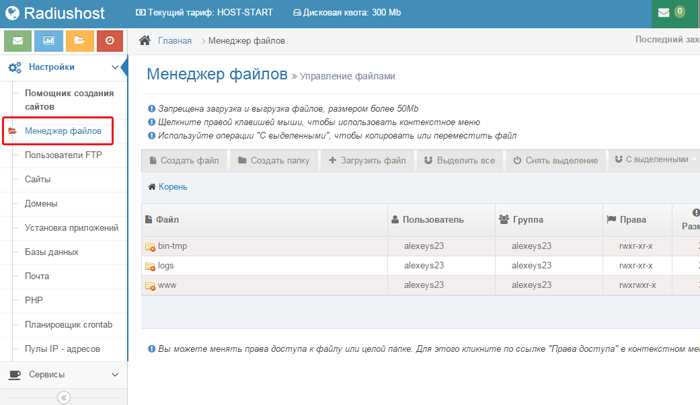
При экспорте могут возникнуть проблемы. Если вы получаете ошибку, проверьте настройки подключения к базе данных. Убедитесь, что вы выбрали правильную базу данных и что у вас есть необходимые права доступа. Если файл слишком большой, рассмотрите возможность использования командной строки для экспорта через mysqldump.
| Ошибка | Решение |
|---|---|
| Ошибка подключения | Проверьте настройки конфигурации и права доступа. |
| Слишком большой файл | Используйте mysqldump для командной строки. |
| Неправильный формат | Убедитесь, что выбрали формат SQL при экспорте. |
После успешного экспорта, вы готовы к импорту базы данных на хостинг, что обеспечит корректную работу вашего сайта в новой среде.
Импорт базы данных на хостинг
Для импорта базы данных на хостинг используйте инструмент phpMyAdmin, доступный на большинстве хостинг-платформ. Зайдите в панель управления хостингом и найдите раздел базы данных. Создайте новую базу данных, если она еще не создана, и запомните имя, логин и пароль для доступа к ней.
Сначала экспортируйте базу данных с локального сервера. В phpMyAdmin выберите нужную базу, нажмите на вкладку «Экспорт», выберите формат SQL и сохраните файл на своем компьютере. После этого перейдите в phpMyAdmin на хостинге, выберите созданную базу данных и найдите вкладку «Импорт».
Загрузите ранее сохраненный файл SQL, установите параметры по умолчанию и нажмите «Вперед». После завершения процесса убедитесь, что все таблицы и данные успешно перенесены. Если возникнут ошибки, проверьте совместимость версий MySQL и настройки конфигурации.
Не забудьте обновить параметры подключения в файлах вашего сайта, чтобы они соответствовали новым данным для хостинга. После этого ваш сайт будет готов к работе с импортированной базой данных.
Настройка конфигурационных файлов сайта
Проверьте файл конфигурации вашего веб-сервера. Для Apache это файл .htaccess, а для Nginx – nginx.conf. Убедитесь, что настройки соответствуют требованиям вашего приложения. Это может включать правила для перенаправлений, обработки URL и настройки кэширования.
Настройте параметры базы данных в файле конфигурации вашего приложения. Обычно это config.php или settings.py. Укажите правильные данные для подключения: имя хоста, имя пользователя и пароль. Если база данных находится на другом сервере, убедитесь, что ваш хостинг позволяет внешние подключения.
Проверьте настройки среды. Для PHP используйте файл php.ini. Убедитесь, что включены необходимые расширения и установлены правильные значения для параметров, таких как memory_limit и upload_max_filesize.
Если ваш сайт использует системы управления контентом (CMS), такие как WordPress или Joomla, проверьте их конфигурационные файлы. В WordPress это wp-config.php, где также нужно указать данные для подключения к базе данных и настройки безопасности.
Не забудьте про настройки SSL, если ваш сайт поддерживает защищенное соединение. Проверьте, что указаны правильные пути к сертификатам в конфигурационных файлах сервера.
После внесения изменений обязательно протестируйте сайт. Убедитесь, что все функции работают корректно, и нет ошибок в логах сервера. Это поможет избежать проблем после переноса на хостинг.
Проверка работоспособности сайта на хостинге
После загрузки сайта на хостинг, проверьте его работоспособность. Для начала откройте браузер и введите адрес вашего сайта. Убедитесь, что страница загружается без ошибок. Если вы видите сообщение об ошибке или белый экран, это сигнал о проблемах с настройками.
Следующий шаг – проверить все внутренние ссылки. Пройдитесь по каждой странице и убедитесь, что ссылки работают корректно. Используйте инструменты для проверки ссылок, такие как Screaming Frog или онлайн-сервисы, чтобы выявить возможные битые ссылки.
Обратите внимание на функциональность форм и интерактивных элементов. Проверьте, отправляются ли формы, и приходят ли письма на указанный адрес. Если используете базу данных, убедитесь, что все запросы выполняются корректно. Тестируйте формы на разных устройствах и браузерах для лучшей совместимости.
Не забудьте про производительность сайта. Используйте инструменты, такие как Google PageSpeed Insights или GTmetrix, чтобы проверить скорость загрузки. Оптимизируйте изображения и используйте кэширование, если результаты не удовлетворительные.
Важный момент – безопасность. Проверьте, установлен ли SSL-сертификат. Убедитесь, что ваш сайт доступен по HTTPS. Это не только улучшает безопасность, но и положительно влияет на SEO.
Наконец, следите за логами сервера. Это поможет выявить ошибки и проблемы, которые могут возникнуть. Консультируйтесь с поддержкой хостинга, если сталкиваетесь с непонятными ситуациями.
Настройка домена для подключения к хостингу
Для корректного подключения домена к хостингу, начните с изменения DNS-записей. Зайдите в панель управления доменом, предоставленную вашим регистратором. Найдите раздел, отвечающий за управление DNS. Здесь вам нужно указать адреса DNS-серверов вашего хостинга. Обычно хостинг-провайдер предоставляет эти данные в документации или в личном кабинете.
Изменение DNS-записей
Скопируйте адреса DNS-серверов и вставьте их в соответствующие поля. После сохранения изменений может потребоваться некоторое время для обновления информации. Обычно этот процесс занимает от нескольких минут до 24 часов. Следите за состоянием домена с помощью онлайн-сервисов, таких как DNS Checker.
Проверка подключения
После обновления DNS-записей проверьте, что домен корректно указывает на ваш хостинг. Для этого введите домен в адресную строку браузера. Если всё настроено правильно, вы увидите ваш сайт. Если нет, возможно, потребуется очистить кэш браузера или проверить правильность введённых DNS-записей.
Оптимизация сайта после выгрузки
Запустите проверку производительности сайта с помощью инструментов, таких как Google PageSpeed Insights или GTmetrix. Эти сервисы предоставят отчет о скорости загрузки страниц и предложат конкретные рекомендации. Внедрите предложенные изменения, чтобы ускорить загрузку сайта.
Оптимизируйте изображения, используя форматы WebP или сжимая их без потери качества. Это поможет уменьшить размер файлов и ускорить загрузку страниц. Также убедитесь, что вы используете правильные размеры изображений, чтобы избежать их переработки браузером.
Проверьте и минимизируйте CSS и JavaScript файлы. Используйте инструменты для сжатия кода, такие как Minify или UglifyJS. Это уменьшит объем передаваемых данных и ускорит работу сайта.
Настройте кэширование на сервере. Используйте заголовки кэширования, чтобы браузеры могли сохранять статические ресурсы, такие как изображения и стили, и не загружать их каждый раз заново. Это значительно улучшит скорость загрузки для повторных посетителей.
Рассмотрите возможность использования CDN (Content Delivery Network). Это распределит нагрузку и ускорит доступ к вашему сайту для пользователей, находящихся в разных регионах.
Регулярно проверяйте работоспособность всех ссылок и форм на сайте. Убедитесь, что нет битых ссылок, так как это отрицательно сказывается на пользовательском опыте и SEO.
Оптимизируйте мета-теги и заголовки страниц. Убедитесь, что они содержат ключевые слова, соответствующие вашему контенту, и привлекают внимание пользователей в поисковых системах.
Следите за безопасностью сайта. Установите SSL-сертификат для шифрования данных и защитите сайт от потенциальных угроз. Это также положительно влияет на SEO.
Удаление временных файлов и отладочных данных
Перед загрузкой сайта на хостинг обязательно удалите временные файлы и отладочные данные. Это поможет избежать лишних загрузок и снизит размер вашего проекта. Для начала осмотрите директории вашего проекта. В большинстве случаев временные файлы находятся в папках tmp или cache. Удалите их с помощью команды в терминале или вручную через файловый менеджер.
Очистка кэша
Если вы используете системы управления контентом, такие как WordPress или Joomla, воспользуйтесь встроенными функциями для очистки кэша. Это можно сделать через админ-панель, что обеспечит удаление устаревших данных и файлов. Также удалите кэш браузера, чтобы избежать отображения старых версий страниц после загрузки.
Отладочные данные и логи
Следуя этим рекомендациям, вы обеспечите чистоту и безопасность вашего сайта при его переносе на хостинг.
Вопрос-ответ:
Что нужно сделать перед выгрузкой сайта на хостинг?
Перед тем как выгрузить сайт на хостинг, необходимо убедиться, что все файлы и базы данных вашего локального сервера готовы к переносу. Проверьте структуру папок, наличие всех необходимых файлов, а также убедитесь, что база данных содержит актуальную информацию. Рекомендуется создать резервную копию проекта на случай, если что-то пойдет не так.
Как перенести файлы сайта на хостинг?
Для переноса файлов сайта на хостинг вы можете использовать FTP-клиент, например FileZilla. Укажите данные вашего хостинга: хост, имя пользователя и пароль. После подключения выберите локальную папку с файлами вашего сайта и папку на сервере, куда хотите их загрузить. Переносите файлы, дождавшись завершения загрузки.
Как перенести базу данных на хостинг?
Чтобы перенести базу данных на хостинг, сначала экспортируйте ее из локального сервера. Обычно для этого используется phpMyAdmin. Сохраните файл в формате .sql. Затем зайдите в панель управления вашим хостингом, найдите раздел для работы с базами данных и создайте новую базу. После этого используйте phpMyAdmin на хостинге для импорта ранее экспортированного .sql файла.
Как настроить конфигурацию сайта после выгрузки на хостинг?
После переноса сайта на хостинг может потребоваться обновить конфигурационные файлы. Например, если ваш сайт использует файл конфигурации (например, config.php), убедитесь, что в нем указаны правильные данные для подключения к базе данных, такие как имя пользователя, пароль и адрес сервера. Также проверьте пути к файлам, если они изменились.
Как проверить, что сайт правильно выгружен на хостинг?
Чтобы проверить правильность выгрузки сайта на хостинг, просто откройте его в браузере, введя адрес вашего домена. Убедитесь, что все страницы загружаются корректно, изображения отображаются, а функционал работает, как задумано. Если возникают ошибки, проверьте логи ошибок на сервере и убедитесь, что все файлы и базы данных были загружены правильно.
Как правильно подготовить сайт на локальном сервере для выгрузки на хостинг?
Перед выгрузкой сайта с локального сервера на хостинг необходимо выполнить несколько шагов. Во-первых, убедитесь, что все файлы вашего сайта корректно работают на локальном сервере. Проверьте, что база данных настроена и работает без ошибок. Затем выполните экспорт базы данных. Обычно это делается через инструменты, такие как phpMyAdmin, где вы можете выбрать вашу базу данных и нажать «Экспорт». После этого соберите все файлы сайта, включая HTML, CSS, JavaScript и изображения, в одну папку. Не забудьте проверить конфигурационные файлы, так как для хостинга могут потребоваться изменения, например, для подключения к базе данных. После этого ваш сайт будет готов к загрузке на хостинг.