
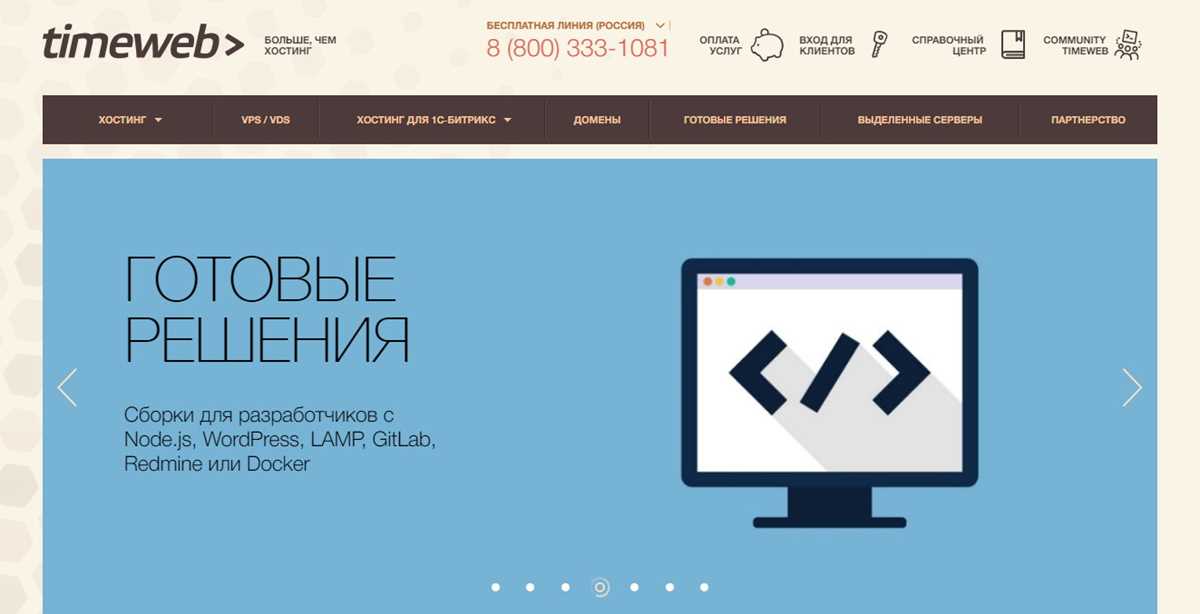
Начните с перехода на официальный сайт Timeweb. На главной странице найдите кнопку «Регистрация». Нажмите на неё, чтобы открыть форму для создания нового аккаунта.
Введите адрес электронной почты и придумайте надежный пароль. Убедитесь, что пароль содержит как буквы, так и цифры, чтобы повысить безопасность вашего аккаунта. После этого согласитесь с условиями использования и нажмите «Создать аккаунт».
Следующий шаг – подтверждение электронной почты. Проверьте свой почтовый ящик и найдите письмо от Timeweb. Перейдите по указанной ссылке, чтобы активировать ваш аккаунт. Это важный шаг для защиты вашей информации и доступа к услугам платформы.
После активации аккаунта вернитесь на сайт Timeweb и выполните вход, используя указанные ранее данные. Теперь вы готовы воспользоваться всеми возможностями, которые предлагает Timeweb, включая хостинг, регистрацию доменов и другие сервисы.
Выбор тарифного плана для проекта
Определите свои потребности. Для небольших сайтов подойдут базовые тарифы, которые включают необходимый объем дискового пространства и трафика. Если планируете запускать интернет-магазин или проект с высокой посещаемостью, выбирайте тарифы с расширенными возможностями и поддержкой SSL-сертификатов.
Ознакомьтесь с характеристиками тарифов на сайте TimeWeb. Важно обратить внимание на предлагаемые ресурсы: количество сайтов, объем хранилища, скорость работы и наличие технической поддержки. Убедитесь, что выбранный тариф соответствует вашим требованиям по ресурсам и функционалу.
Сравнение тарифных планов
| Тарифный план | Дисковое пространство | Трафик | Количество сайтов | Поддержка |
|---|---|---|---|---|
| Базовый | 1 ГБ | 500 ГБ | 1 | Техническая поддержка |
| Стандартный | 5 ГБ | Неограниченно | 5 | Техническая поддержка + 1 час консалтинга |
| Премиум | 10 ГБ | Неограниченно | Неограниченно | Приоритетная поддержка |
Сравните стоимость тарифов. Следите за акциями и скидками, которые могут значительно снизить расходы на хостинг. Если ваш проект требует высокой производительности, возможно, стоит рассмотреть возможность использования VPS или облачного хостинга.
Учтите, что легко перейти на более высокий тариф, если возникнет такая необходимость. Выбирайте план, который не только удовлетворяет текущие потребности, но и оставляет возможность для роста в будущем.
Настройка доменного имени на TimeWeb
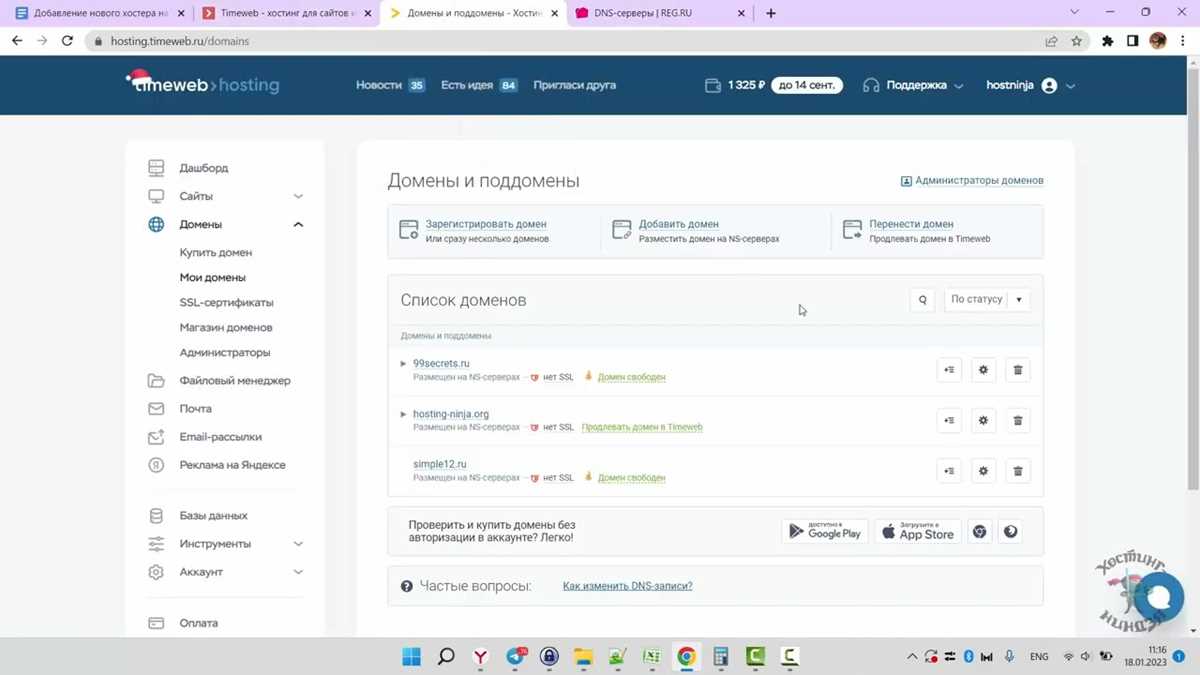
Перейдите в панель управления TimeWeb и выберите раздел «Домены». Здесь можно добавить новый домен или настроить существующий. Нажмите на кнопку «Добавить домен» и введите адрес вашего домена. Убедитесь, что вы указали правильные данные, чтобы избежать ошибок.
Изменение DNS-серверов
После добавления домена настройте DNS-серверы. Вам необходимо указать DNS TimeWeb: 91.227.14.90 и 91.227.14.91. Эти настройки можно изменить у регистратора домена. Обычно это делается в разделе управления DNS или аналогичном, в зависимости от вашего регистратора.
Проверка работоспособности
После внесения изменений подождите некоторое время, пока DNS-записи обновятся. Это может занять от нескольких минут до нескольких часов. Проверьте работоспособность домена, введя его в адресную строку браузера. Если все сделано правильно, ваш сайт будет доступен по указанному доменному имени.
Создание базы данных для проекта
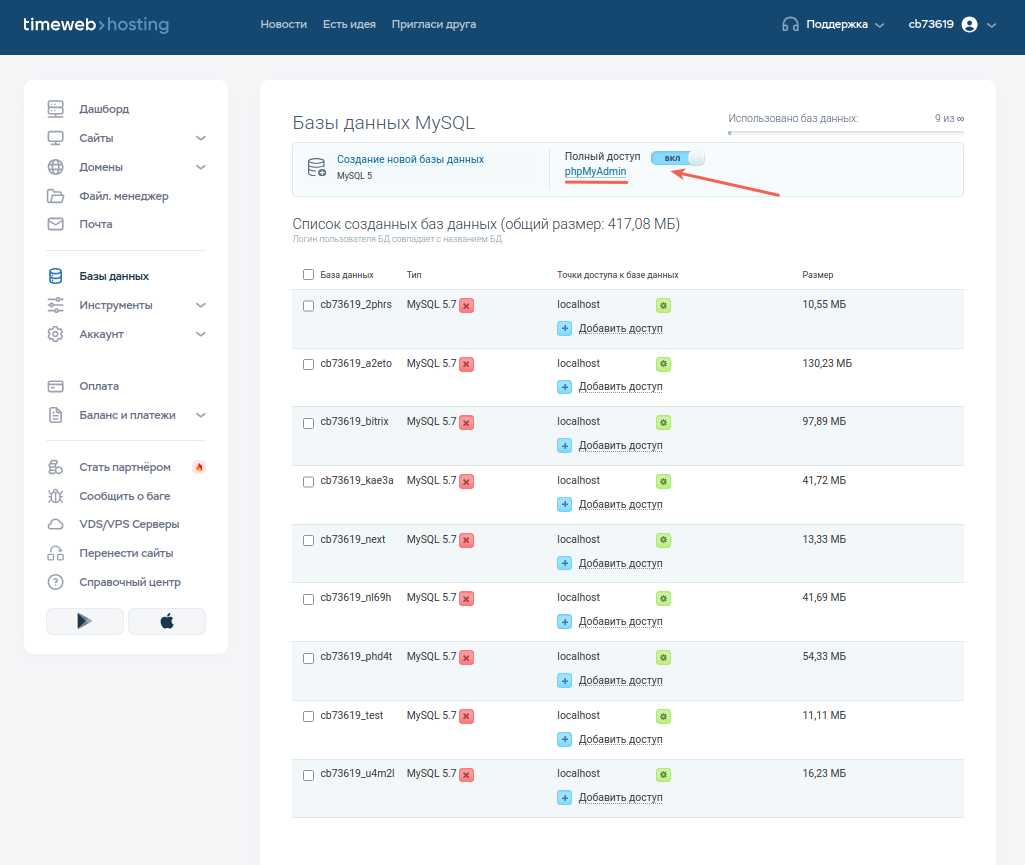
Перейдите в панель управления вашего хостинга TimeWeb и выберите раздел «Базы данных». Здесь вы можете создать новую базу данных, нажав на кнопку «Добавить базу данных». Введите имя базы данных, логин и пароль. Убедитесь, что используете надежный пароль для защиты данных.
После создания базы данных запишите все важные данные: имя базы данных, логин и пароль. Эти сведения понадобятся для подключения к базе данных из вашего проекта. Используйте эти данные в конфигурационных файлах вашего сайта, чтобы обеспечить корректное соединение.
Для работы с базой данных можно использовать phpMyAdmin, который доступен в панели управления. С его помощью вы сможете управлять таблицами, выполнять SQL-запросы и импортировать или экспортировать данные. Создайте необходимые таблицы, определив структуру данных, которые ваш проект будет использовать.
Если вы планируете работать с большими объемами информации, рекомендуется настроить индексы для ускорения поиска данных. Это поможет улучшить производительность вашего сайта. Не забудьте регулярно делать резервные копии базы данных, чтобы избежать потери информации.
Также полезно ознакомиться с документацией по SQL, чтобы понимать, как правильно формировать запросы. Это знание поможет вам более эффективно взаимодействовать с базой данных и решать возникающие задачи.
Загрузка файлов через FTP
Для загрузки файлов на хостинг TimeWeb используйте FTP-клиент, например, FileZilla. Скачайте и установите его на компьютер, затем откройте программу.
Введите данные для подключения: хост (обычно это ftp.ваш_домен), имя пользователя и пароль, которые вы получили при регистрации хостинга. Убедитесь, что порт установлен на 21. Нажмите кнопку «Соединиться».
После успешного подключения вы увидите два окна: левое – локальные файлы на вашем компьютере, правое – файлы на сервере. Перетащите нужные файлы из левого окна в правое. Если вы загружаете сайт, поместите файлы в папку public_html.
Следите за прогрессом загрузки в нижней части окна. Если возникнут ошибки, проверьте правильность введенных данных и наличие прав на доступ к файлам.
После завершения загрузки проверьте, корректно ли отображаются файлы на сайте, введя адрес в браузере. Если все сделано верно, ваш сайт будет доступен пользователям.
| Шаг | Действие |
|---|---|
| 1 | Скачайте и установите FTP-клиент (например, FileZilla). |
| 2 | Введите данные для подключения: хост, имя пользователя и пароль. |
| 3 | Подключитесь к серверу. |
| 4 | Перетащите файлы в папку public_html. |
| 5 | Проверьте загрузку и доступность сайта. |
Использование панели управления хостингом
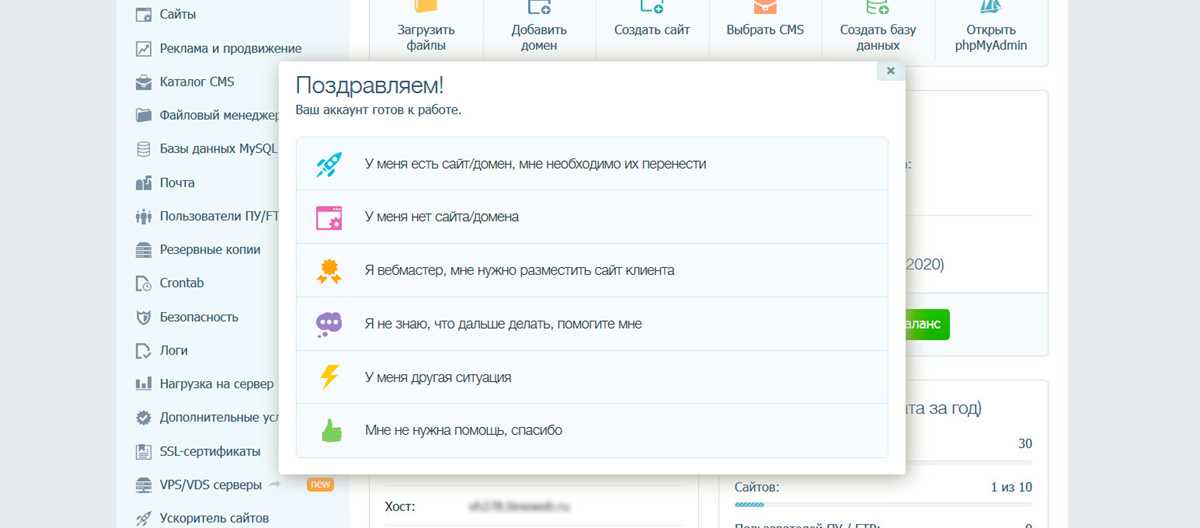
Для начала работы с хостингом TimeWeb зайдите в панель управления, используя свои учетные данные. В интерфейсе вы найдете все необходимые инструменты для управления своим сайтом. Обратите внимание на разделы, такие как «Файлы», «Базы данных» и «Домен». Каждый из них предлагает специфические функции для упрощения вашего взаимодействия с хостингом.
В разделе «Файлы» вы можете загружать, удалять и редактировать файлы вашего сайта. Рекомендуется использовать файловый менеджер для удобства. Если у вас имеются архивы, загружайте их и распаковывайте непосредственно на сервере. Это сэкономит ваше время и избавит от необходимости загружать каждый файл по отдельности.
Раздел «Базы данных» позволяет вам создавать и управлять базами данных MySQL. Создайте новую базу данных, запомнив её название и учетные данные. Это важно для установки систем управления контентом, таких как WordPress. Важно также периодически делать резервные копии базы данных для предотвращения потери информации.
В разделе «Домен» можно настроить подключение вашего домена к сайту. Убедитесь, что DNS-записи корректно настроены. После внесения изменений может потребоваться некоторое время для распространения информации, поэтому проявите терпение.
| Раздел | Описание |
|---|---|
| Файлы | Управление файлами сайта, загрузка и редактирование. |
| Базы данных | Создание и управление базами данных MySQL. |
| Домен | Настройка домена и управление DNS-записями. |
Регулярно проверяйте статистику посещаемости вашего сайта, используя инструменты аналитики, доступные в панели управления. Это поможет вам отслеживать эффективность работы и вносить необходимые изменения для улучшения пользовательского опыта.
Настройка SSL-сертификата для проекта
Для обеспечения безопасности вашего сайта необходимо установить SSL-сертификат. Это позволит шифровать данные, передаваемые между пользователем и сервером. В TimeWeb настройка сертификата проходит в несколько шагов.
Получение SSL-сертификата
Сначала выберите подходящий тип сертификата. Вы можете воспользоваться бесплатным Let’s Encrypt или приобрести платный сертификат через TimeWeb. Для бесплатного варианта:
- Зайдите в панель управления TimeWeb.
- Перейдите в раздел «SSL-сертификаты».
- Выберите «Добавить сертификат» и укажите доменное имя.
- Следуйте инструкциям для генерации сертификата.
Установка сертификата
После получения сертификата вам нужно его установить:
- Вернитесь в раздел «SSL-сертификаты».
- Найдите ваш сертификат и нажмите «Установить».
- Подтвердите установку сертификата для выбранного домена.
После успешной установки проверьте работу вашего сайта через HTTPS. Для этого введите адрес сайта с префиксом «https://». Если все выполнено правильно, вы увидите значок замка в адресной строке браузера.
Не забывайте обновлять сертификат, если он не является бессрочным. Для Let’s Encrypt сертификаты обновляются автоматически каждые 90 дней, в то время как платные обычно имеют срок действия от одного года.
Проверка работоспособности после загрузки
Сразу после загрузки сайта на хостинг TimeWeb убедитесь, что все страницы загружаются корректно. Начните с главной страницы: введите URL в адресной строке браузера и проверьте, отображается ли контент. Если возникают ошибки, проверьте правильность ввода адреса и настройки DNS.
Проверьте все внутренние ссылки. Убедитесь, что они ведут на нужные страницы и не возвращают ошибки 404. Для этого используйте инструменты, которые могут автоматически сканировать ваш сайт на наличие битых ссылок. Это поможет быстро выявить проблемы с навигацией.
Не забудьте протестировать функциональность всех форм, если они есть на сайте. Заполните формы и убедитесь, что данные отправляются и обрабатываются корректно. Проверьте, приходят ли уведомления на указанные адреса электронной почты.
Обратите внимание на скорость загрузки страниц. Используйте онлайн-сервисы для тестирования производительности. Если сайт загружается медленно, оптимизируйте изображения и минимизируйте количество запросов.
Проверьте адаптивность сайта. Откройте его на различных устройствах и разрешениях экрана. Убедитесь, что все элементы отображаются корректно как на мобильных, так и на десктопных версиях.
Наконец, проведите тестирование на различных браузерах. Убедитесь, что сайт работает одинаково хорошо в Chrome, Firefox, Safari и других популярных браузерах. Это поможет избежать проблем у пользователей с различными предпочтениями.
Подключение почтовых ящиков к домену
Перейдите в панель управления TimeWeb и выберите свой домен. На главной странице управления найдите раздел «Почта» и кликните на него. Здесь вы сможете создать почтовые ящики, которые будут использовать ваш домен.
Создание почтового ящика
Нажмите на кнопку «Создать почтовый ящик». Укажите имя ящика, например, info или support, и задайте пароль. Обратите внимание на требования к паролю — он должен содержать как минимум 8 символов, включая буквы и цифры.
После создания ящика, вы увидите его в списке. Вам также будет предоставлен доступ к веб-интерфейсу для работы с почтой, который позволяет отправлять и получать письма через браузер.
Настройка MX-записей
Для корректной работы почты необходимо настроить MX-записи. Вернитесь в панель управления доменом и выберите раздел «DNS». Добавьте новую запись с типом MX, указывая приоритет и адрес сервера TimeWeb. Обычно, это выглядит как «10 mx.timeweb.ru». Сохраните изменения.
Проверьте, что записи обновились, используя специальные сервисы для проверки DNS. Обычно обновление занимает от нескольких минут до нескольких часов. После этого почтовые ящики будут полностью готовы к использованию.
Настройка редиректов и переадресации
Для настройки редиректов на хостинге TimeWeb используйте файл .htaccess. Этот файл находится в корневом каталоге вашего сайта. Откройте его для редактирования и добавьте необходимые правила для перенаправлений.
Создание 301 редиректа
Чтобы настроить постоянный редирект (301), добавьте следующую строку:
Redirect 301 /старый-путь/ http://ваш-домен.ru/новый-путь/
Замените «/старый-путь/» на URL, который хотите переадресовать, а «http://ваш-домен.ru/новый-путь/» на новый адрес. Это позволит поисковым системам и пользователям автоматически переходить на новую страницу.
Настройка временного редиректа
Для временного редиректа (302) используйте следующую конструкцию:
Redirect 302 /старый-путь/ http://ваш-домен.ru/временный-путь/
Этот тип редиректа подходит, когда вы временно перемещаете контент и планируете вернуть старый URL.
После внесения изменений обязательно сохраните файл и загрузите его на сервер. Проверьте работоспособность редиректов, введя старый адрес в браузере. Убедитесь, что переход происходит корректно. При необходимости подправьте правила в файле .htaccess.
Для более сложных сценариев используйте модуль mod_rewrite. Он позволяет создавать более гибкие правила, например, с учетом параметров запроса. Пример кода:
RewriteEngine On
RewriteCond %{REQUEST_URI} ^/старый-путь/.*$
RewriteRule ^(.*)$ http://ваш-домен.ru/новый-путь/$1 [R=301,L]
Эти правила помогут вам управлять редиректами более эффективно и без лишних усилий.
Мониторинг производительности на хостинге
Регулярно проверяйте скорость загрузки вашего сайта с помощью инструментов, таких как Google PageSpeed Insights или GTmetrix. Эти сервисы предоставляют детальную информацию о времени загрузки страниц и рекомендуют улучшения. Следите за показателями, чтобы оперативно реагировать на изменения.
Используйте встроенные инструменты хостинга Timeweb для мониторинга ресурсоемкости вашего сайта. Проверьте использование процессора, памяти и дискового пространства в панели управления. Эти данные помогут вам выявить узкие места и оптимизировать ресурсы.
Настройте уведомления о состоянии вашего сайта. Это можно сделать через сторонние сервисы, такие как UptimeRobot, которые сообщат о сбоях или длительных задержках. Быстрая реакция на такие уведомления предотвращает потерю посетителей и негативное влияние на SEO.
Периодически анализируйте логи сервера. Они содержат информацию о запросах, ошибках и времени отклика. Это поможет выявить проблемные участки и оптимизировать работу сайта. Рассмотрите возможность использования инструментов для анализа логов, таких как AWStats.
Резервное копирование данных проекта
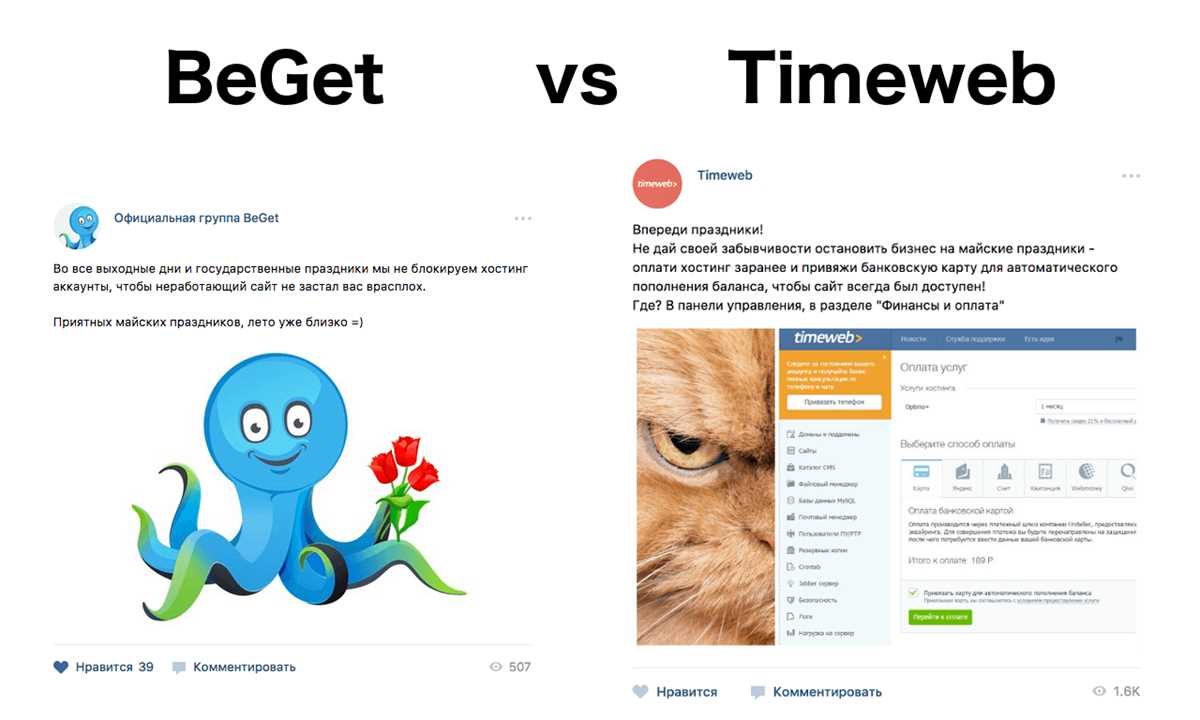
Регулярно создавайте резервные копии вашего сайта на хостинге TimeWeb. Это защитит проект от потери данных из-за сбоев или ошибок. Настройте автоматическое резервное копирование через панель управления хостинга. TimeWeb предлагает такие возможности, что делает процесс простым и быстрым.
Как настроить резервное копирование
Перейдите в раздел «Резервное копирование» в панели управления. Выберите тип резервного копирования: полное или выборочное. Полное резервное копирование включает все файлы и базы данных, а выборочное позволяет сохранять только определенные элементы. Установите расписание: ежедневно, еженедельно или ежемесячно, в зависимости от частоты обновлений вашего сайта.
Хранение резервных копий
Храните резервные копии в безопасном месте. Используйте облачные хранилища или внешние накопители. Это обеспечит доступность данных при необходимости восстановления. Регулярно проверяйте целостность резервных копий, чтобы быть уверенным в их работоспособности.
Следуйте этим рекомендациям, чтобы гарантировать безопасность вашего проекта и минимизировать риски потери данных.
Обновление программного обеспечения
Регулярно обновляйте программное обеспечение на вашем сайте, чтобы обеспечить безопасность и стабильность работы. Программные обновления часто содержат не только новые функции, но и исправления уязвимостей.
Следуйте этим шагам для обновления:
- Проверьте наличие обновлений на сайте вашего CMS или платформы. Например, WordPress уведомляет вас о доступных обновлениях в административной панели.
- Создайте резервную копию сайта. Это позволит восстановить его в случае возникновения проблем после обновления.
- Установите обновления. Если вы используете автоматические обновления, убедитесь, что они включены. В противном случае выполните обновление вручную.
После обновления проверьте функциональность сайта. Убедитесь, что все плагины и темы работают правильно. Обратите внимание на возможные конфликты между обновленными компонентами.
Не забывайте также обновлять библиотеки и фреймворки, которые вы используете. Это поможет избежать уязвимостей и обеспечит совместимость с новыми версиями.
Регулярные обновления помогут вашему сайту оставаться безопасным и актуальным. Запланируйте проверки обновлений раз в месяц, чтобы не упустить важные изменения.
Устранение ошибок при загрузке
Проверьте правильность FTP-данных. Ошибки в логине, пароле или адресе сервера могут привести к сбоям при подключении. Убедитесь, что используете данные, предоставленные вашим хостинг-провайдером.
Обратите внимание на структуру файлов. Загрузите файлы в корневую директорию вашего сайта. Часто ошибки возникают из-за неправильной вложенности папок. Убедитесь, что файлы находятся там, где их ожидает сервер.
Проверка прав доступа
Настройте права доступа к файлам. Убедитесь, что файлы и папки имеют корректные разрешения. Обычно для файлов требуется 644, а для папок – 755. Неправильные настройки могут блокировать доступ к содержимому вашего сайта.
Логи ошибок и поддержка
Изучите журналы ошибок. В панели управления хостинга найдите раздел с логами, чтобы узнать, что именно вызывает проблемы. Если самостоятельно не удается решить проблему, обратитесь в службу поддержки TimeWeb. Они помогут вам разобраться с ошибками и подскажут, как их устранить.
Оптимизация настроек хостинга для проекта
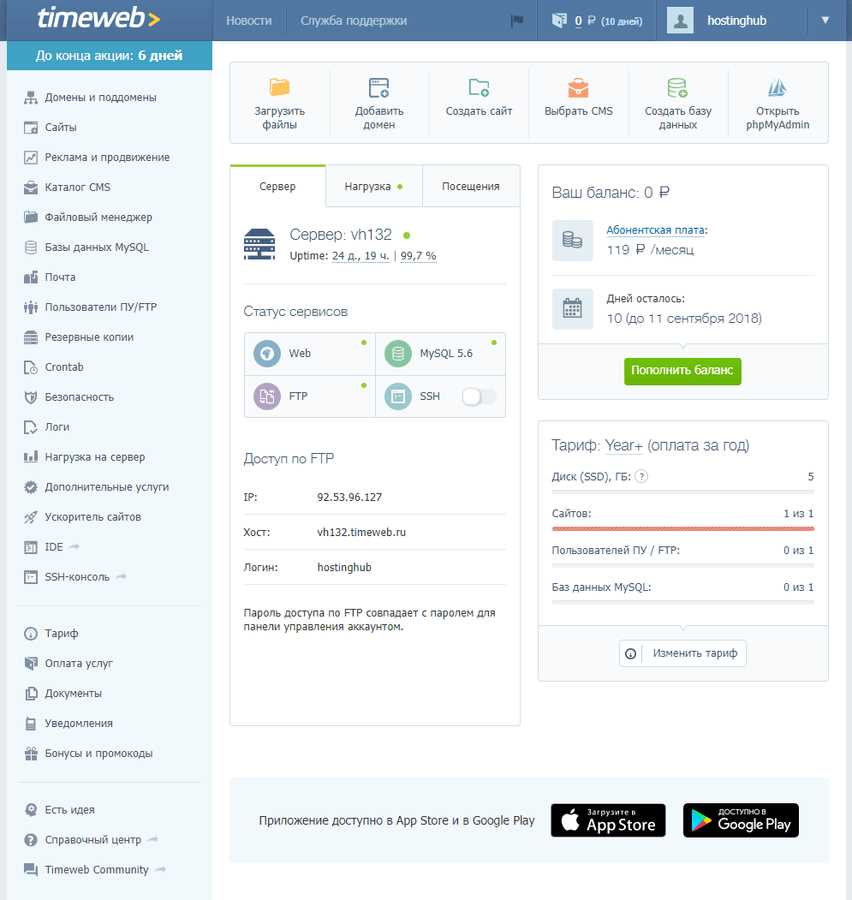
Настройте параметры PHP для вашего проекта на TimeWeb, увеличив лимиты памяти и времени выполнения. Это важно для корректной работы сложных скриптов и приложений. Зайдите в панель управления и выберите раздел «PHP настройки». Установите значение memory_limit на 256M и max_execution_time на 300 секунд.
Настройте кэширование. Включите кэширование на стороне сервера, чтобы ускорить загрузку страниц. В панели управления найдите раздел «Кэширование» и активируйте опции, которые подходят вашему проекту. Используйте кэширование на уровне браузера, добавив соответствующие заголовки в .htaccess.
Оптимизируйте базу данных. Регулярно проводите чистку ненужных данных и оптимизацию таблиц. Используйте встроенные инструменты в phpMyAdmin для выполнения этих операций. Настройте автоматическую оптимизацию, если это возможно, чтобы поддерживать производительность на высоком уровне.
Следите за использованием ресурсов. В панели управления TimeWeb есть инструменты для мониторинга нагрузки на сервер. Регулярно проверяйте статистику и реагируйте на превышение лимитов. Если ваш проект растет, подумайте о переходе на более мощный тарифный план.
Настройте резервное копирование. Убедитесь, что у вас есть регулярные резервные копии данных и файлов. TimeWeb предлагает автоматическое резервное копирование, воспользуйтесь этой функцией для минимизации рисков.
Используйте SSL-сертификаты для повышения безопасности. Включите HTTPS для вашего сайта. В панели управления TimeWeb выберите опцию для установки бесплатного сертификата Let’s Encrypt или загрузите свой собственный.
Проверьте настройки почты. Убедитесь, что ваш домен настроен для отправки и получения почты. Настройте SPF и DKIM записи для защиты от спама и улучшения доставляемости писем.
Регулярно обновляйте программное обеспечение. Следите за обновлениями CMS, плагинов и модулей. Это не только улучшает безопасность, но и может повысить производительность вашего сайта.
Обслуживание и поддержка на хостинге
Для надежной работы вашего сайта на хостинге TimeWeb следите за регулярным обновлением программного обеспечения. Это включает в себя обновление CMS, плагинов и компонентов, что поможет избежать уязвимостей и улучшить производительность.
Техническая поддержка
TimeWeb предлагает круглосуточную поддержку через различные каналы. Вы можете обратиться в техподдержку через чат, телефон или электронную почту. Рекомендуется заранее подготовить информацию о вашем сайте, чтобы специалисты быстрее смогли помочь.
Мониторинг и резервное копирование
Настройте систему мониторинга, чтобы отслеживать доступность вашего сайта. TimeWeb предоставляет инструменты для автоматического резервного копирования. Убедитесь, что резервные копии создаются регулярно, чтобы в случае сбоя вы могли быстро восстановить сайт.
- Проверяйте логи сервера для выявления ошибок.
- Следите за загрузкой ресурсов и производительностью сайта.
- Настройте уведомления о возможных проблемах.
Эти меры помогут поддерживать ваш сайт в рабочем состоянии и обеспечивать его безопасность. Регулярное обслуживание и внимание к деталям значительно снизят риск возникновения серьезных проблем.
Вопрос-ответ:
Как зарегистрировать домен на TimeWeb?
Для регистрации домена на TimeWeb вам нужно зайти на сайт хостинга и выбрать раздел «Домен». Затем введите желаемое имя домена и выберите зону (например, .ru, .com и т.д.). После этого следуйте инструкциям на экране, чтобы завершить процесс регистрации, указав контактные данные и выбрав способ оплаты. После успешной оплаты домен будет зарегистрирован на ваше имя.
Как загрузить файлы сайта на TimeWeb?
Чтобы загрузить файлы сайта на TimeWeb, вам необходимо воспользоваться файловым менеджером, который доступен в панели управления хостингом, или использовать FTP-клиент, например, FileZilla. Если вы используете файловый менеджер, просто зайдите в нужную директорию и загрузите файлы с вашего компьютера. Если выбрали FTP-клиент, введите данные для подключения (хост, логин и пароль), затем перетащите файлы в нужную папку на сервере. Обычно файлы сайта загружаются в папку public_html.
Как настроить базу данных на TimeWeb?
Для настройки базы данных на TimeWeb зайдите в панель управления и найдите раздел «Базы данных». Создайте новую базу данных, указав ее имя и пароль. После создания базы данных вы получите данные для подключения: имя базы данных, имя пользователя и пароль. Эти данные понадобятся для подключения вашего сайта к базе данных, например, если вы используете CMS, такую как WordPress. В настройках CMS введите полученные данные в соответствующие поля.
Как перенести сайт на TimeWeb с другого хостинга?
Чтобы перенести сайт на TimeWeb с другого хостинга, вам нужно сначала сделать резервную копию вашего сайта. Затем создайте новый аккаунт на TimeWeb и загрузите файлы сайта через файловый менеджер или FTP-клиент в папку public_html. Не забудьте также создать базу данных и восстановить ее из резервной копии, если ваш сайт использует БД. После переноса файлов и базы данных обновите настройки DNS вашего домена, чтобы он указывал на новый хостинг.
Как проверить работоспособность сайта после размещения на TimeWeb?
После размещения сайта на TimeWeb вам стоит провести несколько проверок. Во-первых, откройте ваш сайт в браузере и убедитесь, что он загружается без ошибок. Проверьте все основные страницы и функционал, чтобы убедиться, что все работает корректно. Также рекомендуется протестировать сайт на разных устройствах и браузерах, чтобы удостовериться в его совместимости. Если вы используете CMS, проверьте, работают ли все плагины и темы. Если возникнут проблемы, обратитесь в техподдержку TimeWeb для решения возможных вопросов.
Как зарегистрировать доменное имя для сайта на TimeWeb?
Чтобы зарегистрировать доменное имя на TimeWeb, сначала необходимо зайти на сайт хостинга. В разделе «Домены» выберите опцию «Зарегистрировать домен». Введите желаемое имя и выберите доменную зону. После того как вы увидите, что домен доступен, следуйте инструкциям на экране для завершения регистрации, заполнив необходимые данные и оплатив услугу. После успешной регистрации домен будет доступен для использования с вашим хостингом.