
Чтобы включить хостинг сайта, начните с выбора подходящего провайдера. Рассмотрите такие факторы, как скорость загрузки, уровень поддержки и доступные тарифы. Сравните несколько компаний, чтобы найти оптимальный вариант для ваших потребностей. После выбора провайдера зарегистрируйте доменное имя, если у вас его еще нет. Это создаст уникальный адрес для вашего сайта.
После регистрации домена перейдите к настройке хостинга. Войдите в панель управления вашего хостинг-провайдера и следуйте инструкциям для активации услуги. Обычно это включает в себя выбор тарифного плана, подтверждение заказа и настройку учетной записи. Убедитесь, что вы получили данные для доступа к FTP и базе данных, если это необходимо для вашего проекта.
После активации хостинга загрузите файлы вашего сайта на сервер с помощью FTP-клиента. Убедитесь, что структура папок соответствует требованиям вашего CMS или статического сайта. После загрузки файлов проверьте, правильно ли отображается сайт, и устраните возможные ошибки. Если все сделано верно, ваш сайт будет доступен для пользователей в интернете.
Выбор подходящего провайдера хостинга
Сравните провайдеров по ключевым параметрам. Обратите внимание на скорость загрузки, уровень поддержки и доступные технологии. Используйте таблицы для удобства: они помогают быстро оценить предложения различных компаний.
| Провайдер | Скорость загрузки | Уровень поддержки | Технологии |
|---|---|---|---|
| Провайдер 1 | 200 мс | 24/7 | PHP, MySQL |
| Провайдер 2 | 150 мс | Только рабочие часы | Python, PostgreSQL |
| Провайдер 3 | 180 мс | 24/7 | Ruby, MongoDB |
Обратите внимание на отзывы пользователей. Они помогут понять реальный уровень сервиса. Некоторые провайдеры предлагают тестовые периоды. Используйте их, чтобы протестировать хостинг без риска.
Изучите доступные тарифы. Выберите тот, который соответствует вашему бюджету и требованиям. Не спешите с выбором – лучше провести несколько часов на изучение, чем столкнуться с проблемами в будущем.
Убедитесь в наличии дополнительных функций, таких как автоматическое резервное копирование и возможность масштабирования. Эти опции могут существенно упростить управление сайтом.
В конечном счете, выбирайте провайдера, который не только подходит по характеристикам, но и вызывает доверие. Хорошая поддержка и стабильность работы – залог успеха вашего проекта.
Типы хостинга: общий, VPS, выделенный
При выборе хостинга важно понимать различия между основными типами. Каждый из них подходит для разных нужд и целей.
Общий хостинг идеально подходит для небольших проектов и сайтов с низким трафиком. Вы делите серверные ресурсы с другими пользователями. Это снижает стоимость, но и возможности ограничены. Часто предлагаются простые в использовании панели управления и предустановленные приложения. Если ваш сайт не требует больших ресурсов, этот вариант будет экономичным и удобным.
- Подходит для блогов и небольших интернет-магазинов.
- Низкие затраты – отличный старт для начинающих.
- Ограниченные возможности настройки.
VPS (виртуальный частный сервер) предоставляет больше свободы. Вы делите сервер, но каждая виртуальная машина имеет отдельные ресурсы. Это хороший выбор для проектов, которые требуют большей производительности. VPS позволяет устанавливать собственное программное обеспечение и настраивать сервер по своему усмотрению, что делает его более гибким вариантом.
- Подходит для растущих сайтов и приложений.
- Более высокая безопасность и стабильность по сравнению с общим хостингом.
- Возможность масштабирования при увеличении нагрузки.
Выделенный сервер – это максимальная производительность и контроль. Вы арендуете весь сервер, что дает полную свободу в настройках. Этот вариант подходит для крупных проектов с высоким трафиком и специфическими требованиями к безопасности. Выделенный сервер позволяет использовать все ресурсы для достижения максимальной скорости и надежности.
- Идеален для крупных компаний и высоконагруженных сайтов.
- Полный контроль над конфигурацией и программным обеспечением.
- Высокая стоимость, но и максимальная производительность.
Выбор типа хостинга зависит от ваших потребностей и бюджета. Общий хостинг подходит для старта, VPS – для роста, а выделенный сервер – для серьезных проектов с высокими требованиями. Учитывайте эти аспекты при принятии решения.
Регистрация доменного имени для сайта
Выберите уникальное и запоминающееся доменное имя. Оно должно отражать суть вашего сайта и быть простым для восприятия. Избегайте сложных слов и длинных фраз. Идеально, если доменное имя будет содержать ключевые слова, связанные с тематикой вашего проекта.
Проверьте доступность выбранного вами домена. Используйте специализированные сервисы для проверки, такие как WHOIS или регистраторы доменов. Если ваше имя занято, подумайте о вариантах с другими доменными зонами (например, .net, .org) или добавьте в название дополнительные слова.
Выберите надежного регистратора доменов. Обратите внимание на репутацию компании, отзывы клиентов и условия регистрации. Убедитесь, что регистратор предлагает услуги по управлению доменами, их продлению и поддержку клиентов.
После выбора регистратора создайте аккаунт и следуйте инструкциям по регистрации. Вам потребуется указать контактные данные и настроить параметры домена. Не забывайте о необходимости продления домена, чтобы избежать его потери в будущем.
Рассмотрите возможность защиты личных данных при регистрации. Некоторые регистраторы предлагают услуги приватности, скрывающие ваши контактные данные в WHOIS. Это поможет защитить вашу информацию от нежелательных контактов.
Как только домен зарегистрирован, настройте DNS-серверы для его привязки к вашему хостингу. Это позволит вашему сайту быть доступным по выбранному адресу в интернете. Убедитесь, что все настройки выполнены корректно, чтобы избежать проблем с доступом к сайту.
Создание аккаунта на хостинг-платформе
Выберите хостинг-провайдера, который соответствует вашим требованиям. Исследуйте предложения, цены и отзывы пользователей, чтобы найти подходящий вариант.
Регистрация аккаунта
Перейдите на сайт хостинг-платформы и найдите кнопку «Регистрация» или «Создать аккаунт». Обычно ее расположение очевидно. Заполните форму, указав необходимые данные: имя, адрес электронной почты и пароль. Убедитесь, что пароль надежный, комбинируя буквы, цифры и специальные символы.
- Проверьте, чтобы адрес электронной почты был активным, так как на него будет отправлено подтверждение.
- Некоторые платформы требуют подтверждения номера телефона для повышения безопасности.
Выбор тарифа
После создания аккаунта выберите тарифный план. Обратите внимание на следующие параметры:
- Объем дискового пространства.
- Количество поддерживаемых доменов.
- Трафик и скорость доступа.
- Дополнительные функции, такие как SSL-сертификаты или автоматические резервные копии.
Чаще всего доступны разные уровни тарифов: от базового до продвинутого. Оцените ваши потребности и выберите оптимальный вариант.
После выбора тарифа вам предложат ввести платежные данные для активации аккаунта. Убедитесь, что вы понимаете условия оплаты и отмены подписки.
После завершения всех шагов вы получите доступ к панели управления хостингом. Отсюда можно управлять файлами, базами данных и настройками сайта. Проверьте свою почту для получения уведомлений и инструкций по дальнейшим действиям.
Настройка параметров хостинга
Выберите подходящий тарифный план, который соответствует потребностям вашего сайта. Убедитесь, что он предлагает достаточное количество дискового пространства, пропускной способности и поддержку необходимых технологий, таких как PHP или MySQL.
Настройте доменное имя. Убедитесь, что оно правильно привязано к вашему хостингу. Проверьте настройки DNS, чтобы избежать проблем с доступом к сайту. Обычно требуется указать адреса DNS-серверов вашего хостинга в панели управления доменом.
Обратите внимание на параметры безопасности. Включите SSL-сертификат для шифрования данных, передаваемых между пользователями и вашим сайтом. Это повысит доверие к вашему ресурсу и улучшит его позицию в поисковых системах.
Настройте резервное копирование. Выберите частоту автоматических резервных копий, чтобы защитить данные от потери. Многие хостинги предлагают эту функцию, но иногда её нужно активировать вручную.
Оптимизируйте настройки производительности. Включите кэширование для ускорения загрузки страниц. Некоторые хостинги предоставляют встроенные решения, такие как Varnish или Redis, которые помогут улучшить отклик сайта.
Настройте почтовые ящики. Создайте необходимые адреса электронной почты для вашей команды. Убедитесь, что они правильно работают и связаны с вашим доменным именем, чтобы поддерживать профессиональный имидж.
Загрузка файлов сайта на сервер
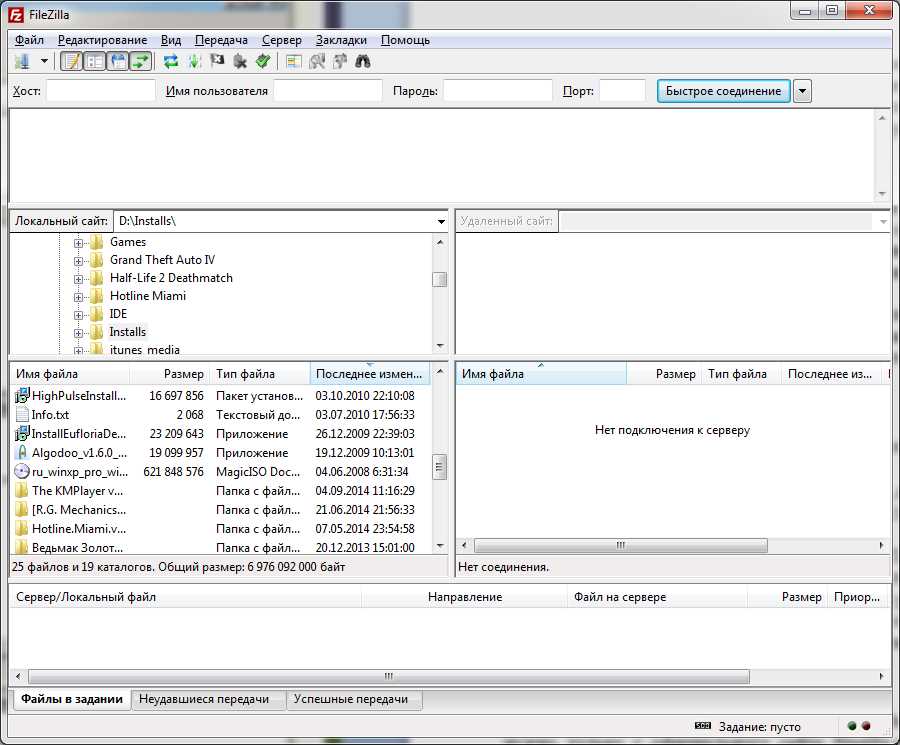
Используйте FTP-клиент, такой как FileZilla, для загрузки файлов на сервер. Установите программу и введите данные для подключения: адрес сервера, логин и пароль. После успешного соединения вы увидите локальные файлы на одной стороне экрана и файлы на сервере – на другой.
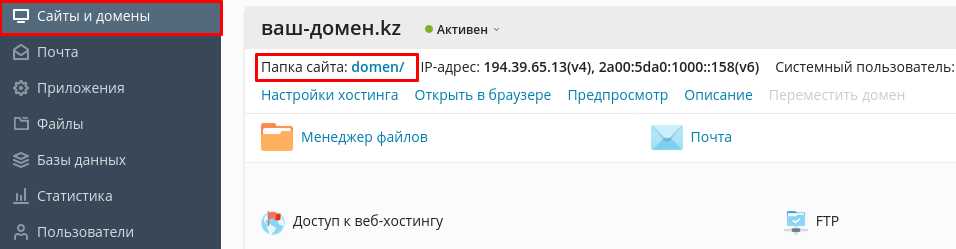
Переносите необходимые файлы в нужную директорию на сервере. Стандартная папка для размещения веб-сайтов называется public_html или www. Убедитесь, что все файлы, включая HTML, CSS и изображения, загружены в эту папку. Это обеспечит доступность вашего сайта по доменному имени.
Проверка успешной загрузки
После завершения загрузки проверьте, правильно ли отображаются файлы на сервере. Откройте ваш сайт в браузере и убедитесь, что все элементы загружаются корректно. Если что-то не отображается, проверьте пути к файлам и их наличие на сервере.
Обновление контента
Чтобы обновить контент сайта, просто загружайте новые версии файлов через FTP. Не забудьте удалить старые файлы, если они больше не нужны, чтобы избежать путаницы. Регулярно проверяйте сайт на наличие ошибок и обновляйте его для обеспечения лучшей работы.
Настройка базы данных для сайта
Создайте базу данных через панель управления хостингом. Обычно это делается в разделе «Базы данных MySQL». Укажите имя базы данных, логин и пароль пользователя. Запишите эти данные, они понадобятся для подключения к базе данных.
Настройки подключения
Используйте предоставленные хостингом данные для подключения к базе данных. В файле конфигурации вашего сайта (например, config.php) внесите следующие параметры:
| Параметр | Значение |
|---|---|
| Хост | localhost |
| Имя базы данных | ваше_имя_базы |
| Имя пользователя | ваш_логин |
| Пароль | ваш_пароль |
Создание таблиц
После подключения к базе данных создайте нужные таблицы. Это можно сделать через phpMyAdmin. Определите структуру таблиц в зависимости от данных, которые вы будете хранить. Например, для блога потребуется таблица для записей, комментариев, пользователей и т.д.
Заполните таблицы тестовыми данными, чтобы убедиться, что все работает корректно. Проверьте, что ваши скрипты могут правильно взаимодействовать с базой данных.
Конфигурация FTP-доступа к хостингу
Для настройки FTP-доступа к хостингу используйте FTP-клиент, например, FileZilla. Сначала скачайте и установите программу. Откройте её и создайте новое соединение, указав данные для подключения.
Введите адрес FTP-сервера, который обычно предоставляется вашим хостинг-провайдером. Укажите также имя пользователя и пароль, которые вы получили при создании аккаунта. Если провайдер предлагает несколько типов соединений, выберите FTP или SFTP для повышения безопасности.
После ввода всех данных нажмите кнопку «Соединиться». Если всё настроено правильно, вы увидите файловую структуру вашего хостинга. Теперь вы можете загружать файлы, изменять их или удалять напрямую через интерфейс клиента.
Обратите внимание на права доступа к файлам и папкам. Убедитесь, что нужные директории имеют соответствующие разрешения, чтобы ваш сайт работал корректно. При необходимости измените права доступа через контекстное меню в FTP-клиенте.
Для повышения безопасности используйте шифрованные соединения и регулярно меняйте пароли. Это защитит ваш сайт от несанкционированного доступа и возможных атак.
Установка SSL-сертификата для безопасности
Для начала выберите подходящий SSL-сертификат. Существует несколько типов: Domain Validated (DV), Organization Validated (OV) и Extended Validation (EV). Если у вас небольшой сайт, DV-сертификата будет достаточно, тогда как для коммерческих проектов лучше подойдет OV или EV-сертификат.
Затем приобретите сертификат у проверенного поставщика. После покупки вы получите файл CSR (Certificate Signing Request), который нужно создать на вашем сервере. Это можно сделать с помощью командной строки или через панель управления хостингом. Убедитесь, что вы указали правильные данные, включая имя домена и контактную информацию.
После генерации CSR следуйте инструкции вашего поставщика для завершения проверки. Обычно это включает отправку подтверждений на указанный вами email или размещение специального файла на сервере.
Когда проверка завершена, вы получите SSL-сертификат. Сохраните его на вашем сервере. Далее, вам нужно установить сертификат. Если вы используете cPanel, зайдите в раздел «SSL/TLS», выберите «Управление SSL-сертификатами» и загрузите полученный файл. Если ваш хостинг не предоставляет cPanel, воспользуйтесь инструкцией вашего поставщика для установки сертификата вручную.
Не забудьте обновить настройки вашего сайта, чтобы весь трафик перенаправлялся на HTTPS. Это можно сделать с помощью редиректов в файле .htaccess или в настройках вашего веб-сервера.
| Тип сертификата | Подходит для | Уровень проверки |
|---|---|---|
| DV | Личные сайты, блоги | Минимальный |
| OV | Корпоративные сайты | Средний |
| EV | Интернет-магазины, финансовые учреждения | Наивысший |
После установки проверьте работоспособность сертификата с помощью онлайн-сервисов, таких как SSL Labs. Это поможет убедиться, что все настроено правильно и ваш сайт безопасен для пользователей.
Настройка почтовых ящиков на хостинге
Для создания почтовых ящиков на вашем хостинге используйте панель управления, предоставляемую вашим провайдером. Обычно это cPanel, Plesk или аналогичные системы. Перейдите в раздел, отвечающий за управление почтой, и следуйте простым шагам.
Шаги по созданию почтового ящика
- Выберите опцию “Создать почтовый ящик” или “Добавить новый ящик”.
- Введите имя почтового ящика и домен, на котором он будет работать, например, info@вашдомен.ru.
- Задайте пароль. Убедитесь, что он надежный, используя комбинацию букв, цифр и специальных символов.
- Установите квоту, если это необходимо. Она ограничит объем хранимых данных.
- Сохраните настройки.
После создания почтового ящика настройте его доступ. Используйте веб-интерфейс или почтовый клиент, такой как Outlook или Thunderbird. Введите данные сервера входящей и исходящей почты, указанные вашим хостингом.
Дополнительные рекомендации
- Регулярно проверяйте папку “Спам” на наличие важных писем.
- Настройте фильтры для автоматической сортировки входящих сообщений.
- Используйте двухфакторную аутентификацию для повышения безопасности.
Следуя этим шагам, вы легко настроите почтовые ящики на своем хостинге и обеспечите удобство работы с электронной почтой.
Оптимизация настроек производительности
Настройте кэширование, чтобы уменьшить нагрузку на сервер и ускорить загрузку страниц. Используйте встроенные инструменты хостинга или плагины, такие как WP Super Cache или W3 Total Cache, для динамических сайтов. Эффективное кэширование позволяет сохранять статические версии страниц, что значительно ускоряет их отображение.
Сжимайте изображения перед загрузкой на сайт. Используйте форматы WebP или JPEG с высоким сжатием, чтобы сократить размер файлов без потери качества. Инструменты, такие как TinyPNG или ImageOptim, помогут вам в этом. Это не только улучшает скорость загрузки, но также снижает потребление трафика.
Минимизируйте количество HTTP-запросов. Объединяйте CSS и JavaScript-файлы, чтобы уменьшить количество файлов, загружаемых на страницу. Используйте инструменты, такие как Gulp или Grunt, для автоматизации этого процесса. Меньшее количество запросов улучшает производительность и ускоряет загрузку.
Оптимизируйте базу данных, регулярно очищая её от ненужных записей и фрагментов. Используйте плагины, такие как WP-Optimize, для автоматизации процессов очистки и оптимизации. Здоровая база данных работает быстрее, что положительно сказывается на производительности сайта.
Выберите правильный тарифный план хостинга, соответствующий нуждам вашего сайта. Если вы ожидаете высокий трафик, рассмотрите возможность использования VPS или выделенного сервера. Эти решения обеспечивают больше ресурсов и лучшую производительность по сравнению с общим хостингом.
Мониторинг работоспособности сайта
Регулярно проверяйте доступность вашего сайта с помощью онлайн-сервисов, таких как UptimeRobot или Pingdom. Эти инструменты автоматически уведомят вас о простоях, что позволит быстро реагировать на проблемы.
Настройте мониторинг производительности, чтобы отслеживать скорость загрузки страниц. Google PageSpeed Insights и GTmetrix предоставляют детализированные отчеты и рекомендации по оптимизации. Устранение узких мест повысит удобство пользователей и улучшит SEO.
Используйте инструменты для мониторинга серверной нагрузки, такие как New Relic или Datadog. Они помогут выявить проблемы на уровне сервера, которые могут влиять на работу сайта. Это особенно важно во время пиковых нагрузок.
Регулярно проверяйте логи сервера. Они могут содержать информацию о возможных ошибках, атаках или других проблемах. Анализируя логи, вы сможете заранее выявить слабые места и предотвратить сбои.
Не забывайте о мониторинге безопасности. Настройте уведомления о подозрительной активности и используйте антивирусные сканеры для выявления уязвимостей. Это поможет защитить ваш сайт от атак и сохранить данные пользователей.
Резервное копирование данных на хостинге
Методы резервного копирования
Используйте несколько методов для создания резервных копий. Наиболее распространенные варианты включают полные и инкрементные резервные копии. Полная копия включает все файлы и базы данных, а инкрементная копирует только изменения с момента последнего резервного копирования. Это экономит место и время.
Хранение резервных копий
Храните резервные копии в разных местах. Используйте облачные сервисы, такие как Google Drive или Dropbox, для дополнительной безопасности. Также рассмотрите возможность хранения копий на локальных устройствах. Не забывайте проверять целостность резервных копий, чтобы убедиться, что данные можно восстановить в случае необходимости.
Работа с технической поддержкой провайдера
Четко формулируйте свои вопросы. Опишите проблему, укажите, что вы уже сделали для ее решения. Это поможет специалистам быстрее понять суть и предложить решение.
Используйте доступные каналы связи. Обычно провайдеры предлагают поддержку через чат, электронную почту и телефон. Выберите наиболее удобный для вас способ, но помните, что некоторые вопросы решаются быстрее в чате.
Сохраняйте все переписки. Это даст вам возможность отслеживать прогресс решения вашей проблемы и предоставлять необходимую информацию в будущем.
Не стесняйтесь задавать уточняющие вопросы. Если вам что-то непонятно в ответе, попросите объяснить подробнее. Понимание деталей поможет избежать недоразумений.
Если проблема не решается, уточните, есть ли возможность эскалации запроса. Попросите связаться с более опытным специалистом, если ваш вопрос не решается на первом уровне поддержки.
Регулярно проверяйте статус вашей заявки. Если вы не получили ответ в указанные сроки, напомните о себе. Это позволит поддержке не забыть о вашем запросе.
Обновление тарифного плана при необходимости
Если ваш сайт начинает испытывать нехватку ресурсов или увеличивается трафик, пересмотрите свой тарифный план. Большинство хостинг-провайдеров предлагают гибкие варианты, позволяющие быстро перейти на более высокий уровень обслуживания.
Оцените текущие потребности вашего сайта. Если скорость загрузки страниц снижается или сервер часто перегружен, это явный сигнал для обновления. Проверьте статистику посещаемости и используйте инструменты аналитики для анализа нагрузки на сервер.
Обратитесь к своему хостинг-провайдеру. Уточните, какие тарифные планы доступны, и какие дополнительные функции могут быть полезны. Сравните стоимость и преимущества. Некоторые провайдеры предлагают пробные периоды для новых тарифов, что позволит вам протестировать обновленный план без риска.
Не забывайте о возможности автоматического масштабирования. Если ваш сайт имеет сезонные пики трафика, подумайте о хостинге с функцией автоматического увеличения ресурсов в критические моменты. Это поможет избежать сбоев и поддерживать стабильную работу сайта.
Обновление тарифного плана – это шаг к улучшению производительности и надежности вашего сайта. Следите за изменениями в потребностях вашего проекта и не бойтесь вносить коррективы. Это обеспечит вашему сайту долгосрочный успех.
Вопрос-ответ:
Что такое хостинг сайта и зачем он нужен?
Хостинг сайта — это услуга, предоставляющая серверное пространство и ресурсы для размещения веб-сайтов в интернете. Без хостинга ваш сайт не сможет быть доступен пользователям, так как он должен находиться на сервере, который обеспечивает его работу и хранение данных. Хостинг позволяет пользователям видеть ваш сайт, когда они вводят его адрес в браузере.
Как выбрать подходящий хостинг для моего сайта?
При выборе хостинга стоит учитывать несколько факторов: тип сайта (блог, интернет-магазин и т.д.), ожидаемая посещаемость, технологии, которые вы планируете использовать (например, PHP, Python), а также бюджет. Сравните предложения различных провайдеров, обратите внимание на отзывы пользователей, доступность технической поддержки и наличие дополнительных услуг, таких как резервное копирование данных или SSL-сертификаты.
Какие основные шаги для подключения хостинга сайта?
Подключение хостинга включает несколько этапов: сначала выберите хостинг-провайдера и зарегистрируйтесь на его сайте. Затем выберите тарифный план, который подходит вашим нуждам, и оплатите его. После этого вам будет предоставлен доступ к панели управления, где вы сможете настроить ваш сайт, загрузить файлы и установить необходимые приложения. Наконец, настройте доменное имя, чтобы оно указывало на ваш хостинг.
Что такое доменное имя и как его связать с хостингом?
Доменное имя — это адрес вашего сайта в интернете, например, www.example.com. Чтобы связать доменное имя с хостингом, необходимо указать DNS-серверы вашего хостинг-провайдера в настройках домена. Это позволит браузерам находить ваш сайт по введенному адресу. Обычно информация о DNS-серверах предоставляется провайдером хостинга после регистрации.
Могу ли я изменить хостинг в будущем, если он мне не подойдет?
Да, вы можете изменить хостинг-провайдера в любое время, если текущий сервис не отвечает вашим требованиям. Для этого вам нужно будет перенести файлы сайта на новый хостинг и обновить настройки домена, чтобы он указывал на новый сервер. Процесс может занять некоторое время, но большинство провайдеров предлагают помощь в миграции сайта.