

Чтобы успешно загрузить сайт Битрикс на хостинг, начните с выбора подходящего хостинг-провайдера, который поддерживает PHP и базы данных MySQL. Убедитесь, что выбранный тарифный план соответствует требованиям вашей версии Битрикс, включая необходимый объем памяти и скорость. Это позволит избежать проблем с производительностью после загрузки.
После выбора хостинга, скачайте архив с дистрибутивом Битрикс с официального сайта. Распакуйте архив и загрузите его содержимое на сервер через FTP-клиент, например, FileZilla. Не забудьте установить права доступа к папкам и файлам, чтобы обеспечить корректную работу системы. Обычно, папки требуют прав 755, а файлы – 644.
Теперь создайте базу данных через панель управления хостингом. Запишите имя базы данных, пользователя и пароль, так как эти данные понадобятся в процессе установки. Запустите установку, открыв адрес вашего сайта в браузере и следуя подсказкам мастера установки. Введите данные о базе данных и настройте параметры сайта. После завершения настройки, ваш сайт будет доступен пользователям.
Выбор подходящего хостинга для Битрикс
При выборе хостинга для сайта на Битрикс стоит обратить внимание на совместимость с системными требованиями платформы. Битрикс требует поддержки PHP версии не ниже 7.2 и расширений, таких как MySQL, GD и cURL. Убедитесь, что хостинг-провайдер предоставляет необходимые версии и настройки.
Производительность и ресурсы
Ищите хостинг с оптимизированными серверами для работы с Битрикс. Важно, чтобы провайдер предлагал достаточное количество оперативной памяти и процессорных ресурсов. Рекомендуется выбирать тарифы с выделенными ресурсами, что обеспечит стабильную работу сайта при высокой загрузке.
Также стоит обратить внимание на скорость работы SSD-дисков. Это существенно ускорит загрузку страниц и улучшит пользовательский опыт. Некоторые хостинги предлагают CDN, что дополнительно повысит скорость доступа к сайту для пользователей по всему миру.
Техническая поддержка и безопасность
Надежная техническая поддержка – важный аспект. Проверьте, доступны ли специалисты круглосуточно и через разные каналы связи, такие как чат, телефон, электронная почта. Быстрая реакция на запросы может существенно снизить время простоя сайта.
Обратите внимание на уровень безопасности, который предлагает хостинг. SSL-сертификаты, защита от DDoS-атак и регулярные резервные копии – важные элементы, которые помогут защитить ваш сайт и данные пользователей. Убедитесь, что хостинг предоставляет такие услуги по умолчанию или в рамках дополнительных тарифов.
Подготовка локальной версии сайта перед загрузкой
Сначала убедитесь, что все файлы вашего сайта находятся в одной папке. Проверьте структуру каталогов и наличие всех необходимых скриптов, стилей и изображений. Это упростит процесс загрузки на хостинг и поможет избежать ошибок.
Затем выполните подготовку базы данных. Экспортируйте локальную базу данных в формате SQL. Используйте инструменты, такие как phpMyAdmin, чтобы создать дамп базы данных. Убедитесь, что этот файл содержит все таблицы, необходимые для работы вашего сайта.
Настройте файл конфигурации. В зависимости от используемой версии Битрикс, вам может потребоваться изменить параметры подключения к базе данных. Обновите настройки хоста, имени пользователя, пароля и имени базы данных в соответствующем файле конфигурации.
Проверьте права доступа к файлам и папкам. Убедитесь, что все директории имеют необходимые права для работы. Обычно это 755 для папок и 644 для файлов. Это предотвратит возможные проблемы с доступом после загрузки на хостинг.
Тестируйте локальную версию сайта. Перед загрузкой убедитесь, что все функциональные элементы работают корректно. Проверьте все ссылки, формы и интерактивные элементы. Исправление ошибок на этом этапе значительно упростит жизнь после загрузки.
Создание базы данных на хостинге
Заполните необходимые поля для создания базы. Укажите имя базы данных, имя пользователя и пароль. Используйте сложные пароли для обеспечения безопасности. После этого сохраните изменения.
Настройка пользователя и прав доступа
Перейдите к настройкам пользователя базы данных. Убедитесь, что ваш новый пользователь имеет все необходимые права для работы с базой. Это может включать права на чтение, запись и изменение данных.
Не забудьте записать имя базы данных, имя пользователя и пароль. Эти данные потребуются при настройке вашего сайта на Битрикс.
Проверка соединения с базой данных
После создания базы данных проверьте соединение. Используйте тестовые скрипты или инструменты, предоставляемые хостингом, чтобы убедиться, что все работает корректно. Если возникли проблемы, обратитесь в службу поддержки вашего провайдера.
Следуя этим шагам, вы сможете без труда создать базу данных на своем хостинге и подготовить её для использования с сайтом на Битрикс.
Конфигурация файла .htaccess для Битрикс
Настройка файла .htaccess для системы Битрикс повышает производительность и безопасность вашего сайта. Начните с добавления следующего кода для включения сжатия контента:
php_value zlib.output_compression OnЭто позволит уменьшить размер передаваемых данных и ускорит загрузку страниц. Далее, добавьте правила для кэширования статических файлов, что также положительно скажется на скорости:
ExpiresActive On
ExpiresDefault "access plus 1 month"
ExpiresByType image/jpg "access plus 1 year"
ExpiresByType image/jpeg "access plus 1 year"
ExpiresByType image/gif "access plus 1 year"
ExpiresByType image/png "access plus 1 year"
ExpiresByType text/css "access plus 1 month"
ExpiresByType application/javascript "access plus 1 month"
Защита от несанкционированного доступа
Для повышения безопасности добавьте следующие строки, чтобы запретить доступ к конфиденциальным файлам:
Redirect 403 /bitrix/admin/
Redirect 403 /bitrix/components/
Redirect 403 /bitrix/tools/
Эти правила предотвратят доступ к административным и системным директориям. Также не забудьте ограничить доступ к .htaccess и другим важным файлам:
<FilesMatch "\.htaccess$">
Order Allow,Deny
Deny from all
</FilesMatch>
Чистота URL
Для улучшения SEO добавьте правила для чистых URL. Включите следующую строку:
RewriteEngine On
RewriteRule ^index\.php$ - [L]
RewriteCond %{REQUEST_FILENAME} !-f
RewriteCond %{REQUEST_FILENAME} !-d
RewriteRule . /index.php [L]
Эти настройки обеспечат правильную работу ЧПУ и сделают адреса страниц более понятными для пользователей и поисковых систем.
Настройка параметров php.ini для работы с Битрикс
Убедитесь, что вы настроили параметры в файле php.ini, чтобы Битрикс работал корректно. Начните с установки необходимых значений для параметров памяти и времени выполнения скриптов.
| Параметр | Рекомендуемое значение | Описание |
|---|---|---|
| memory_limit | 256M | Максимально допустимый объем памяти для каждого скрипта. Рекомендуется увеличить, если возникают ошибки памяти. |
| max_execution_time | 300 | Максимальное время выполнения скрипта в секундах. Увеличение этого значения может помочь при выполнении длительных операций. |
| upload_max_filesize | 64M | Максимальный размер загружаемого файла. Установите значение в зависимости от размера загружаемых изображений и файлов. |
| post_max_size | 64M | Максимальный размер данных, отправляемых методом POST. Это значение должно быть больше upload_max_filesize. |
После внесения изменений в php.ini, перезапустите веб-сервер, чтобы новые настройки вступили в силу. Это необходимо для корректной работы Битрикс и избежания ошибок при загрузке и обновлении сайта.
Проверьте настройки с помощью функции phpinfo(). Это поможет убедиться, что изменения применены и параметры соответствуют указанным. Если после перезапуска все еще возникают проблемы, проверьте, не переопределяются ли параметры в других конфигурациях, таких как .htaccess или виртуальные хосты.
Копирование файлов сайта на сервер через FTP
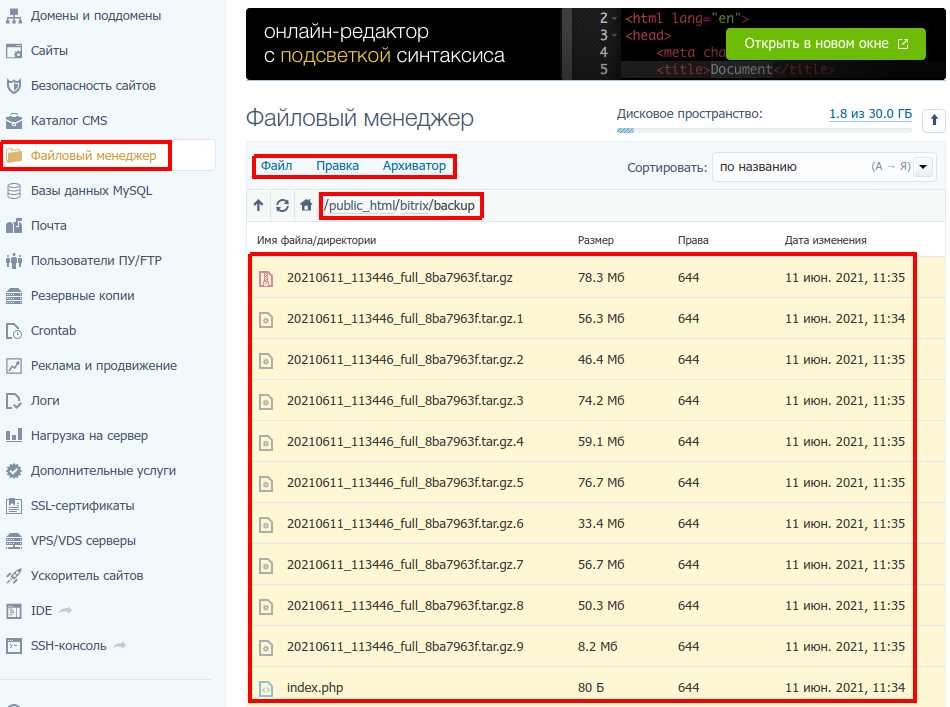
Для загрузки файлов сайта на хостинг через FTP используйте FTP-клиент, например, FileZilla. Скачайте и установите программу, затем запустите её и настройте соединение с вашим сервером. Введите адрес FTP-сервера, логин и пароль, которые предоставляет ваш хостинг-провайдер. Не забудьте указать порт 21 для стандартного FTP-соединения.
Подготовка к загрузке
Перед началом копирования убедитесь, что все файлы вашего сайта собраны в одной папке на локальном компьютере. Это упростит процесс загрузки. Перейдите в папку с файлами, выделите их и перетащите в окно FTP-клиента, где отображается структура вашего сервера. Обычно файлы загружаются в директорию public_html или www.
Процесс загрузки
После перетаскивания файлов начнётся их загрузка на сервер. Следите за прогрессом в нижней части окна FileZilla. Если возникнут ошибки, проверьте соединение и правильность введенных данных. После завершения загрузки убедитесь, что все файлы корректно размещены на сервере. Для проверки можно открыть сайт в браузере и убедиться, что он отображается правильно.
Загрузка файлов сайта с помощью SSH
Для загрузки файлов сайта на хостинг через SSH используйте программу-клиент, такую как PuTTY или WinSCP. Эти инструменты позволяют легко подключаться к вашему серверу. Убедитесь, что у вас есть доступ к SSH и необходимые учетные данные: хост, логин и пароль или ключ.
После установки клиента, откройте его и введите адрес вашего сервера в поле «Host Name». Выберите порт, обычно это 22, если не настроено иначе. Нажмите кнопку «Open» для подключения. Если это первый вход, подтвердите доверие к серверу, нажав «Да».
После успешного подключения перейдите в нужную директорию на сервере. Используйте команду cd для изменения каталога. Например, cd /var/www/html перенесет вас в папку, где размещаются файлы вашего сайта.
Для загрузки файлов используйте команду scp или просто перетащите файлы из локальной папки в окно клиента, если используете WinSCP. Обратите внимание на структуру каталогов; файлы должны загружаться в соответствующие папки, чтобы сайт работал корректно.
После завершения загрузки проверьте права на файлы и папки. Убедитесь, что они настроены правильно с помощью команды chmod. Например, для папок используйте chmod 755, а для файлов – chmod 644.
Теперь ваш сайт готов к работе. Откройте браузер и проверьте, все ли загруженные страницы отображаются корректно. Если возникли ошибки, проверьте логи сервера для диагностики проблем.
Импорт базы данных в хостинг
Для импорта базы данных на хостинг используйте phpMyAdmin, который обычно доступен в панели управления хостингом. Зайдите в phpMyAdmin, выберите базу данных, куда планируете импортировать данные. Если базы данных еще нет, создайте её с помощью функции «Создать базу данных».
После этого нажмите на вкладку «Импорт». Здесь вам нужно выбрать файл .sql, который вы экспортировали с локального сервера. Убедитесь, что файл корректно загружается, и настройте параметры, если это необходимо. После выбора файла нажмите кнопку «Вперед» для начала процесса импорта.
Если импорт проходит успешно, вы увидите уведомление об этом. Проверьте, что все таблицы и данные отображаются корректно. В случае ошибок, phpMyAdmin предоставит описание проблемы, что облегчит её решение. Возможно, потребуется изменить кодировку файла или настройки конфигурации базы данных вашего хостинга.
После завершения импорта проверьте соединение с базой данных в вашем проекте. Убедитесь, что в файле конфигурации вашего сайта указаны правильные данные для подключения: имя базы данных, пользователь и пароль. Это обеспечит корректную работу сайта на новом хостинге.
Настройка параметров подключения к базе данных
Для корректной работы сайта на платформе Битрикс необходимо правильно настроить параметры подключения к базе данных. Важно удостовериться, что у вас есть следующие данные: имя базы данных, имя пользователя, пароль и адрес сервера базы данных.
Шаги по настройке
- Откройте файл dbconn.php, который находится в корневой директории вашего сайта.
- Найдите раздел, где указаны параметры подключения:
$DBType– тип базы данных (обычно это mysql);$DBHost– адрес сервера базы данных (например, localhost);$DBName– имя вашей базы данных;$DBLogin– имя пользователя для доступа к базе данных;$DBPassword– пароль пользователя.- Заполните все данные в соответствии с информацией, предоставленной вашим хостинг-провайдером.
- Сохраните изменения в файле.
Проверка подключения
После настройки параметров подключитесь к базе данных, используя панель управления хостингом. Убедитесь, что все данные введены корректно, и вы можете получить доступ к базе данных. Если возникнут проблемы, проверьте настройки и попробуйте снова.
Не забывайте, что правильная настройка подключения к базе данных – это ключ к стабильной работе вашего сайта на Битрикс. Это обеспечит надежность и безопасность вашего проекта.
Проверка корректности работы сайта после загрузки
Проверьте доступность вашего сайта, введя его адрес в браузере. Убедитесь, что он загружается без ошибок. Обратите внимание на время загрузки страниц – оно должно быть приемлемым. Если сайт долго открывается, возможно, нужно оптимизировать изображения или проверить настройки сервера.
Тестирование функциональности
Проверьте все основные функции сайта. Это включает в себя:
- Формы обратной связи – убедитесь, что данные отправляются корректно.
- Ссылки на другие страницы – проверьте их работоспособность.
- Интерактивные элементы – убедитесь, что кнопки и меню функционируют без сбоев.
Проверка отображения на разных устройствах
Откройте сайт на различных устройствах и браузерах. Это поможет выявить проблемы с адаптивностью. Используйте инструменты разработчика для проверки отображения на мобильных устройствах.
| Устройство | Тестирование | Результат |
|---|---|---|
| Компьютер | Проверка всех страниц | Корректно |
| Смартфон | Адаптивность дизайна | Проблемы с меню |
| Планшет | Работа форм | Корректно |
Соберите обратную связь от других пользователей. Это поможет выявить возможные проблемы, которые вы могли не заметить. Внесите необходимые изменения для улучшения работы вашего сайта.
Настройка прав доступа к файлам и папкам
Установите корректные права доступа для файлов и папок, чтобы обеспечить безопасность и стабильную работу сайта на Битрикс. Наиболее распространенные права доступа включают 644 для файлов и 755 для папок. Это ограничит возможности записи для посторонних, при этом оставляя доступ для вашего веб-сервера.
Для изменения прав доступа используйте FTP-клиент или командную строку. В FTP-клиенте выберите нужный файл или папку, щелкните правой кнопкой мыши и выберите опцию «Изменить права доступа» (или аналогичную). В командной строке используйте команду chmod:
| Тип | Права доступа | Описание |
|---|---|---|
| Файлы | 644 | Чтение и запись для владельца, только чтение для группы и остальных. |
| Папки | 755 | Чтение, запись и выполнение для владельца, чтение и выполнение для группы и остальных. |
Обратите внимание, что для папки /bitrix и её подпапок могут потребоваться дополнительные права, такие как 775, чтобы обеспечить работоспособность модулей и компонентов. Убедитесь, что права соответствуют требованиям вашего хостинга.
Регулярно проверяйте права доступа, чтобы избежать несанкционированного доступа и возможных уязвимостей. Используйте инструменты для мониторинга безопасности, чтобы своевременно реагировать на возможные проблемы.
Обновление конфигурационных файлов Битрикс
При переносе сайта Битрикс на хостинг необходимо обновить конфигурационные файлы. Это поможет корректно настроить соединение с базой данных и обеспечить правильную работу сайта.
Настройка файла .settings.php
Первым делом откройте файл .settings.php, который находится в корневом каталоге вашего проекта. В этом файле укажите параметры подключения к базе данных:
'connection': здесь укажите данные вашей базы данных:'host'– адрес сервера базы данных;'database'– имя базы данных;'login'– имя пользователя;'password'– пароль пользователя.
Пример настройки:
'connection' => [
'host' => 'localhost',
'database' => 'my_database',
'login' => 'my_user',
'password' => 'my_password',
],
Обновление файла dbconn.php
Следующий шаг – редактирование файла dbconn.php. Этот файл отвечает за подключение к базе данных. Проверьте, чтобы в нем были указаны те же данные, что и в .settings.php.
Также убедитесь, что настройки кодировки совпадают с кодировкой базы данных:
define("DB_CHARSET", "utf8");
После внесения всех изменений, сохраните файлы и загрузите их на хостинг. Проверьте работоспособность сайта, если все настроено правильно, он должен открываться без ошибок.
Настройка доменного имени для сайта
Проверьте, чтобы ваше доменное имя было зарегистрировано. Выберите надежного регистратора и убедитесь, что домен активирован. Если вы используете хостинг, часто он предоставляет услуги регистрации домена.
Настройте DNS-записи. Зайдите в панель управления вашего регистратора и найдите раздел, связанный с DNS. Вам понадобятся следующие записи:
- A-запись – указывает на IP-адрес вашего хостинга. Убедитесь, что он правильный.
- CNAME-запись – используется для указания дополнительных доменов, которые также будут вести на ваш сайт.
- MX-записи – если вы планируете использовать почту на этом домене, настройте MX-записи для почтового сервера.
Сохраните изменения и дождитесь их применения. Обычно этот процесс занимает от нескольких минут до 48 часов. Проверьте, что ваш сайт доступен по новому доменному имени, введя его в адресной строке браузера.
Если вы хотите использовать SSL-сертификат для защиты данных, настройте его на вашем хостинге. Это обеспечит безопасность соединения и повысит доверие пользователей к вашему сайту.
Регулярно проверяйте состояние домена и обновляйте информацию о нем. Убедитесь, что контактные данные актуальны, чтобы избежать потери доступа к доменному имени.
Устранение распространенных ошибок после загрузки
Проверьте настройки подключения к базе данных. Убедитесь, что файл .settings.php содержит правильные данные для подключения к MySQL. Ошибки в логине, пароле или названии базы данных могут вызвать проблемы с доступом к контенту.
Обратите внимание на права доступа к файлам и папкам. Убедитесь, что директории bitrix и upload имеют права на запись (обычно 755 для папок и 644 для файлов). Неправильные права могут привести к ошибкам загрузки и отображения файлов.
Настройка кеширования и производительности
После загрузки проверьте настройки кеширования. Отключите кеширование на время тестирования, чтобы избежать проблем с отображением обновленных данных. В админке перейдите в раздел «Настройки» и отключите опции, связанные с кешем.
Также стоит проверить наличие необходимых модулей PHP. Например, модули mbstring, gd и curl часто требуются для корректной работы Битрикс. Убедитесь, что они установлены и активированы на хостинге.
Поиск и устранение ошибок на сайте
Если на сайте появились сообщения об ошибках, включите режим отладки. В файле index.php добавьте следующие строки:
define("DEBUG", true);Это поможет выявить причины сбоев и упростит процесс устранения ошибок.
Не забывайте о регулярных проверках логов ошибок. Логи могут указать на конкретные проблемы, которые необходимо исправить. Логи обычно находятся в папке /bitrix/logs/.
Следуя этим рекомендациям, вы сможете быстро устранить распространенные ошибки после загрузки сайта на хостинг и обеспечить его стабильную работу.
Мониторинг работы сайта на хостинге
Следите за производительностью вашего сайта с помощью специальных инструментов. Используйте Google Analytics для анализа трафика и поведения пользователей. Этот инструмент поможет выявить популярные страницы и источники трафика, что даст возможность оптимизировать контент.
Настройте оповещения о downtime. Используйте сервисы, такие как UptimeRobot или Pingdom, для мониторинга доступности сайта. Эти инструменты уведомят вас о сбоях, чтобы вы могли быстро реагировать и минимизировать простои.
Анализ скорости загрузки
Проверяйте скорость загрузки страниц с помощью GTmetrix или PageSpeed Insights. Эти сервисы предоставляют подробные отчеты и рекомендации по улучшению производительности. Оптимизация изображений и минимизация CSS и JavaScript помогут ускорить загрузку.
Безопасность сайта
Регулярно проводите аудит безопасности. Используйте плагины для защиты, такие как Wordfence или Sucuri, которые помогут выявить уязвимости. Не забывайте обновлять платформу и плагины, чтобы исключить риски.
Вопрос-ответ:
Как подготовить сайт на Битрикс к загрузке на хостинг?
Перед загрузкой сайта на хостинг необходимо убедиться, что все файлы и базы данных сайта готовы. Проверьте, что у вас есть полная копия файлов сайта, включая настройки, и резервная копия базы данных. Также убедитесь, что у вас есть доступ к хостингу, включая FTP-данные и данные для подключения к базе данных.
Какие основные шаги нужно выполнить для загрузки сайта Битрикс на хостинг?
Основные шаги включают: 1) Подготовка файлов сайта и базы данных, 2) Подключение к хостингу через FTP-клиент, 3) Загрузка файлов на сервер, 4) Создание базы данных на хостинге и импорт резервной копии, 5) Настройка файла настроек сайта для подключения к новой базе данных. После этих шагов сайт должен быть доступен по вашему домену.
Как можно загрузить файлы на хостинг Битрикс?
Для загрузки файлов на хостинг используйте FTP-клиент, например, FileZilla. Подключитесь к своему хостингу, используя FTP-данные, предоставленные хостинг-провайдером. Перейдите в директорию, куда необходимо загрузить файлы, и просто перетащите их из локальной папки в папку на сервере. Убедитесь, что вы загрузили все необходимые файлы, включая папки с изображениями и скриптами.
Как импортировать базу данных для сайта на Битрикс?
Импорт базы данных можно сделать через phpMyAdmin. Сначала создайте новую базу данных на хостинге. Затем зайдите в phpMyAdmin, выберите созданную базу данных и найдите вкладку «Импорт». Выберите файл резервной копии базы данных (обычно в формате .sql) и нажмите кнопку «Вперед». После завершения импорта проверьте, что все таблицы и данные корректно загружены.
Что делать, если сайт на Битрикс не работает после загрузки на хостинг?
Если сайт не работает, начните с проверки файла настроек, чтобы убедиться, что данные для подключения к базе данных указаны правильно. Также проверьте, что все файлы были загружены корректно и отсутствуют ошибки в коде. Если проблема не решается, проверьте журналы ошибок на сервере, чтобы найти возможные причины сбоя.
Как подготовить сайт на Битрикс перед загрузкой на хостинг?
Перед загрузкой сайта на Битрикс на хостинг необходимо выполнить несколько шагов. Во-первых, убедитесь, что у вас есть полная резервная копия вашего сайта, включая базу данных и все файлы. Далее проверьте настройки конфигурации, такие как параметры подключения к базе данных. Также убедитесь, что все файлы и папки имеют правильные права доступа. Подготовьте файл .htaccess, если он используется, и проверьте наличие необходимых модулей PHP и расширений, которые требуются для работы вашего сайта.
Как загрузить сайт на хостинг и настроить его?
Загрузка сайта на хостинг начинается с подключения к серверу через FTP-клиент, например, FileZilla. После подключения перенесите все файлы вашего сайта в соответствующую директорию на хостинге. Затем нужно импортировать базу данных. Для этого создайте новую базу данных в панели управления хостингом, затем используйте phpMyAdmin для импорта SQL файла вашей базы данных. После этого измените конфигурационный файл сайта, указав новые параметры подключения к базе данных. Не забудьте проверить работоспособность сайта, протестировав основные функции и страницы.