
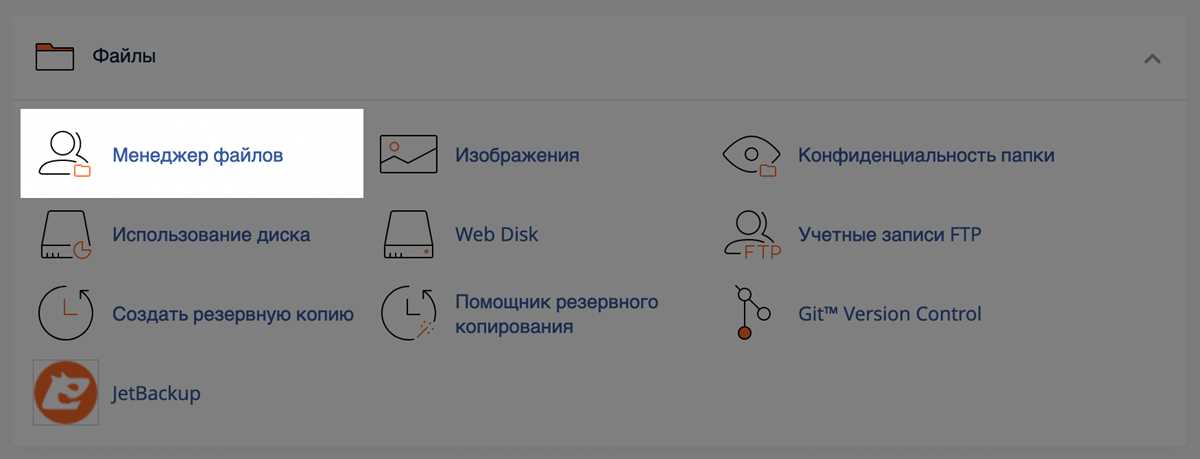
Переносите свои скриншоты на хостинг быстро и без лишних хлопот. Все, что вам нужно, это выбрать подходящий сервис, зарегистрироваться и следовать простым инструкциям по загрузке файла. Например, сервисы вроде Imgur или TinyPic обеспечивают интуитивно понятный интерфейс и позволяют делиться изображениями в несколько кликов.
После выбора хостинга создайте учетную запись, если это требуется. Для большинства платформ достаточно просто нажать кнопку «Загрузить» и выбрать файл со скриншотом из своей папки. Убедитесь, что размер изображения соответствует требованиям сервиса. Если ваш скриншот слишком велик, используйте инструменты для его сжатия, чтобы избежать проблем с загрузкой.
После успешной загрузки вы получите ссылку на изображение. Сохраните её для дальнейшего использования или делитесь с друзьями и коллегами. Размещение скриншота на хостинге – это отличный способ делиться визуальным контентом, не занимая место на собственном устройстве.
Выбор подходящего хостинга для скриншотов
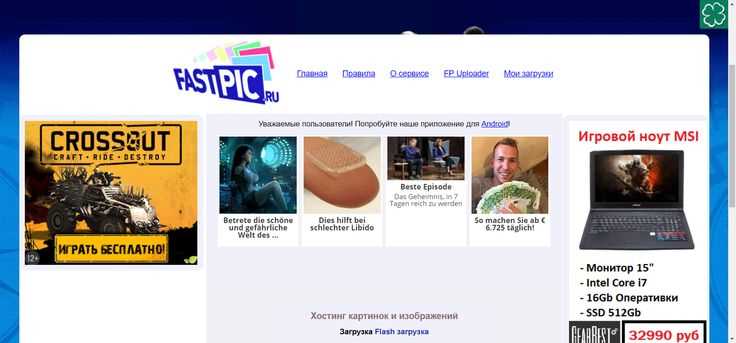
При выборе хостинга для загрузки скриншотов обратите внимание на объем доступного места. Платформы, предлагающие неограниченное хранилище, избавят от необходимости постоянно следить за размером загружаемых файлов. Убедитесь, что хостинг поддерживает популярные форматы изображений, такие как PNG и JPEG, чтобы избежать проблем с загрузкой.
Скорость загрузки и доступность
Скорость загрузки скриншотов играет ключевую роль. Выбирайте хостинг с высокой производительностью и минимальным временем отклика. Это обеспечит быструю загрузку изображений для пользователей. Проверьте наличие серверов в разных регионах, чтобы обеспечить стабильный доступ независимо от геолокации.
Безопасность и конфиденциальность
Обратите внимание на уровень безопасности, который предлагает хостинг. Шифрование данных и защита от DDoS-атак являются важными аспектами. Если вы планируете делиться скриншотами с ограниченным кругом лиц, выберите платформу, позволяющую настроить доступ к вашим изображениям. Некоторые хостинги предлагают возможность создать приватные альбомы или защищенные паролем ссылки.
Регистрация аккаунта на выбранном хостинге
Заполните все необходимые поля в регистрационной форме. Укажите адрес электронной почты и придумайте надежный пароль. Некоторые хостинги могут также попросить вас подтвердить свою личность с помощью SMS или электронного письма. Следуйте инструкциям, чтобы завершить процесс верификации.
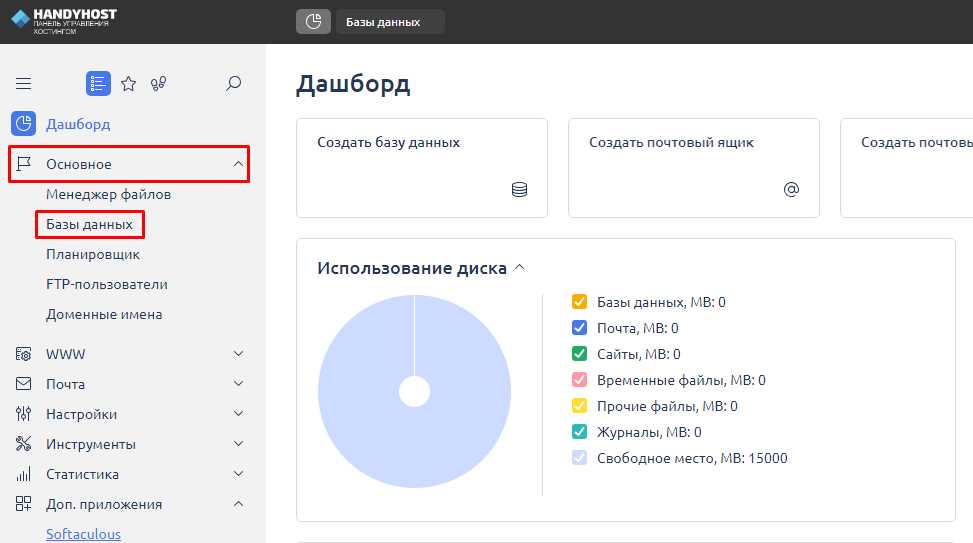
После подтверждения учетной записи, войдите в свой новый аккаунт. Обычно вам предоставляется доступ к панели управления, где вы сможете управлять своими файлами. Позаботьтесь о безопасности: настройте двухфакторную аутентификацию, если такая опция доступна.
При необходимости ознакомьтесь с условиями использования и тарифами на хостинге. Это поможет избежать недоразумений в будущем. Как только все настройки завершены, вы готовы загружать свои скриншоты и другие файлы.
Подготовка скриншота к загрузке
Следующий шаг – изменение разрешения. Для веба достаточно разрешения 72 DPI. Это обеспечит хорошее качество изображения без излишней нагрузки на скорость загрузки. Для изменения разрешения воспользуйтесь программами, такими как Photoshop или GIMP.
Не забудьте о формате изображения. Наиболее подходящими форматами для скриншотов являются PNG и JPEG. PNG отлично подходит для изображений с текстом и графикой, тогда как JPEG лучше использовать для фотографий. Выберите нужный формат в зависимости от содержания скриншота.
Также стоит добавить описание к изображению. Это поможет пользователям понять, о чем идет речь. Используйте короткие и информативные подписи, которые точно отражают содержание скриншота. Если вы планируете размещать изображение на сайте, добавьте теги alt для улучшения SEO.
Наконец, проверьте целостность скриншота. Убедитесь, что нет размытостей или артефактов, которые могут снизить качество изображения. При необходимости выполните коррекцию яркости и контраста, чтобы сделать изображение более четким и привлекательным.
Следуя этим рекомендациям, вы подготовите скриншот к загрузке и обеспечите его высокое качество для пользователей.
Использование веб-интерфейса для загрузки
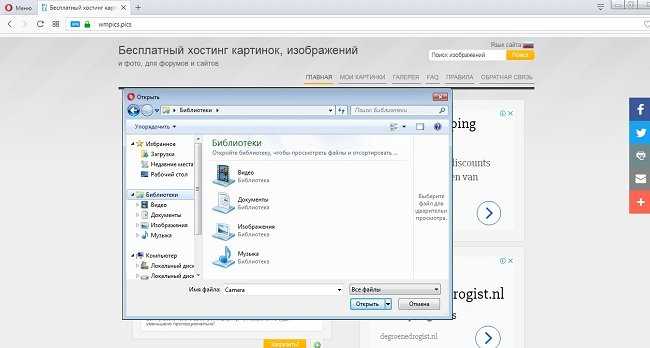
Откройте веб-интерфейс выбранного хостинга и найдите раздел для загрузки файлов. Обычно это кнопка с надписью «Загрузить» или «Upload». Нажмите на нее, чтобы открыть диалоговое окно для выбора файла.
Выберите нужный скриншот на своем компьютере. Убедитесь, что файл соответствует требованиям хостинга: проверьте допустимый формат (например, PNG или JPEG) и максимальный размер файла. Если ваш скриншот превышает лимиты, уменьшите его размер с помощью любого графического редактора.
После выбора файла нажмите кнопку «Открыть». В большинстве случаев начнётся автоматическая загрузка. Дождитесь завершения процесса, чтобы убедиться, что файл успешно загружен. Некоторые хостинги отображают уведомления о статусе загрузки. Если возникнут ошибки, проверьте, соответствуют ли файл и его параметры требованиям.
| Пункт | Рекомендация |
|---|---|
| Формат файла | Используйте PNG или JPEG |
| Размер файла | Убедитесь, что он меньше максимального лимита |
| Статус загрузки | Следите за уведомлениями на экране |
После успешной загрузки вы сможете увидеть ваш скриншот в списке загруженных файлов. Получите ссылку для общего доступа, если это необходимо, и делитесь ею с другими пользователями. Это удобно для обмена информацией и демонстрации содержимого вашего скриншота.
Загрузка скриншота через FTP-клиент
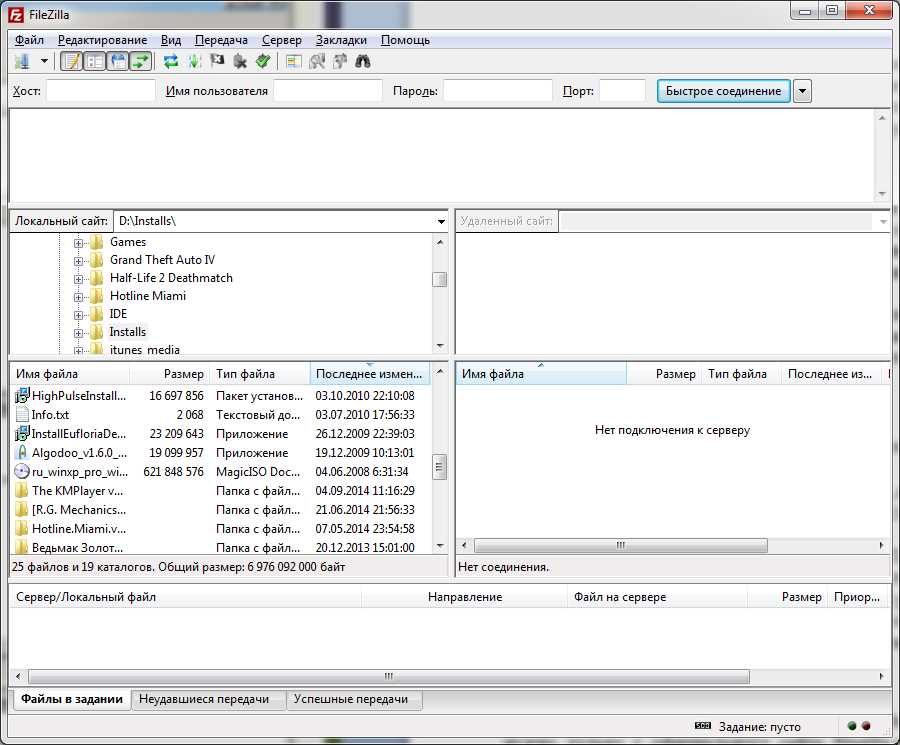
Для загрузки скриншота на хостинг через FTP-клиент выполните следующие шаги. Во-первых, установите и откройте FTP-клиент, например, FileZilla или WinSCP.
Настройка подключения
Введите данные для подключения к вашему хостингу:
- Хост: адрес вашего FTP-сервера (например, ftp.example.com).
- Имя пользователя: ваш FTP-логин.
- Пароль: пароль от FTP-аккаунта.
- Порт: обычно 21 для FTP.
После ввода данных нажмите кнопку «Соединиться». При успешном подключении вы увидите структуру файлов вашего хостинга.
Загрузка файла
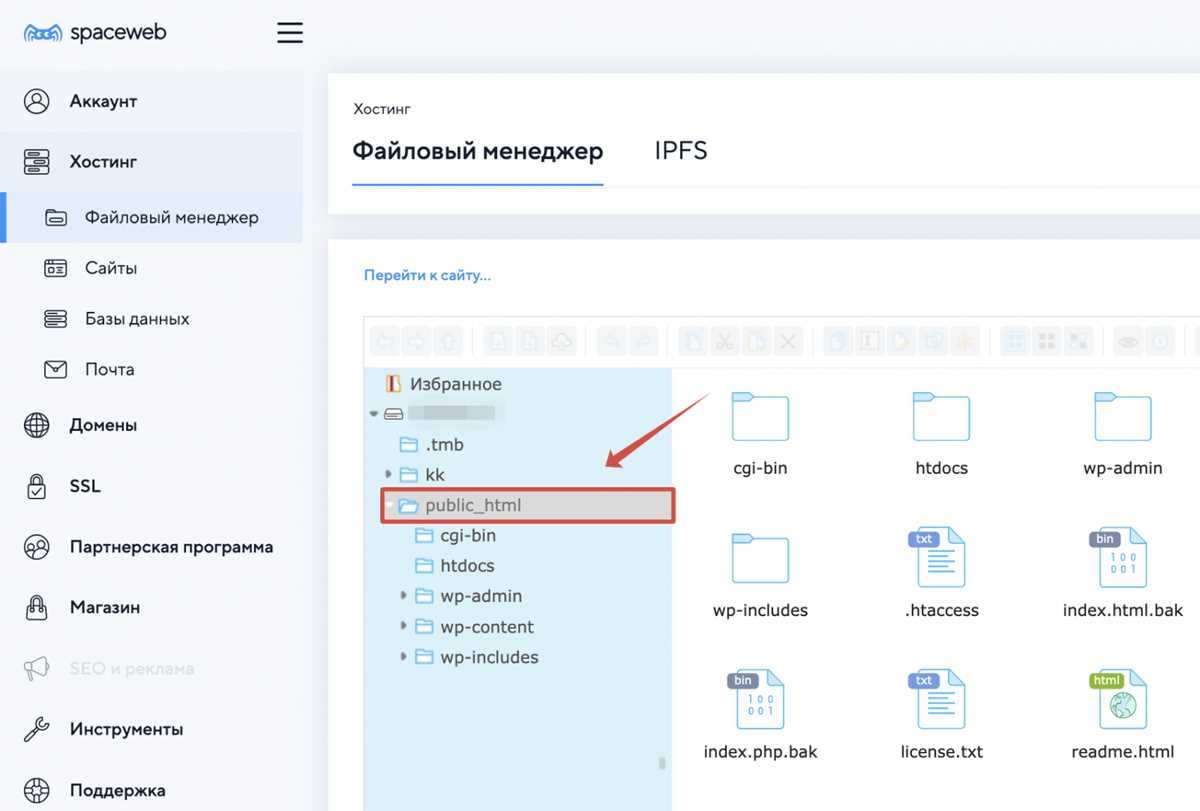
Теперь найдите папку, в которую хотите загрузить скриншот. Обычно это директория public_html или www.
Перейдите в папку, где хранится ваш скриншот на компьютере, затем перетащите файл в окно FTP-клиента. После завершения загрузки вы увидите файл в удаленной директории.
Проверьте, что скриншот появился на хостинге, открыв его в браузере по URL-адресу, соответствующему загруженному файлу. Если файл загружен правильно, вы сможете его просмотреть или поделиться ссылкой с другими.
Настройка параметров загрузки на хостинге
Определите максимальный размер загружаемых файлов. Большинство хостингов позволяет установить лимит, например, 2 МБ или 5 МБ. Убедитесь, что этот размер соответствует вашим требованиям. Если вы планируете загружать изображения с высоким разрешением, настройте параметр на более высокий уровень.
Настройте разрешенные форматы файлов. Обычно хостинг поддерживает JPEG, PNG и GIF. Убедитесь, что ваш скриншот соответствует этим форматам. Добавьте дополнительные форматы, если это необходимо, например, BMP или TIFF, если ваш проект этого требует.
Обратите внимание на параметры безопасности. Настройте фильтры для проверки загружаемых файлов на наличие вирусов и других угроз. Это защитит ваш сайт и пользователей от потенциальных рисков. Используйте антивирусные плагины или встроенные инструменты хостинга.
Убедитесь, что у вас есть возможность автоматической оптимизации изображений при загрузке. Используйте плагины или встроенные функции, которые автоматически сжимают файлы, уменьшая их размер без потери качества. Это ускорит загрузку страниц и улучшит пользовательский опыт.
Рассмотрите возможность организации папок для загруженных файлов. Структурированное хранение облегчает поиск и управление файлами. Создайте отдельные директории для скриншотов, изображений продуктов или медиафайлов, чтобы поддерживать порядок на сервере.
Проверка успешности загрузки скриншота
После завершения процесса загрузки скриншота важно убедиться в его успешности. Первым делом проверьте уведомления на сайте хостинга. Многие платформы отображают сообщение о статусе загрузки: если появилась надпись «Загрузка завершена», можно быть уверенным, что файл успешно загружен.
Проверка наличия скриншота
Перейдите в раздел ваших загруженных файлов. Найдите свой скриншот по имени или по дате загрузки. Если файл отображается в списке, значит, загрузка прошла успешно. Обратите внимание на размер файла; он должен соответствовать оригиналу.
Тестирование доступа к файлу
Для окончательной проверки попробуйте открыть скриншот по предоставленной ссылке. Если изображение загружается без ошибок, вы можете смело использовать его. Если возникает ошибка, проверьте правильность ссылки или повторите загрузку.
Следуя этим шагам, вы сможете с уверенностью удостовериться в успешной загрузке вашего скриншота на хостинг.
Получение ссылки на загруженный скриншот
После завершения загрузки скриншота на хостинг, вы получите прямую ссылку на изображение. Обычно хостинг отображает ссылку сразу же после загрузки. Обратите внимание на область с результатами, где расположена ссылка. Выделите ее, чтобы избежать ошибок при копировании.
Если хостинг не предоставляет ссылку автоматически, зайдите в раздел «Мои изображения» или аналогичный. Найдите загруженный скриншот в списке и кликните по нему. В открывшемся окне должна быть представлена ссылка на файл. Скопируйте ее с помощью сочетания клавиш Ctrl + C.
Некоторые хостинги предлагают дополнительные форматы ссылок. Например, можно получить прямую ссылку на изображение или ссылку для публикации в социальных сетях. Выберите подходящий вариант в меню, если это необходимо. Убедитесь, что ссылка корректно работает, открыв ее в новой вкладке браузера.
Используйте полученную ссылку для обмена скриншотом с друзьями или коллегами, разместите ее на форумах или в социальных сетях. Это упростит доступ к вашему изображению для других пользователей.
Изменение настроек приватности скриншота
Перед загрузкой скриншота на хостинг проверьте настройки приватности. Большинство платформ позволяют выбрать уровень доступа к загружаемым изображениям. Убедитесь, что вы устанавливаете нужные параметры. Это предотвратит несанкционированный доступ к вашему контенту.
Публичный и приватный доступ
При выборе публичного доступа ваш скриншот будет доступен всем пользователям интернета. Если вы хотите ограничить просмотр, выберите приватный режим. В этом случае только те, кому вы предоставите ссылку, смогут увидеть изображение. Это особенно важно, если на скриншоте содержится конфиденциальная информация.
Дополнительные настройки
Некоторые хостинги предлагают дополнительные опции, такие как установка пароля на доступ или возможность ограничения сроков действия ссылки. Эти меры обеспечат ещё большую защиту вашего контента. Перед загрузкой изучите доступные настройки и выберите те, которые соответствуют вашим нуждам.
Регулярно проверяйте настройки приватности, чтобы убедиться, что они соответствуют вашим требованиям. Это поможет избежать неожиданных ситуаций и защитить вашу информацию.
Удаление скриншота с хостинга
Для удаления скриншота с хостинга, сначала войдите в свою учетную запись на платформе, где вы его загрузили. Найдите раздел управления файлами или медиа. Обычно это можно сделать через панель инструментов или меню профиля.
Шаги по удалению
После того как вы попали в нужный раздел, найдите скриншот, который хотите удалить. Вы можете использовать поиск по имени файла или просмотреть все загруженные изображения. Когда найдете нужный файл, выберите его, чтобы открыть дополнительные параметры.
В большинстве случаев появится кнопка «Удалить» или иконка корзины. Нажмите на нее, и хостинг попросит вас подтвердить удаление. Подтвердите ваше решение, и файл будет удален. Убедитесь, что вы хотите удалить именно этот скриншот, так как восстановить его может быть невозможно.
Советы
Если вы удаляете скриншот, который используется на веб-сайте или в социальных сетях, убедитесь, что вы обновили ссылки или удалили его из контента. Это поможет избежать ошибок отображения или потери информации для ваших посетителей.
Регулярно проверяйте свои файлы на хостинге, чтобы поддерживать порядок и избегать накопления ненужных изображений. Это также улучшит управление пространством и производительность вашего хостинга.
Использование API для автоматической загрузки
Для автоматической загрузки скриншотов на хостинг воспользуйтесь API, предоставляемым выбранным сервисом. Это позволит вам избежать ручного процесса и сэкономить время.
Выбор API зависит от платформы, которая вам подходит. Например:
- Imgur API: Поддерживает загрузку изображений с помощью HTTP-запросов. Вы можете отправить POST-запрос с данными изображения и получить ссылку на загруженный файл.
- Cloudinary API: Это мощное решение для управления изображениями. Вы можете загружать файлы, управлять ими и обрабатывать в реальном времени.
- Gyazo API: Подходит для быстрого создания и загрузки скриншотов. Он также предоставляет ссылку для доступа к изображению.
Для начала работы с API выполните следующие шаги:
- Зарегистрируйтесь на платформе и получите API-ключ.
- Изучите документацию API для получения информации о необходимых запросах.
- Напишите скрипт на Python, JavaScript или другом языке программирования, который будет выполнять запросы к API.
Пример запроса на загрузку изображения через Imgur API:
POST https://api.imgur.com/3/image
Headers:
Authorization: Client-ID YOUR_CLIENT_ID
Body:
{
"image": "BASE64_ENCODED_IMAGE"
}
Убедитесь, что ваше изображение закодировано в Base64 перед отправкой. После успешного выполнения запроса вы получите JSON-ответ с URL загруженного изображения.
Использование API значительно ускоряет процесс загрузки и позволяет интегрировать его в ваши приложения или веб-сайты, что делает его удобным инструментом для разработчиков.
Оптимизация изображений перед загрузкой
Выбирайте правильный формат. JPEG подходит для фотографий, так как он обеспечивает хорошее качество при малом размере. PNG лучше использовать для изображений с прозрачностью и графикой с четкими линиями. GIF подойдет для анимаций, но его размер может быть большим.
Обратите внимание на размеры изображений. Уменьшение разрешения до нужного размера также поможет избежать лишнего веса. Убедитесь, что ширина и высота соответствуют требованиям платформы, на которую вы загружаете изображение.
Добавьте атрибуты alt для изображений. Это не только улучшит доступность, но и поможет в SEO. Используйте ключевые слова, относящиеся к содержимому изображения, чтобы повысить его видимость в поисковых системах.
Наконец, используйте инструменты для проверки производительности страницы, такие как Google PageSpeed Insights. Они покажут, насколько оптимизированы ваши изображения и дадут рекомендации по улучшению. Это позволит вам сделать сайт более быстрым и удобным для пользователей.
Решение проблем с загрузкой скриншота
Если загрузка скриншота не проходит успешно, проверьте размер файла. Многие хостинги устанавливают лимиты на максимальный размер загружаемых изображений. Обычно этот лимит составляет от 2 до 10 МБ. Убедитесь, что ваш файл не превышает эти значения.
Следующий шаг – проверьте формат изображения. Наиболее распространённые форматы для загрузки – PNG и JPEG. Если ваш скриншот в другом формате, конвертируйте его в один из поддерживаемых. Для этого можно использовать онлайн-сервисы или графические редакторы.
Если возникают ошибки при загрузке, проверьте стабильность интернет-соединения. Нестабильное соединение может прерывать процесс. Попробуйте перезагрузить маршрутизатор или использовать проводное подключение.
Также стоит обратить внимание на браузер. Иногда проблемы с загрузкой могут возникать из-за кэшированных данных. Очистите кэш и cookies в настройках браузера или попробуйте загрузить скриншот в другом браузере.
Если все вышеперечисленные методы не помогли, проверьте настройки безопасности вашего устройства. Антивирусные программы или фаерволлы могут блокировать загрузку файлов. Временно отключите их и повторите попытку.
В случае постоянных проблем обратитесь в службу поддержки хостинга. Они смогут предоставить более детальную информацию о возможных ограничениях или ошибках на их стороне.
Советы по организации скриншотов на хостинге
Создайте четкую структуру папок на хостинге. Разделите скриншоты по категориям, чтобы упростить поиск. Например, создайте папки для различных проектов, а в них – подкатегории по типам скриншотов. Это значительно упростит навигацию и поможет быстро находить нужные изображения.
Именование файлов
Используйте описательные имена файлов. Вместо «screenshot1.png» выберите более информативное название, например «проект_А_интерфейс_01.png». Это поможет вам и вашей команде быстро идентифицировать содержимое изображения без необходимости его открытия.
Метаданные и теги
Добавьте метаданные и теги к изображениям, если ваш хостинг это поддерживает. Это упростит поиск по критериям. Например, можно использовать теги, такие как «интерфейс», «дизайн», «отзывы», что сделает фильтрацию более удобной.
| Категория | Пример имени файла | Теги |
|---|---|---|
| Проект А | проект_А_интерфейс_01.png | интерфейс, проект А, первый экран |
| Проект Б | проект_Б_отзывы_02.png | отзывы, проект Б, пользователи |
| Проект В | проект_В_дизайн_03.png | дизайн, проект В, концепция |
Регулярно проверяйте и очищайте хранилище от устаревших или ненужных скриншотов. Это поддержит порядок в папках и освободит место на хостинге. Установите периодические напоминания для этой задачи, чтобы не забывать о ней.
Как делиться ссылкой на скриншот
Для быстрого обмена используйте мессенджеры или социальные сети. Просто вставьте скопированную ссылку в чат или пост. Это удобный способ, который позволяет вашим друзьям или коллегам сразу увидеть скриншот без лишних действий.
Если хотите сделать ссылку более понятной, используйте сервисы для сокращения URL. Такие платформы, как bit.ly или tinyurl.com, помогут создать короткую и запоминающуюся ссылку. Это особенно полезно, если вы делитесь ссылкой в текстовых сообщениях или на форумах.
Не забывайте проверять доступность вашего скриншота. Иногда хостинги могут удалять изображения, если они не используются долгое время. Перед отправкой ссылки убедитесь, что изображение все еще доступно по указанному адресу.
Если скриншот содержит важную информацию, добавьте краткое описание. Это поможет вашим собеседникам быстрее понять суть изображения. Просто напишите пару предложений, которые объяснят, что изображено на скриншоте.
Альтернативные способы хранения скриншотов
Используйте облачные хранилища, такие как Google Диск или Dropbox. Эти сервисы предоставляют удобный доступ к вашим файлам с любого устройства. Просто загрузите скриншот в папку, и он будет доступен в любое время. Вы можете легко делиться ссылками на файлы с друзьями или коллегами.
Обратите внимание на специализированные сервисы для обмена изображениями, например, Imgur или Postimages. Эти платформы позволяют загружать изображения без регистрации и предлагают возможность получения прямых ссылок. Просто перетащите файл в окно браузера или используйте функцию загрузки.
Если вы хотите сохранить скриншоты на своем устройстве, рассмотрите использование локальных папок. Создайте отдельную папку для изображений и систематически сортируйте их по проектам или датам. Это позволит быстро находить нужные файлы.
Для пользователей, работающих с графикой, программы для редактирования изображений могут стать отличным вариантом. Например, Adobe Photoshop предоставляет возможность сохранять скриншоты в различных форматах и сразу их обрабатывать. Это удобно, если вам нужно быстро внести изменения.
Не забывайте о социальных сетях. Платформы, такие как Twitter или Facebook, позволяют загружать изображения и делиться ими с аудиторией. Это может быть полезно для получения обратной связи или демонстрации работы.
Вопрос-ответ:
Какой хостинг лучше выбрать для загрузки скриншотов?
Выбор хостинга зависит от ваших нужд. Популярные варианты включают Imgur, Dropbox и Google Drive. Если вам нужно быстрое и простое решение, Imgur отлично подходит для загрузки изображений без регистрации. Dropbox и Google Drive предоставляют больше возможностей для хранения и организации файлов, но требуют учетной записи. Оцените, что важнее для вас: простота использования или дополнительные функции.
Как загрузить скриншот на Imgur?
Чтобы загрузить скриншот на Imgur, выполните следующие шаги: зайдите на сайт Imgur, нажмите на кнопку «New post» в верхнем левом углу. Затем выберите файл со своего устройства или просто перетащите его в окно. После загрузки вы можете добавить заголовок и описание, а затем нажмите «Post». Ссылка на изображение будет доступна для копирования и использования.
Есть ли ограничения на размер загружаемых скриншотов?
Да, у хостингов могут быть ограничения на максимальный размер файлов. Например, на Imgur максимальный размер загружаемого изображения составляет 20 МБ для анонимных пользователей. В других сервисах, таких как Google Drive, размер может зависеть от вашего объема доступного хранилища. Рекомендуется проверять условия использования каждого хостинга, чтобы избежать проблем с загрузкой.
Можно ли загружать скриншоты без регистрации?
Да, на некоторых хостингах, таких как Imgur, можно загружать скриншоты без создания учетной записи. Это удобно для тех, кто хочет быстро поделиться изображением. Однако, если вы хотите сохранить доступ к загруженным изображениям и управлять ими, регистрация может быть полезной. Например, в Google Drive и Dropbox регистрация обязательна для использования сервиса.
Что делать, если скриншот не загружается?
Если скриншот не загружается, проверьте несколько моментов. Во-первых, убедитесь, что файл не превышает максимальный размер, установленный хостингом. Во-вторых, проверьте ваше интернет-соединение — оно должно быть стабильным для успешной загрузки. Также попробуйте обновить страницу или использовать другой браузер. Если проблема сохраняется, возможно, стоит обратиться в службу поддержки выбранного хостинга.
Как правильно загрузить скриншот на хостинг?
Чтобы загрузить скриншот на хостинг, сначала необходимо выбрать подходящий хостинг-сервис, который поддерживает изображение. После этого следуйте следующим шагам: 1. Зарегистрируйтесь на хостинге (если это требуется). 2. Перейдите в раздел загрузки изображений. 3. Нажмите кнопку «Выбрать файл» и выберите нужный скриншот на вашем компьютере. 4. После выбора файла нажмите кнопку «Загрузить». 5. Дождитесь завершения загрузки, после чего вам будет предоставлена ссылка на изображение, которую вы сможете использовать для дальнейших целей.