
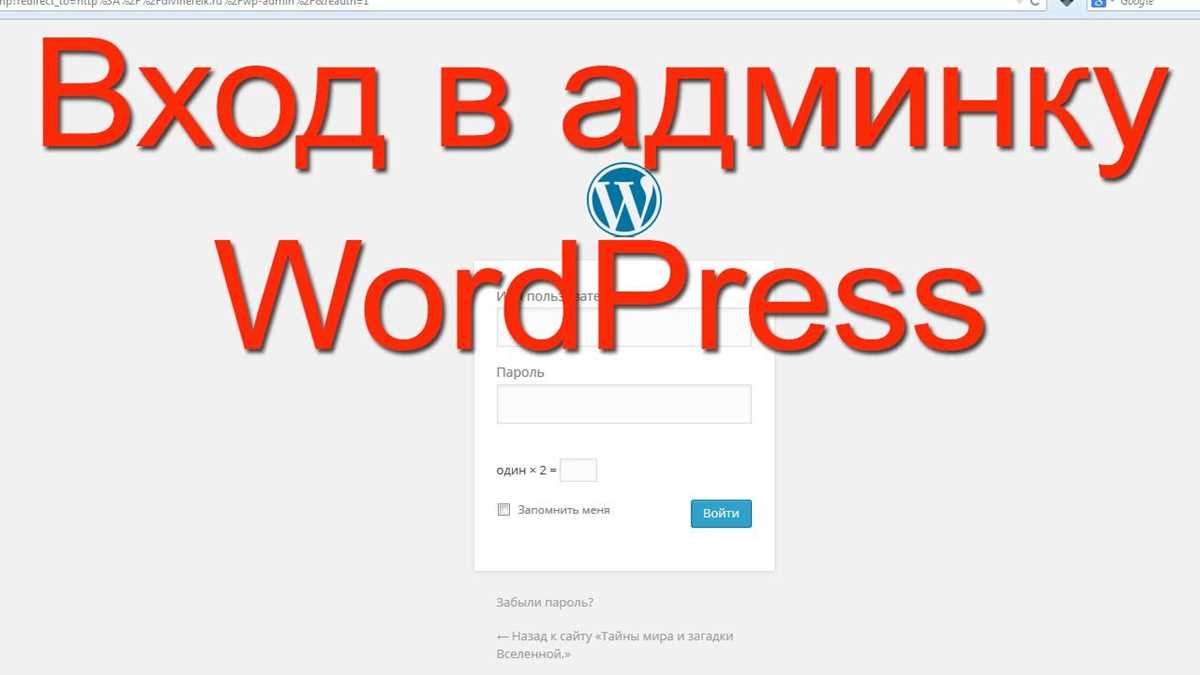
Для доступа к админке WordPress через хостинг выполните несколько простых шагов. Первое, что нужно сделать, это зайти в панель управления хостингом. Обычно это можно сделать по адресу, указанному в письме от вашего хостинг-провайдера, или через сайт самого провайдера. Введите свои учетные данные и войдите в систему.
После входа найдите раздел, связанный с управлением файлами. Это может быть «Файловый менеджер» или «FTP-доступ». Вам необходимо перейти в директорию, где установлен ваш сайт WordPress. Обычно это папка public_html. Внутри этой папки найдите файл wp-config.php, который содержит важные настройки вашего сайта.
Теперь, когда вы находитесь в директории сайта, ищите папку wp-admin. Откройте ее и найдите файл index.php. Если вы хотите зайти в админку, просто введите адрес вашего сайта с добавлением /wp-admin в адресной строке браузера. Введите свои учетные данные для входа в админпанель WordPress и нажмите «Войти». Теперь вы можете управлять своим сайтом.
Как зайти в админку WP через хостинг
Чтобы попасть в админку WordPress через хостинг, откройте панель управления вашего хостинга. Найдите раздел, связанный с управлением файлами или базами данных. Обычно это называется «Файловый менеджер» или «phpMyAdmin».
Затем найдите каталог, в котором установлен ваш сайт WordPress. Это может быть папка public_html или www. В ней найдите файл wp-config.php. Откройте его в текстовом редакторе и посмотрите на строки, содержащие данные для подключения к базе данных. Запомните имя базы данных.
Теперь вернитесь в панель управления хостинга и найдите раздел «Базы данных». Выберите вашу базу данных и откройте её. Найдите таблицу wp_users, где хранятся данные пользователей. Откройте её, чтобы увидеть список всех пользователей.
Если вам нужно изменить пароль для входа, выберите нужного пользователя, отредактируйте его данные и введите новый пароль. Убедитесь, что вы используете функцию хеширования MD5 для пароля, если ваш хостинг требует этого. Сохраните изменения.
После этого можете вернуться к вашему сайту и перейти по адресу ваш_сайт/wp-admin. Введите имя пользователя и новый пароль, чтобы войти в админку WordPress.
Если у вас возникли проблемы с доступом, проверьте настройки конфиденциальности и убедитесь, что ваш хостинг не блокирует IP-адреса. Иногда может потребоваться очистка кэша браузера или использование другого браузера для успешного входа.
Выбор подходящего хостинга для WordPress
Выбирайте хостинг с оптимизированной средой для WordPress. Обратите внимание на такие характеристики, как скорость загрузки и время работы сервера. Эти факторы напрямую влияют на производительность вашего сайта и его доступность для пользователей. Исследуйте отзывы и рейтинги, чтобы найти надежного провайдера.
Проверьте наличие поддержки PHP и MySQL, так как они необходимы для работы WordPress. Убедитесь, что ваш хостинг предлагает актуальные версии этих технологий. Кроме того, важно, чтобы хостинг поддерживал автоматические обновления WordPress, что значительно упрощает процесс управления сайтом.
Рассмотрите варианты с предустановленным WordPress. Это значительно сократит время на развертывание сайта. Многие хостинговые компании предлагают установку в один клик, что особенно удобно для новичков.
Обратите внимание на тарифные планы и условия. Неплохо, если хостинг предлагает возможность масштабирования ресурсов по мере роста вашего проекта. Это поможет избежать проблем с производительностью при увеличении трафика.
Не забывайте о службе поддержки. Ищите хостинг с круглосуточной поддержкой, чтобы получать помощь в любое время. Быстрое решение проблем – залог успешной работы вашего сайта.
Определение адреса доступа к админке
Чтобы попасть в админку WordPress, вам необходимо знать правильный URL. Обычно, адрес доступа имеет следующий формат: ваш_домен/wp-admin или ваш_домен/wp-login.php. Замените ваш_домен на фактический адрес вашего сайта.
Как найти адрес
- Если у вас есть доступ к панели управления хостингом, зайдите в раздел файлового менеджера.
- Перейдите в корневую директорию вашего сайта.
- Проверьте наличие файла wp-config.php. Если он существует, значит, у вас установлен WordPress.
Проверка адреса
Попробуйте ввести адрес в браузере. Если вы видите страницу входа, значит, вы на правильном пути. Если возникла ошибка, убедитесь, что вы правильно указали адрес. Также проверьте, не изменялся ли путь к админке в настройках сайта или с помощью плагинов.
Если у вас возникли сложности, попробуйте обратиться к поддержке вашего хостинга. Они могут предоставить информацию о доступе к админке и помочь с настройками.
Авторизация через панель управления хостингом
Чтобы войти в админку WordPress через панель управления хостингом, зайдите в свою учетную запись на сайте вашего хостинг-провайдера. Найдите раздел, связанный с управлением файлами, чаще всего это «Файловый менеджер».
Доступ к файлам сайта
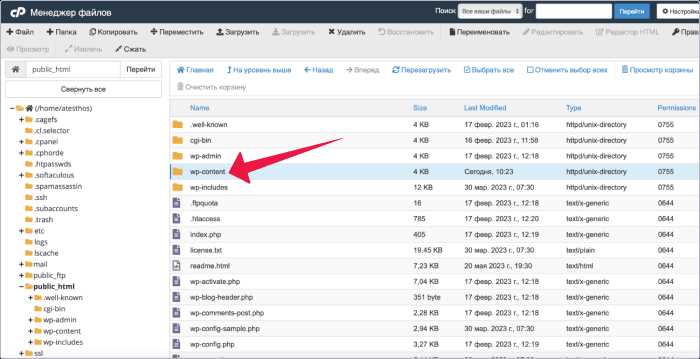
В файловом менеджере найдите папку, где установлен ваш WordPress. Обычно это директория public_html или www. Откройте ее и найдите файл wp-config.php. Откройте его для редактирования и найдите строку, где указаны данные для подключения к базе данных.
Убедитесь, что вы имеете доступ к базе данных, так как это может потребоваться для сброса пароля администратора. Если вы забыли пароль, используйте phpMyAdmin, который доступен в панели управления хостингом.
Сброс пароля через phpMyAdmin
В phpMyAdmin выберите вашу базу данных и найдите таблицу wp_users. Найдите строку с вашим логином администратора и нажмите на «Изменить». В поле user_pass выберите функцию MD5 и введите новый пароль. Сохраните изменения.
Теперь вы можете вернуться к странице входа в WordPress и использовать новый пароль для авторизации. Если все сделано правильно, доступ к админке будет восстановлен.
Использование файлового менеджера для доступа
Для доступа к админке WordPress через файловый менеджер хостинга, выполните следующие шаги:
- Войдите в панель управления хостингом. Обычно это cPanel или аналогичный интерфейс.
- Найдите раздел «Файловый менеджер». Он может называться просто «Файлы» или «Управление файлами».
- Перейдите в папку, где установлен ваш WordPress. Чаще всего это директория
public_htmlилиwww. - Откройте папку
wp-content, затемthemesдля доступа к шаблонам илиpluginsдля работы с плагинами.
Если требуется изменить файл конфигурации, например, wp-config.php, найдите его в корневой директории WordPress. Для этого:
- Вернитесь в корневую папку WordPress.
- Найдите файл
wp-config.phpи выберите его. - Используйте опцию «Редактировать» в файловом менеджере, чтобы внести необходимые изменения.
Для восстановления доступа к админке, если вы забыли пароль, отредактируйте файл functions.php в активной теме, добавив временно код для сброса пароля:
- Перейдите в папку
wp-content/themes/[ваша_тема]. - Откройте файл
functions.phpи добавьте следующий код: wp_set_password('НовыйПароль', 1);
Не забудьте удалить этот код после обновления пароля, чтобы обеспечить безопасность. Используя файловый менеджер, вы можете быстро и эффективно управлять файлами вашего сайта и восстанавливать доступ к админке WordPress.
Как найти wp-config.php через хостинг
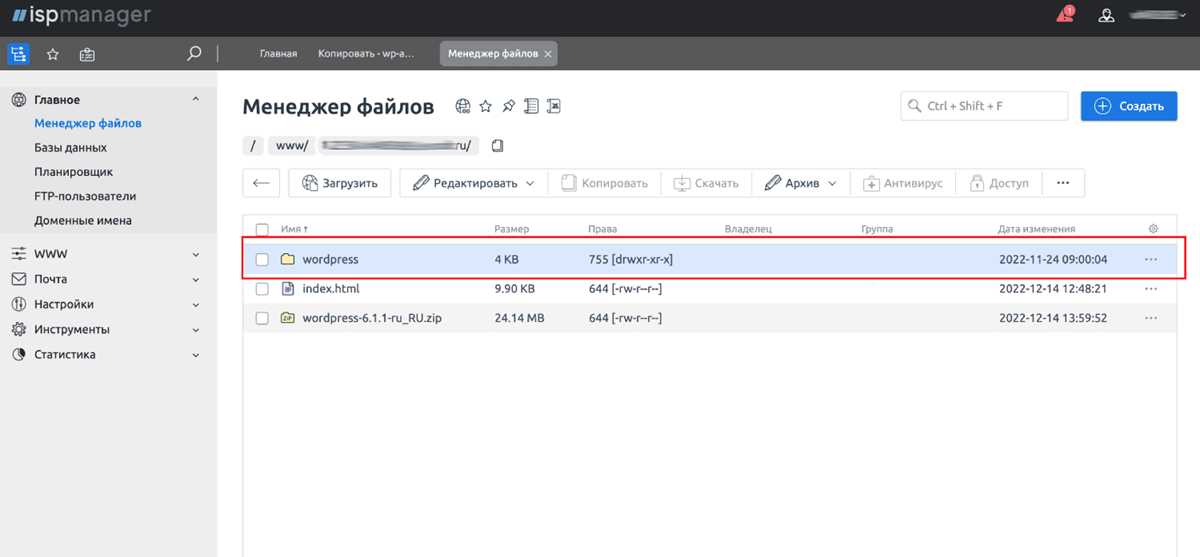
Чтобы найти файл wp-config.php через хостинг, воспользуйтесь файловым менеджером, который предоставляет ваш хостинг-провайдер. Зайдите в панель управления хостингом и откройте файловый менеджер. Этот инструмент позволяет управлять файлами вашего сайта без необходимости использования FTP-клиента.
Шаги для поиска wp-config.php
Перейдите в корневую директорию вашего сайта. Обычно это папка public_html или www. Найдите в ней папку с названием вашего проекта, если ваш сайт находится в подкаталоге. Внутри этой папки вы увидите файл wp-config.php.
Если вы не видите файл, проверьте настройки отображения файлов. Убедитесь, что включена опция показа скрытых файлов. Иногда файл может быть скрыт из-за настроек файлового менеджера.
Что делать с wp-config.php
После нахождения файла вы можете его редактировать или скачивать. Обратите внимание, что любые изменения в этом файле могут повлиять на работу вашего сайта, поэтому делайте резервные копии перед внесением изменений. Если вы хотите изменить параметры подключения к базе данных или другие настройки, редактируйте файл с осторожностью.
Таким образом, доступ к wp-config.php через хостинг обеспечивает простой способ управления настройками вашего сайта. Просто следуйте указанным шагам, и вы легко найдете нужный файл.
Сброс пароля администратора через хостинг
Для сброса пароля администратора WordPress через хостинг выполните следующие шаги. Зайдите в панель управления вашего хостинга, например, cPanel или Plesk. Найдите раздел «phpMyAdmin» и откройте его.
В phpMyAdmin выберите базу данных вашего сайта. Если вы не уверены, какая база данных используется, проверьте файл wp-config.php в корневой директории WordPress – там указано имя базы данных.
Изменение пароля
После выбора базы данных найдите таблицу с названием, начинающимся на wp_users. Обычно она называется именно так, но может быть и другой префикс. Откройте эту таблицу и найдите строку с вашим администратором.
Нажмите на «Изменить» рядом с нужной записью. В поле user_pass выберите функцию MD5 из выпадающего списка и введите новый пароль в текстовое поле. Сохраните изменения, нажав кнопку «Вперед» или «Сохранить».
Доступ к админке
Теперь вы можете зайти в админку WordPress, используя новый пароль. Если вы хотите повысить уровень безопасности, после входа в систему измените пароль на более сложный через раздел «Профиль» в админке.
Таким образом, сброс пароля становится простым процессом при наличии доступа к хостингу и базе данных вашего сайта.
Настройка базы данных в хостинге
Для начала, зайдите в панель управления хостингом и найдите раздел, посвященный базам данных. Обычно он называется «Базы данных» или «MySQL базы данных». Создайте новую базу данных, указав ее имя, имя пользователя и пароль. Запишите эти данные, они понадобятся для подключения к базе данных.
После создания базы данных, проверьте, есть ли возможность настроить привилегии пользователя. Убедитесь, что ваш пользователь имеет все необходимые права на новую базу данных. Это позволит вашему сайту WordPress корректно работать с данными.
Если ваш хостинг поддерживает phpMyAdmin, используйте его для управления базой данных. Войдите в phpMyAdmin и выберите созданную базу данных. Здесь можно импортировать файл с таблицами, если вы переносите сайт с другого хостинга или восстанавливаете его из резервной копии.
| Шаг | Действие |
|---|---|
| 1 | Создайте новую базу данных в панели управления хостингом. |
| 2 | Настройте пользователя базы данных с полными правами. |
| 3 | Войдите в phpMyAdmin для управления базой данных. |
| 4 | Импортируйте данные, если требуется. |
После завершения настройки базы данных, откройте файл wp-config.php в корневой директории вашего сайта. Введите имя базы данных, имя пользователя и пароль. Сохраните изменения и загрузите файл обратно на сервер.
Теперь ваша база данных настроена и подключена к WordPress. Проверьте работоспособность сайта, чтобы убедиться, что все функционирует корректно.
Использование phpMyAdmin для управления пользователями
Чтобы управлять пользователями WordPress через phpMyAdmin, зайдите в панель управления хостингом и откройте phpMyAdmin. Выберите базу данных вашего сайта, которая обычно называется по имени вашего сайта или с добавлением префикса.
В списке таблиц найдите таблицу wp_users. Здесь содержится информация о всех пользователях. Чтобы изменить данные пользователя, кликните на кнопку «Изменить» рядом с нужной строкой. Вы можете отредактировать такие поля, как user_login, user_pass и user_email. Для изменения пароля используйте функцию MD5 в поле пароля, чтобы зашифровать его.
Чтобы добавить нового пользователя, перейдите в таблицу wp_users и нажмите «Добавить». Заполните необходимые поля, включая имя пользователя, пароль и адрес электронной почты. После этого создайте запись в таблице wp_usermeta для назначения прав доступа, указав такие поля, как user_id, meta_key и meta_value.
Следите за тем, чтобы назначить роли пользователей правильно, используя значения, такие как subscriber, editor или administrator. Эти настройки помогут вам контролировать доступ и функциональность в вашем WordPress-сайте.
После внесения изменений не забудьте проверить, работают ли новые учетные записи и права доступа, зайдя в админку WordPress. Это обеспечит корректную работу вашего сайта и управления пользователями.
Поиск и редактирование учетной записи администратора
Чтобы найти учетную запись администратора, зайдите в панель управления хостинга. Обычно для этого нужно перейти в раздел «Файловый менеджер» или «PHPMyAdmin». Выберите базу данных вашего сайта, затем откройте таблицу wp_users. Здесь вы увидите список всех пользователей. Найдите запись с ролью «administrator».
После нахождения нужной учетной записи, вы можете редактировать информацию. Если необходимо изменить пароль, просто выберите пользователя и измените поле user_pass, выбрав для этого метод хеширования MD5. Не забудьте сохранить изменения.
Если нужно изменить другие данные, такие как имя или электронная почта, сделайте это в соответствующих полях. После редактирования обязательно проверьте, чтобы измененные данные соответствовали вашим требованиям. Выходите из базы данных и попробуйте войти на сайт с новыми данными.
Если учетная запись администратора потеряна, можно создать нового пользователя с правами администратора в той же таблице. Для этого добавьте новую строку, указав необходимые данные, включая уровень доступа user_level как 10.
После выполнения всех действий вы сможете управлять сайтом через новую учетную запись. Не забывайте регулярно проверять безопасность своих учетных записей и использовать сложные пароли.
Восстановление доступа с помощью FTP
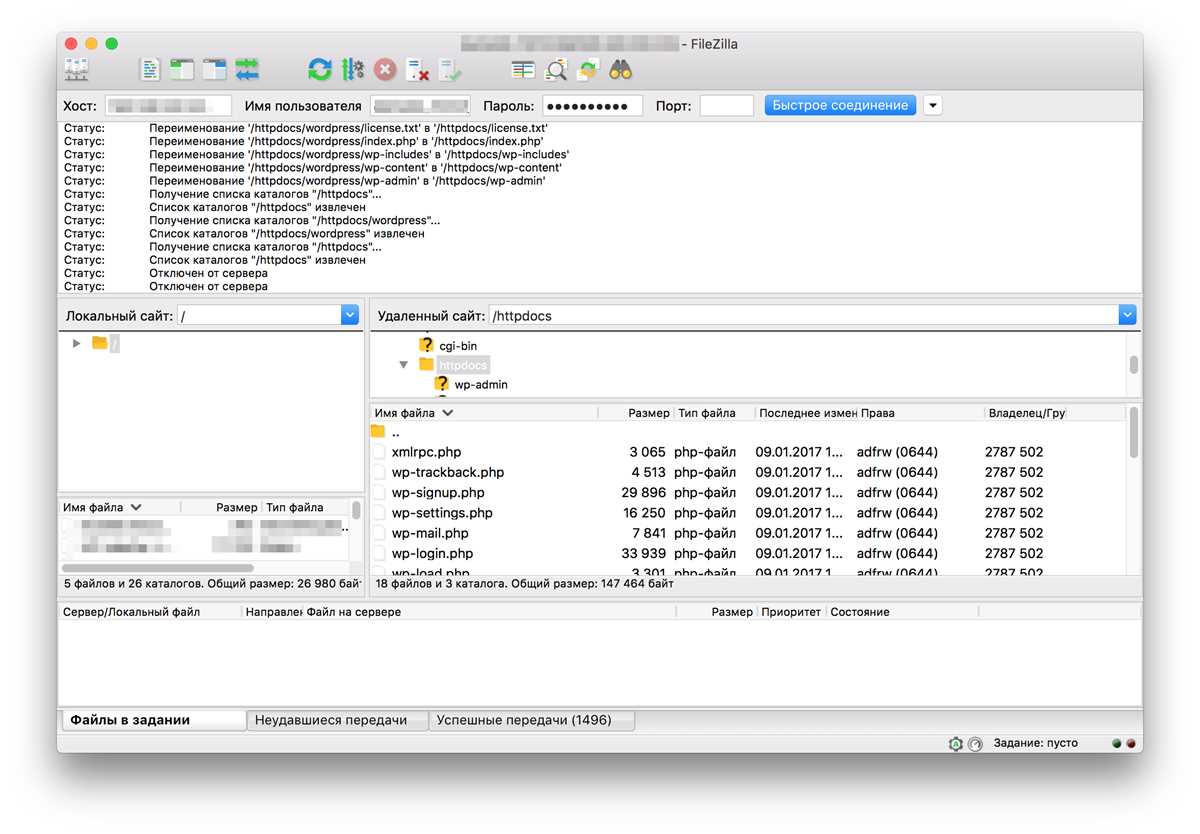
Для восстановления доступа к админке WordPress через FTP, начните с установки FTP-клиента, например, FileZilla. Подключитесь к своему хостингу, используя данные, предоставленные вашим провайдером: хост, имя пользователя и пароль.
После подключения откройте корневую папку вашего сайта, где находится директория WordPress. Вам потребуется найти файл wp-config.php. Сделайте его резервную копию, скачав на свой компьютер.
Откройте файл wp-config.php в текстовом редакторе. Найдите строку, начинающуюся с define('DB_PASSWORD',, и запишите текущий пароль базы данных. Это может помочь, если вы решите сбросить пароль через phpMyAdmin позже.
Чтобы сбросить пароль администратора, перейдите в директорию wp-content/themes/ и создайте новый файл reset-password.php. Вставьте следующий код:
<?php
require('wp-load.php');
$user = 'ваше_имя_пользователя';
$new_password = 'новый_пароль';
wp_set_password($new_password, $user);
?>
Сохраните файл и загрузите его на сервер в директорию wp-content/themes/. После этого откройте браузер и перейдите по адресу http://ваш_домен/wp-content/themes/reset-password.php. Это выполнит сброс пароля.
После успешного сброса удалите файл reset-password.php с сервера, чтобы предотвратить несанкционированный доступ. Теперь вы можете войти в админку WordPress, используя новое имя пользователя и пароль.
| Шаг | Действие |
|---|---|
| 1 | Установите FTP-клиент. |
| 2 | Подключитесь к хостингу. |
| 3 | Скачайте wp-config.php для резервного копирования. |
| 4 | Создайте файл reset-password.php. |
| 5 | Загрузите файл на сервер. |
| 6 | Сбросьте пароль через браузер. |
| 7 | Удалите reset-password.php. |
Проверка прав доступа к директориям
Для успешного входа в админку WordPress через хостинг важно проверить права доступа к директориям. Начните с того, чтобы убедиться, что папка с установленным WordPress имеет правильные атрибуты. Обычно рекомендуется, чтобы права доступа к директориям были установлены на 755. Это обеспечивает возможность чтения и выполнения файлов, но не позволяет их изменять посторонним пользователям.
Проверьте права доступа к файлам, которые должны иметь значение 644. Это защитит ваши данные от несанкционированного доступа. Для изменения прав доступа вы можете использовать FTP-клиент, такой как FileZilla, или файловый менеджер в панели управления хостинга. Выделите нужную папку или файл, щелкните правой кнопкой мыши и выберите опцию изменения прав доступа.
Проверка конфигурации .htaccess
Файл .htaccess может также влиять на доступ к админке. Убедитесь, что в этом файле нет правил, которые блокируют доступ к wp-admin или wp-login.php. Например, если вы добавили дополнительные ограничения по IP-адресам, проверьте, что ваш текущий IP включен в список разрешённых.
Тестирование доступа
После внесения изменений обязательно протестируйте вход в админку. Попробуйте зайти с помощью вашего логина и пароля. Если возникают проблемы, используйте режим восстановления или сброс пароля, чтобы восстановить доступ. Держите в резерве актуальную информацию о доступе к базе данных, так как это может помочь в случае необходимости.
Использование командной строки для входа
Для входа в админку WordPress через командную строку, воспользуйтесь SSH-доступом к вашему хостингу. Это позволит вам получить полный контроль над вашим сайтом. Сначала подключитесь к серверу с помощью SSH-клиента, например, PuTTY или встроенного терминала в macOS или Linux. Введите команду:
ssh username@yourdomain.com
Замените username на ваше имя пользователя и yourdomain.com на адрес вашего сайта. После ввода пароля вы получите доступ к терминалу вашего сервера.
Переход к каталогу WordPress
После подключения перейдите в каталог, где установлен WordPress. Обычно это папка public_html или www. Используйте команду:
cd public_html
или
cd www
После этого выполните команду, чтобы очистить кэш и обновить базу данных:
wp cache flush
Если у вас еще не установлен WP-CLI, можете установить его, следуя официальным инструкциям на сайте проекта. Это облегчит работу с вашим сайтом.
Сброс пароля админки
Если вы забыли пароль, воспользуйтесь командой для его сброса:
wp user update username --user_pass=newpassword
Замените username на ваше имя администратора, а newpassword на новый пароль. После выполнения этой команды вы сможете войти в админ-панель, используя новый пароль.
Использование командной строки не только ускоряет процесс, но и дает больше возможностей для управления вашим сайтом. Не забывайте регулярно делать резервные копии перед внесением изменений.
Установка плагина для упрощенного доступа
Чтобы упростить доступ к административной панели WordPress, установите плагин, который позволит вам быстро входить в админку. Один из таких плагинов – «WP Admin Bar Visibility». Он скрывает или показывает панель администратора в зависимости от ролей пользователей, что удобно для управления доступом.
Шаги по установке плагина
- Перейдите в раздел «Плагины» в админке WordPress.
- Нажмите «Добавить новый».
- В строке поиска введите «WP Admin Bar Visibility».
- Найдите плагин и нажмите «Установить».
- После установки активируйте плагин.
После активации плагина, вы сможете настраивать видимость админ-панели для различных ролей пользователей, что обеспечит безопасный доступ к необходимым функциям.
Настройка плагина
Перейдите в настройки плагина через меню «Настройки» > «WP Admin Bar Visibility». Здесь вы можете выбрать, для каких ролей отображать или скрывать админ-панель. Это поможет избежать ненужных действий со стороны пользователей, которые не должны видеть административные функции.
Также рассмотрите установку плагинов, таких как «User Role Editor», для более детальной настройки прав доступа. Это обеспечит надежный контроль над тем, кто и что может делать на сайте.
Проблемы с входом через хостинг и их решение
Если вы сталкиваетесь с трудностями при входе в админку WordPress через хостинг, первым делом проверьте правильность введённого логина и пароля. Убедитесь, что не включен режим Caps Lock и используйте правильный регистр букв. При необходимости сбросьте пароль через панель управления хостингом или с помощью функции восстановления пароля на странице входа.
Иногда причиной проблем становится кэш браузера. Очистите кэш и куки, а затем попробуйте снова войти. Если это не помогло, попробуйте использовать другой браузер или режим инкогнито, чтобы исключить влияние расширений или настроек браузера.
Проблемы могут возникать из-за неправильных настроек файла .htaccess. Проверьте этот файл на наличие ошибок или восстановите его стандартные настройки. Также проверьте, нет ли конфликтов с установленными плагинами. Отключите все плагины через панель управления хостингом, затем попробуйте снова войти. Если вход удался, включайте плагины по одному, чтобы выявить проблемный.
Если вы не можете получить доступ к админке из-за ошибки сервера, проверьте настройки PHP и базы данных на хостинге. Иногда недостаток памяти или неправильные параметры могут препятствовать нормальной работе сайта. Обратитесь к службе поддержки вашего хостинга для получения помощи в решении этих вопросов.
В редких случаях проблема может быть связана с работой хостинга. Системные сбои или технические работы могут затруднить доступ к вашему сайту. В таких ситуациях лучше всего связаться с поддержкой хостинга для уточнения информации о статусе сервера и возможных причинах недоступности.
Рекомендации по безопасности при доступе
Используйте сложный и уникальный пароль для доступа к админке WordPress. Избегайте комбинаций, которые легко угадать, таких как даты рождения или имена. Идеальный пароль состоит из букв, цифр и специальных символов, длиной не менее 12 символов.
Включите двухфакторную аутентификацию (2FA). Это добавит дополнительный уровень защиты. При попытке входа в систему вам потребуется не только пароль, но и код, отправленный на ваше мобильное устройство.
Регулярно обновляйте WordPress, плагины и темы. Разработчики часто выпускают обновления, которые устраняют уязвимости. Убедитесь, что все компоненты вашего сайта актуальны, чтобы снизить риски.
Ограничьте количество попыток входа. Установите плагин, который ограничивает количество неудачных попыток входа, чтобы предотвратить атаки методом подбора пароля.
Используйте HTTPS для шифрования данных. Установите SSL-сертификат на своем хостинге, чтобы обеспечить безопасный обмен данными между сервером и клиентом.
Регулярно создавайте резервные копии сайта. В случае взлома или других проблем вы сможете восстановить сайт без значительных потерь. Храните резервные копии в безопасном месте, отличном от основного сервера.
Настройте права доступа для пользователей. Убедитесь, что только доверенные лица имеют доступ к административной панели. Ограничьте права пользователей в зависимости от их роли на сайте.
Проверьте журнал активности. Установите плагин для отслеживания действий пользователей в админке. Это поможет выявить подозрительную активность и среагировать на нее вовремя.
Вопрос-ответ:
Как получить доступ к админке WordPress через хостинг?
Для доступа к админке WordPress через хостинг, вам нужно зайти в панель управления вашего хостинга. Обычно это cPanel, Plesk или другой аналог. После входа найдите раздел, связанный с установкой приложений или управления сайтами, где вы сможете найти установленный WordPress. Обычно там есть ссылка на админку, которая ведет на страницу входа с URL, например, www.вашсайт.com/wp-admin. Введите свои учетные данные и получите доступ к админке.
Как узнать адрес админки WordPress, если он изменен?
Если адрес админки WordPress изменен, его можно узнать, зайдя в панель управления хостинга. Найдите раздел, где хранятся файлы вашего сайта, и откройте папку с установленным WordPress. Обычно файл wp-config.php содержит информацию о настройках сайта. Также можно просмотреть файл .htaccess или другие настройки, если они были изменены. Если вы не можете найти адрес, попробуйте обратиться к документации или службе поддержки вашего хостинга.
Что делать, если я забыл пароль от админки WordPress?
Если вы забыли пароль от админки WordPress, зайдите в панель хостинга и найдите базу данных вашего сайта через phpMyAdmin. Найдите таблицу пользователей (обычно называется wp_users) и откройте ее. Найдите свою учетную запись и отредактируйте поле с паролем, установив новый. Важно использовать функцию хеширования, чтобы пароль был корректно сохранен. После этого вы сможете войти в админку с новым паролем.
Могу ли я восстановить доступ к админке, если сайт не загружается?
Да, восстановить доступ к админке можно, даже если сайт не загружается. В этом случае вам стоит проверить настройки хостинга и убедиться, что сервер работает. Если проблема в файлах сайта, можно воспользоваться файловым менеджером в панели хостинга или подключиться по FTP, чтобы исправить ошибки в коде. Если сайт не открывается из-за ошибок в плагинах, попробуйте отключить их, переименовав папку с плагинами через файловый менеджер.
Как безопасно входить в админку WordPress через хостинг?
Для безопасного входа в админку WordPress через хостинг используйте надежные пароли и двухфакторную аутентификацию, если это возможно. Не забывайте выходить из админки после завершения работы. Также рекомендуется использовать защищенное соединение (HTTPS) для доступа к сайту. Если вы используете общедоступные сети, подумайте о подключении через VPN. Регулярно обновляйте WordPress и плагины для устранения уязвимостей.
Как зайти в админку WordPress через хостинг?
Чтобы зайти в админку WordPress через хостинг, вам нужно выполнить несколько простых шагов. Сначала зайдите на сайт вашего хостинга и авторизуйтесь в своей учетной записи. Найдите раздел управления сайтами или доменами. Обычно там есть кнопка или ссылка на установленные приложения, в том числе WordPress. Нажмите на ссылку для перехода к вашему сайту WordPress. После этого вы сможете увидеть ссылку на админку (обычно это что-то вроде www.vashsait.ru/wp-admin). Введите свои учетные данные для входа, и вы получите доступ к администраторской панели. Если у вас возникли проблемы с доступом, проверьте, правильно ли вы вводите логин и пароль, а также убедитесь, что WordPress установлен на вашем хостинге.