

Выбирая хостинг для установки WordPress, обратите внимание на скорость и надежность. Идеальный хостинг должен обеспечивать высокую производительность, чтобы ваш сайт загружался быстро и без сбоев. Рассмотрите варианты, предлагающие SSD-хранилище: такие решения значительно ускоряют обработку данных и улучшают пользовательский опыт.
Не забудьте оценить уровень технической поддержки. Выберите провайдера, который предлагает круглосуточную помощь и оперативное решение возникающих проблем. Это особенно важно, если вы только начинаете работать с WordPress и можете столкнуться с техническими трудностями.
Также обратите внимание на возможность масштабирования. Хостинг, который позволяет легко увеличивать ресурсы, подойдет для проектов с растущей аудиторией. Это убережет вас от необходимости переезда на новый хостинг в будущем, что может быть сложным и затратным процессом.
Регистрация домена и создание аккаунта на хостинге
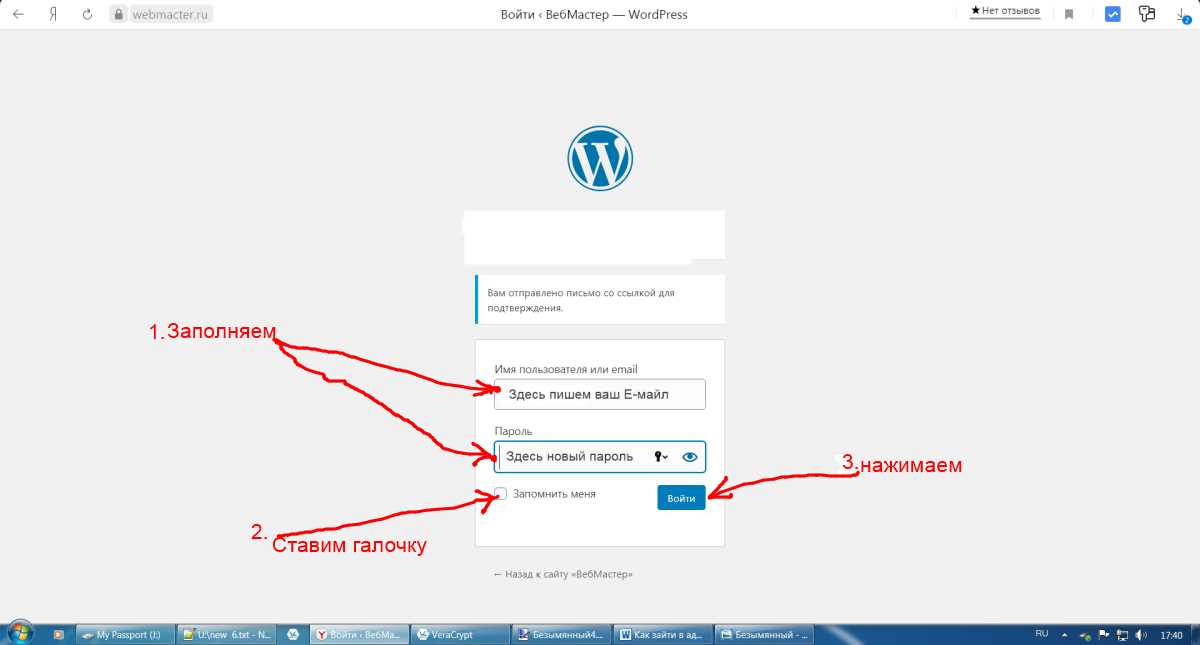
Выберите подходящий домен для вашего проекта. Убедитесь, что название легко запоминается и отражает суть вашего контента. Проверьте доступность домена с помощью специальных сервисов, таких как Reg.ru или GoDaddy. Обычно это делается через форму поиска на сайте регистратора. Если нужное имя занято, попробуйте использовать разные расширения или небольшие вариации.
После выбора домена приступайте к его регистрации. Заполните все необходимые поля, включая контактные данные, и подтвердите свою регистрацию через электронную почту, если это потребуется. Обратите внимание на возможность включения услуги защиты личных данных, чтобы скрыть информацию о владельце домена.
Создание аккаунта на хостинге
Следующий шаг – создание аккаунта на хостинге. Выберите провайдера, который предлагает подходящие тарифы и услуги. Ознакомьтесь с отзывами пользователей, чтобы убедиться в надежности компании. После выбора хостинга заполните регистрационную форму, укажите свои данные и выберите тарифный план, который соответствует вашим требованиям.
После завершения регистрации вам предоставят доступ к панели управления. Сохраните логин и пароль в безопасном месте. В панели управления вы сможете управлять доменом, устанавливать WordPress и настраивать другие параметры вашего сайта. Пройдите все шаги установки, следуя инструкциям вашего хостинг-провайдера.
Проверка доступности панели управления хостингом
Перед тем как войти в WordPress через хостинг, убедитесь, что панель управления доступна. Для этого выполните следующие шаги:
- Откройте браузер и введите URL-адрес панели управления. Обычно это что-то вроде yourdomain.com/cpanel или yourdomain.com/admin.
- Проверьте подключение к интернету. Если сайт не загружается, попробуйте перезапустить роутер или подключиться к другой сети.
- Если вы используете VPN или прокси-сервер, отключите их, так как они могут блокировать доступ к панели управления.
- Попробуйте открыть панель управления в другом браузере. Это поможет выявить, связана ли проблема с конкретным браузером.
- Очистите кэш браузера. Иногда старые данные могут мешать корректной загрузке страниц.
Если панель управления по-прежнему недоступна, обратитесь в службу поддержки хостинга. Опишите проблему и уточните, есть ли технические работы или сбои на сервере.
После успешной проверки доступности можно перейти к входу в WordPress. Убедитесь, что у вас есть правильные логин и пароль для панели управления.
Логин в панель управления
Введите адрес вашего сайта в браузере, добавив к нему /wp-admin. Например, если ваш сайт расположен по адресу example.com, используйте example.com/wp-admin.
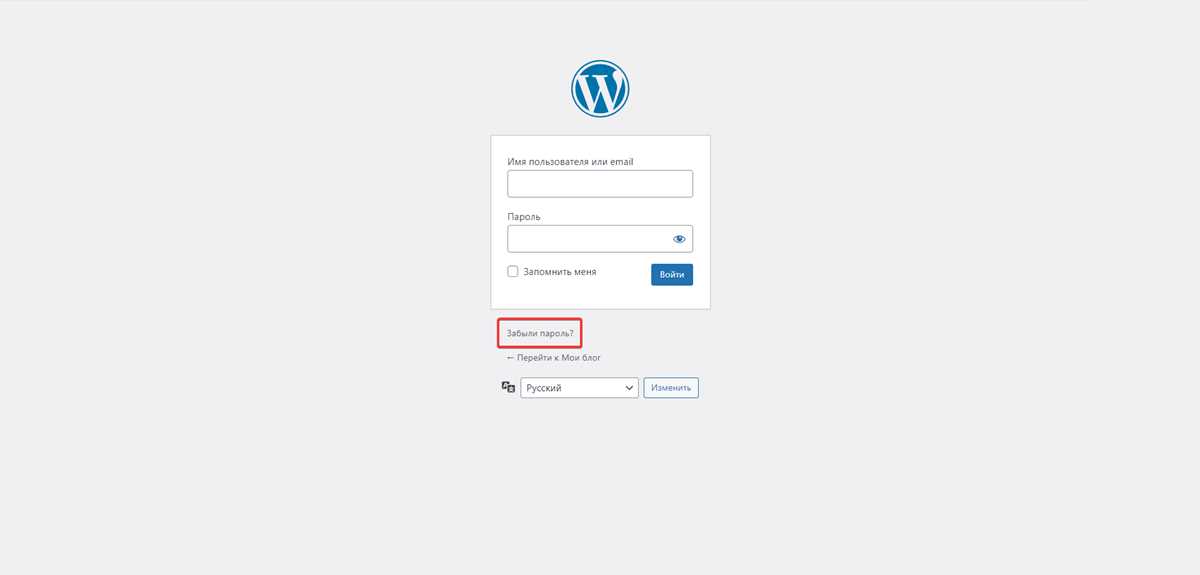
На открывшейся странице введите свой логин и пароль. Если вы забыли пароль, воспользуйтесь ссылкой «Забыли пароль?». Вам предложат ввести адрес электронной почты, связанный с вашим аккаунтом, и отправят инструкции по восстановлению доступа.
После успешного ввода данных нажмите кнопку «Войти». Если вы используете общедоступный или ненадежный компьютер, рекомендуется выбрать опцию «Запомнить меня» только в безопасной среде.
В случае возникновения проблем с входом проверьте правильность введенных данных и наличие доступа к интернету. Если ошибка сохраняется, свяжитесь с поддержкой вашего хостинга для получения дополнительной помощи.
Поиск раздела для установки системы
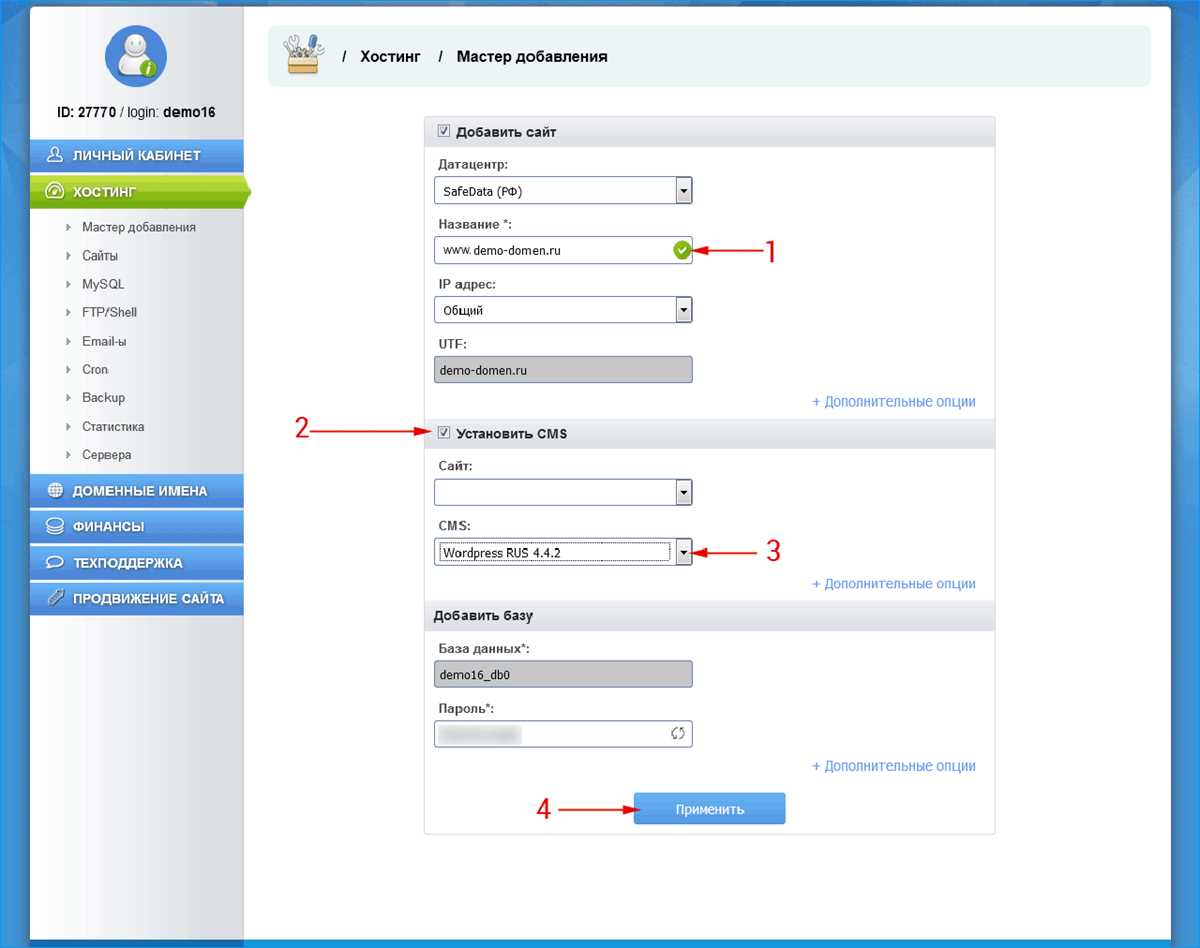
Зайдите в панель управления вашего хостинга. Обычно это можно сделать через веб-интерфейс, предоставленный вашим провайдером. Найдите раздел, посвященный управлению сайтами или доменами. Он может быть назван «Мои сайты», «Управление доменами» или аналогично.
В этом разделе ищите опцию, связанную с установкой приложений или CMS. Некоторые хостинги предлагают автоматические установщики, такие как Softaculous или Installatron. Если вы видите такую опцию, выберите её, чтобы перейти к списку доступных систем для установки.
Выбор WordPress для установки
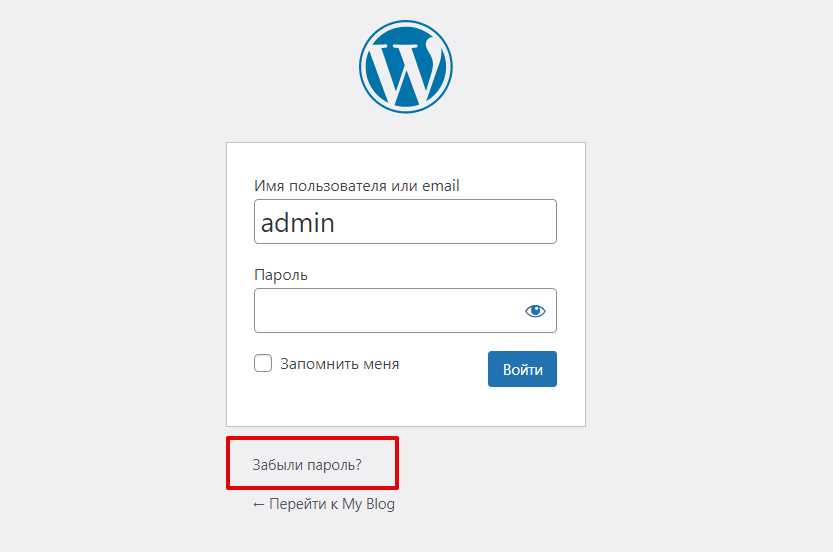
В списке установочных систем найдите WordPress. Часто он выделен, так как является одной из самых популярных платформ. Нажмите на кнопку «Установить» рядом с названием. Вам могут предложить выбрать домен для установки, а также указать название сайта и учётные данные администратора.
После заполнения всех необходимых полей, запустите установку. Процесс может занять несколько минут. По завершении вы получите ссылку для доступа к административной панели WordPress, а также к вашему новому сайту.
Автоматическая установка WordPress через хостинг
Для автоматической установки WordPress через хостинг, воспользуйтесь функцией, предоставляемой вашим хостинг-провайдером. Большинство современных хостингов предлагают установку с помощью одного клика. Перейдите в панель управления вашего хостинга и найдите раздел, связанный с установкой приложений или CMS.
После этого выберите WordPress из списка доступных приложений. Укажите необходимые данные, такие как имя сайта, логин и пароль администратора. Также можно настроить базу данных, если ваш хостинг требует этого. Убедитесь, что все поля заполнены корректно, чтобы избежать проблем на этапе установки.
После завершения заполнения формы, нажмите на кнопку установки. Процесс занимает всего несколько минут. Вы получите уведомление о завершении установки с ссылкой на ваш новый сайт. Теперь вы можете войти в админку, используя указанные вами логин и пароль.
Если ваш хостинг не поддерживает автоматическую установку, вы можете скачать WordPress с официального сайта и загрузить файлы на сервер через FTP-клиент. Но в большинстве случаев, автоматическая установка – это более простой и быстрый вариант.
| Шаг | Описание |
|---|---|
| 1 | Войдите в панель управления хостингом. |
| 2 | Найдите раздел установки приложений. |
| 3 | Выберите WordPress из списка. |
| 4 | Заполните необходимые данные для установки. |
| 5 | Нажмите кнопку установки и дождитесь завершения. |
| 6 | Войдите в админку, используя созданные данные. |
Следуя этим шагам, вы быстро и без лишних сложностей установите WordPress на ваш хостинг. Это позволит вам сосредоточиться на создании контента и развитии сайта.
Ручная установка на хостинг
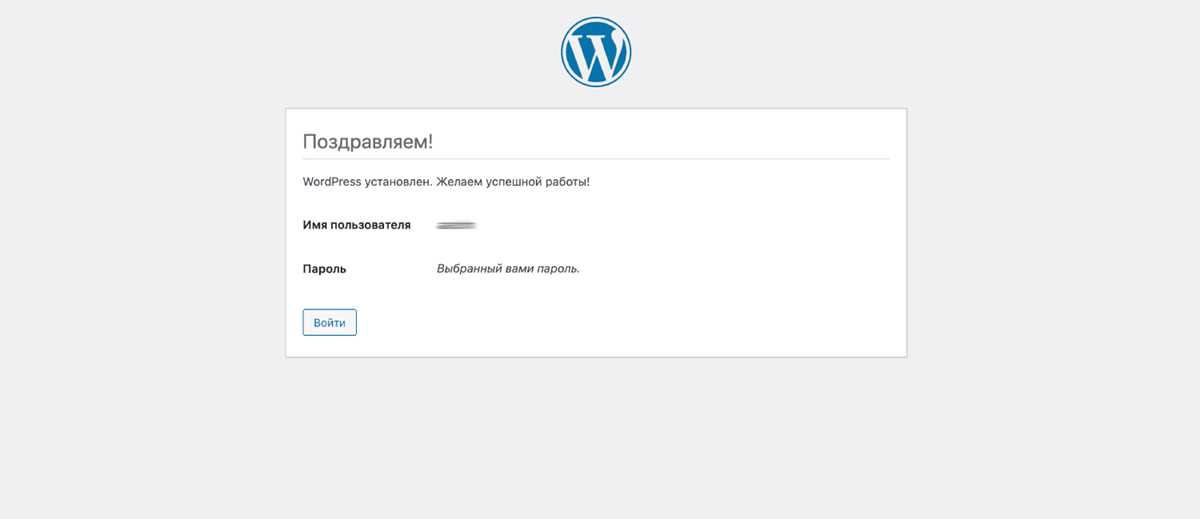
Чтобы вручную установить WordPress на хостинг, начните с загрузки последней версии системы с официального сайта. Полученный ZIP-файл распакуйте на вашем компьютере.
Затем подключитесь к вашему хостингу через FTP-клиент, например, FileZilla. Убедитесь, что у вас есть необходимые данные для доступа: хост, имя пользователя и пароль. Перейдите в корневую директорию вашего сайта и загрузите все файлы WordPress, которые вы распаковали.
После успешной загрузки файлов создайте базу данных через панель управления хостингом. Запишите имя базы данных, имя пользователя и пароль, так как они понадобятся для конфигурации WordPress.
Теперь откройте браузер и перейдите на адрес вашего сайта. Запустится процесс установки. Выберите язык, затем введите данные базы данных, которые вы получили ранее. При необходимости задайте имя сайта, логин и пароль администратора.
Завершите установку, и вы сможете войти в админ-панель WordPress. Проверьте настройки и установите необходимые плагины для оптимизации работы вашего сайта.
Настройка базы данных для системы
Создайте новую базу данных через панель управления хостингом. Найдите раздел «Базы данных» и выберите опцию «Создать базу данных». Укажите название базы данных и сохраните изменения.
Затем добавьте пользователя к созданной базе данных. Укажите имя пользователя и пароль. После этого назначьте все необходимые привилегии, чтобы обеспечить доступ к базе данных.
Запишите параметры подключения: имя базы данных, имя пользователя, пароль и адрес сервера базы данных. Эти данные понадобятся для настройки WordPress.
Теперь откройте файл wp-config.php в корневой директории WordPress. Найдите секцию, где указаны параметры подключения к базе данных, и замените значения на ваши новые данные. Сохраните изменения.
Проверьте соединение, перейдя на страницу установки WordPress. Если все сделано правильно, система сообщит об успешном подключении к базе данных. Теперь можно продолжать установку.
Загрузка файлов на сервер
Для загрузки файлов на сервер через хостинг используйте FTP-клиент, например, FileZilla. Скачайте и установите программу на свой компьютер. Запустите FileZilla и введите данные для подключения: адрес сервера, имя пользователя и пароль. Эти данные можно найти в панели управления вашего хостинга.
После успешного подключения вы увидите локальные файлы на одной стороне и файлы сервера на другой. Перейдите в нужную директорию на сервере, обычно это папка public_html. Чтобы загрузить файлы, просто перетащите их из локального окна в окно сервера. Следите за статусом загрузки в нижней части окна.
Использование панели управления хостингом
Некоторые хостинги предлагают встроенные инструменты для загрузки файлов через панель управления. Найдите раздел «Файловый менеджер». В нем можно загружать файлы напрямую с вашего компьютера, используя кнопку «Загрузить». Это удобный способ, если вам нужно загрузить несколько небольших файлов.
Рекомендации по загрузке
Перед загрузкой убедитесь, что файлы оптимизированы для веба. Сжатие изображений и минимизация кода помогут ускорить загрузку сайта. Также следите за размером загружаемых файлов, чтобы избежать превышения лимитов хостинга. Если загружаете темы или плагины для WordPress, используйте только проверенные источники для их получения.
Запуск установки через браузер
Откройте браузер и в адресной строке введите URL-адрес вашего сайта. Например, если ваш домен – example.com, введите http://example.com. Если вы используете временный домен, укажите его вместо основного.
После загрузки страницы вы увидите предложение установить WordPress. Нажмите на кнопку «Установить WordPress», чтобы начать процесс. В некоторых случаях вам может потребоваться выбрать язык установки. Выберите предпочитаемый язык и нажмите «Продолжить».
Следующий шаг – настройка базы данных. Убедитесь, что у вас есть данные для подключения: имя базы данных, имя пользователя, пароль и адрес хоста (обычно это localhost). Введите эти данные в соответствующие поля и нажмите «Отправить».
Если всё введено правильно, система подтвердит успешное подключение к базе данных. Нажмите «Запустить установку». Затем заполните информацию о сайте: название, имя пользователя, пароль и адрес электронной почты. Эти данные пригодятся для входа в панель управления WordPress.
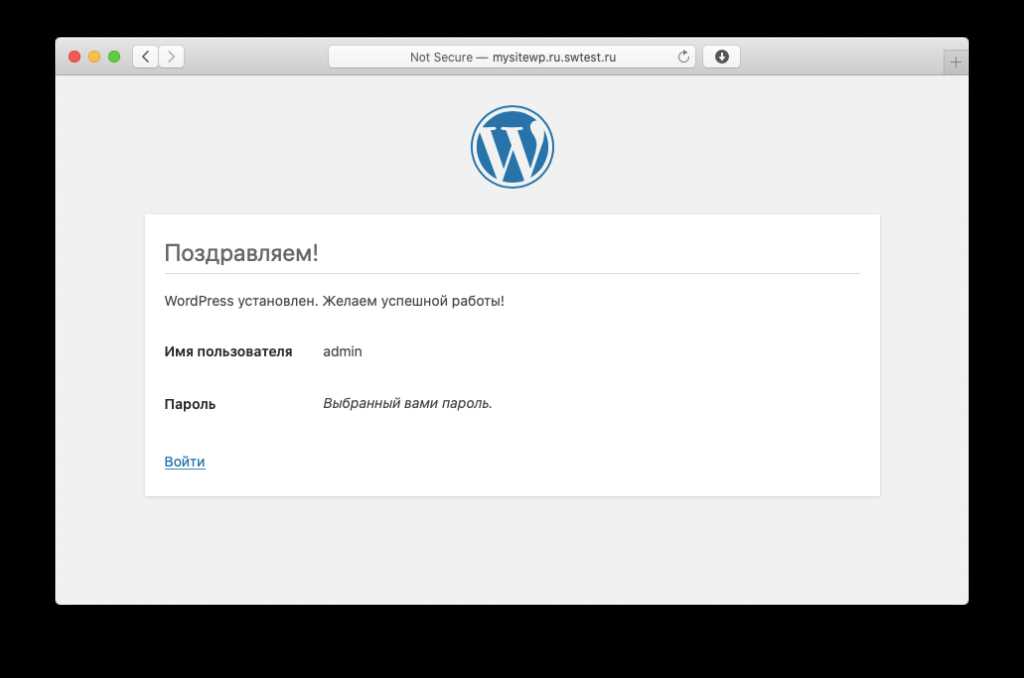
После завершения заполнения форм нажмите «Установить WordPress». Когда установка завершится, вы увидите сообщение об успешной установке. Теперь можно перейти к странице входа, введя в адресной строке http://example.com/wp-admin.
Введите свои учетные данные и нажмите «Войти». Вы попадаете в административную панель WordPress, где сможете настраивать и управлять своим сайтом.
Настройка учетной записи администратора
Создайте уникальное имя пользователя для учетной записи администратора. Избегайте стандартных вариантов, таких как «admin» или «administrator», чтобы повысить уровень безопасности. Выберите логин, который не так легко угадать.
Пароль также должен быть надежным. Используйте комбинацию букв, цифр и специальных символов. Длина пароля должна составлять не менее 12 символов. Чем сложнее пароль, тем труднее его подобрать.
После создания учетной записи настройте двухфакторную аутентификацию. Это добавит дополнительный уровень защиты. При входе в админку вам потребуется не только пароль, но и код, отправленный на ваше мобильное устройство.
Регулярно обновляйте пароль. Задайте себе напоминание о смене пароля хотя бы раз в 3-6 месяцев. Это поможет избежать несанкционированного доступа к вашему сайту.
Не забудьте настроить уведомления о входе в систему. Вы сможете получать оповещения о попытках входа, что позволит быстро реагировать на подозрительную активность.
Проверка успешной установки
После завершения установки WordPress важно убедиться, что все прошло без сбоев. Для этого выполните следующие шаги:
- Откройте веб-браузер и введите адрес вашего сайта. Например, www.вашсайт.com.
- Если вы видите страницу приветствия WordPress с предложением настроить сайт, установка прошла успешно.
- Перейдите к разделу административной панели, добавив /wp-admin к вашему URL. Например, www.вашсайт.com/wp-admin.
- Введите логин и пароль, которые вы создали во время установки. После успешного входа вы увидите панель управления WordPress.
При возникновении проблем проверьте следующие аспекты:
- Убедитесь, что файлы WordPress загружены на сервер правильно. Проверьте наличие файла wp-config.php.
- Проверьте, что база данных создана и данные для подключения к ней указаны верно в файле wp-config.php.
- Посмотрите на настройки хостинга, чтобы убедиться, что PHP и MySQL версии соответствуют требованиям WordPress.
Если всё в порядке, вы готовы к дальнейшей настройке и наполнению сайта контентом. Удачи в работе с WordPress!
Первый вход в админ-панель
Перейдите в браузер и введите адрес вашего сайта с добавлением /wp-admin в конце. Например, если ваш сайт расположен по адресу example.com, наберите example.com/wp-admin. Это перенаправит вас на страницу входа в админ-панель WordPress.
Введите имя пользователя и пароль, которые вы задали при установке WordPress. Если вы забыли пароль, воспользуйтесь ссылкой Забыли пароль? под формой входа. Вам потребуется ввести адрес электронной почты, связанный с вашей учетной записью, чтобы получить инструкции по сбросу пароля.
После успешного входа вы окажетесь на главной панели управления WordPress. Обратите внимание на меню слева – оно содержит все необходимые инструменты для управления вашим сайтом. Начните с настройки основных параметров, таких как название сайта, описание и часовой пояс.
Регулярно проверяйте обновления WordPress и плагинов, чтобы поддерживать безопасность и производительность вашего сайта. Теперь вы готовы к работе в админ-панели и можете начинать добавлять контент или настраивать внешний вид вашего сайта!
Изменение пароля администратора
Чтобы изменить пароль администратора в WordPress через хостинг, выполните следующие шаги. Зайдите в панель управления вашего хостинга и найдите раздел с управлением базами данных, чаще всего это phpMyAdmin.
Изменение пароля через phpMyAdmin
1. Войдите в phpMyAdmin и выберите базу данных, связанную с вашим сайтом.
2. Найдите таблицу wp_users (префикс может отличаться, если вы изменяли его при установке).
3. Найдите строку с вашим администратором и кликните по кнопке «Редактировать».
4. В поле user_pass выберите функцию MD5 и введите новый пароль.
5. Сохраните изменения, кликнув по кнопке «Вперед» или «Сохранить».
Изменение пароля через интерфейс WordPress
Если вы можете войти в панель управления WordPress, выполните следующие действия:
- Перейдите в раздел Пользователи.
- Выберите Ваш профиль.
- Прокрутите страницу вниз до поля Новый пароль.
- Введите новый пароль и подтвердите его.
- Сохраните изменения, нажав на кнопку Обновить профиль.
Этот процесс поможет вам быстро восстановить доступ к администраторской панели. Не забудьте записать новый пароль в надежном месте для будущих обращений!
Настройка основных параметров сайта
Перейдите в административную панель WordPress. Для этого введите адрес вашего сайта, добавив /wp-admin в конце. Введите логин и пароль, чтобы получить доступ к настройкам.
В меню выберите пункт «Настройки». Здесь вы найдете основные параметры, которые помогут вам настроить сайт под свои нужды.
| Параметр | Описание |
|---|---|
| Название сайта | Укажите название, которое будет отображаться на главной странице и в заголовках браузера. |
| Описание | Добавьте краткое описание сайта. Это поможет пользователям понять, о чем ваш ресурс. |
| Адрес сайта | Убедитесь, что URL-адрес указан правильно. Это важно для корректной работы сайта. |
| Часовой пояс | Выберите часовой пояс. Это влияет на отображение времени на сайте. |
| Язык сайта | Установите язык, на котором будет работать ваш сайт. |
Не забудьте сохранить изменения, нажав на кнопку «Сохранить изменения» внизу страницы. После этого вы сможете перейти к настройке других параметров, таких как постоянные ссылки и обсуждения, для улучшения функционала сайта.
Установка необходимых плагинов для работы
Для начала работы с WordPress важно установить несколько ключевых плагинов, которые улучшат функциональность вашего сайта. Рекомендуется обратить внимание на плагины для SEO, защиты и оптимизации. Эти инструменты помогут вам повысить видимость вашего сайта и защитить его от угроз.
Первый плагин, который стоит установить, это Yoast SEO. Он помогает оптимизировать контент под поисковые запросы. Установите его через меню «Плагины» – «Добавить новый», введите название плагина в строку поиска и нажмите «Установить». После активации настройте его в соответствии с рекомендациями.
Следующий на очереди – плагин для безопасности, например, Wordfence Security. Он защищает ваш сайт от взломов и вирусов. Процесс установки аналогичен: найдите плагин в разделе «Добавить новый», установите и активируйте. Обязательно настройте параметры безопасности после установки.
Кроме того, полезно установить плагин для кэширования, такой как W3 Total Cache. Он ускоряет загрузку страниц, что улучшает пользовательский опыт. Установите его аналогично предыдущим плагинам и настройте параметры кэширования для вашего сайта.
| Название плагина | Описание | Рекомендации по настройке |
|---|---|---|
| Yoast SEO | Оптимизация контента для поисковых систем | Следуйте мастеру настройки, чтобы улучшить SEO вашего сайта |
| Wordfence Security | Защита от взломов и вирусов | Настройте файрволл и сканирование на наличие угроз |
| W3 Total Cache | Ускорение загрузки сайта | Настройте параметры кэширования для оптимальных результатов |
Не забудьте регулярно обновлять плагины для поддержания безопасности и функциональности вашего сайта. Проверяйте наличие обновлений в разделе «Плагины» и устанавливайте их по мере необходимости.
Решение проблем с доступом через хостинг
Если вы не можете войти в WordPress через хостинг, проверьте правильность ввода логина и пароля. Убедитесь, что клавиша Caps Lock не активирована, так как это может вызвать ошибку при вводе. Если вы забыли пароль, воспользуйтесь функцией сброса пароля, которая доступна на странице входа.
Если ошибка продолжает возникать, проверьте настройки хостинга. Убедитесь, что ваш сайт находится в активном состоянии, и что хостинг не приостановлен из-за неполной оплаты или других вопросов. Обратитесь в поддержку хостинга для уточнения статуса вашего аккаунта.
Иногда доступ может блокироваться из-за неправильной конфигурации файлов .htaccess. Попробуйте временно переименовать этот файл через файловый менеджер или FTP. Это может помочь устранить проблему. После изменения попробуйте снова зайти в WordPress.
Если вы используете двухфакторную аутентификацию, проверьте, правильно ли вы вводите код, отправленный на ваше устройство. Если у вас нет доступа к этому устройству, воспользуйтесь резервными кодами для входа.
В случае, если ни один из предложенных методов не помог, проверьте настройки базы данных. Войдите в панель управления хостингом и убедитесь, что параметры подключения к базе данных указаны верно. Если необходимо, восстановите базу данных из резервной копии.
Вопрос-ответ:
Как узнать, как войти в WordPress через хостинг?
Чтобы войти в WordPress через хостинг, вам нужно сначала получить доступ к панели управления вашим хостингом. Обычно для этого нужно ввести адрес сайта вашего хостинга в браузере и авторизоваться, используя логин и пароль. После входа найдите раздел, связанный с установкой приложений или управления сайтами, где должен быть доступен WordPress. Выберите ваш сайт и найдите кнопку «Войти в WordPress» или аналогичную. Это перенаправит вас на страницу входа в админку WordPress.
Что делать, если я не могу войти в WordPress через хостинг?
Если вы не можете войти в WordPress через хостинг, проверьте, правильно ли введены логин и пароль. Если вы забыли пароль, воспользуйтесь функцией восстановления пароля, которая обычно доступна на странице входа. Также убедитесь, что ваш хостинг работает корректно, и нет проблем с сервером. Если все еще возникают трудности, обратитесь в техническую поддержку вашего хостинга для получения помощи.
Как зайти в админку WordPress через хостинг?
Для входа в админку WordPress через хостинг, выполните следующие шаги: сначала авторизуйтесь в панели управления хостингом. Затем найдите раздел, где указан ваш сайт, и выберите опцию для доступа к WordPress. Обычно это кнопка «Войти в WordPress». После нажатия на нее, вы будете перенаправлены на страницу администрирования, где нужно ввести свои учетные данные. После успешного входа вы сможете управлять своим сайтом.
Где найти логин и пароль для входа в WordPress через хостинг?
Логин и пароль для входа в WordPress можно найти в письме, которое вы получили от вашего хостинга при регистрации. Если вы их потеряли, вы можете восстановить пароль через функцию «Забыли пароль?» на странице входа в WordPress. Также можно проверить настройки в панели управления хостингом, где иногда отображаются учетные данные для доступа к WordPress.
Есть ли альтернативные способы входа в WordPress, кроме хостинга?
Да, существуют альтернативные способы входа в WordPress. Вы можете напрямую перейти на страницу входа, введя адрес вашего сайта, добавив «/wp-admin» или «/wp-login.php» в конце URL. Также можно использовать FTP-клиенты для загрузки файлов и изменения настроек, если доступ через хостинг недоступен. Однако для большинства пользователей самый простой и удобный способ — это вход через панель управления хостинга.
Как можно зайти в WordPress через хостинг?
Чтобы войти в WordPress через хостинг, сначала нужно открыть браузер и ввести адрес вашего сайта с добавлением /wp-admin в конце (например, www.yoursite.com/wp-admin). После этого вы увидите страницу входа в админку WordPress. Введите свои учетные данные: логин и пароль. Если вы забыли пароль, на странице входа есть ссылка для его восстановления. После успешного ввода данных вы попадете в панель управления WordPress, где сможете редактировать свой сайт.
Что делать, если не удается войти в WordPress через хостинг?
Если вы не можете войти в WordPress через хостинг, проверьте несколько моментов. Во-первых, убедитесь, что вы вводите правильные логин и пароль. Если вы забыли пароль, воспользуйтесь функцией восстановления. Если проблема не в этом, возможно, есть сбой на стороне хостинга или проблемы с базой данных. В таком случае попробуйте связаться с технической поддержкой вашего хостинг-провайдера. Также можно попробовать войти через FTP и проверить файлы сайта на наличие ошибок или повреждений.