
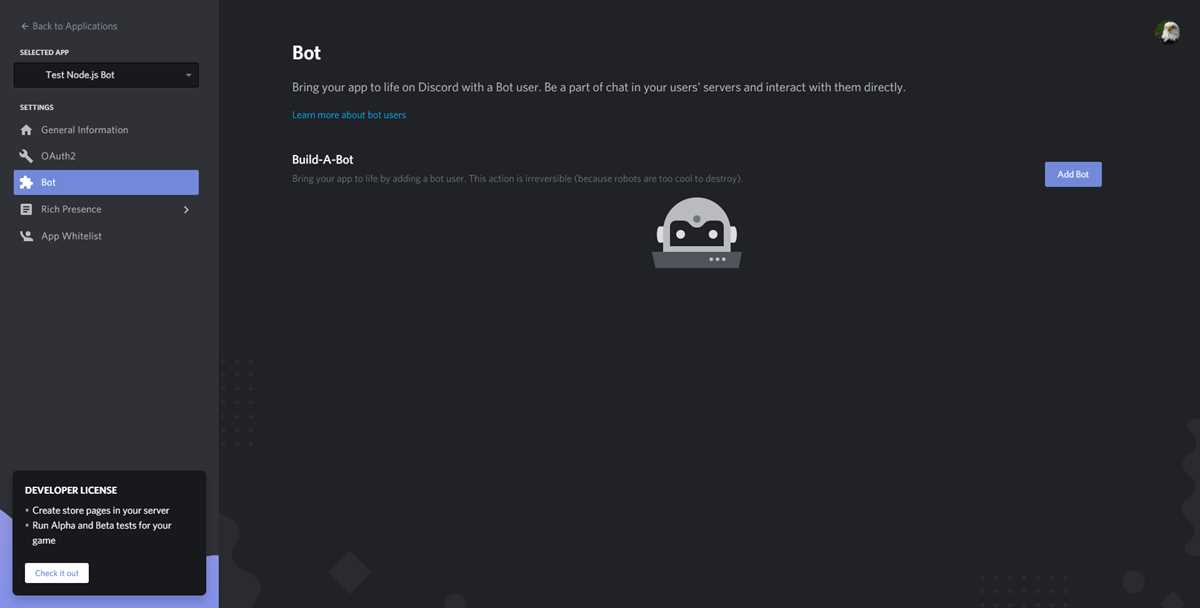
Выбор хостинга для вашего сервера Discord напрямую влияет на производительность и стабильность общения внутри сообщества. Рекомендуем обратить внимание на платформы, которые предлагают высокую скорость соединения и минимальные задержки. Это обеспечит комфортное взаимодействие участников, особенно во время голосовых и видеозвонков.
Обратите внимание на хостинг-провайдеров с хорошей репутацией и положительными отзывами. Выбирайте те, которые предлагают гибкие тарифные планы, позволяющие адаптировать ресурсы под растущие потребности вашего сообщества. Рассмотрите возможность использования облачного хостинга, который обеспечивает простую масштабируемость и надежную работу даже при высокой нагрузке.
Также важно обратить внимание на техническую поддержку. Наличие круглосуточной помощи может оказаться решающим фактором, если возникнут проблемы с сервером. Убедитесь, что выбранный хостинг предлагает возможность быстрой установки и настройки необходимых ботов, что значительно упростит управление вашим сервером.
Требования к серверу для запуска
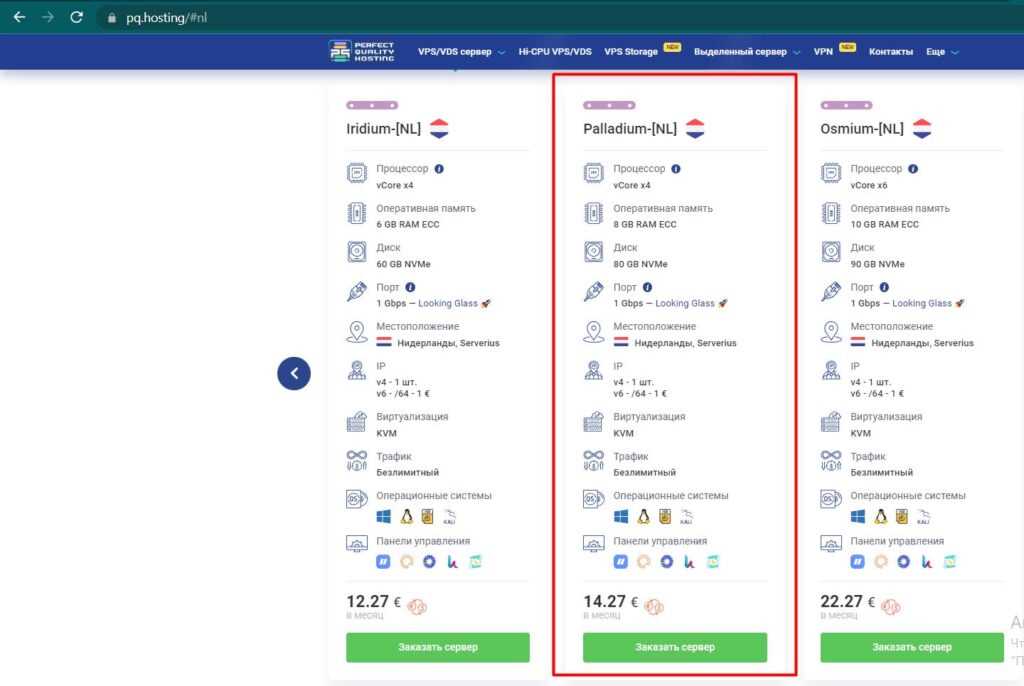
Для запуска Discord-бота потребуется сервер с поддержкой Node.js версии 12 или выше. Эта версия обеспечивает стабильную работу и доступ ко всем необходимым функциям. Проверьте, чтобы сервер имел достаточную оперативную память, минимум 512 МБ, но лучше 1 ГБ и более для обеспечения плавной работы бота под нагрузкой.
Необходимо также учитывать производительность процессора. Желательно, чтобы сервер имел многопоточную архитектуру, что позволит обрабатывать запросы более эффективно. Для небольших ботов подойдет даже виртуальный сервер с 1-2 ядрами, однако для более крупных проектов лучше рассмотреть выделенные серверы.
Обратите внимание на доступ к интернету. Сервер должен иметь стабильное соединение с высокой скоростью и низкой задержкой. Это особенно важно для ботов, которые активно взаимодействуют с пользователями и обрабатывают большие объемы данных.
Не забудьте про систему хранения данных. Если бот использует базы данных, выбирайте сервер с SSD-дисками для более быстрой обработки запросов. Оптимально, чтобы сервер поддерживал PostgreSQL или MongoDB, в зависимости от ваших предпочтений.
Наконец, настройте защиту сервера. Используйте брандмауэр и регулярные обновления системы для минимизации рисков. Обеспечьте безопасность API токенов и других доступов, чтобы предотвратить несанкционированный доступ к вашему боту.
Регистрация аккаунта на платформе
Перейдите на сайт хостинга, который вы выбрали для размещения вашего Discord-бота. Обычно на главной странице будет кнопка «Регистрация» или «Создать аккаунт». Нажмите на неё, чтобы начать процесс.
Заполнение формы регистрации
Введите все необходимые данные, такие как адрес электронной почты, имя пользователя и пароль. Убедитесь, что пароль надежный, чтобы защитить ваш аккаунт. Некоторые платформы могут предложить дополнительные опции, такие как двухфакторная аутентификация. Рекомендуется активировать её для повышения безопасности.
Подтверждение регистрации
После заполнения формы вам будет отправлено письмо для подтверждения адреса электронной почты. Откройте почту и следуйте ссылке, чтобы активировать аккаунт. В случае, если письмо не пришло, проверьте папку «Спам» или «Нежелательная почта». После подтверждения вы сможете войти на платформу и начать настройку вашего бота.
Создание нового проекта
Создайте новый проект в вашей среде разработки, выбрав подходящий язык программирования, например, JavaScript, если вы разрабатываете бота для Discord. Убедитесь, что у вас установлены все необходимые инструменты, такие как Node.js и npm.
Сначала создайте папку для вашего проекта. В терминале выполните команду:
mkdir my-discord-botПосле этого перейдите в созданную папку:
cd my-discord-botИнициализируйте новый проект с помощью npm:
npm init -yЭта команда создаст файл package.json с настройками вашего проекта. Теперь установите библиотеку discord.js, которая необходима для работы с Discord API:
npm install discord.jsСоздайте файл bot.js для написания кода вашего бота. В этом файле импортируйте библиотеку и создайте экземпляр клиента:
const { Client, GatewayIntentBits } = require('discord.js');
const client = new Client({ intents: [GatewayIntentBits.Guilds] });
Добавьте обработчик события ready, чтобы убедиться, что бот успешно запустился:
client.once('ready', () => {
console.log('Бот запущен!');
});
Теперь добавьте ваш токен для доступа к API Discord. Получите токен, создав приложение на портале разработчиков Discord. После этого вставьте токен в файл bot.js:
client.login('ВАШ_ТОКЕН');Сохраните изменения и запустите бота с помощью команды:
node bot.jsВаш бот теперь работает! Следующим шагом будет добавление функциональности, такой как команды и обработка сообщений. Используйте документацию discord.js для расширения возможностей вашего бота.
Установка необходимых зависимостей
Для запуска бота в Discord необходимо установить несколько зависимостей. В первую очередь, убедитесь, что у вас установлен Node.js. Это основная платформа, на которой работает большинство Discord-ботов. Перейдите на официальный сайт Node.js и скачайте последнюю версию для вашей операционной системы.
После установки Node.js откройте терминал и выполните команду для проверки корректности установки:
node -vЕсли версия Node.js отображается, вы готовы двигаться дальше. Теперь установите пакетный менеджер npm, который обычно устанавливается вместе с Node.js. Проверьте его установку с помощью команды:
npm -vСледующий шаг – установка библиотеки discord.js. Эта библиотека позволяет взаимодействовать с API Discord. Выполните команду:
npm install discord.jsЕсли ваш бот будет использовать дополнительные функции, такие как работа с базами данных или API, установите соответствующие зависимости. Например, для работы с MongoDB используйте:
npm install mongooseДля работы с .env файлами, которые помогают управлять конфиденциальной информацией, установите dotenv:
npm install dotenvПодытожим, вот таблица с основными командами для установки зависимостей:
| Команда | Описание |
|---|---|
| npm install discord.js | Установка библиотеки для работы с Discord API |
| npm install mongoose | Установка библиотеки для работы с MongoDB |
| npm install dotenv | Установка библиотеки для работы с .env файлами |
Теперь у вас есть все необходимые зависимости для разработки вашего Discord-бота. Убедитесь, что все установлено правильно, и переходите к следующему этапу – написанию кода бота!
Загрузка файлов на хостинг
Для загрузки бота Discord на хостинг воспользуйтесь FTP-клиентом, например, FileZilla. Установите клиент и откройте его. Введите адрес вашего хостинга, имя пользователя и пароль. Эти данные обычно предоставляются вашим хостинг-провайдером.
После подключения к серверу, в левой части интерфейса отобразится ваш локальный компьютер, а в правой – файловая структура хостинга. Перейдите в папку, куда хотите загрузить файлы бота. Обычно это публичная директория, такая как ‘public_html’ или ‘www’.
Скопируйте файлы вашего бота из левой части окна и перетащите их в правую часть, в нужную папку. Убедитесь, что все необходимые зависимости и конфигурационные файлы загружены.
После завершения загрузки проверьте, что все файлы корректно отображаются на сервере. Если вы используете Node.js, убедитесь, что на хостинге установлен соответствующий окружение. Запустите команду для установки зависимостей в терминале вашего хостинга.
Не забудьте настроить переменные окружения, такие как токены и ключи API. Это можно сделать через панель управления хостингом или в файлах конфигурации. После этого запустите бота и проверьте его работоспособность через Discord.
Настройка переменных окружения
Переменные окружения позволяют хранить конфиденциальные данные, такие как токены и ключи API, вне кода вашего бота. Это делает ваш проект более безопасным и упрощает управление конфигурацией. Начните с создания файла .env в корневой директории вашего проекта.
Создание файла .env
В файле .env укажите переменные в формате ИМЯ=значение. Например:
DISCORD_TOKEN=ваш_токен_бота
DATABASE_URL=ваш_URL_базы_данных
Сохраните изменения в файле. Убедитесь, что файл .env добавлен в .gitignore, чтобы избежать случайной публикации конфиденциальной информации.
Использование переменных в коде
В вашем коде используйте библиотеку dotenv для загрузки переменных окружения. Установите ее с помощью npm:
npm install dotenv
Затем импортируйте и настройте dotenv в начале вашего основного файла:
require('dotenv').config();
const Discord = require('discord.js');
const client = new Discord.Client();
Теперь вы можете обращаться к переменным окружения, используя process.env. Например, для получения токена бота:
client.login(process.env.DISCORD_TOKEN);
Следуя этим шагам, вы обеспечите безопасность вашего бота и упростите его настройку на разных средах. Регулярно проверяйте настройки и обновляйте их по мере необходимости.
Автозапуск на сервере
Для автозапуска бота Discord на сервере используйте систему управления процессами, такую как PM2. Установите PM2 с помощью команды npm install -g pm2. Это позволит вам легко управлять процессами вашего бота и обеспечит автоматический перезапуск в случае сбоя.
После установки PM2 запустите бота с помощью команды pm2 start ваш_бот.js --name "имя_бота". Замените ваш_бот.js на файл вашего бота. Это создаст запись о процессе в PM2 и начнет его выполнение.
Настройка автозапуска при перезагрузке
Чтобы ваш бот автоматически запускался при перезагрузке сервера, выполните команду pm2 startup. Эта команда сгенерирует необходимую команду для вашей системы. Скопируйте и выполните её, чтобы настроить автозапуск.
После этого сохраните текущие процессы с помощью команды pm2 save. Теперь ваш бот будет автоматически запускаться при каждом перезапуске сервера.
Мониторинг и управление
PM2 предлагает отличные возможности для мониторинга. Используйте команду pm2 list для отображения всех запущенных процессов. Для получения информации о конкретном процессе используйте pm2 show имя_бота. Это поможет вам следить за состоянием бота и оперативно реагировать на возможные проблемы.
Воспользуйтесь PM2 для управления логами бота, чтобы отслеживать действия и ошибки. Для этого используйте команду pm2 logs имя_бота. Это обеспечит вас необходимой информацией для диагностики и отладки.
Тестирование работы на хостинге
После развертывания бота на хостинге, первым делом проверьте его работоспособность. Запустите бота и убедитесь, что он успешно подключается к вашему серверу Discord. Используйте команду, которая активирует бота, и посмотрите, реагирует ли он на запросы. Если бот не отвечает, проверьте логи на наличие ошибок. Логи помогут быстро выявить проблемы с подключением или ошибками в коде.
Проверка команд
Следующий шаг – протестируйте все команды, которые бот должен обрабатывать. Убедитесь, что каждая команда работает корректно и возвращает ожидаемые результаты. Если вы используете различные права доступа для команд, проверьте, что они соблюдаются. Это поможет избежать ситуаций, когда пользователи пытаются выполнить команды, для которых у них нет разрешений.
Мониторинг производительности
Не забывайте о мониторинге производительности вашего бота. Используйте инструменты, которые отслеживают использование ресурсов, таких как CPU и RAM. Это поможет предотвратить возможные сбои при повышенной нагрузке. Протестируйте бота в условиях нагрузки, отправляя одновременно несколько запросов, чтобы убедиться в его стабильности и быстродействии. Если вы заметите замедление или сбои, возможно, потребуется оптимизировать код или перейти на более мощный тарифный план хостинга.
Мониторинг и логирование
Настройка мониторинга для вашего Discord-бота начинается с выбора подходящих инструментов. Рекомендуется использовать Prometheus для сбора метрик и Grafana для визуализации. Эти инструменты помогут отслеживать производительность бота в реальном времени, что позволит быстро реагировать на возможные проблемы.
Логирование – еще один важный аспект. Используйте winston или bunyan для записи логов вашего бота. Эти библиотеки позволяют настраивать уровни логирования, что помогает фильтровать важную информацию. Записывайте события, такие как ошибки, предупреждения и статусные обновления. Это упростит диагностику в случае сбоев.
А также, используйте log rotation для управления размерами файлов логов. Это предотвратит переполнение дискового пространства. Настройте автоматическое удаление старых логов, чтобы поддерживать порядок в системе.
Включите уведомления о критических событиях. Например, можно настроить оповещения через Slack или Email для получения мгновенных уведомлений, если бот сталкивается с серьёзными ошибками. Это позволит вам быстро реагировать и минимизировать время простоя.
Не забывайте тестировать систему мониторинга и логирования. Проверьте, что все метрики корректно собираются и отображаются. Убедитесь, что уведомления приходят в нужные моменты. Регулярные проверки помогут поддерживать бота в исправном состоянии и избежать неожиданностей.
Управление обновлениями и версиями
Регулярно обновляйте код вашего Discord-бота, чтобы избежать ошибок и улучшить функциональность. Используйте систему контроля версий, например Git, для управления изменениями. Это позволит вам отслеживать изменения, откатываться к предыдущим версиям и легко работать в команде.
Создайте отдельную ветку для каждой новой функции или исправления. После завершения работы над задачей, протестируйте изменения и объедините их с основной веткой. Это обеспечит стабильность и минимизирует риски возникновения ошибок.
Разработайте план обновлений. Установите график, например, ежемесячные обновления для небольших улучшений и более крупных обновлений раз в квартал. Это поможет поддерживать бота в актуальном состоянии и позволит пользователям видеть прогресс.
Ведите журнал изменений (changelog), где фиксируйте все внесенные изменения, добавленные функции и исправленные ошибки. Это упрощает процесс информирования пользователей о нововведениях и повышает их доверие к боту.
| Версия | Дата | Изменения |
|---|---|---|
| 1.0 | 01.01.2023 | Первоначальный релиз |
| 1.1 | 15.02.2023 | Добавление новой команды |
| 1.2 | 01.03.2023 | Исправление ошибок |
Следите за отзывами пользователей. Обратная связь поможет выявить недостатки и понять, какие функции востребованы. Регулярно анализируйте отзывы и учитывайте их при планировании следующих обновлений.
Настройка вебхуков и взаимодействия с API
Для начала работы с вебхуками в Discord создайте новый вебхук в настройках канала. Перейдите в раздел «Интеграции» и выберите «Создать вебхук». После этого вы получите URL, который будет использоваться для отправки сообщений и обновлений на ваш канал.
Используйте полученный URL в своем коде для отправки запросов. Пример отправки сообщения через вебхук на JavaScript выглядит так:
const fetch = require('node-fetch');
const url = 'ВАШ_ВЕБХУК_URL';
const message = {
content: 'Привет, мир!',
};
fetch(url, {
method: 'POST',
body: JSON.stringify(message),
headers: { 'Content-Type': 'application/json' },
})
.then(response => console.log('Сообщение отправлено'))
.catch(error => console.error('Ошибка:', error));
Чтобы взаимодействовать с API Discord, используйте библиотеку, такую как discord.js. Установите ее через npm:
npm install discord.jsПосле установки библиотеки создайте бота и настройте его взаимодействие с API. Вот пример базовой настройки:
const { Client, GatewayIntentBits } = require('discord.js');
const client = new Client({ intents: [GatewayIntentBits.Guilds, GatewayIntentBits.GuildMessages] });
client.once('ready', () => {
console.log('Бот запущен!');
});
client.on('messageCreate', message => {
if (message.content === '!привет') {
message.channel.send('Привет, как дела?');
}
});
client.login('ВАШ_ТОКЕН');
Чтобы получать данные с API, используйте метод fetch для выполнения GET-запросов. Например, чтобы получить информацию о сервере:
fetch('https://discord.com/api/v10/guilds/ВАШ_ID', {
method: 'GET',
headers: {
'Authorization': `Bot ВАШ_ТОКЕН`,
},
})
.then(response => response.json())
.then(data => console.log(data))
.catch(error => console.error('Ошибка:', error));
Регулярно обновляйте токены и следите за изменениями в API Discord, чтобы избежать неожиданных ошибок. Используйте документацию Discord для получения актуальной информации и рекомендаций по работе с вебхуками и API.
Решение распространенных проблем при запуске
Если бот не подключается к серверу, проверьте токен. Убедитесь, что вы используете правильный токен, который можно найти в разделе разработчиков Discord. Если токен неверный, бот не сможет авторизоваться.
При возникновении ошибки «Missing Permissions» проверьте роли и разрешения вашего бота. Убедитесь, что у него есть права на чтение сообщений и отправку их в нужные каналы.
Ошибки при установке зависимостей

Если бот не запускается из-за проблем с зависимостями, убедитесь, что у вас установлены все необходимые библиотеки. Используйте npm install для установки зависимостей, указанных в package.json.
При проблемах с версией Node.js убедитесь, что используемая версия соответствует требованиям вашего проекта. Например, если бот требует Node.js версии 14 или выше, обновите её при необходимости.
Отладка кода
- Проверяйте логи на наличие ошибок.
- Используйте режим отладки в вашем редакторе кода.
- Обновляйте зависимости регулярно.
Если бот не реагирует на команды, убедитесь, что вы правильно настроили обработчики событий. Проверьте, что команды правильно регистрируются и обрабатываются.
Оптимизация работы на хостинге
Выбирайте хостинг с поддержкой Node.js, если ваш бот написан на этом языке. Это обеспечит более быструю обработку запросов и уменьшит задержки в работе. Убедитесь, что ваш хостинг предоставляет автоматические обновления и управление зависимостями, чтобы избежать устаревших библиотек.
Настраивайте переменные окружения для хранения конфиденциальных данных, таких как токены и ключи API. Это предотвратит их утечку и упростит управление конфигурацией. Используйте .env файлы и соответствующие библиотеки для безопасного доступа к этим переменным.
Рассмотрите возможность использования кластеризации для распределения нагрузки. Это позволит вашему боту обрабатывать больше запросов одновременно. В Node.js вы можете использовать встроенный модуль cluster для создания нескольких экземпляров вашего приложения, которые будут работать параллельно.
Регулярно мониторьте производительность вашего бота. Инструменты вроде PM2 помогут отслеживать использование ресурсов и перезапускать процесс в случае сбоев. Настройте уведомления, чтобы вовремя узнавать о проблемах с производительностью или доступностью.
Оптимизируйте код бота. Убедитесь, что вы используете асинхронные функции и оптимальные алгоритмы. Это уменьшит время отклика и нагрузку на сервер. Также полезно избегать блокирующих операций, которые могут замедлить выполнение кода.
Не забывайте об использовании кэширования. Это можно сделать с помощью Redis или Memcached. Кэширование часто запрашиваемых данных уменьшит количество обращений к базе данных и повысит скорость работы вашего бота.
Настройка безопасности и доступов
Обязательно используйте переменные среды для хранения токена вашего бота. Это защитит его от случайного раскрытия в публичных репозиториях. На большинстве хостингов можно настроить переменные среды через панель управления. Убедитесь, что токен не сохраняется в коде, а считывается из переменных среды при запуске.
Ограничение доступа к вашему боту
Настройте права доступа для вашего бота в Discord. Вы можете ограничить его возможности, назначив ему только необходимые разрешения в разделе OAuth2 на портале разработчиков Discord. Избегайте предоставления чрезмерных прав, чтобы снизить риски в случае компрометации.
Регулярные обновления и мониторинг
Следите за обновлениями библиотек и зависимостей вашего бота. Установите автоматические обновления, если это возможно, или регулярно проверяйте наличие обновлений. Также настройте мониторинг активности бота, чтобы быстро реагировать на подозрительное поведение или сбои. Используйте логи для отслеживания действий и ошибок, это поможет в анализе и устранении возможных проблем.
Рекомендации по выбору языков программирования
Для разработки бота Discord стоит обратить внимание на Python. Этот язык предлагает простоту и лаконичность, что делает его идеальным для новичков. Библиотека discord.py предоставляет мощный интерфейс для взаимодействия с API Discord, а множество уроков и примеров значительно упростят процесс обучения.
JavaScript как альтернатива
Если есть опыт работы с веб-технологиями, JavaScript станет отличным выбором. Используя Node.js, можно создать бота, который будет работать на сервере. Библиотека discord.js обеспечивает широкие возможности для управления ботом и интеграции с другими веб-службами.
- Поддержка асинхронного программирования позволяет обрабатывать множество запросов одновременно.
- Широкое сообщество и множество готовых решений помогут решить возникающие проблемы.
Другие языки
Ruby и Go также могут быть рассмотрены для создания ботов. Ruby с библиотекой discordrb предлагает удобный синтаксис, а Go обеспечивает высокую производительность и простоту в работе с многопоточностью. Выбор языка зависит от ваших предпочтений и опыта.
- Определите свои цели: простота разработки или высокая производительность.
- Изучите экосистему языка: наличие библиотек и сообществ.
- Попробуйте несколько языков, чтобы понять, какой из них вам удобнее.
В конечном счете, важно выбрать язык, который будет соответствовать вашим требованиям и уровню подготовки. Удачи в разработке вашего бота!
Вопрос-ответ:
Что такое хостинг и зачем он нужен для бота Discord?
Хостинг — это услуга, позволяющая размещать веб-приложения и сервисы на серверах, доступных в интернете. Для бота Discord хостинг нужен, чтобы обеспечить его постоянную доступность и работу 24/7. Без хостинга бот может работать только на локальном компьютере, что ограничивает его функциональность и доступность для пользователей.
Как выбрать подходящий хостинг для бота Discord?
При выборе хостинга для бота Discord важно учитывать несколько факторов. Во-первых, обратите внимание на поддержку Node.js, так как большинство ботов написаны именно на этом языке. Во-вторых, проверьте, есть ли возможность автоматического перезапуска приложения в случае сбоя. Также стоит обратить внимание на стоимость услуг и наличие техподдержки. Популярные варианты включают Heroku, DigitalOcean и AWS, но выбирайте в зависимости от ваших потребностей и бюджета.
Как подготовить код бота перед загрузкой на хостинг?
Перед загрузкой кода бота на хостинг необходимо выполнить несколько шагов. Во-первых, убедитесь, что все зависимости указаны в файле package.json. Затем проверьте, что бот корректно работает на локальном компьютере. Рекомендуется создать файл .env для хранения секретных токенов и ключей, чтобы они не были видны в коде. После этого можно упаковать проект в ZIP-архив или использовать систему контроля версий, например Git, для загрузки на хостинг.
Что делать, если бот не запускается на хостинге?
Если бот не запускается на хостинге, первым делом проверьте логи ошибок, которые обычно доступны в панели управления хостингом. Часто проблемы возникают из-за некорректных настроек окружения или отсутствия необходимых зависимостей. Убедитесь, что все переменные окружения правильно настроены, а все необходимые пакеты установлены. Если проблема сохраняется, обратитесь в службу поддержки хостинга за помощью.
Как обновить бота после внесения изменений в код?
Для обновления бота после внесения изменений в код необходимо загрузить новую версию на хостинг. Если вы используете Git, это можно сделать с помощью команды git push. В случае, если вы загружали проект в виде ZIP-архива, просто замените старые файлы новыми. После этого не забудьте перезапустить бота, чтобы изменения вступили в силу. В большинстве случаев на хостингах есть возможность автоматического перезапуска при изменении файлов, но если этого нет, перезапустите бот вручную через панель управления.
Какие шаги нужно выполнить, чтобы разместить бота Discord на хостинге?
Для размещения бота Discord на хостинге, вам понадобится выполнить несколько шагов. Сначала выберите подходящий хостинг, который поддерживает Node.js или другой язык программирования, на котором написан ваш бот. Затем создайте новый проект на хостинге и загрузите файлы вашего бота. Убедитесь, что у вас есть необходимые зависимости, указанные в файле package.json. После этого настройте переменные окружения, такие как токен вашего бота. Запустите бота на хостинге, используя команды, предоставленные вашим хостинг-провайдером. Наконец, проверьте работу бота, чтобы убедиться, что он функционирует корректно.
Какие хостинги лучше всего подходят для размещения Discord-ботов?
Существует несколько популярных хостингов, которые хорошо подходят для размещения Discord-ботов. Например, Heroku предоставляет бесплатный тарифный план, который позволяет запускать небольшие проекты. DigitalOcean и AWS также предлагают больше возможностей для настройки и масштабирования, но могут требовать больше технических знаний и ресурсов. Другие варианты включают Glitch и Replit, которые предлагают простые интерфейсы для разработки и размещения приложений. Выбор зависит от ваших потребностей и уровня опыта, а также от бюджета, который вы готовы выделить на хостинг.