
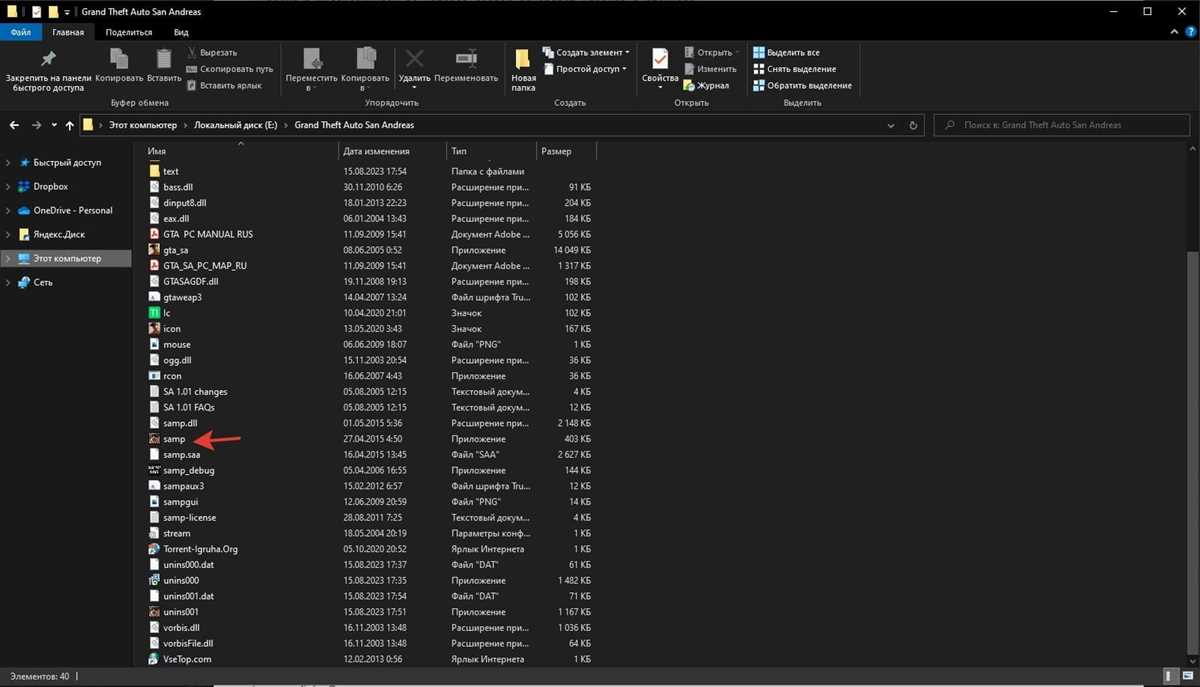
Выберите надежный хостинг для вашего сервера SAMP. Это первый шаг к успешному запуску проекта. Убедитесь, что выбранный вами провайдер поддерживает необходимые вам функции, такие как поддержка MySQL, FTP-доступ и возможность установки плагинов. Обратите внимание на отзывы пользователей – это поможет избежать распространенных проблем и получить качественный сервис.
После выбора хостинга зарегистрируйтесь и создайте аккаунт. Обычно, процесс регистрации прост и не требует много времени. На этом этапе вам нужно будет выбрать тарифный план, который соответствует вашим требованиям. Если вы только начинаете, разумно выбрать более дешевый план, с возможностью его апгрейда в будущем.
Теперь загрузите файлы вашего сервера на хостинг. Для этого используйте FTP-клиент, например, FileZilla. Подключитесь к вашему хостингу, используя предоставленные данные, и перенесите файлы в соответствующую папку. Убедитесь, что структура папок соответствует стандартам SAMP, это упростит настройку и запуск сервера.
Не забудьте настроить конфигурационные файлы. Проверьте файл server.cfg, установите нужные параметры, такие как максимальное количество игроков, имя сервера и другие настройки. После этого запустите сервер и проверьте, работает ли он корректно. Убедитесь, что все необходимые порты открыты и доступ к серверу не блокируется фаерволом.
Выбор подходящего хостинга для SAMP
Выбирайте хостинг с высокой производительностью. Сравните параметры процессора и оперативной памяти. Ищите провайдеров, предлагающих виртуальные частные серверы (VPS) с достаточным количеством ресурсов для вашего проекта. Это обеспечит стабильную работу вашего SAMP-сервера, особенно в пиковые часы.
Обратите внимание на качество поддержки клиентов. Убедитесь, что выбранный хостинг предоставляет круглосуточную техническую поддержку. В случае возникших проблем вам понадобится оперативная помощь. Чтение отзывов других пользователей может помочь оценить уровень сервиса.
Проверьте наличие DDoS-защиты. Безопасность вашего сервера имеет первостепенное значение. Некоторые хостинги предлагают встроенные решения для защиты от атак, что поможет избежать сбоев и потери данных.
Сравните цены и доступные тарифы. Выбирайте хостинг с прозрачной системой оплаты и отсутствием скрытых платежей. Некоторые провайдеры предлагают пробные периоды, что позволяет протестировать услуги перед покупкой.
Не забывайте о местоположении серверов. Оптимально, если дата-центр находится близко к вашей целевой аудитории. Это снизит задержки и улучшит игровой опыт пользователей.
Регистрация аккаунта на хостинге
Выберите надежный хостинг для вашего сервера SAMP. Обратите внимание на отзывы пользователей и рейтинг услуг. После выбора перейдите на сайт хостинга и найдите раздел регистрации.
Шаги для регистрации
- Нажмите на кнопку «Регистрация» или «Создать аккаунт» на главной странице.
- Заполните форму. Укажите действующий адрес электронной почты, придумайте надежный пароль.
- Подтвердите согласие с условиями использования и политикой конфиденциальности.
- Проверьте введенные данные и нажмите «Зарегистрироваться». На указанный адрес электронной почты придет письмо для подтверждения.
Перейдите по ссылке в письме для активации аккаунта. После подтверждения вы сможете войти на сайт хостинга, используя свои учетные данные.
Настройки профиля
После входа в аккаунт заполните профиль. Укажите дополнительную информацию, такую как номер телефона и платежные данные, чтобы упростить процесс оплаты услуг. Настройте двухфакторную аутентификацию для повышения безопасности.
Соблюдая эти рекомендации, вы быстро и без проблем зарегистрируете аккаунт на хостинге для вашего SAMP сервера. Это первый шаг к успешному запуску вашего проекта.
Создание нового сервера в панели управления

Для создания нового сервера в панели управления хостинга SAMP выберите раздел «Сервера» и нажмите на кнопку «Добавить сервер». В открывшемся окне укажите название вашего сервера, выберите тип игры, в данном случае SAMP, и версию, которую вы планируете использовать.
После этого настройте параметры сервера: укажите максимальное количество игроков, задайте порт, на котором будет работать сервер, и выберите местоположение, чтобы обеспечить минимальную задержку для игроков. Эти настройки помогут оптимизировать работу вашего сервера.
Загрузка файлов сервера
Загрузите файлы вашего сервера через FTP-клиент или встроенный файловый менеджер панели управления. Убедитесь, что все необходимые скрипты и ресурсы находятся в правильных папках. Проверьте структуру файлов, чтобы избежать ошибок при запуске сервера.
После загрузки файлов, вернитесь в панель управления и нажмите «Запустить сервер». Система автоматически проверит настройки и запустит ваш сервер. Убедитесь, что он работает корректно, и протестируйте подключение, используя клиент SAMP.
Настройка конфигурации
Важным шагом является настройка конфигурации сервера. Откройте файл конфигурации, чтобы изменить параметры, такие как имя сервера, описание, правила и другие настройки. Это позволит вам адаптировать сервер под ваши нужды и сделать его более привлекательным для игроков.
Не забудьте сохранить изменения и перезапустить сервер, чтобы они вступили в силу. Следите за работой вашего сервера в панели управления, чтобы быстро реагировать на возникающие проблемы или проводить оптимизацию.
Загрузка файлов сервера на хостинг
Сначала подготовьте все необходимые файлы вашего сервера. Это может включать скрипты, конфигурационные файлы, модификации и ресурсы. Убедитесь, что структура папок соответствует требованиям вашего хостинга.
Затем выберите способ загрузки. Самый распространенный метод – использование FTP-клиента. Рекомендуемые программы: FileZilla или WinSCP. Установите клиент и настройте соединение, указав адрес хостинга, логин и пароль.
- Запустите FTP-клиент.
- Подключитесь к серверу, используя предоставленные ваши хостингом данные.
- Перейдите в папку, куда нужно загрузить файлы. Обычно это корень или папка «public_html».
После подключения просто перетащите все файлы в нужную директорию. Следите за статусом загрузки, чтобы убедиться, что все файлы успешно скопированы.
Если ваш хостинг поддерживает загрузку через панель управления (например, cPanel), можно использовать встроенный файловый менеджер. Просто зайдите в панель, выберите раздел «Файлы» и загрузите архив с вашим сервером. После загрузки распакуйте архив.
Не забудьте проверить права доступа к файлам и папкам. Для большинства файлов достаточно прав 644, а для папок – 755. Это обеспечит корректную работу вашего сервера.
После завершения загрузки протестируйте работу сервера. Убедитесь, что все функции работают, и нет ошибок в конфигурации. Если что-то пойдет не так, проверьте логи ошибок, чтобы выявить причину.
Настройка конфигурационных файлов сервера
Следующий важный файл – gamemodes. Убедитесь, что у вас установлен нужный режим игры. Проверьте, что в файле server.cfg строка gamemode0 указывает именно на ваш режим. Например: gamemode0 "mygamemode". Если вы хотите добавить дополнительные режимы, просто укажите их в следующих строках gamemode1, gamemode2 и так далее.
Настройка параметров безопасности
Обязательно настройте параметры безопасности. В файле server.cfg можно указать rcon_password для удаленного доступа к серверу. Убедитесь, что пароль надежный. Для защиты от читеров используйте строки maxplayers и filterscripts, чтобы ограничить доступ к определенным функциями или скриптам, которые могут быть использованы в ущерб вашему серверу.
Настройка дополнительных скриптов
Если вы планируете использовать дополнительные фильтры или скрипты, убедитесь, что они правильно прописаны в файле filterscripts. Например: filterscripts "myfilter". Каждый скрипт должен быть проверен на совместимость с вашим игровым режимом. Это поможет избежать конфликтов и сбоев в работе сервера.
После завершения всех изменений не забудьте сохранить файлы и перезапустить сервер, чтобы изменения вступили в силу. Проверяйте логи на наличие ошибок, чтобы убедиться, что сервер работает стабильно.
Установка необходимых плагинов и модов

Выбор плагинов и модов зависит от ваших целей. Убедитесь, что плагин совместим с вашей версией сервера. Например, для улучшения игрового процесса подойдут такие плагины, как «AUR», «AntiCheat», и «RCON». Эти инструменты помогут вам контролировать сервер и защитить его от читеров.
Чтобы установить плагин, загрузите файл в формате .amx или .so в папку plugins вашего серверного клиента. Затем откройте файл server.cfg и добавьте название плагина в список. Не забудьте перезапустить сервер, чтобы изменения вступили в силу.
Для установки модов процесс аналогичен. Моды могут добавлять новые функции или изменять существующие. Например, мод «SA-MP Map Editor» позволяет редактировать карты. Скачайте мод и перенесите его файлы в соответствующие папки, следуя инструкциям разработчика.
| Плагин/Мод | Описание | Ссылка для скачивания |
|---|---|---|
| AUR | Система учета ресурсов и активов | Скачать |
| AntiCheat | Защита от читеров | Скачать |
| SA-MP Map Editor | Редактор карт для SA-MP | Скачать |
После установки проверьте работоспособность плагинов и модов. Используйте консоль для диагностики и устранения возможных ошибок. Регулярно обновляйте плагины, чтобы избежать проблем с совместимостью и получать новые функции.
Настройка базы данных для сервера
Создайте базу данных на хостинге, используя панель управления, например, cPanel или аналогичную. Найдите раздел «Базы данных MySQL» и создайте новую базу данных, задав ей уникальное имя.
После этого создайте пользователя базы данных. Убедитесь, что вы задаете надежный пароль. Привяжите пользователя к созданной базе данных, предоставив ему все необходимые права доступа. Это позволит вашему серверу корректно взаимодействовать с базой данных.
Теперь настройте файл конфигурации вашего сервера, чтобы он мог подключаться к базе данных. Обычно это файл config.cfg или db.cfg. Укажите имя базы данных, имя пользователя и пароль. Проверьте, чтобы адрес сервера базы данных был правильным, чаще всего это localhost.
Запустите сервер и убедитесь, что он успешно подключается к базе данных. Если возникают ошибки, проверьте настройки подключения и права пользователя. Обратите внимание на логи сервера; они могут подсказать причину проблемы.
Для оптимизации работы с базой данных используйте индексы. Они ускоряют выполнение запросов и делают взаимодействие с данными более плавным. Регулярно выполняйте резервное копирование базы данных, чтобы избежать потери данных.
Следите за производительностью базы данных, используя инструменты мониторинга. Это поможет выявить узкие места и оптимизировать запросы, что повысит общую стабильность сервера.
Проверка настроек порта и IP-адреса
Убедитесь, что порт, используемый вашим сервером, открыт и доступен. Для этого проверьте настройки брандмауэра на вашем компьютере или маршрутизаторе. Откройте командную строку и используйте следующую команду:
netstat -an | find "Ваш_порт"
Если порт находится в состоянии LISTENING, значит, он открыт. В противном случае откройте настройки брандмауэра и добавьте правило для разрешения входящих соединений на данном порту.
Проверьте IP-адрес вашего сервера. Для этого выполните команду:
ipconfig
Сравните полученный IP-адрес с тем, который указан на хостинге. Убедитесь, что используете правильный адрес для подключения. Если у вас динамический IP-адрес, рассмотрите возможность использования динамического DNS для упрощения доступа к серверу.
Также важно удостовериться, что ваш сервер настроен на прослушивание на правильном IP-адресе. В файле конфигурации вашего серверного ПО укажите IP-адрес, соответствующий вашему хостингу. Например:
bind 0.0.0.0
Эта строка позволяет серверу принимать соединения на всех доступных интерфейсах.
Проверьте доступность вашего сервера извне. Используйте сервисы, такие как ping.eu или canyouseeme.org, чтобы убедиться, что ваш порт открытый и доступный. Введите IP-адрес и порт, чтобы проверить соединение.
Если всё настроено правильно, но соединение по-прежнему не устанавливается, обратитесь в службу поддержки вашего хостинга. Они смогут помочь с настройками и диагностикой проблем.
Запуск сервера через панель управления
Для запуска сервера через панель управления хостинга, зайдите в свою учетную запись и перейдите в раздел управления серверами. Найдите опцию создания нового сервера, которая обычно обозначена как «Создать сервер» или «Добавить сервер».
Следующим шагом выберите тип сервера, который вы хотите запустить. Для SAMP выберите соответствующий образ, который поддерживает эту платформу. Убедитесь, что версия сервера соответствует вашим требованиям, чтобы избежать проблем с совместимостью.
После выбора образа, настройте параметры сервера. Укажите название, выберите тарифный план и регион размещения. Эти параметры могут влиять на производительность и задержку, поэтому выбирайте их с учетом вашей аудитории.
Затем, настройте необходимые порты и параметры безопасности. Убедитесь, что открыты порты, используемые вашим сервером, чтобы игроки могли к нему подключиться. Также подумайте о включении DDoS-защиты, если такая опция доступна.
После завершения настройки нажмите кнопку «Запустить» или «Создать». Дождитесь завершения процесса, который обычно занимает от нескольких секунд до нескольких минут. После этого сервер будет доступен для подключения.
Не забудьте проверить логи сервера и настройки конфигурации. Это поможет вам выявить возможные ошибки и оптимизировать работу сервера под ваши нужды. Успехов в управлении сервером!
Подключение к серверу через клиент SAMP
После ввода данных нажмите на кнопку «Подключиться». Если настройки верны и сервер доступен, вы увидите экран загрузки, который перенаправит вас в игру. В случае ошибки проверьте, работает ли сервер и не заблокирован ли он вашим антивирусом или брандмауэром.
Если на сервере установлены дополнительные модификации или плагины, возможно, потребуется скачать определенные файлы, чтобы подключение прошло успешно. Обратитесь к администратору сервера за дополнительной информацией о необходимых ресурсах или обновлениях.
После успешного подключения вы сможете выбрать персонажа или создать нового. Убедитесь, что у вас есть все необходимые права доступа, если сервер закрыт для определенных групп пользователей. Наслаждайтесь игрой и взаимодействуйте с другими участниками!
Тестирование работоспособности сервера
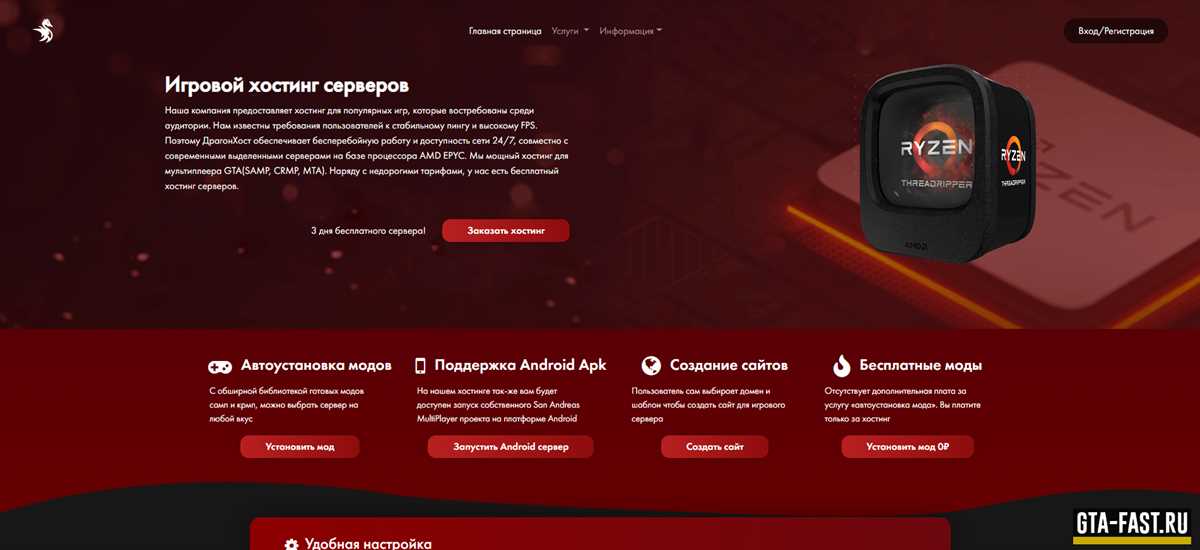
Запустите сервер и проверьте его доступность. Используйте команду ping для проверки соединения с вашим хостингом. Если пинг проходит успешно, это хороший знак, указывающий на то, что сервер доступен в сети.
Следующим шагом будет проверка функциональности игровых скриптов. Подключитесь к серверу через клиент San Andreas Multiplayer (SAMP) и убедитесь, что вы можете войти в игру без ошибок. Проверьте, работают ли основные команды, такие как регистрация, вход и взаимодействие с игровыми элементами.
Также важным является тестирование производительности. Запустите нагрузочное тестирование, чтобы оценить, как сервер справляется с большим количеством подключений. Используйте инструменты, такие как MTA:SA или специализированные скрипты, которые позволяют имитировать множественные подключения.
Не забудьте проверить логи сервера на наличие ошибок. Это поможет выявить возможные проблемы, которые могут возникать во время работы. Обратите внимание на сообщения об ошибках и предупреждения, которые могут указывать на некорректную работу скриптов или конфигурации.
Наконец, проведите тестирование задержек и пинга. Используйте команды для определения времени отклика сервера. Сравните результаты с ожидаемыми значениями, чтобы убедиться, что задержка находится в пределах нормальных значений для комфортной игры.
Настройка прав доступа для администраторов
Определите роли администраторов, чтобы четко разграничить их полномочия. Создайте группы, например, «Модераторы», «Супер администраторы» и «Тестеры». Каждая группа должна иметь свои права, которые соответствуют их обязанностям. Например, модераторы могут управлять игроками, а супер администраторы имеют полный доступ ко всем настройкам сервера.
Настройте права доступа в конфигурационном файле сервера. Обычно это файл users.ini или admins.cfg. Убедитесь, что каждая роль имеет уникальный уровень доступа. Используйте числовые значения для определения прав: 0 — нет доступа, 1 — базовые права, 2 — расширенные права, 3 — полные права. Пример записи для супер администратора: admin 3.
Регулярно проверяйте и обновляйте права доступа. Если администратор перестает выполнять свои обязанности или уходит, измените его уровень доступа или удалите запись. Это поможет поддерживать безопасность и порядок на сервере. Также полезно вести журнал изменений прав, чтобы отслеживать, кто и когда вносил изменения.
Обучите администраторов правильно использовать свои права. Проведите инструктаж о том, как взаимодействовать с игроками, как реагировать на жалобы и как решать конфликты. Это повысит эффективность работы команды и улучшит атмосферу на сервере.
Мониторинг производительности сервера
Используйте инструменты мониторинга, такие как Zabbix или Grafana, для отслеживания состояния вашего сервера. Эти системы позволяют визуализировать нагрузку на процессор, использование памяти и сетевую активность. Настройте уведомления, чтобы мгновенно получать информацию о проблемах с производительностью.
Параметры, которые нужно отслеживать
Следите за загрузкой ЦП, использованием оперативной памяти и дискового пространства. Сравните эти данные с нормальными значениями, чтобы обнаружить аномалии. Регулярно проверяйте задержки в ответах сервера и время загрузки, чтобы обеспечить плавный игровой процесс для пользователей.
План действий при обнаружении проблем
При высоком использовании ресурсов проверьте запущенные процессы. Возможно, есть неэффективный скрипт или плагин, который нужно оптимизировать. Убедитесь, что сервер обновлен, и используйте кэширование для снижения нагрузки. При необходимости рассмотрите возможность увеличения ресурсов хостинга или перехода на более мощный тарифный план.
Резервное копирование данных сервера
Регулярно создавайте резервные копии данных вашего сервера. Это гарантирует, что в случае сбоя или потери данных вы сможете быстро восстановить работоспособность сервера. Используйте автоматизированные системы резервного копирования для упрощения процесса.
Методы резервного копирования
- Полное резервное копирование: Сохраняйте всю информацию на сервере. Это наиболее надежный, но и самый объемный способ.
- Дифференциальное резервное копирование: Копируйте только те данные, которые изменились с момента последнего полного резервного копирования. Это экономит место и время.
- Инкрементальное резервное копирование: Сохраняйте только изменения с последнего резервного копирования (полного или инкрементального). Это самый быстрый способ, но для восстановления потребуется больше шагов.
Хранение резервных копий
Сохраняйте резервные копии на внешних носителях или облачных сервисах. Это защитит данные от локальных сбоев. Выбирайте надёжные облачные решения, такие как Google Drive, Dropbox или специализированные сервисы для резервного копирования.
Регулярно проверяйте целостность резервных копий. Это поможет убедиться, что данные можно восстановить при необходимости. Установите график, чтобы не забывать о создании новых резервных копий, и следуйте ему.
Обновление серверного ПО и плагинов
Регулярно обновляйте серверное ПО для обеспечения стабильной работы вашего SAMP-сервера. Используйте последнюю версию, доступную на официальном сайте, чтобы получить новые функции и исправления ошибок. Обновление ПО может значительно повысить производительность и безопасность вашего сервера, поэтому не игнорируйте эту рекомендацию.
Перед обновлением сделайте резервную копию всех важных файлов и баз данных. Это поможет избежать потери данных в случае возникновения проблем после обновления. Проверьте совместимость плагинов с новой версией ПО. Некоторые плагины могут требовать обновления или замены на более новые версии.
Для обновления плагинов используйте специальные менеджеры или скачивайте их с официальных сайтов. Регулярно проверяйте наличие обновлений, чтобы использовать последние исправления и улучшения. Это не только улучшает функциональность сервера, но и снижает риски безопасности.
| Действие | Рекомендации |
|---|---|
| Обновление серверного ПО | Скачивайте только с официальных источников, резервируйте данные |
| Обновление плагинов | Проверяйте совместимость, используйте только проверенные источники |
| Проверка работоспособности | Тестируйте сервер после обновлений, следите за работой плагинов |
После обновления внимательно следите за работой сервера. Если возникают проблемы, обратитесь к документации или форумам, где можно найти советы от других администраторов. Поддерживайте сервер в актуальном состоянии, и он будет радовать вас и игроков стабильной работой.
Поддержка и решение проблем на сервере
Регулярно проверяйте логи сервера для выявления ошибок. Логи содержат информацию, которая помогает быстро диагностировать проблемы. Используйте команды, такие как «tail -f» для отслеживания изменений в реальном времени. Если обнаружите ошибку, поищите решение на форумах или в документации.
Обновление и резервное копирование

Поддерживайте актуальность серверного ПО, устанавливая обновления. Это не только улучшает производительность, но и устраняет уязвимости. Не забывайте о резервном копировании файлов и базы данных. Настройте автоматическое выполнение бэкапов, чтобы избежать потери данных. Используйте инструменты, такие как rsync или SCP, для создания копий на другом сервере.
Оптимизация производительности
Следите за загрузкой сервера и используйте инструменты мониторинга, такие как htop или netstat. Если сервер начинает тормозить, проверьте запущенные процессы и их потребление ресурсов. Оптимизируйте скрипты и настройки, чтобы минимизировать нагрузку на сервер. Убедитесь, что используете кэширование, чтобы ускорить доступ к часто запрашиваемым данным.
Вопрос-ответ:
Каковы основные шаги для размещения сервера SAMP на хостинге?
Для начала, вам нужно выбрать подходящий хостинг-провайдер, который поддерживает SAMP. После этого необходимо зарегистрироваться и приобрести тарифный план. Затем вы получите доступ к панели управления, где сможете загрузить файлы сервера. Не забудьте настроить конфигурационные файлы, такие как server.cfg, чтобы задать параметры своего сервера. После этого можно запустить сервер и проверить его работоспособность.
Нужны ли специальные навыки для закидывания сервера SAMP на хостинг?
Специальные навыки не обязательны, но базовые знания работы с FTP и настройкой серверов будут полезны. Если вы знакомы с основами администрирования, вам будет проще разобраться с настройками и загрузкой файлов. Если же вы новичок, многие хостинги предлагают инструкции и техподдержку, которые помогут вам в процессе.
Как выбрать хостинг для SAMP сервера?
При выборе хостинга обратите внимание на несколько факторов: производительность сервера, доступность техподдержки, наличие необходимых ресурсов (оперативная память, процессор) и отзывы пользователей. Также важно, чтобы хостинг поддерживал модификации и плагины для SAMP, если вы планируете их использовать. Сравните несколько провайдеров, чтобы найти оптимальный вариант для ваших нужд.
Что делать, если сервер SAMP не запускается после загрузки на хостинг?
Если сервер не запускается, сначала проверьте настройки конфигурационных файлов, таких как server.cfg. Убедитесь, что указаны корректные порты и параметры. Также стоит проверить логи сервера на наличие ошибок. Если проблема не решается, обратитесь в техподдержку вашего хостинг-провайдера, они могут помочь выяснить причину сбоя.
Как установить моды и плагины на SAMP сервер после его размещения на хостинге?
Для установки модов и плагинов вам необходимо загрузить соответствующие файлы на сервер через FTP-доступ. Поместите их в папку с файлами сервера, а затем внесите изменения в конфигурационные файлы, если это требуется. После загрузки и настройки перезапустите сервер, чтобы изменения вступили в силу. Если вы используете популярные моды, часто можно найти инструкции по их установке на форумах или официальных сайтах разработчиков.