
Для начала, загрузите файлы вашего сайта на хостинг с помощью FTP-клиента, например, FileZilla. Введите данные вашего хостинга: адрес сервера, логин и пароль. Подключитесь и перетащите файлы в нужную директорию, чаще всего это папка public_html.
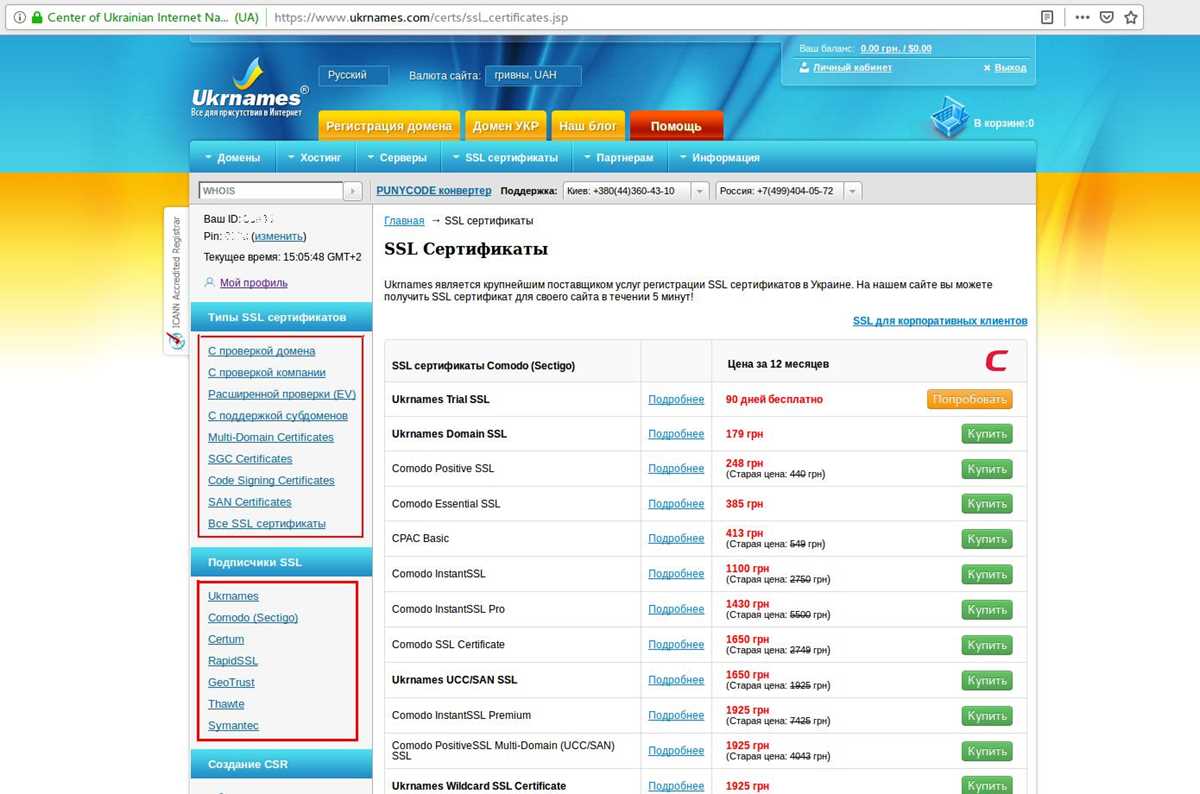
После успешной загрузки файлов переходите к настройке SSL. Многие хостинг-провайдеры предлагают возможность автоматической установки SSL-сертификатов. Найдите соответствующий раздел в панели управления хостингом и следуйте инструкциям для активации сертификата Let’s Encrypt или другого, если вы его приобрели.
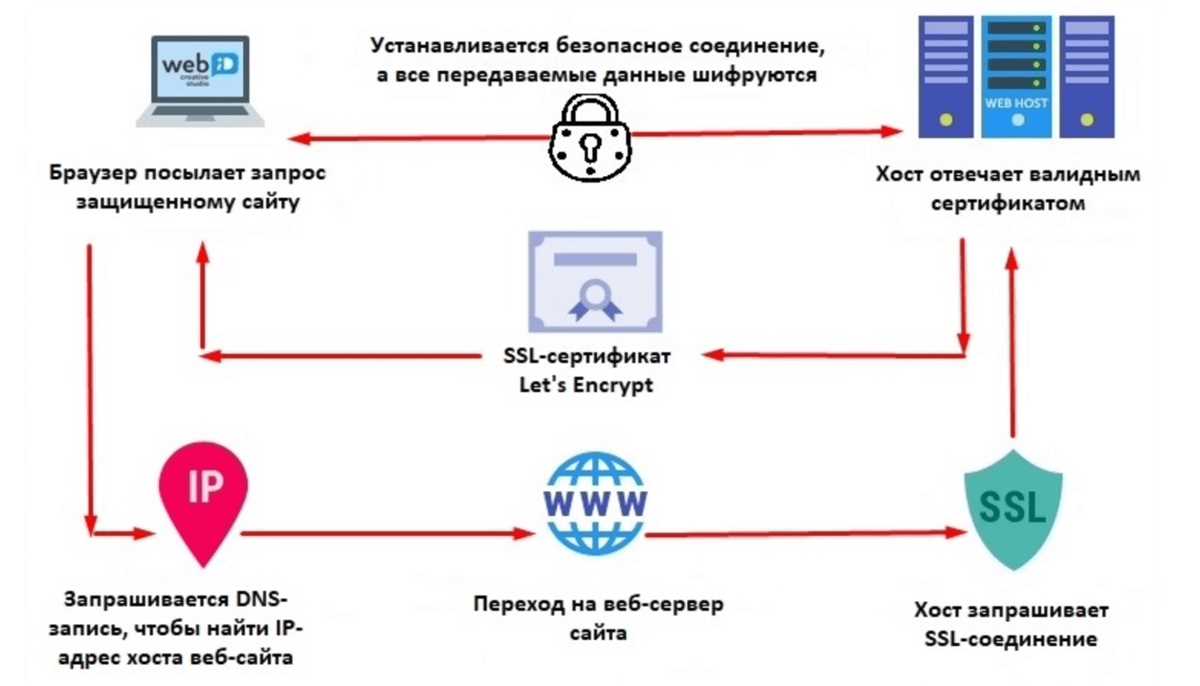
После активации SSL проверьте, что ваш сайт доступен по протоколу https://. Если все настроено правильно, браузер должен отображать значок замка в адресной строке. Теперь ваш сайт защищен, а пользователи могут быть уверены в безопасности их данных.
Выбор хостинга для загрузки файлов
Определите, какие именно файлы вы собираетесь загружать. Для больших объемов данных подойдут VPS или выделенные серверы. Если планируете размещать небольшие сайты или блоги, достаточно будет общего хостинга. Рассмотрите такие параметры, как объем дискового пространства, скорость загрузки и трафик.
Типы хостинга
- Общий хостинг: Доступный и простой в использовании. Подходит для небольших проектов.
- VPS: Предоставляет больше ресурсов и гибкость. Идеален для средних сайтов с высоким трафиком.
- Выделенный сервер: Полный контроль и максимальная производительность. Рекомендуется для крупных проектов.
- Облачный хостинг: Гибкость и масштабируемость. Подходит для динамически меняющихся нагрузок.
Критерии выбора
Обратите внимание на следующие факторы:
- Надежность: Убедитесь, что у хостинг-провайдера высокий уровень доступности (не менее 99.9%).
- Поддержка: Проверьте наличие круглосуточной технической поддержки и ее качество.
- Безопасность: Узнайте, какие меры безопасности предлагает провайдер, включая защиту от DDoS-атак.
- Цена: Сравните тарифы и условия. Иногда низкая цена скрывает недостаток важных функций.
Выбор хостинга зависит от ваших потребностей. Тщательно проанализируйте все аспекты, прежде чем принимать решение. Это поможет обеспечить стабильную работу вашего проекта.
Регистрация домена и настройка хостинга
Выберите надежного регистратора доменов, такого как Ru-Center или Reg.ru. Проверьте доступность нужного домена с помощью их поисковых инструментов. После выбора домена завершите регистрацию, предоставив необходимую информацию и оплатив услуги. Сохраните данные для доступа к аккаунту.
Настройка хостинга
Выберите хостинг-провайдера, который соответствует вашим требованиям. Обратите внимание на тип хостинга: общий, VPS или выделенный сервер. Зарегистрируйтесь на сайте провайдера, выберите тарифный план и оплатите его. После этого получите данные для доступа к панеле управления хостингом.
Связывание домена и хостинга
Перейдите в панель управления доменом и укажите DNS-серверы вашего хостинга. Обычно их можно найти на сайте провайдера. После обновления DNS, подождите несколько часов, пока изменения вступят в силу. Убедитесь, что домен корректно указывает на ваш хостинг, проверив доступность сайта в браузере.
Подготовка файлов для загрузки
Перед тем как загрузить файлы на хостинг, убедитесь, что они правильно организованы. Создайте папку для вашего проекта, внутри которой разместите все необходимые файлы. Это упростит процесс загрузки и поможет избежать путаницы.
Структура папок
- Корневая папка: Здесь разместите основные файлы вашего сайта, такие как index.html.
- Папка с CSS: Создайте папку styles и поместите туда все файлы стилей.
- Папка с изображениями: Для медиафайлов используйте папку images, чтобы поддерживать порядок.
- Папка с JavaScript: Поместите все скрипты в папку js.
Обязательно проверьте файлы на наличие ошибок. Откройте их в браузере и убедитесь, что все ссылки работают, а стили отображаются корректно. Это поможет избежать проблем после загрузки.
Оптимизация файлов
- Минимизируйте CSS и JavaScript, чтобы сократить время загрузки страниц.
- Сжмите изображения без потери качества, используя онлайн-ресурсы.
- Удалите ненужные файлы, такие как временные и резервные копии.
Соблюдение этих рекомендаций упростит процесс загрузки и улучшит производительность вашего сайта. После того как все файлы подготовлены, можно переходить к загрузке на хостинг.
Использование FTP-клиента для передачи файлов
Для передачи файлов на хостинг FTP-клиент – оптимальный выбор. Он обеспечивает простоту и скорость, позволяя загружать файлы на сервер без лишних усилий. Рекомендуется использовать популярные FTP-клиенты, такие как FileZilla, WinSCP или Cyberduck, которые поддерживают все необходимые функции.
Перед началом работы установите выбранный клиент. После установки выполните следующие шаги:
- Запустите FTP-клиент и создайте новое подключение.
- Введите данные для подключения: адрес сервера, имя пользователя и пароль. Эти данные можно найти в панели управления хостинга.
- Выберите протокол передачи. Рекомендуется использовать SFTP для повышения безопасности.
- Нажмите «Подключиться».
После успешного подключения вы увидите два окна: локальные файлы на вашем компьютере и файлы на сервере. Чтобы загрузить файлы, просто перетащите их из одного окна в другое. Для удобства организуйте файлы в папки на сервере по категориям или проектам.
При загрузке файлов следите за статусом передачи внизу окна. Если возникнут ошибки, проверьте правильность введенных данных и наличие необходимых прав на сервере.
Не забывайте об обновлении файлов на сервере. Для этого вы можете перезаписать существующие файлы или удалить их и загрузить новые версии. После завершения передачи проверьте, что все файлы корректно отображаются на сайте.
Использование FTP-клиента делает процесс загрузки файлов удобным и быстрым, а правильные настройки подключения гарантируют стабильную работу вашего сайта.
Настройка параметров FTP-клиента
Убедитесь, что у вас установлен FTP-клиент, такой как FileZilla, WinSCP или Cyberduck. Эти программы позволяют удобно управлять файлами на хостинге. Запустите клиент и перейдите к настройкам подключения.
Настройки подключения
Введите следующие параметры:
- Хост: Укажите адрес вашего FTP-сервера. Обычно это что-то вроде ftp.example.com.
- Имя пользователя: Введите имя пользователя, полученное от вашего хостинг-провайдера.
- Пароль: Убедитесь, что вы вводите правильный пароль для доступа к серверу.
- Порт: Обычно используется порт 21 для FTP. Если вы используете SFTP, укажите порт 22.
После ввода данных нажмите «Соединиться». Если все параметры указаны верно, клиент подключится к серверу, и вы увидите файловую структуру вашего хостинга.
Дополнительные настройки
Проверьте настройки передачи данных. Для большинства случаев выберите режим передачи «Активный» или «Пассивный». Если возникают проблемы с подключением, попробуйте переключить режимы. Также активируйте шифрование для безопасного соединения:
- Для FTP-соединения выберите «FTP через TLS/SSL».
- Для SFTP просто выберите соответствующий тип соединения.
После завершения настройки сохраните параметры подключения, чтобы не вводить их каждый раз при запуске клиента. Теперь вы готовы загружать файлы на хостинг и подключать SSL-сертификаты!
Подключение к серверу через FTP
Для подключения к серверу через FTP используйте FTP-клиент, например, FileZilla или WinSCP. Установите выбранный клиент на свой компьютер и откройте его.
Введите данные для подключения: адрес FTP-сервера, имя пользователя и пароль. Эти данные можно найти в панели управления хостинга. Убедитесь, что используете правильный порт (обычно это 21 для FTP и 22 для SFTP).
После ввода информации нажмите кнопку «Подключиться». Если все данные верны, вы увидите файловую структуру вашего сервера. Теперь можно загружать файлы. Перетащите нужные файлы из локального каталога в папку на сервере.
Обратите внимание на права доступа к файлам. Убедитесь, что загруженные файлы имеют правильные настройки, чтобы они были доступны для просмотра и выполнения. Это можно сделать, щелкнув правой кнопкой мыши на файле и выбрав «Права доступа» (или аналогичный пункт).
После завершения загрузки файлов проверьте, что они отображаются на сервере. Попробуйте открыть их в браузере, используя URL-адрес вашего сайта. Если все настроено правильно, вы увидите загруженные файлы.
Процесс загрузки файлов на хостинг
Для начала выберите способ загрузки файлов на хостинг. Наиболее распространенные варианты – использование FTP-клиента или панели управления хостингом. FTP-клиенты, такие как FileZilla или WinSCP, позволяют легко передавать файлы между вашим компьютером и сервером. Убедитесь, что у вас есть доступ к FTP-данным: адрес сервера, логин и пароль.
Использование FTP-клиента
Скачайте и установите FTP-клиент. Откройте программу и введите данные для подключения. После успешного входа вы увидите структуру файлов вашего хостинга и локальные файлы. Перетащите нужные файлы из локального окна в окно сервера. Дождитесь завершения передачи, это займет некоторое время в зависимости от размера файлов.
Загрузка через панель управления
Если ваш хостинг предоставляет веб-панель, войдите в неё через браузер. Найдите раздел для управления файлами, например, «Файловый менеджер». Выберите папку, в которую хотите загрузить файлы, и используйте опцию «Загрузить». Выберите файлы на вашем компьютере и подтвердите загрузку. После завершения проверьте, что файлы находятся на сервере.
Не забудьте проверить права доступа к загруженным файлам, чтобы они были доступны для просмотра или выполнения, если это необходимо. Это поможет избежать проблем с доступом к ресурсам вашего сайта.
Проверка успешности загрузки файлов
После завершения загрузки файлов на хостинг важно убедиться, что все прошло гладко. Для этого начните с проверки наличия загруженных файлов в файловой системе вашего хостинга. Зайдите в файловый менеджер или используйте FTP-клиент, чтобы убедиться, что файлы находятся в нужной директории.
Следующий шаг – проверьте целостность загруженных файлов. Это можно сделать, открыв их через браузер или соответствующую программу. Убедитесь, что файлы открываются без ошибок и отображают ожидаемый контент. Если вы загружали изображения, проверьте их корректность и качество.
Не забудьте проверить права доступа к файлам. Убедитесь, что они имеют необходимые разрешения для чтения и выполнения. Обычно для веб-файлов устанавливают права 644 для файлов и 755 для папок.
Для дополнительной уверенности используйте утилиты для проверки хеш-сумм. Сравните хеш-суммы загруженных файлов с оригинальными значениями, чтобы гарантировать, что данные не были повреждены в процессе передачи.
Если ваш сайт использует базу данных, проверьте, что данные корректно импортированы. Зайдите в панель управления базой данных и убедитесь, что необходимые записи присутствуют.
Наконец, протестируйте функциональность сайта после загрузки. Проверьте все ссылки, формы и скрипты, чтобы убедиться в их работоспособности. Если все работает гладко, вы успешно завершили процесс загрузки файлов.
Выбор способа подключения SSL-сертификата
Для подключения SSL-сертификата доступны несколько методов, каждый из которых имеет свои преимущества. Выберите способ, который лучше всего соответствует вашим техническим навыкам и инфраструктуре хостинга.
Автоматизированный способ через панель управления
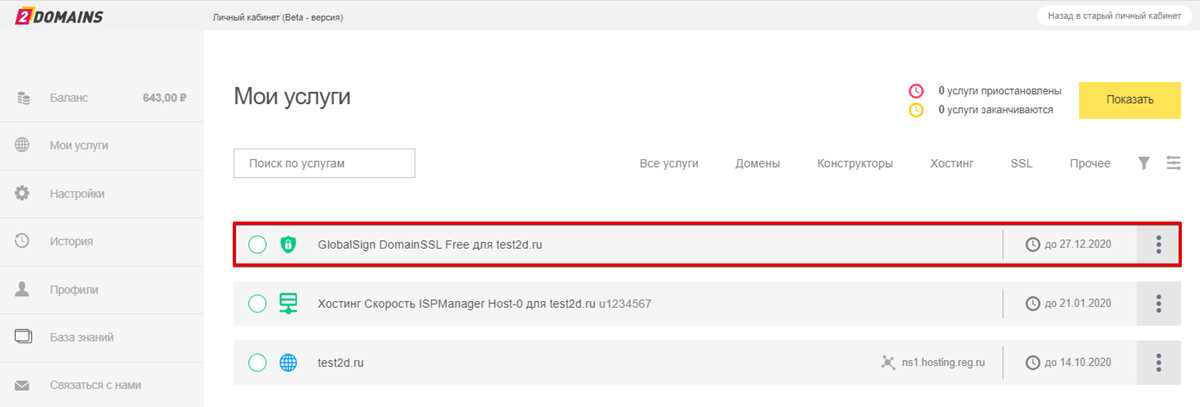
Если ваш хостинг предлагает автоматическое управление SSL, воспользуйтесь этой функцией. Обычно в панелях управления, таких как cPanel или Plesk, присутствует опция для установки сертификата Let’s Encrypt. Это бесплатный и удобный способ. Вам просто нужно выбрать домен и нажать кнопку для установки сертификата. После завершения процесса система автоматически обновит конфигурацию сервера.
Ручная установка сертификата
Если автоматизированный метод недоступен или вы хотите использовать платный сертификат, вам потребуется ручная установка. Сначала приобретите сертификат у авторизованного центра сертификации (CA). После получения файлов сертификата (обычно это .crt и .key) загрузите их на сервер через FTP. Затем внесите изменения в конфигурацию веб-сервера. Для Apache это будет файл httpd.conf или .htaccess, а для Nginx – файл конфигурации вашего сайта. Убедитесь, что вы указали правильные пути к сертификату и ключу.
После внесения изменений перезапустите веб-сервер, чтобы обеспечить применение новых настроек. Проверьте, правильно ли работает SSL, используя инструменты проверки на сайте SSL Labs или через браузер, который покажет значок замка в адресной строке.
Выбор метода зависит от ваших предпочтений и уровня комфорта с техническими настройками. Автоматизированные методы удобны и быстры, в то время как ручная установка предоставляет больше контроля и гибкости. Выберите тот, который лучше всего подходит для вашей ситуации.
Получение SSL-сертификата для домена
Для получения SSL-сертификата, прежде всего, выберите подходящего провайдера. Популярные варианты включают Let’s Encrypt, Comodo, DigiCert и другие. Сравните их предложения, чтобы выбрать наиболее подходящий вариант по цене и уровню защиты.
Регистрация домена и верификация
Убедитесь, что ваш домен зарегистрирован. Для получения сертификата необходимо подтвердить ваше право на домен. Обычно это делается через один из следующих способов:
| Метод | Описание |
|---|---|
| DNS-верификация | Добавьте специальную TXT-запись в настройки DNS вашего домена. |
| HTTP-верификация | Разместите файл на сервере в указанной директории. |
| Email-верификация | Получите подтверждение по электронной почте на адрес, связанный с доменом. |
Установка сертификата
После успешной верификации вам будет выдан SSL-сертификат. Скачайте его и установите на сервер. Обычно для этого нужно открыть панель управления хостингом и найти раздел, связанный с SSL. Следуйте инструкциям, чтобы загрузить сертификат и закрывающий ключ. Перезагрузите сервер, чтобы изменения вступили в силу.
Не забудьте настроить редирект с HTTP на HTTPS для более надежной защиты. Проверьте работоспособность сертификата с помощью онлайн-сервисов, чтобы убедиться, что всё настроено правильно.
Установка SSL-сертификата на хостинг
Для установки SSL-сертификата на хостинг вам необходимо выполнить несколько простых шагов. Сначала приобретите сертификат у авторитетного центра сертификации. Выберите тип сертификата: доменный, организационный или расширенной проверки в зависимости от ваших потребностей.
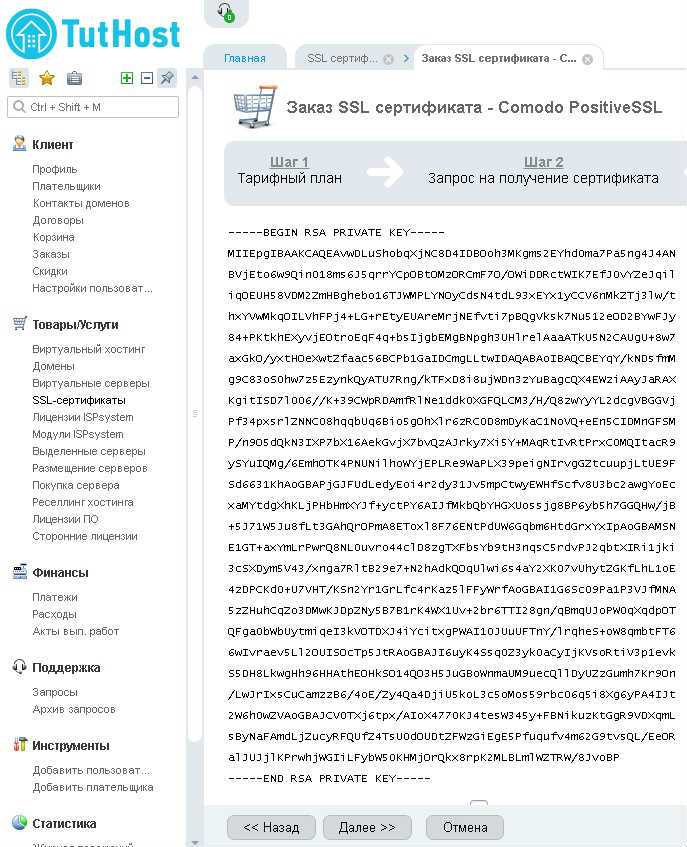
После получения сертификата загрузите его на сервер. Обычно это можно сделать через панель управления хостингом. Найдите раздел, связанный с SSL или безопасностью, и выберите опцию для загрузки сертификата. Введите необходимые данные, такие как доменное имя, а также закройте сертификат соответствующими ключами.
Не забудьте активировать HTTPS на вашем сайте. Это можно сделать через настройки веб-сервера, например, в конфигурации Apache добавьте строки, которые перенаправляют HTTP-трафик на HTTPS.
После завершения установки проверьте работоспособность сертификата. Используйте онлайн-инструменты для проверки SSL, чтобы убедиться, что все настроено правильно и соединение безопасно. Если возникнут проблемы, обратитесь в службу поддержки вашего хостинга для получения помощи.
Регулярно обновляйте сертификат, чтобы поддерживать безопасность вашего сайта и защищать данные пользователей. Большинство сертификатов требуют продления каждый год или два, поэтому следите за сроками действия.
Настройка редиректа на HTTPS
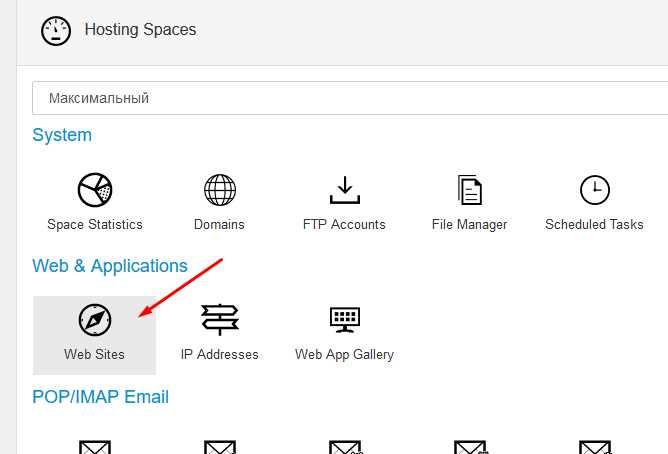
Чтобы настроить редирект на HTTPS, откройте файл конфигурации вашего веб-сервера. Если вы используете Apache, откройте файл .htaccess в корневой директории сайта. Добавьте следующий код:
RewriteEngine On
RewriteCond %{HTTPS} off
RewriteRule ^ https://%{HTTP_HOST}%{REQUEST_URI} [L,R=301]
Этот код проверяет, используется ли HTTPS. Если нет, он перенаправляет пользователя на ту же страницу, но с HTTPS. Для Nginx откройте файл конфигурации вашего сайта и добавьте следующий блок:
server {
listen 80;
server_name ваш_домен.com www.ваш_домен.com;
return 301 https://$host$request_uri;
}
Этот фрагмент настроит переадресацию всего HTTP-трафика на HTTPS. После внесения изменений перезапустите сервер для применения новых настроек. Убедитесь, что SSL-сертификат установлен и активен, иначе пользователи столкнутся с предупреждениями о безопасности.
Проверьте работоспособность редиректа, введя адрес вашего сайта с HTTP. Откройте браузер и убедитесь, что переход происходит автоматически на HTTPS. Это не только повысит безопасность, но и улучшит SEO вашего сайта.
Проверка корректности установки SSL-сертификата
Используйте онлайн-сервисы для проверки установки SSL-сертификата. Один из самых популярных – SSL Labs от Qualys. Просто введите URL вашего сайта, и сервис предоставит подробный отчет о статусе сертификата, его сроке действия и возможных уязвимостях.
Проверка через браузер
Также проверьте сертификат через браузер. Откройте сайт, кликните на замок в адресной строке, и выберите «Сведения о сертификате». Это позволит увидеть информацию о выдавшем органе, сроках действия и цепочке сертификатов.
Использование командной строки
Для более технического анализа можно использовать командную строку. Введите команду openssl s_client -connect ваш_домен:443. Это покажет информацию о сертификате и его статусе. Убедитесь, что нет ошибок, и сертификат корректно установлен.
Обновление SSL-сертификата по истечении срока действия
Регулярно проверяйте срок действия вашего SSL-сертификата. За 30 дней до его окончания начните процесс обновления. Это поможет избежать прерываний в работе вашего сайта и предотвратит возможные проблемы с безопасностью.
Для обновления сертификата выполните следующие шаги:
- Свяжитесь с вашим провайдером SSL-сертификатов или используйте панель управления вашего хостинга.
- Создайте запрос на сертификат (CSR) на вашем сервере. Это можно сделать через командную строку или с помощью веб-интерфейса.
- Отправьте CSR вашему провайдеру для получения нового сертификата.
- После получения нового сертификата загрузите его на сервер.
- Обновите конфигурацию веб-сервера, чтобы указать новый сертификат.
- Перезагрузите веб-сервер для применения изменений.
Если у вас возникли проблемы с установкой, обратитесь к документации вашего хостинга или провайдера сертификатов. Часто они предоставляют пошаговые инструкции.
Не забудьте протестировать новый сертификат на наличие ошибок. Используйте онлайн-сервисы для проверки корректности установки SSL, чтобы убедиться, что все работает правильно.
| Шаг | Описание |
|---|---|
| 1 | Проверка срока действия сертификата |
| 2 | Создание CSR |
| 3 | Отправка CSR провайдеру |
| 4 | Получение нового сертификата |
| 5 | Загрузка сертификата на сервер |
| 6 | Обновление конфигурации веб-сервера |
| 7 | Перезагрузка веб-сервера |
Следуя этим шагам, вы сможете без проблем обновить SSL-сертификат и обеспечить безопасность вашего сайта. Регулярное обновление сертификата – это залог доверия пользователей и защитит ваши данные от утечек.
Решение проблем с SSL-соединением
Если ваш сайт не загружается по HTTPS, проверьте правильность установки SSL-сертификата. Используйте онлайн-сервисы, такие как SSL Checker, для диагностики. Эти инструменты укажут на ошибки или неправильные настройки, позволяя быстро их исправить.
Проблемы с цепочкой сертификатов
Часто возникают ошибки из-за отсутствия промежуточных сертификатов. Убедитесь, что они установлены на сервере. Необходимо загрузить промежуточные сертификаты от вашего удостоверяющего центра и добавить их в конфигурацию сервера. Например, для Apache это можно сделать в файле конфигурации, указав путь к файлам сертификатов.
| Тип Сертификата | Примечания |
|---|---|
| Доменный | Подходит для одного домена |
| Многоуровневый | Подходит для нескольких поддоменов |
| Удостоверяющий | Используется для верификации компании |
Ошибки браузера
Браузеры могут кэшировать старые сертификаты. Очистите кэш и проверьте страницу в режиме инкогнито. Если сайт по-прежнему не загружается, проверьте настройки безопасности браузера и убедитесь, что он не блокирует соединение.
Наконец, убедитесь, что ваш сервер настроен на поддержку современных протоколов, таких как TLS 1.2 или 1.3. Это повысит безопасность соединения и совместимость с новыми браузерами.
Вопрос-ответ:
Как можно загрузить файлы на хостинг?
Для загрузки файлов на хостинг существует несколько способов. Один из самых распространенных методов — использование FTP (File Transfer Protocol). Для этого вам потребуется FTP-клиент, например, FileZilla. Вам нужно будет указать адрес вашего хостинга, логин и пароль. После подключения вы сможете перетаскивать файлы из локальной папки на сервер. Также можно использовать файловый менеджер, предоставляемый вашим хостинг-провайдером, который доступен через панель управления. С его помощью загрузка файлов будет более интуитивной и не требует установки дополнительного ПО.
Как подключить SSL-сертификат к сайту на хостинге?
Подключение SSL-сертификата обычно включает несколько шагов. Сначала необходимо приобрести сертификат у сертификационного центра или воспользоваться бесплатным вариантом, таким как Let’s Encrypt. После получения сертификата, вам нужно будет загрузить его на сервер, что обычно делается через панель управления хостингом. В некоторых случаях хостинг-провайдер предлагает автоматическую установку. После установки сертификата не забудьте настроить редирект с HTTP на HTTPS, чтобы обеспечить безопасность всех данных, передаваемых с вашего сайта.
Что делать, если не получается подключить SSL-сертификат?
Если у вас возникли трудности с подключением SSL-сертификата, стоит проверить несколько моментов. Во-первых, убедитесь, что сертификат корректно установлен и не имеет ошибок. Для этого можно использовать онлайн-сервисы проверки SSL. Также проверьте настройки вашего хостинга, возможно, требуется активировать сертификат в панели управления. Если проблема сохраняется, обратитесь в службу поддержки вашего хостинг-провайдера — они смогут помочь решить возникшие сложности.
Какие преимущества использования SSL-сертификата для сайта?
Использование SSL-сертификата обеспечивает несколько важных преимуществ. В первую очередь, он шифрует данные, передаваемые между браузером пользователя и сервером, что защищает конфиденциальную информацию, такую как пароли и номера кредитных карт. Кроме того, наличие SSL-сертификата повышает доверие пользователей к вашему сайту, так как в адресной строке будет отображаться значок замка. Также поисковые системы, такие как Google, могут повышать рейтинг сайтов с SSL в результатах поиска, что способствует привлечению большего количества посетителей.
Нужен ли SSL-сертификат для сайта без форм обратной связи?
Хотя наличие SSL-сертификата не является обязательным для сайтов, не обрабатывающих конфиденциальные данные, его все же рекомендуется установить. Это связано с тем, что даже простые сайты могут подвергаться атакам. Кроме того, пользователи все больше обращают внимание на безопасность, и наличие SSL может повысить уровень доверия к вашему ресурсу. Также стоит учитывать, что поисковые системы могут отдать предпочтение сайтам с HTTPS, что положительно скажется на их видимости в интернете.
Как правильно загрузить файлы на хостинг?
Для загрузки файлов на хостинг используйте FTP-клиент, например, FileZilla. Установите и запустите программу, затем введите данные для подключения: хост (адрес вашего хостинга), имя пользователя и пароль. После успешного подключения вы увидите локальные файлы на одном экране и файлы на сервере — на другом. Перетащите нужные файлы из локальной папки в папку на сервере. Убедитесь, что вы загружаете файлы в правильную директорию, обычно это папка “public_html” или “www”. После завершения загрузки проверьте, что файлы доступны по вашему доменному имени.
Как подключить SSL-сертификат к своему сайту?
Подключение SSL-сертификата начинается с его получения. Вы можете приобрести сертификат у провайдера или воспользоваться бесплатным вариантом, например, Let’s Encrypt. После получения сертификата загрузите его на сервер. В панели управления хостингом найдите раздел, связанный с SSL или безопасностью. Обычно там есть возможность установить сертификат. Следуйте указаниям на экране, чтобы завершить установку. После установки проверьте работоспособность SSL, зайдя на сайт с префиксом https://. Если все настроено правильно, ваш сайт будет защищен.