

Запуск доменной почты на хостинге — это простой и эффективный способ повысить доверие клиентов к вашему бизнесу. Первым шагом является выбор подходящего хостинга, который предлагает услуги по созданию почтовых ящиков. Многие популярные провайдеры, такие как Beget, Reg.ru или TimeWeb, предоставляют эту функцию в стандартном тарифе.
После выбора хостинга зарегистрируйте доменное имя. Убедитесь, что оно отражает суть вашего бизнеса. Как только домен будет активирован, перейдите в панель управления хостинга. Обычно в разделе управления доменами или почтой вы найдете опцию для создания новых почтовых ящиков.
Создайте почтовый ящик, указав имя пользователя и пароль. Например, адрес info@вашдомен.ру будет выглядеть профессионально и легко запоминается. Не забудьте настроить пересылку писем на основной адрес, если это необходимо. Это позволит вам не пропустить важные сообщения.
Настройка доменной почты занимает всего несколько минут, но значительно повышает имидж вашей компании. Теперь вы готовы принимать и отправлять письма с использованием собственного доменного имени, что создаёт дополнительный уровень доверия и профессионализма.
Выбор хостинга для доменной почты
При выборе хостинга для доменной почты важно обратить внимание на несколько ключевых аспектов. Во-первых, проверьте наличие почтовых протоколов, таких как IMAP и SMTP. Эти протоколы обеспечивают надежный доступ к электронной почте и ее отправку.
Обратите внимание на объем дискового пространства, выделяемого под почтовые ящики. Многие провайдеры предлагают разные тарифы, и важно выбрать тот, который соответствует вашим потребностям. Если у вас большой объем корреспонденции, выбирайте хостинг с достаточным объемом.
Безопасность и поддержка
Безопасность данных играет важную роль. Убедитесь, что хостинг предлагает защиту от спама и вирусов. Также проверьте наличие двухфакторной аутентификации для ваших почтовых ящиков.
Качественная техническая поддержка – еще один важный аспект. Выбирайте провайдеров, которые предлагают круглосуточную помощь, чтобы вы могли быстро решить возникшие вопросы.
Стоимость и дополнительные функции
Сравните стоимость различных тарифов. Часто хостинг-провайдеры предлагают дополнительные функции, такие как автоответчики, переадресация почты и интеграция с другими сервисами. Эти функции могут значительно упростить управление вашей почтой.
Обратите внимание на возможность интеграции с популярными почтовыми клиентами. Это обеспечит удобный доступ к электронной почте с различных устройств.
Регистрация домена для почтового адреса
Выберите доменное имя, которое легко запоминается и отражает суть вашего проекта. Используйте сервисы проверки доступности доменов, такие как Reg.ru или 1С-Битрикс, чтобы убедиться, что имя свободно. Обратите внимание на доменные зоны (.ru, .com, .net и т.д.), так как они могут повлиять на восприятие вашего адреса.
После выбора имени зарегистрируйте его у аккредитованного регистратора. Заполните форму с личными данными и выберите срок регистрации. Чаще всего домены регистрируются на один год, но вы можете продлить срок позже.
Не забудьте указать актуальные контактные данные. Это важно для получения уведомлений о продлении и подтверждения права на домен. Некоторые регистраторы предлагают защиту конфиденциальности, которая скрывает ваши данные от публичного доступа.
После успешной регистрации домена настройте DNS-записи. Вам понадобятся MX-записи для почтового сервиса. Обычно на хостингах есть пошаговая инструкция по настройке. Не забудьте проверить, что записи обновились, так как изменения могут занять несколько часов.
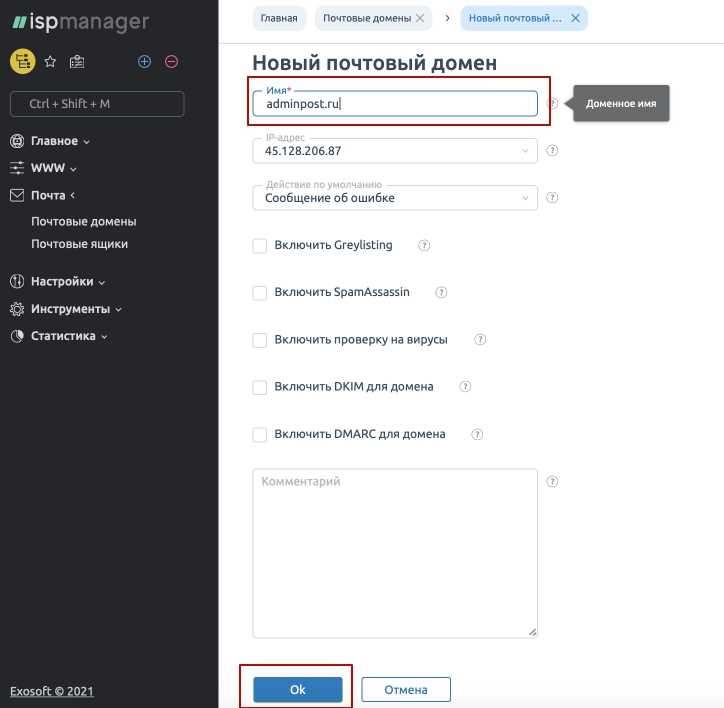
Как только все настройки завершены, создайте почтовые ящики. Обычно это делается через панель управления хостинга. Выберите имя ящика и задайте пароль. После этого вы сможете использовать электронную почту с вашим доменным именем.
Настройка DNS-записей для почты
Для настройки доменной почты необходимо внести изменения в DNS-записи вашего домена. Начните с добавления MX-записей, которые указывают, какие серверы принимают почту для вашего домена.
Пример MX-записи:
| Тип записи | Имя | Значение | Приоритет |
|---|---|---|---|
| MX | вашдомен.ру | mail.вашдомен.ру | 10 |
После добавления MX-записей убедитесь, что вы настроили A-запись для вашего почтового сервера. Это необходимо для правильного разрешения домена на IP-адрес. Убедитесь, что A-запись указывает на тот же IP-адрес, что и ваш почтовый сервер.
Пример A-записи:
| Тип записи | Имя | Значение |
|---|---|---|
| A | mail.вашдомен.ру | 192.0.2.1 |
Не забудьте также настроить SPF-запись. Она поможет уменьшить вероятность попадания ваших писем в спам. SPF-запись указывает, какие серверы имеют право отправлять почту от имени вашего домена.
Пример SPF-записи:
| Тип записи | Имя | Значение |
|---|---|---|
| TXT | вашдомен.ру | v=spf1 a mx ip4:192.0.2.1 -all |
После внесения изменений подождите некоторое время, чтобы обновления DNS распространились. Проверьте настройки с помощью онлайн-сервисов проверки DNS, чтобы убедиться, что все записи корректны.
Создание почтового ящика на хостинге
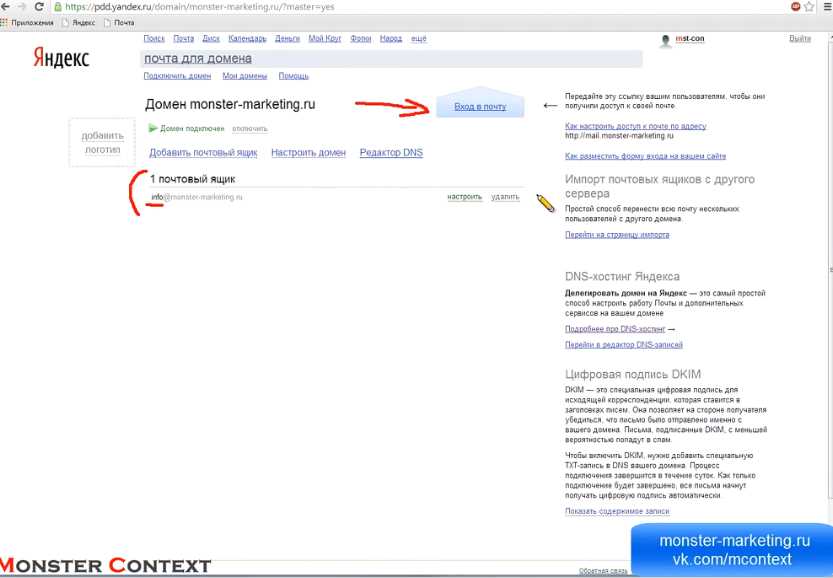
Для создания почтового ящика на хостинге выполните следующие шаги. Первым делом, войдите в панель управления вашего хостинга. Обычно это cPanel, Plesk или аналогичный интерфейс. Найдите раздел, отвечающий за управление почтой, часто он называется «Email» или «Почта».
Далее выберите опцию для создания нового почтового ящика. Укажите имя ящика, которое должно быть уникальным. Например, если ваш домен example.com, вы можете создать ящик info@example.com. Установите пароль. Используйте надежный пароль, чтобы защитить ваш почтовый ящик от несанкционированного доступа.
Настройка почтового ящика
После создания ящика настройте его параметры. Убедитесь, что включены функции автоответчика и переадресации, если они вам нужны. Это удобно для управления входящими сообщениями. Если ваш хостинг предлагает веб-интерфейс, зайдите в него, чтобы проверить и отправлять почту.
Не забудьте настроить почтовый клиент. Введите необходимые данные: адрес сервера входящей и исходящей почты, а также ваш логин и пароль. Обычно хостинг предоставляет инструкции по настройке для популярных почтовых клиентов, таких как Outlook или Thunderbird.
Тестирование почтового ящика
Создайте тестовое сообщение, чтобы проверить корректность работы почтового ящика. Отправьте и получите несколько писем, убедитесь, что все работает без сбоев. Если возникнут проблемы, обратитесь в службу поддержки вашего хостинга. Они помогут решить любые возникшие вопросы.
Следуя этим шагам, вы легко создадите и настроите почтовый ящик на своем хостинге. Это значительно упростит вашу коммуникацию и повысит профессионализм.
Настройка почтового клиента для работы с доменной почтой
Для настройки почтового клиента, используйте следующие параметры подключения. В большинстве случаев, вам понадобятся данные для IMAP или POP3, а также SMTP для отправки почты.
Параметры сервера
- IMAP-сервер: imap.вашдомен.com
- POP3-сервер: pop.вашдомен.com
- SMTP-сервер: smtp.вашдомен.com
Убедитесь, что вы используете правильные порты:
- IMAP: 993 (SSL) или 143 (не защищённый)
- POP3: 995 (SSL) или 110 (не защищённый)
- SMTP: 587 (TLS) или 465 (SSL)
Настройка почтового клиента
Откройте настройки вашего почтового клиента и найдите опцию добавления нового аккаунта. Введите своё имя, адрес электронной почты и пароль. Затем выберите тип подключения (IMAP или POP3) и введите указанные выше параметры сервера.
После настройки входящих и исходящих серверов, проверьте правильность ввода данных. Если всё введено верно, ваша доменная почта должна успешно синхронизироваться с почтовым клиентом. Протестируйте отправку и получение писем, чтобы убедиться, что всё работает корректно.
Если возникли проблемы, проверьте настройки безопасности и брандмауэра, а также убедитесь, что ваш интернет-провайдер не блокирует необходимые порты.
Использование веб-интерфейса для доступа к почте
Веб-интерфейс предоставляет удобный способ управления доменной почтой. Для доступа к почте откройте браузер и введите адрес веб-почты вашего хостинга. Обычно он выглядит как mail.вашдомен.ру или webmail.вашдомен.ру.
Введите свои учетные данные: адрес электронной почты и пароль. Убедитесь, что вы используете правильные данные, чтобы избежать проблем с входом. После успешной авторизации вы попадете на главную страницу почтового клиента.
Интерфейс обычно интуитивно понятен. В верхней части экрана находятся основные функции: создание нового письма, доступ к папкам (входящие, отправленные, спам), а также настройки. Используйте кнопку «Написать», чтобы быстро создать новое сообщение. Введите адрес получателя, тему и текст письма, затем нажмите «Отправить».
Для управления почтой удобно использовать папки. Перетаскивайте письма в нужные категории или создавайте новые папки для организации. В большинстве веб-интерфейсов есть функция поиска, что облегчает нахождение нужных писем по ключевым словам.
Не забывайте про настройки безопасности. Активируйте двухфакторную аутентификацию, если она доступна. Это повысит уровень защиты вашей почты от несанкционированного доступа. Регулярно проверяйте настройки фильтров и спам-менеджера, чтобы оптимизировать работу с входящими письмами.
Настройка переадресации почты на основной адрес
Настройте переадресацию почты, чтобы получать все сообщения на ваш основной адрес. Это позволит вам не пропустить важные письма и упростит управление корреспонденцией.
Шаги для настройки переадресации
- Войдите в панель управления вашего хостинга.
- Перейдите в раздел «Почта» или «Управление почтой».
- Выберите опцию «Переадресация» или «Настройки переадресации».
- Введите адрес, на который будут перенаправляться письма. Убедитесь, что указали правильный основной адрес.
- Сохраните изменения.
После выполнения этих шагов, все письма, отправленные на ваш домен, будут автоматически направлены на указанный адрес. Если вам необходимо добавлять дополнительные адреса для переадресации, просто повторите процесс.
Проверка работы переадресации
После настройки проверьте, работает ли переадресация. Отправьте тестовое письмо на адрес, который вы перенаправляете, и убедитесь, что оно приходит на основной почтовый ящик. Если письмо не поступило, проверьте настройки еще раз и убедитесь, что все адреса введены корректно.
Регулярно проверяйте работу переадресации, чтобы избежать пропуска важных сообщений. Это поможет поддерживать порядок в вашей почте и упростит общение с клиентами или коллегами.
Настройка фильтров и правил обработки писем
Создайте фильтры для автоматической сортировки входящих писем. Зайдите в настройки вашей почты и найдите раздел «Фильтры» или «Правила». Здесь вы можете задать условия для фильтрации, например, по адресу отправителя, теме или содержимому письма.
Настройте действие, которое будет выполняться при выполнении условий. Например, вы можете перемещать письма в определённые папки, помечать как прочитанные или удалять. Это значительно упростит управление почтой. Также полезно устанавливать метки для быстрого поиска важных писем.
Не забудьте о спам-фильтрах. Убедитесь, что они активированы и настроены на автоматическую проверку нежелательных писем. Если некоторые письма всё равно попадают в папку «Спам», добавьте адреса отправителей в «Белый список», чтобы не пропустить важные сообщения.
Регулярно проверяйте настройки фильтров и правила обработки. Условия могут меняться с течением времени, и это позволит поддерживать порядок в вашей почте. Если какой-то фильтр не работает, не стесняйтесь его редактировать или удалять.
Используйте возможность создания нескольких фильтров для разных проектов или клиентов. Это поможет вам оставаться организованным и сосредоточенным на каждом отдельном направлении работы. Удобная система фильтрации сэкономит ваше время и повысит продуктивность.
Обеспечение безопасности почтового ящика
Регулярно обновляйте пароль своего почтового ящика. Убедитесь, что он состоит из комбинации букв, цифр и специальных символов. Избегайте простых и предсказуемых паролей, таких как даты рождения или имена домашних животных.
Активируйте двухфакторную аутентификацию. Это добавит дополнительный уровень защиты, требуя подтверждения входа через ваш мобильный телефон или специальное приложение. Большинство почтовых сервисов поддерживают эту функцию.
Обратите внимание на подозрительные письма. Не открывайте вложения и ссылки из незнакомых источников. Часто именно через такие письма происходит заражение вредоносным ПО или фишинг.
Периодически проверяйте настройки безопасности вашего почтового ящика. Убедитесь, что восстановление доступа настроено корректно, и что на ваш номер телефона не подписаны чужие аккаунты.
Используйте антивирусное программное обеспечение. Оно поможет предотвратить попадание угроз на устройство и защитит вашу почту от несанкционированного доступа.
Регулярно просматривайте историю входов в почтовый ящик. Это поможет вам выявить подозрительную активность и вовремя принять меры. Если заметили что-то необычное, сразу измените пароль.
Настройка автоответчика для доменной почты
Перейдите в панель управления вашего хостинга и найдите раздел, посвященный настройкам почты. Обычно это подраздел, называемый «Почтовые ящики» или «Управление почтой». Выберите нужный почтовый ящик, для которого хотите настроить автоответчик.
Создание автоответчика
В настройках почтового ящика найдите опцию «Автоответчик». Нажмите на кнопку «Добавить» или «Создать новый автоответчик». Заполните необходимые поля, такие как тема и текст сообщения. Укажите период действия автоответчика – это может быть определенный срок или до отмены.
Настройки и тестирование
Если есть возможность, настройте дополнительные параметры, например, отправку автоответа только в рабочие дни или в определенные часы. После сохранения настроек обязательно протестируйте автоответчик, отправив тестовое сообщение на указанный адрес. Это позволит убедиться, что все работает корректно и получатель получает нужный ответ.
Синхронизация почты на мобильных устройствах
Для синхронизации доменной почты на мобильном устройстве используйте протоколы IMAP или Exchange. IMAP позволяет поддерживать синхронизацию между устройствами, так что все изменения, внесённые на одном устройстве, отразятся на других. Exchange предоставляет более расширенные возможности управления почтой и календарем.
Если вы выбрали IMAP, настройте почтовое приложение, указав следующие параметры:
| Параметр | Значение |
|---|---|
| Сервер входящей почты | imap.вашдомен.ру |
| Порт | 993 |
| Метод шифрования | SSL |
| Сервер исходящей почты | smtп.вашдомен.ру |
| Порт | 465 |
| Метод шифрования | SSL |
Убедитесь, что вы ввели правильные логин и пароль. Важно включить опцию «Синхронизировать почту» в настройках приложения. Это позволит получать обновления в реальном времени.
При использовании Exchange настройка также включает введение сервера, логина и пароля, но может потребовать дополнительные параметры, такие как домен и тип сервиса. Проверьте у вашего хостинг-провайдера актуальную информацию для успешной настройки.
После завершения настройки проверьте работу почты. Попробуйте отправить и получить несколько писем, чтобы убедиться, что синхронизация происходит без сбоев. Если возникают проблемы, проверьте настройки и соединение с интернетом.
Сохранение и архивирование почтовых сообщений
Регулярно сохраняйте и архивируйте почтовые сообщения, чтобы избежать потери важной информации. Используйте встроенные функции вашего почтового клиента или хостинга для создания резервных копий. Это не только защитит данные, но и упростит поиск нужной информации в будущем.
Рекомендуется настраивать автоматическое архивирование сообщений. Например, многие почтовые клиенты позволяют настроить периодическое создание архивов. Укажите интервал, например, раз в месяц, и система сама будет сохранять ваши письма в отдельные файлы.
Также можно использовать внешние инструменты для архивирования. Программы, такие как MailStore или Thunderbird, поддерживают экспорт почты в различные форматы. Это удобно для создания независимого архива, к которому можно получить доступ в любое время.
Не забывайте о правилах хранения данных. Убедитесь, что архивы сохраняются в защищённом месте. Используйте облачные хранилища с шифрованием или внешние жесткие диски. Это обеспечит дополнительный уровень защиты ваших сообщений.
Регулярно проверяйте целостность архивов. Важно, чтобы сохранённые данные были доступны и корректны. Проводите тестирование архивов, восстанавливая случайные сообщения, чтобы убедиться в их работоспособности.
Заботьтесь о безопасности. Используйте пароли для защиты архивов и шифруйте важные данные. Это предотвратит доступ посторонних к вашим сообщениям и сохранит конфиденциальность информации.
Проблемы и их решения при настройке почты
Проблемы с настройкой доменной почты могут возникнуть на любом этапе. Основная рекомендация – внимательно следить за всеми шагами и проверять введенные данные.
1. Ошибки в DNS-записях
Неверные DNS-записи часто становятся причиной недоступности почты. Убедитесь, что записи MX правильно настроены и указывают на ваш почтовый сервер.
- Проверьте, что записи MX имеют правильный приоритет.
- Убедитесь, что записи A и CNAME также настроены корректно.
Для проверки используйте онлайн-сервисы, которые анализируют DNS-записи вашего домена.
2. Проблемы с аутентификацией
Некоторые почтовые клиенты требуют аутентификацию для отправки почты. Проверьте настройки SMTP-сервера и убедитесь, что имя пользователя и пароль введены правильно.
- Убедитесь, что включена опция «Аутентификация SMTP».
- Проверьте порт: обычно это 587 или 465 для шифрованного соединения.
Если вы используете сторонние почтовые клиенты, убедитесь, что они поддерживают необходимые протоколы безопасности.
3. Проблемы с фильтрацией спама
Письма могут не доходить до адресата из-за фильтров спама. Проверьте настройки фильтрации на сервере и в почтовом клиенте.
- Добавьте свои адреса в белый список.
- Проверьте, не попадают ли письма в папку «Спам».
Рекомендуется также использовать SPF и DKIM записи для улучшения репутации вашего домена и снижения вероятности попадания в спам.
При возникновении любых проблем всегда полезно обратиться в техническую поддержку вашего хостинга для получения помощи.
Мониторинг производительности почтового сервиса
Регулярно проверяйте время отклика вашего почтового сервиса. Для этого используйте инструменты, такие как Pingdom или UptimeRobot. Эти сервисы помогут вам отслеживать доступность и скорость работы почты в режиме реального времени. Убедитесь, что задержки ниже 200 мс, что обеспечит комфортное использование для ваших клиентов.
Анализ нагрузки на сервер
Следите за нагрузкой на сервер, особенно во время пиковых часов. Используйте системы мониторинга, такие как Zabbix или Grafana, чтобы отслеживать использование ЦП и памяти. При увеличении нагрузки рассмотрите возможность масштабирования ресурсов. Это поможет избежать сбоев в отправке и получении писем.
Отслеживание показателей доставки
Изучайте отчеты о доставке писем. Убедитесь, что процент доставленных писем превышает 95%. Если этот показатель ниже, проверьте настройки SPF, DKIM и DMARC. Эти протоколы помогут улучшить репутацию вашей почтовой службы и снизить количество попадающих в спам писем.
Не забывайте также анализировать обратную связь от пользователей. Создайте простой опрос для оценки качества почтового сервиса. Это даст вам представление о проблемах, с которыми сталкиваются клиенты, и возможностях для улучшения.
Обновление и управление почтовыми ящиками

Регулярно обновляйте пароли для всех почтовых ящиков. Выбирайте надежные комбинации, состоящие из букв, цифр и специальных символов. Это значительно уменьшит риск несанкционированного доступа.
Создавайте резервные копии важной почты. Используйте функции экспорта, доступные в вашем почтовом клиенте или панели управления хостинга. Это поможет вам избежать потери данных в случае сбоя системы.
Следите за размером почтовых ящиков. Установите лимиты на объем хранимых данных, чтобы избежать переполнения. Удаляйте ненужные письма и регулярно очищайте папки «Спам» и «Корзина».
Настраивайте пересылку почты. Если у вас несколько почтовых ящиков, настройте переадресацию, чтобы все сообщения приходили в один главный ящик. Это упростит управление и повысит продуктивность.
Используйте фильтры для организации входящей почты. Настройте правила, чтобы автоматизировать сортировку сообщений по папкам. Это облегчит поиск нужных писем и поможет поддерживать порядок.
Регулярно проверяйте настройки безопасности. Включите двухфакторную аутентификацию, если это возможно. Это добавит дополнительный уровень защиты к вашим почтовым ящикам.
Мониторьте активность почтовых ящиков. Некоторые хостинги предоставляют инструменты для отслеживания входящих и исходящих сообщений. Это поможет выявить подозрительную активность и принять меры при необходимости.
Интеграция доменной почты с другими сервисами

Интеграция доменной почты с популярными сервисами значительно упрощает работу и повышает продуктивность. Начните с настройки почтового клиента, такого как Microsoft Outlook или Thunderbird. Для этого используйте IMAP или POP3 протоколы. IMAP позволяет синхронизировать почту на нескольких устройствах, что удобно для пользователей, часто работающих с разных гаджетов.
Следующий шаг – интеграция с облачными хранилищами. Например, соедините Google Drive или Dropbox с вашей почтой, чтобы легко отправлять и получать файлы. В большинстве случаев для этого достаточно подключить соответствующий плагин или воспользоваться встроенными функциями почтового сервиса.
Не забудьте о корпоративных мессенджерах, таких как Slack или Microsoft Teams. Синхронизация почты с этими платформами позволяет получать уведомления о новых письмах прямо в мессенджере, что экономит время на переключение между приложениями. Настройте уведомления для важных писем, чтобы ничего не упустить.
| Сервис | Способ интеграции |
|---|---|
| Google Drive | Подключите через настройки почты или используйте плагины |
| Dropbox | Используйте встроенные функции для отправки файлов |
| Slack | Настройте уведомления через интеграцию в настройках |
| Microsoft Teams | Подключите с помощью API или через приложения |
Также рассмотрите возможность интеграции с системами управления проектами, такими как Trello или Asana. Это позволит автоматически создавать задачи на основе входящих писем, улучшая организацию работы команды.
Завершите настройку интеграции с CRM-системами. Это поможет эффективно управлять контактами и отслеживать переписку с клиентами. Многие CRM предлагают готовые интеграции для популярных почтовых сервисов, что значительно упрощает процесс.
Распространенные ошибки при настройке доменной почты
Неправильная настройка DNS-записей – частая проблема. Убедитесь, что MX-записи указаны верно и соответствуют вашему почтовому провайдеру. Проверьте, чтобы записи не дублировались, так как это может привести к сбоям в доставке почты.
Ошибка в указании адресов и паролей
Неверно введенные логины и пароли часто становятся камнем преткновения. Проверьте, нет ли опечаток и убедитесь, что регистр букв соответствует требованиям. Используйте надежные пароли и храните их в безопасном месте.
Отсутствие SPF и DKIM записей
Не забудьте настроить SPF и DKIM записи для защиты от спама и фишинга. Эти записи помогают подтвердить, что ваша почта отправляется с доверенного сервера. Без их настройки письма могут попадать в спам.
| Ошибка | Описание |
|---|---|
| Неверные DNS-записи | Проблемы с MX-записями могут привести к недоставке почты. |
| Ошибки в логинах | Опечатки в адресах и паролях затрудняют доступ к почте. |
| Отсутствие SPF/DKIM | Без этих записей письма могут попадать в спам. |
Заключительная проверка настроек гарантирует, что ваша доменная почта будет работать корректно. После внесения изменений не забудьте протестировать отправку и получение писем, чтобы убедиться, что все настройки выполнены верно.
Вопрос-ответ:
Как выбрать хостинг для доменной почты?
При выборе хостинга для доменной почты следует учитывать несколько факторов. Во-первых, проверьте, предлагает ли хостинг провайдер возможность создания почтовых ящиков с вашим доменным именем. Обратите внимание на объем дискового пространства для хранения писем и количество доступных почтовых ящиков. Также важно наличие поддержки популярных почтовых протоколов, таких как IMAP и SMTP, чтобы обеспечить удобный доступ к почте с различных устройств. Не забывайте о репутации хостинга и наличии технической поддержки, которая может помочь в случае возникновения проблем.
Какие шаги необходимо выполнить для создания доменной почты?
Создание доменной почты включает несколько этапов. Сначала необходимо зарегистрировать доменное имя, если оно ещё не зарегистрировано. После этого выберите хостинг, который поддерживает почтовые услуги. Затем в панели управления хостинга создайте почтовый ящик, указав имя и пароль. Не забудьте настроить DNS-записи, такие как MX-записи, чтобы почта могла поступать на ваш сервер. После завершения всех настроек вы сможете использовать свою доменную почту через почтовый клиент или веб-интерфейс.
Что такое MX-записи и как их настроить?
MX-записи (Mail Exchange) – это специальные DNS-записи, которые определяют, на какой сервер должна поступать почта, отправленная на ваш домен. Чтобы настроить MX-записи, вам нужно зайти в панель управления вашего хостинга или регистратора домена. Найдите раздел управления DNS и добавьте новую MX-запись, указав адрес почтового сервера вашего хостинга. Обычно такие данные предоставляет ваш провайдер хостинга. После внесения изменений может пройти некоторое время, прежде чем они вступят в силу.
Как настроить почтовый клиент для работы с доменной почтой?
Чтобы настроить почтовый клиент для работы с доменной почтой, вам понадобятся данные для подключения: адрес почтового сервера, имя пользователя (обычно это ваш полный адрес электронной почты) и пароль. Откройте настройки вашего почтового клиента и выберите опцию добавления нового аккаунта. Введите запрашиваемую информацию, включая тип сервера (IMAP или POP3), в зависимости от ваших предпочтений. После заполнения всех полей сохраните настройки и протестируйте подключение, отправив тестовое письмо.
Как обеспечить безопасность доменной почты?
Для обеспечения безопасности доменной почты рекомендуется использовать сложные пароли и менять их регулярно. Также настройте двухфакторную аутентификацию, если она доступна на вашем хостинге. Регулярно проверяйте почтовые ящики на наличие подозрительных писем и не открывайте вложения от неизвестных отправителей. Установите антивирусное программное обеспечение на устройства, с которых вы получаете почту, чтобы защитить себя от вредоносных программ.
Как создать доменную почту на хостинге?
Для создания доменной почты на хостинге необходимо выполнить несколько шагов. Сначала вам нужно зарегистрировать домен, если он у вас еще нет. Затем выберите хостинг-провайдера, который поддерживает функционал почты. Обычно в панели управления хостинга есть раздел для настройки почтовых аккаунтов. Выберите этот раздел, введите желаемое имя почтового ящика, установите пароль и сохраните настройки. После этого вы сможете использовать созданный адрес для отправки и получения писем. Если у вас возникли сложности, обратитесь в службу поддержки вашего хостинга.
Какие преимущества дает использование доменной почты?
Использование доменной почты имеет несколько преимуществ. Во-первых, это повышает уровень доверия к вашему бизнесу или проекту, так как адрес вида ‘вашеимя@вашдомен.ру’ выглядит более профессионально, чем обычная почта. Во-вторых, вы получаете больше контроля над своей почтой: можете создавать дополнительные ящики, устанавливать различные настройки, фильтры и переадресацию. Также вы можете использовать почтовые клиенты для удобного управления почтой и интеграции с другими инструментами. Наконец, доменная почта может быть более защищенной по сравнению с бесплатными почтовыми сервисами, так как вы можете настроить дополнительные уровни безопасности.