
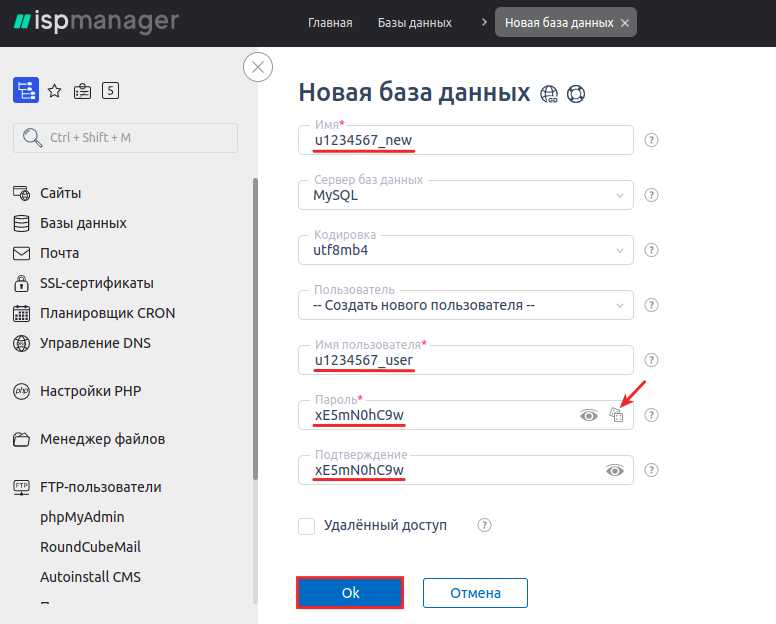
Чтобы успешно перенести сайт на другой хостинг, соберите необходимые данные заранее. В первую очередь, вам понадобятся файлы сайта, которые находятся на вашем текущем сервере. Обычно они хранятся в публичной папке, такой как public_html. Используйте FTP-клиент, чтобы скачать все файлы на локальный компьютер.
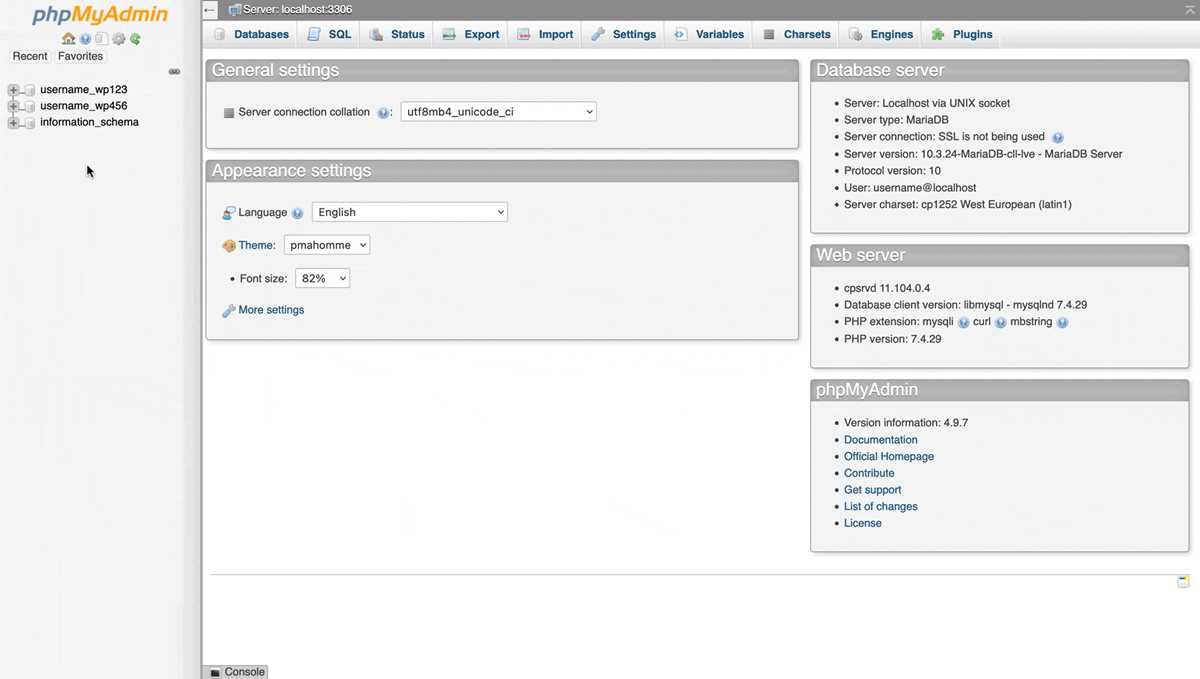
Следующий важный элемент – это база данных. Если ваш сайт использует систему управления контентом (CMS), например WordPress, вам нужно экспортировать базу данных. Это можно сделать через phpMyAdmin, выбрав нужную базу данных и нажав на кнопку Экспорт. Обязательно сохраните файл в формате SQL.
Не забудьте о настройках домена. Проверьте, какие DNS-записи нужно обновить, чтобы сайт корректно работал на новом хостинге. Обычно это A-запись, указывающая на IP-адрес нового сервера. Также убедитесь, что у вас есть доступ к панели управления вашим доменом.
После сбора всех данных, создайте резервные копии, чтобы избежать потери информации. Это поможет вам без проблем восстановить сайт в случае непредвиденных обстоятельств. С правильной подготовкой перенос сайта пройдет гладко и без лишних хлопот.
Выбор нового хостинга: ключевые критерии
При выборе нового хостинга сосредоточьтесь на надежности и производительности. Обратите внимание на время безотказной работы. Идеальный хостинг должен обеспечивать 99.9% времени безотказной работы. Это гарантирует, что ваш сайт будет доступен пользователям без сбоев.
Технические характеристики
Изучите характеристики серверов. Выберите хостинг с SSD-накопителями для повышения скорости загрузки. Также проверьте объем оперативной памяти и процессорную мощность. Эти факторы влияют на производительность вашего сайта, особенно если он требует много ресурсов.
Поддержка и обслуживание
Оцените качество технической поддержки. Ищите хостинги с круглосуточной поддержкой через чат, телефон или электронную почту. Быстрая и квалифицированная помощь решает проблемы, которые могут возникнуть в любой момент.
| Критерий | Рекомендации |
|---|---|
| Время безотказной работы | Не ниже 99.9% |
| Тип хранилища | SSD предпочтительнее HDD |
| Объем оперативной памяти | Не менее 2 ГБ для средних сайтов |
| Техническая поддержка | Круглосуточная и многоканальная |
Сравните цены и условия тарифов. Часто более высокие цены сопоставимы с улучшенной производительностью и поддержкой. Учтите возможность масштабирования. Если ваш проект вырастет, новый хостинг должен легко адаптироваться к вашим требованиям.
Резервное копирование файлов сайта
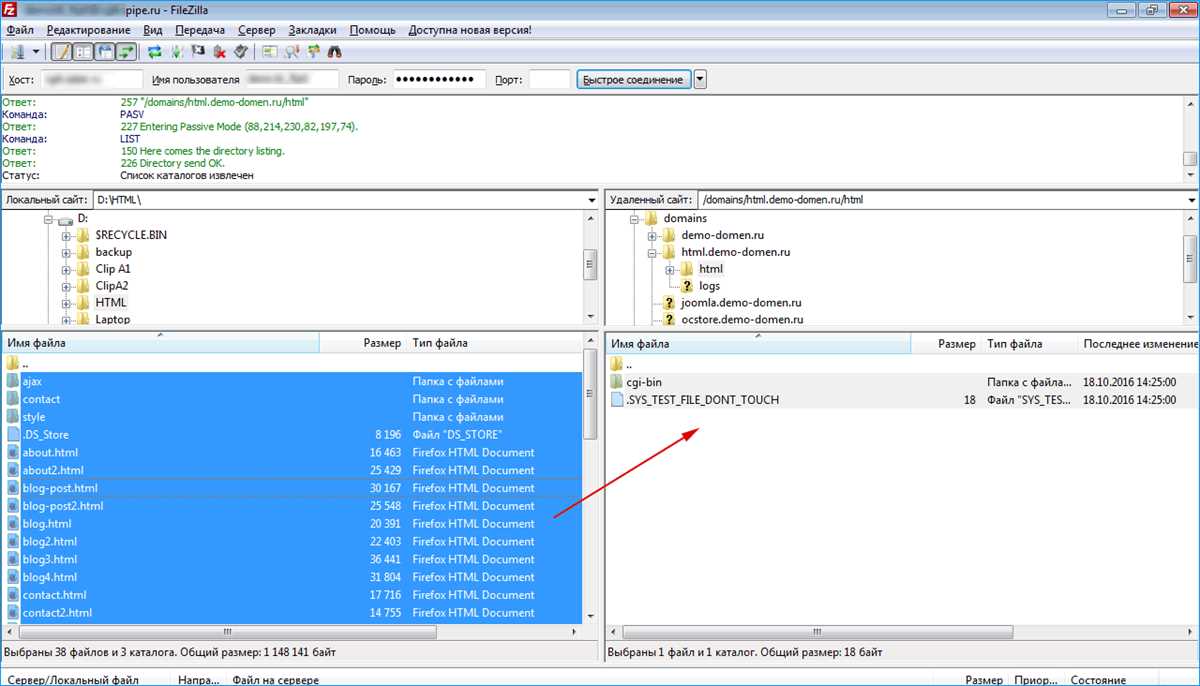
Создайте полную резервную копию всех файлов вашего сайта перед переносом на новый хостинг. Используйте FTP-клиент, например, FileZilla, чтобы получить доступ к серверу. Подключитесь, используя данные вашего текущего хостинга, и скачайте все файлы в локальную папку на компьютере.
Обратите внимание на папки, такие как public_html или www, где хранятся основные файлы вашего сайта. Не забудьте сохранить файлы конфигурации, такие как wp-config.php для WordPress или config.php для других систем управления контентом.
Также важно сделать резервные копии файлов медиа, изображений и документов, загруженных на сайт. Проверьте и скачайте все необходимые папки, чтобы избежать потери данных. После завершения загрузки всех файлов, убедитесь, что копии сохранены в безопасном месте.
Не забудьте о файлах, находящихся вне основного каталога сайта. Иногда могут быть важные скрипты или настройки, которые не попадают в стандартные папки. Проверьте корневую директорию и другие важные места на сервере.
Храните резервные копии в облачном сервисе или на внешнем носителе для дополнительной безопасности. Таким образом, у вас всегда будет доступ к данным в случае непредвиденных ситуаций.
Экспорт базы данных сайта
Для переноса сайта на другой хостинг необходимо экспортировать базу данных. Это можно сделать с помощью phpMyAdmin или командной строки, в зависимости от ваших предпочтений и доступных инструментов.
Экспорт через phpMyAdmin
Если ваш хостинг предоставляет доступ к phpMyAdmin, выполните следующие шаги:
- Войдите в phpMyAdmin и выберите нужную базу данных.
- Перейдите на вкладку «Экспорт».
- Выберите метод экспорта: «Быстрый» или «Настроенный».
- В случае «Настроенного» выберите формат SQL, установите необходимые параметры, если нужно.
- Нажмите на кнопку «Вперед» и сохраните файл на своем компьютере.
Теперь у вас есть файл базы данных, готовый к импорту на новом хостинге.
Экспорт через командную строку
Если вы предпочитаете использовать командную строку, выполните следующие шаги:
- Подключитесь к серверу через SSH.
- Используйте команду для экспорта базы данных:
mysqldump -u [пользователь] -p [имя_базы_данных] > [имя_файла].sql
Введите пароль, когда будет предложено. Файл .sql будет создан в текущем каталоге.
После завершения экспорта у вас будет полный дамп базы данных, готовый к передаче на новый хостинг.
Не забудьте проверить целостность и совместимость базы данных с новой средой перед импортом.
Настройка домена для нового хостинга
Сначала обновите записи DNS вашего домена. Войдите в панель управления регистратора домена и найдите раздел управления DNS. Замените адреса серверов (nameservers) на те, которые предоставляет новый хостинг. Обычно они выглядят как ns1.example.com и ns2.example.com.
После этого проверьте, что все записи A, CNAME и MX соответствуют новому хостингу. Запись A должна указывать на IP-адрес вашего нового сервера. Проверьте, чтобы запись CNAME указывала на ваш домен, а MX-записи были правильными для почтовых серверов, если вы используете email-услуги.
Время обновления DNS
Имейте в виду, что изменения DNS могут занять от нескольких часов до 48 часов для полного обновления по всему миру. Используйте инструменты, такие как whatsmydns.net, чтобы отслеживать статус обновления ваших записей.
Проверка работоспособности сайта
После завершения обновления DNS проверьте работоспособность сайта. Вводите адрес вашего домена в браузере и следите за загрузкой. Если сайт не отображается, убедитесь, что все записи настроены правильно и что ваш новый хостинг работает корректно.
Перенос конфигурационных файлов
Соберите все необходимые конфигурационные файлы вашего сайта перед переносом на новый хостинг. В основном, вам понадобятся файлы, отвечающие за настройки сервера, базы данных и приложения.
Ключевые конфигурационные файлы
- Файл .htaccess: Этот файл управляет настройками веб-сервера Apache. Скопируйте его, чтобы сохранить редиректы и другие настройки.
- Файл конфигурации базы данных: Если вы используете CMS, такие как WordPress, скопируйте wp-config.php. В нем содержатся данные для подключения к базе данных.
- Файлы конфигурации приложения: Для приложений на фреймворках (например, Laravel, Symfony) соберите файлы конфигурации, которые могут находиться в папках config или env.
Рекомендации по переносу
Перед переносом сделайте резервную копию всех конфигурационных файлов. Убедитесь, что вы знаете параметры подключения к новой базе данных, такие как имя хоста, имя базы данных, пользователь и пароль. После переноса проверьте, чтобы все пути и настройки соответствовали новому окружению.
Не забудьте настроить права доступа к файлам и папкам, чтобы избежать проблем с безопасностью и доступом. После завершения переноса протестируйте работоспособность сайта, чтобы убедиться, что все конфигурационные файлы правильно загружены и функционируют.
Проверка совместимости программного обеспечения
Перед переносом сайта на новый хостинг проверьте, совместимо ли ваше программное обеспечение с новой средой. Начните с изучения требований к версии операционной системы, веб-сервера и базы данных.
1. Операционная система и веб-сервер
Убедитесь, что новый хостинг поддерживает ту же или более современную версию операционной системы. Например, если ваш сайт работает на PHP 7.4, проверьте, поддерживает ли хостинг эту версию или более новые, такие как PHP 8.0.
- Сравните версии PHP и MySQL на старом и новом хостинге.
- Обратите внимание на поддержку SSL-сертификатов, если ваш сайт использует HTTPS.
- Проверьте наличие необходимых модулей и расширений, таких как cURL, GD или mbstring.
2. Плагины и темы
Если ваш сайт на WordPress или другой CMS, проверьте совместимость используемых плагинов и тем с новой версией программного обеспечения. Обновите их до последних версий перед переносом.
- Составьте список всех плагинов и тем, которые вы используете.
- Посетите страницы разработчиков для проверки совместимости.
- Изучите отзывы пользователей о работе на новом хостинге.
Проведение этой проверки поможет избежать проблем после переноса и обеспечит стабильную работу вашего сайта на новом хостинге.
Сбор данных о настройках почтовых ящиков
Соберите информацию о текущих почтовых ящиках перед переносом сайта. Вам понадобятся имена всех почтовых аккаунтов, используемых на старом хостинге. Это включает как обычные почтовые адреса, так и алиасы, если они есть.
Запишите параметры настройки каждого почтового ящика. Обратите внимание на типы протоколов (POP3 или IMAP), используемые для доступа к почте. Убедитесь, что у вас есть адреса серверов входящей и исходящей почты, а также порты для подключения. Эти данные помогут вам правильно настроить почтовые ящики на новом хостинге.
Дополнительные настройки
Не забудьте собрать информацию о записях MX, используемых для маршрутизации почты. Эти записи указывают, какие серверы обрабатывают входящие сообщения. Также полезно сохранить настройки SPF и DKIM, если вы используете их для повышения безопасности и защиты от спама.
Если у вас есть автоматические переадресации или фильтры, сохраните их настройки. Это поможет сохранить функциональность почты после переноса. Зафиксируйте все эти данные, чтобы упростить процесс переноса и минимизировать риски потери информации.
Обновление DNS-записей после переноса
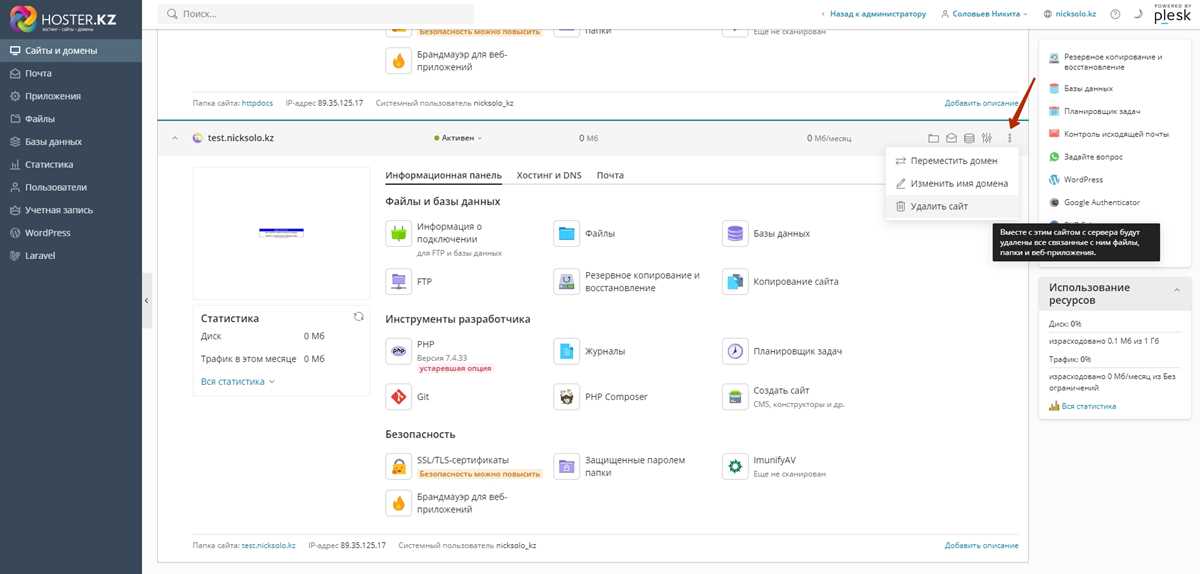
После завершения переноса сайта на новый хостинг, обновите DNS-записи, чтобы обеспечить правильное направление трафика на новый сервер. Это можно сделать через панель управления доменом, предоставленную вашим регистратором.
Шаги для обновления DNS-записей
Следуйте этим шагам для обновления DNS-записей:
| Шаг | Описание |
|---|---|
| 1 | Войдите в панель управления вашего регистратора домена. |
| 2 | Найдите раздел управления DNS. |
| 3 | Обновите A-запись, указав новый IP-адрес хостинга. |
| 4 | При необходимости обновите записи CNAME, MX и другие записи. |
| 5 | Сохраните изменения и дождитесь их применения. |
Время обновления DNS
Обратите внимание, что изменения DNS могут занять от нескольких минут до 48 часов для полного распространения. Проверьте актуальность данных с помощью команд ping или dig, чтобы убедиться, что ваш сайт доступен по новому адресу.
При возникновении проблем с доступом к сайту, проверьте правильность введенных данных и убедитесь, что кэш DNS на вашем устройстве очищен. Это поможет избежать задержек в обновлении информации о вашем сайте.
Тестирование работы сайта на новом хостинге
Проверьте доступность сайта с нового хостинга. Используйте инструменты, такие как ping и traceroute, чтобы убедиться, что сервер отвечает на запросы. Это поможет выявить проблемы с сетевым подключением или настройками DNS.
Тестирование функциональности
Перейдите по всем страницам сайта и проверьте их работу. Убедитесь, что ссылки не ведут на ошибочные страницы. Проверьте формы обратной связи и другие интерактивные элементы. Важно, чтобы все функции работали корректно, так как это непосредственно влияет на пользовательский опыт.
Проверка производительности
Измерьте скорость загрузки сайта с помощью инструментов, таких как Google PageSpeed Insights или GTmetrix. Сравните результаты с предыдущим хостингом. Если скорость загрузки ниже ожидаемой, рассмотрите возможность оптимизации изображений и кода, а также настройку кэширования.
Следите за временем отклика сервера. Используйте инструменты мониторинга, чтобы фиксировать производительность в течение нескольких дней. Это даст вам представление о стабильности работы сайта на новом хостинге.
Настройка SSL-сертификата на новом хостинге
Сначала получите SSL-сертификат. Выберите поставщика, который предлагает сертификаты, совместимые с вашим новым хостингом. Это может быть бесплатный сертификат от Let’s Encrypt или платный вариант от других компаний.
После покупки или получения сертификата следуйте этим шагам:
- Скопируйте файлы сертификата на сервер. Обычно это включает файл сертификата и файл закрытого ключа.
- Перейдите в панель управления хостингом. Найдите раздел, связанный с SSL или безопасностью.
- Загрузите сертификат и закрытый ключ. Убедитесь, что файлы загружены правильно, без ошибок.
- Сохраните настройки и активируйте сертификат. Обычно это делается нажатием кнопки «Сохранить» или «Активировать».
Проверьте корректность установки. Используйте онлайн-инструменты для проверки SSL-сертификатов, такие как SSL Labs или другие аналогичные сервисы. Они покажут, правильно ли настроен сертификат и есть ли какие-либо проблемы.
После успешной настройки, настройте редирект с HTTP на HTTPS. Это можно сделать через файл .htaccess или в настройках управления хостингом. Обязательно проверьте, что все страницы вашего сайта открываются по защищенному протоколу.
Регулярно проверяйте срок действия сертификата, чтобы избежать его истечения. Настройте уведомления о необходимости продления, чтобы всегда быть в курсе.
Устранение возможных ошибок после переноса
Проверьте корректность работы всех ссылок на сайте. Используйте специальные инструменты для поиска битых ссылок. Если такие найдены, обновите их или удалите.
Настройки DNS
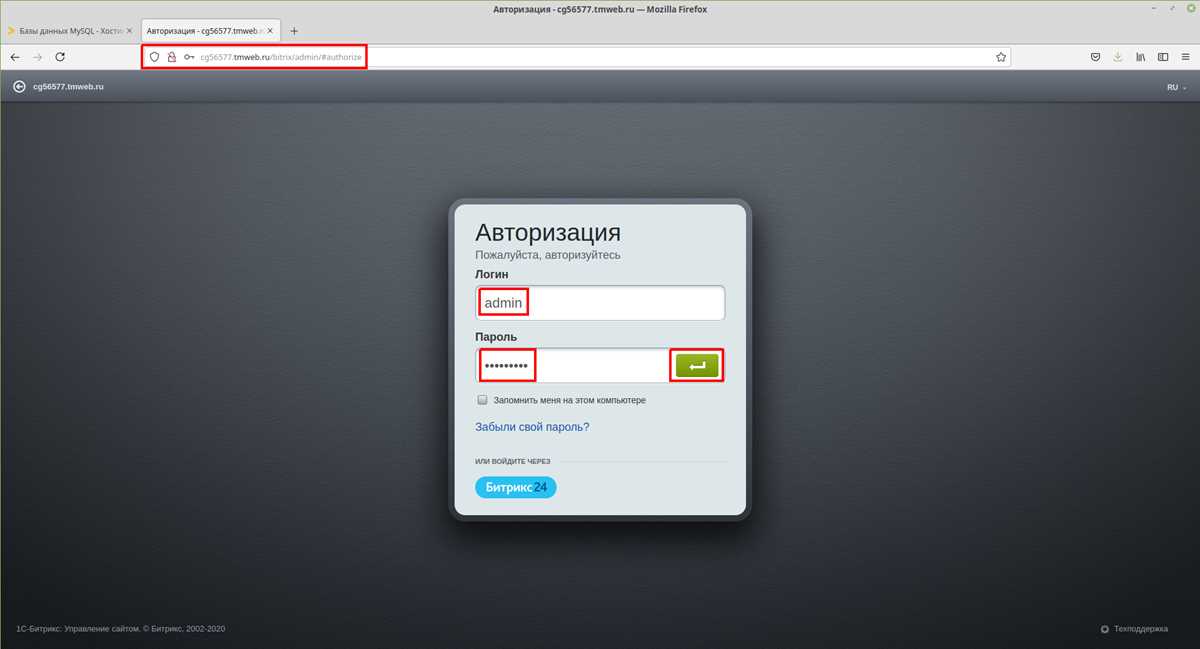
Убедитесь, что DNS-записи обновлены и указывают на новый хостинг. Проверьте, что A-записи, CNAME и MX-записи настроены правильно. Изменения могут занять некоторое время для распространения, так что будьте терпеливы.
База данных
Проверьте подключение к базе данных. Убедитесь, что все данные корректно импортированы, а учетные данные для доступа обновлены. Если возникают ошибки, проверьте настройки конфигурации.
| Ошибка | Решение |
|---|---|
| Битые ссылки | Используйте инструменты для их поиска и исправления. |
| Ошибки подключения к базе данных | Проверьте файл конфигурации и учетные данные. |
| Проблемы с отображением сайта | Очистите кэш браузера и проверьте настройки сервера. |
Следите за логами сервера для выявления других возможных проблем. Регулярно тестируйте функциональность всех элементов сайта, чтобы убедиться, что все работает корректно. Если возникают сложности, обратитесь к техподдержке нового хостинга для получения помощи.
Оптимизация производительности сайта на новом хостинге
Настройте параметры кэширования. Используйте кэширование на уровне сервера и браузера, чтобы уменьшить время загрузки страниц. Настройте заголовки HTTP, такие как Cache-Control и Expires, чтобы указать браузерам, как долго хранить ресурсы.
Выберите подходящий тип хостинга. Рассмотрите варианты VPS или облачного хостинга для больших нагрузок. Это обеспечит лучшую производительность по сравнению с общим хостингом.
Оптимизируйте базу данных. Регулярно очищайте ненужные записи и используйте индексы для ускорения запросов. Рассмотрите возможность перехода на более производительные СУБД, если ваш сайт требует этого.
Сжмите файлы. Используйте инструменты для сжатия CSS, JavaScript и изображений. Это уменьшит размер файлов и ускорит загрузку страниц. Поддерживайте сжатие Gzip на сервере для текста и HTML-контента.
Сократите время отклика сервера. Проверьте настройки вашего сервера и используйте инструменты мониторинга для выявления узких мест. Оптимизируйте конфигурацию веб-сервера, например, Apache или Nginx, чтобы улучшить производительность.
Избегайте лишних плагинов и скриптов. Удалите неиспользуемые плагины и минимизируйте количество запросов к серверу. Это поможет ускорить время загрузки и улучшить пользовательский опыт.
Используйте CDN. Сеть доставки контента (CDN) позволит распределить нагрузку и сократить время загрузки для пользователей из разных регионов. Это особенно полезно для сайтов с международной аудиторией.
Регулярно тестируйте производительность. Используйте инструменты, такие как Google PageSpeed Insights или GTmetrix, чтобы отслеживать скорость загрузки и получать рекомендации по улучшению.
Документация и поддержка нового хостинга
Перед началом переноса сайта, ознакомьтесь с документацией нового хостинга. Она содержит важные сведения о настройках сервера, поддерживаемых технологиях и особенностях работы. На сайте провайдера обычно имеется раздел с часто задаваемыми вопросами, где можно найти ответы на распространенные проблемы.
Техническая поддержка
Обратите внимание на доступность технической поддержки. Убедитесь, что она работает круглосуточно и предлагает несколько способов связи: чат, телефон, электронную почту. Это поможет быстро решить любые возникшие вопросы во время переноса.
Руководства и обучающие материалы
Ищите обучающие материалы, такие как видеоуроки и пошаговые инструкции. Эти ресурсы помогут вам не только в процессе переноса, но и в дальнейшем управлении сайтом. Если хостинг предлагает вебинары или онлайн-курсы, воспользуйтесь ими для получения дополнительных знаний.
Мониторинг сайта после переноса
Запускайте мониторинг сайта сразу после переноса. Используйте инструменты, такие как Google Analytics и Яндекс.Метрика, чтобы отслеживать трафик и поведение пользователей. Убедитесь, что все данные корректно отображаются и сравните их с показателями до переноса.
Проверка работоспособности
Регулярно проверяйте доступность сайта с помощью сервисов, таких как UptimeRobot или Pingdom. Эти инструменты уведомят вас о любых сбоях, что позволит быстро реагировать на проблемы. Тестируйте все ключевые страницы, формы и функции, чтобы убедиться, что они работают корректно.
Анализ скорости загрузки
Скорость загрузки имеет большое значение для пользовательского опыта. Используйте инструменты, такие как GTmetrix или PageSpeed Insights, чтобы измерять время загрузки страниц. При необходимости оптимизируйте изображения, минимизируйте CSS и JavaScript, а также используйте кэширование.
Следите за отзывами пользователей. Если они сообщают о проблемах с доступом или медленной загрузкой, реагируйте незамедлительно. Обращайте внимание на изменения в позициях в поисковых системах. Если сайт теряет трафик, это может свидетельствовать о проблемах после переноса.
Регулярно проверяйте логи сервера на наличие ошибок. Это поможет выявить проблемы, которые могли возникнуть в результате переноса. Анализируйте их и исправляйте, чтобы поддерживать стабильную работу сайта.
План действий в случае возникновения проблем
Если при переносе сайта на новый хостинг возникли трудности, первым делом проверьте настройки DNS. Убедитесь, что все записи корректно настроены и указывают на новый сервер. Зачастую проблемы с доступом к сайту связаны именно с неправильными DNS-значениями.
Проверка файлов и базы данных
Проверьте целостность файлов и баз данных. Убедитесь, что вы корректно перенесли все файлы сайта и экспортировали базу данных. Воспользуйтесь инструментами для сравнения файлов и убедитесь, что все необходимые компоненты присутствуют на новом хостинге.
Если сайт не работает, попробуйте восстановить его из резервной копии. Заранее подготовьте резервные копии файлов и базы данных перед переносом, чтобы иметь возможность быстро вернуть сайт в рабочее состояние.
Обратитесь в поддержку
Если проблемы продолжают возникать, обратитесь в техническую поддержку вашего нового хостинга. Опишите подробно ситуацию, укажите, какие шаги уже предприняты. Специалисты помогут вам выявить источник проблемы и предложат решение.
Не забывайте проверять логи ошибок сервера. Они могут дать подсказки о том, что именно пошло не так. Постоянно мониторьте сайт после переноса, чтобы убедиться, что все работает должным образом.
Обратная связь с хостинг-провайдером
При переносе сайта на другой хостинг важно поддерживать связь с вашим текущим хостинг-провайдером. Это поможет избежать возможных проблем и обеспечит плавный процесс миграции.
Запрос информации
Сначала уточните у провайдера следующие данные:
- Доступ к панели управления хостингом.
- FTP-данные, включая логин и пароль.
- Базы данных: доступ, имя и пароль.
- Список всех используемых доменов и поддоменов.
На этом этапе полезно запросить информацию о настройках почтовых ящиков, если они связаны с вашим доменом.
Поддержка во время миграции
Не стесняйтесь задавать вопросы по поводу переноса данных. Провайдер может предложить помощь в создании резервной копии вашего сайта или в настройке DNS. Убедитесь, что у вас есть доступ к технической поддержке, в случае если возникнут нештатные ситуации.
Проверяйте статус переноса и получайте обновления о состоянии вашего сайта. Запрашивайте информацию о возможных задержках или проблемах. Это позволит вам быть в курсе и оперативно реагировать на изменения.
Поддержка вашего провайдера значительно упростит процесс и поможет избежать неприятных сюрпризов в будущем.
Вопрос-ответ:
Какие файлы нужно перенести при смене хостинга?
При переносе сайта на другой хостинг вам необходимо перенести все файлы, которые находятся в корневой директории вашего сайта. Это включает в себя HTML, CSS, JavaScript файлы, изображения, а также файлы конфигурации. Если ваш сайт использует CMS (например, WordPress), вам также понадобятся файлы ядра CMS и дополнения (плагины и темы). Кроме того, не забудьте перенести файлы, связанные с настройками вашего сайта, такие как .htaccess.
Как перенести базу данных при смене хостинга?
Для переноса базы данных вам нужно будет создать резервную копию вашей текущей базы данных. Это можно сделать с помощью phpMyAdmin или командной строки MySQL. Сначала экспортируйте базу данных в формате SQL, а затем создайте новую базу данных на новом хостинге и импортируйте туда экспортированный файл. Убедитесь, что вы обновили настройки подключения к базе данных в конфигурационных файлах вашего сайта, чтобы они соответствовали новым данным.
Как перенести доменное имя на новый хостинг?
Перенос доменного имени на новый хостинг обычно заключается в изменении DNS-записей. Вам нужно будет зайти в панель управления вашим доменным именем и изменить записи A или CNAME, чтобы они указывали на новый хостинг. Если вы планируете полностью перенести домен к новому регистратору, следуйте процессу переноса домена, который включает в себя получение кода авторизации и одобрение переноса с вашего старого регистратора.
Нужна ли настройка SSL-сертификата после переноса?
Да, после переноса сайта на новый хостинг вам потребуется настроить SSL-сертификат, если вы используете HTTPS. Некоторые хостинги предлагают бесплатный SSL-сертификат, который можно установить через панель управления. Если у вас был купленный сертификат, вам нужно будет перенести его на новый хостинг и обновить настройки. Проверьте, чтобы все ссылки на сайте использовали HTTPS, что поможет избежать проблем с безопасностью.
Как проверить, что сайт работает после переноса на новый хостинг?
Чтобы проверить, что ваш сайт работает корректно после переноса, можно сделать несколько шагов. Во-первых, проверьте доступность сайта по новому адресу. Если вы изменили DNS-записи, может потребоваться время на их обновление. Затем протестируйте все основные функции сайта, включая формы, ссылки и загрузку контента. Также полезно использовать инструменты для проверки производительности и безопасности сайта, чтобы убедиться, что все работает без сбоев.
Какие данные необходимо собрать для переноса сайта на новый хостинг?
Для успешного переноса сайта на другой хостинг вам потребуется собрать несколько ключевых данных. Во-первых, это резервная копия всех файлов вашего сайта. Обычно она включает файлы HTML, CSS, JavaScript и изображения, которые находятся в корневой папке вашего сайта. Во-вторых, вам понадобятся данные базы данных, если ваш сайт использует систему управления контентом (CMS), такую как WordPress. Это включает экспорт базы данных, который можно выполнить через phpMyAdmin или аналогичный инструмент. В-третьих, важно сохранить настройки домена и DNS, чтобы перенастроить их на новый хостинг. Также рекомендуется записать учетные данные для доступа к старому и новому хостингу, включая логины и пароли. Наконец, не забудьте проверить почтовые ящики, если они связаны с вашим доменом, так как их также нужно будет перенастроить.